
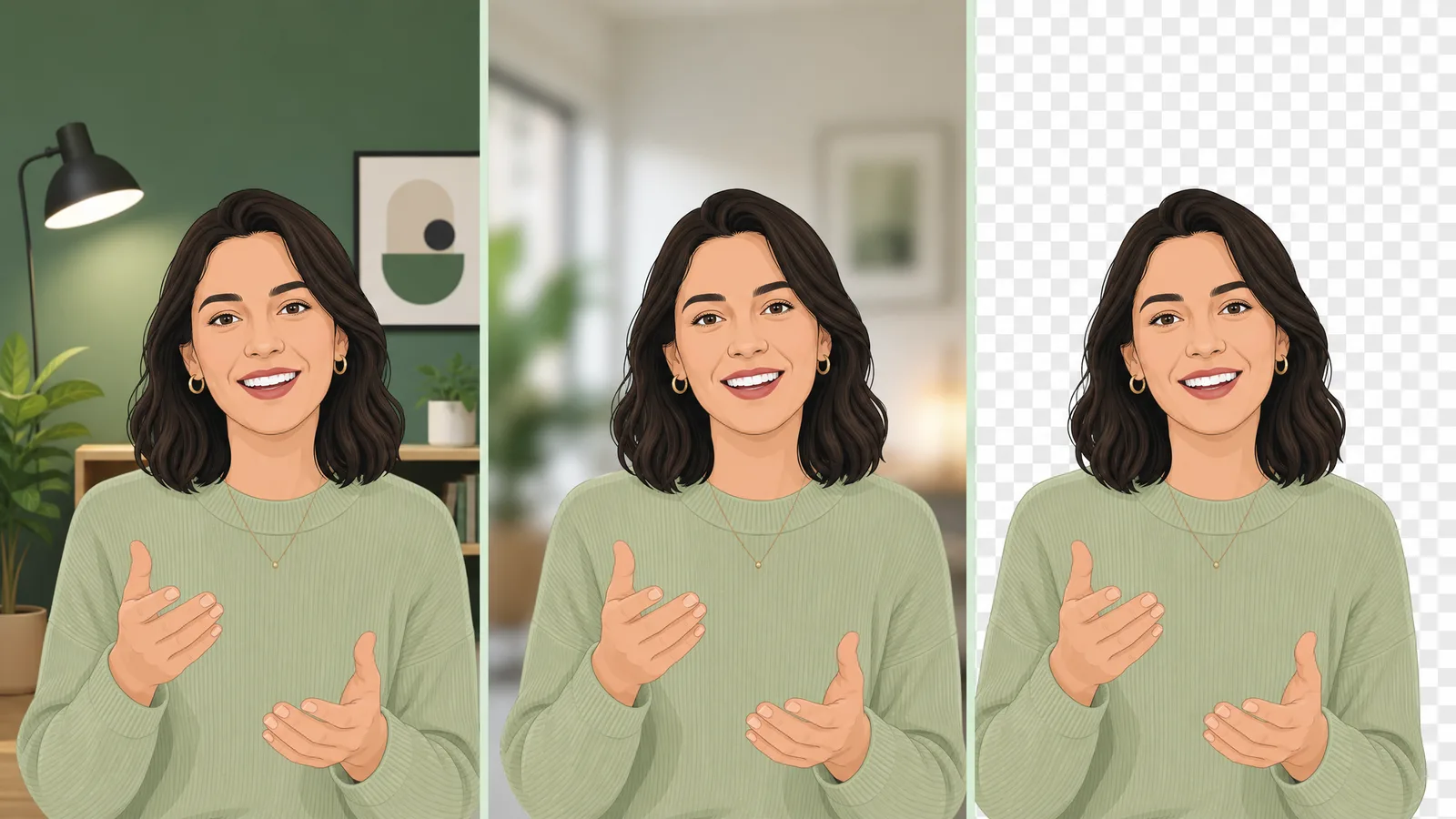
Vielleicht ist dein Raum unordentlich, deine Marke braucht einen einheitlichen Hintergrund, oder dein Talking-Head-Clip würde vor einer Studioumgebung einfach besser wirken. Den Video-Hintergrund zu ändern, tauscht alles hinter dir gegen eine Farbe, ein Bild oder eine Szene deiner Wahl — ganz ohne Green Screen. Im Folgenden zeige ich dir, wie du einen Video-Hintergrund online ersetzt, in drei Schritten, wie sich das vom Weichzeichnen oder Entfernen unterscheidet und wie du einen Hintergrund wählst, der wirklich echt wirkt.
So änderst du den Video-Hintergrund online
Der schnellste Weg braucht weder Green Screen noch Schnittprogramm — ein browserbasierter Video-Hintergrundentferner übernimmt Freistellung und Tausch:
- Video hochladen — ziehe deine Aufnahme in das Tool, keine Installation nötig.
- Original-Hintergrund entfernen — die KI schneidet dein Motiv automatisch aus und hinterlässt eine saubere, transparente Kante.
- Neuen Hintergrund einfügen — wähle eine Volltonfarbe, ein Bild oder eine Szene und exportiere ohne Wasserzeichen.
Weil die KI dich direkt vom Hintergrund trennt, funktioniert das mit alltäglichen Aufnahmen — ohne Chroma-Tuch, ohne gleichmäßige Ausleuchtung. Wenn du lieber von einer sauberen Freistellung ausgehen willst, liefert dir ein Video-Hintergrundentferner einen transparenten Clip, den du später auf jeden Hintergrund setzen kannst.

Erlebe die Video-Hintergrundentfernung in Aktion
Lade einen Clip hoch und sieh zu, wie der Hintergrund verschwindet — kein Greenscreen, kein Wasserzeichen, alles im Browser.
Kostenlos ausprobierenÄndern, Weichzeichnen oder Entfernen: Was brauchst du?
Diese drei klingen ähnlich, lösen aber unterschiedliche Probleme:
| Ziel | Was es macht | Am besten wenn |
|---|---|---|
| Ändern / Ersetzen | Tauscht den Hintergrund gegen eine neue Farbe, ein Bild oder eine Szene | Du willst einen marken- oder themenbezogenen Hintergrund |
| Weichzeichnen | Weicht den echten Hintergrund auf, bewahrt aber die Form | Live-Calls, schnelle Privatsphäre |
| Entfernen | Löscht den Hintergrund bis auf Transparent | Du willst später auf anderes Material komponieren |
Wenn du eine bestimmte neue Szene hinter dir willst — ein Büro, einen Farbverlauf, ein Produktregal — brauchst du Ändern/Ersetzen. Wenn du nur das Chaos für ein Meeting loswerden willst, ist Hintergrund weichzeichnen schneller. Wenn du den Clip in einem anderen Schnitt weiterverwenden willst, entferne ihn bis auf Transparent.
Entferne jetzt deinen Video-Hintergrund
Automatische, präzise Ausschnitte in Minuten. Kostenlos starten — keine Installation, kein Wasserzeichen.
LoslegenSo ersetzt du den Video-Hintergrund in der Schnittsoftware
In CapCut nutze Cutout → Auto cutout, um dein Motiv freizustellen, und lege den neuen Hintergrund auf einer darunterliegenden Ebene an. In Premiere Pro schneidest du das Motiv mit Ultra Key (bei Green Screen) oder einem Roto Brush-ähnlichen Workflow frei und platzierst danach einen Hintergrund-Clip darunter. In After Effects komponierst du die Freistellung über einer neuen Hintergrund-Ebene.
Der Schnittsoftware-Weg gibt dir Keyframe-Level-Kontrolle, braucht aber entweder einen Green Screen (hier erfährst du, wie du einen Green Screen entfernst) oder manuelles Rotoscoping. Für einen schnellen Tausch bei aufgezeichnetem Material ohne Green Screen ist ein Online-Tool deutlich schneller — die KI übernimmt das Maskieren für dich.
So wählst du einen Hintergrund, der echt wirkt
Ein getauschter Hintergrund überzeugt nur, wenn er zu deiner Aufnahme passt. Drei schnelle Regeln:
- Beachte die Beleuchtung — ein hell ausgeleuchtetes Motiv vor einer dunklen Szene wirkt wie aufgeklebt. Wähle einen Hintergrund mit ähnlicher Lichtrichtung und Wärme.
- Achte auf die Perspektive — Motiv auf Augenhöhe, Hintergrund auf Augenhöhe. Eine Top-Down-Büroaufnahme hinter einem frontal gefilmten Gesicht wirkt künstlich.
- Halte Kanten weich — Haare und Schultern sollen verschmelzen, nicht hart geschnitten wirken. Eine gute KI-Freistellung bewahrt weiche Kanten automatisch.
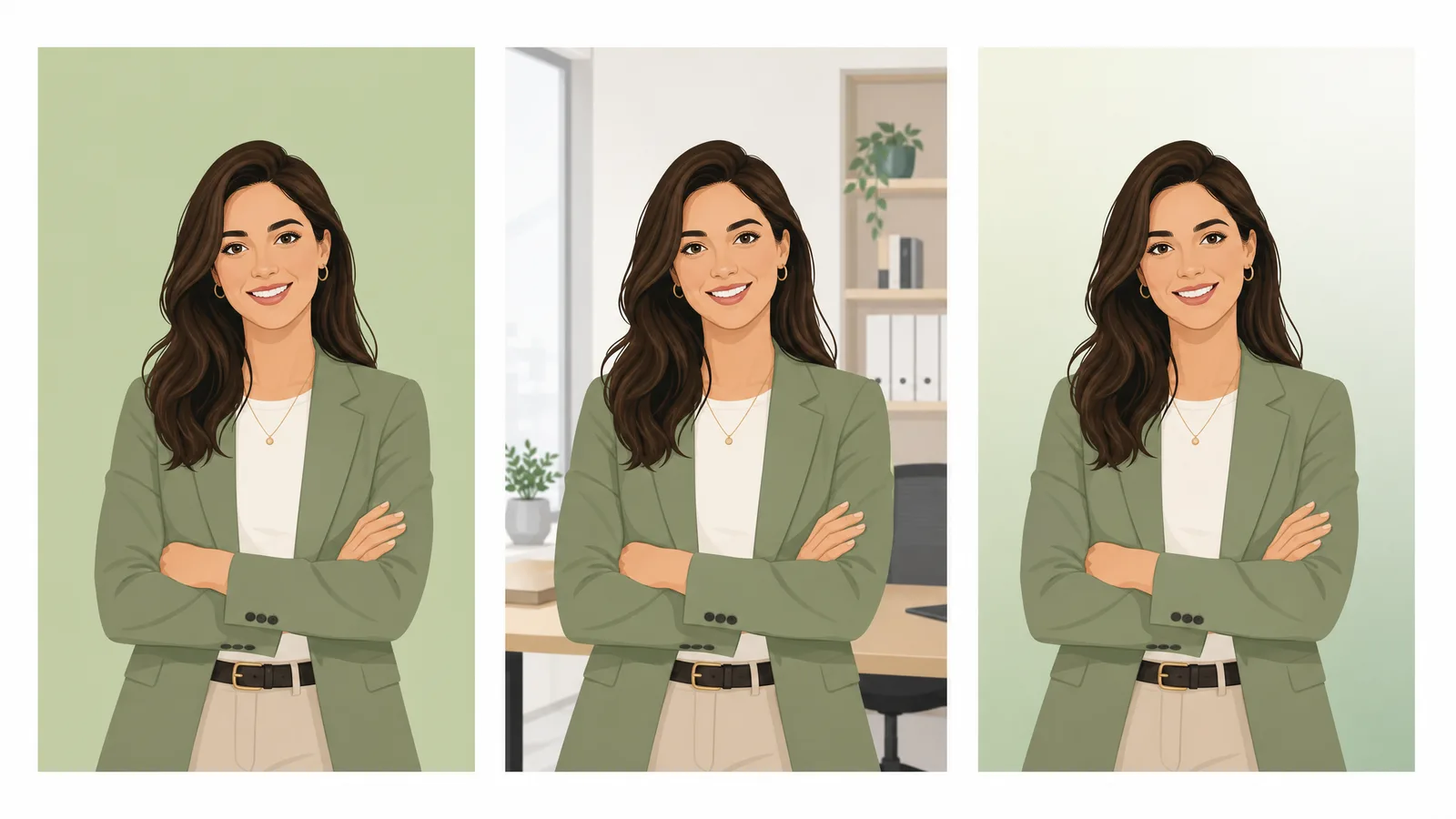
Bei Talking-Head- und UGC-Clips wirkt ein dezenter weichgezeichneter oder ein einfacher Farbverlaufs-Hintergrund oft professioneller als eine detailreiche Fotoszene — er hält die Aufmerksamkeit auf dir und verdeckt unsaubere Kanten.
So nutzt du ein eigenes Bild oder Video als Hintergrund
Volltonfarbe oder voreingestellte Szene sind die schnelle Option, aber ein eigener Hintergrund ist der Punkt, an dem das Ändern des Video-Hintergrunds so richtig Sinn macht. Die meisten Tools erlauben es, ein eigenes Bild oder sogar einen weiteren Video-Clip hinter dein Motiv zu legen:
- Markenszenen — lege eine Studioaufnahme, ein Produktregal oder einen markenfarbenen Verlauf dahinter, damit jeder Clip zu deinem Look passt.
- Foto-Hintergründe — ein echtes Büro, ein Café oder eine Outdoor-Szene, die zur Geschichte passt, solange die Beleuchtung grob zu deinem Motiv passt.
- Video-Hintergründe — eine langsame Schleife (Stadtverkehr, abstrakte Bewegung) bringt Leben rein, ohne abzulenken; halte sie dezent, damit sie nicht mit dir konkurriert.
Der Ablauf ist immer derselbe: Die KI schneidet dich aus und komponiert dich über den Hintergrund, den auch immer du hochlädst. Wenn du maximale Flexibilität willst, entferne den Hintergrund bis auf Transparent und füge die neue Szene erst in deiner Schnittsoftware hinzu — so kannst du dieselbe Freistellung später auf verschiedenen Hintergründen wiederverwenden.
Hintergrund-Ideen, die professionell wirken
Der Hintergrund, den du wählst, verändert, wie der ganze Clip wirkt. Ein paar, die durchgängig poliert aussehen:
- Sanfter Farbverlauf — ein dezenter zweifarbiger Verlauf in deinen Markenfarben wirkt sauber und modern und konkurriert nie mit deinem Motiv. Ein großartiger Standard für Talking-Head-Videos.
- Weichgezeichnetes Büro oder Studio — deutet ein professionelles Setting an, ohne die Detailfülle eines scharfen Fotos; der Weichzeichner verdeckt zudem unsaubere Freistellungskanten.
- Volltonfarbe in Markenfarbe — kräftig, einfach und sofort markenkonsistent für Social-Clips und Intros.
- Thematisch passende Szene — eine Küche für einen Koch-Clip, ein Schreibtisch für ein Tutorial — aber nur, wenn Beleuchtung und Winkel zu deiner Aufnahme passen.
Im Zweifel gewinnt das Einfachere. Ein sauberer Verlauf oder ein sanfter Weichzeichner wirkt professioneller als ein detailreiches Foto, das um Aufmerksamkeit buhlt oder eine unsaubere Kante an deinen Haaren offenbart.
Häufige Fehler beim Hintergrund-Ersetzen — und wie du sie vermeidest
Drei Dinge lassen einen getauschten Hintergrund künstlich wirken, und alle drei sind leicht zu beheben:
- Beleuchtung passt nicht. Ein hell ausgeleuchtetes Motiv vor einer dunklen Szene (oder umgekehrt) wirkt sofort aufgeklebt. Wähle einen Hintergrund, dessen Lichtrichtung und Wärme grob zu deiner Aufnahme passen.
- Perspektive passt nicht. Ein Gesicht auf Augenhöhe vor einem Top-Down-Raum wirkt falsch. Halte den Kamerawinkel des Hintergrunds nah an dem Winkel, in dem du gefilmt hast.
- Harte, überschnittene Kanten. Haare und Schultern sollen weich verschmelzen, nicht wie ausgeschnitten wirken. Ein guter KI-Video-Hintergrundentferner bewahrt weiche Kanten automatisch; wenn eine Kante trotzdem hart wirkt, versteckt ein leichter Hintergrund-Weichzeichner das.
Funktioniert der Hintergrund-Tausch auch bei Handy-Aufnahmen?
Ja — KI-Hintergrundtausch funktioniert bei alltäglichen Handy-Clips, nicht nur bei Studiomaterial. Weil die KI dich von der Szene trennt, statt eine einzelne Farbe zu keyen, kommt sie mit Handy-Aufnahmen, gemischter Beleuchtung und vollen Räumen klar, an denen ein Chroma-Key scheitern würde. Zwei Dinge helfen trotzdem, die Freistellung sauber zu halten: Film mit gleichmäßigem Licht im Gesicht, und sorge für etwas Kontrast zwischen dir und dem, was hinter dir ist — ein Motiv in einem dunklen Hoodie vor einem dunklen Raum ist der schwerste Fall für eine saubere Trennung. Leicht wackeliges Material klappt auch, aber eine ruhigere Einstellung liefert immer etwas knackigere Kanten an Haaren und Schultern.
So änderst du den Hintergrund in CapCut — Schritt für Schritt
CapCut ist die beliebteste kostenlose Option, deshalb hier der komplette Ablauf. Füge deinen Clip der Timeline hinzu und wähle ihn aus, öffne dann Cutout und aktiviere Auto cutout — CapCut stellt dein Motiv frei und macht den Rest transparent, ganz ohne Green Screen. Als Nächstes fügst du deinen neuen Hintergrund hinzu: Tippe auf +, um ein Bild oder einen Video-Clip hinzuzufügen, ziehe ihn auf eine Spur unter dein Motiv, und er zeigt sich dort, wo früher der Hintergrund war. Skaliere den Hintergrund so, dass er den Rahmen füllt, und wenn die Kante an deinen Haaren hart wirkt, justiere Feather oder Opacity in den Cutout-Einstellungen, bis sie verschmilzt. Exportiere zum Schluss — CapCut behält den ersetzten Hintergrund im finalen MP4. Der ganze Prozess dauert ein paar Minuten, und weil Auto cutout KI-basiert ist, funktioniert er mit alltäglichem Material ohne Chroma-Key. Für feinere Kontrolle der Kante liefert ein eigens dafür gebauter Video-Hintergrundentferner eine sauberere Freistellung, die du auf jeden Hintergrund setzen kannst.
So änderst du den Hintergrund bei Zoom- und Teams-Calls
Den Hintergrund bei einem Live-Call zu ändern ist etwas anderes, als einen aufgezeichneten Clip zu bearbeiten — es ist eine eingebaute Virtual-Background-Funktion, kein Video-Export. In Zoom gehe zu Settings → Background & Effects und wähle eine voreingestellte Szene oder lade ein eigenes Bild hoch. In Microsoft Teams öffne Background filters vor dem Beitritt oder More → Effects and avatars während des Calls und wähle dann einen Hintergrund. Diese tauschen deinen Raum in Echtzeit gegen ein Standbild aus, können aber an deinen Kanten bei schwächeren Webcams flackern. Wenn du nur Chaos verbergen willst, statt die Szene zu ersetzen, ist Hintergrund weichzeichnen leichter und wirkt natürlicher. Für aufgezeichnete Videos liefert ein Online-Tool ein deutlich saubereres, flexibleres Ergebnis als jeder Live-Virtual-Background.
Nach dem Hintergrund-Tausch: Export und Plattformen
Wenn der neue Hintergrund stimmt, hängt der Export davon ab, wohin das Video geht. Für Social Media (Instagram, TikTok, YouTube) exportiere ein Standard-MP4 — der Hintergrund ist eingebettet und spielt überall. Für die weitere Bearbeitung behalte die höchste Qualität, die dein Tool bietet, damit die komponierten Kanten durch einen weiteren Render sauber bleiben. Wenn du den Hintergrund später noch einmal tauschen könntest, halte ihn noch nicht flach: Entferne den Hintergrund bis auf Transparent und bewahre die Freistellung als separate WebM oder MOV, damit du sie auf eine andere Szene setzen kannst, ohne neu zu schneiden. Passe die Auflösung an die Plattform an — 1080p reicht für die meisten Social-Plattformen, während 4K nur zählt, wenn dein Quellmaterial wirklich so scharf ist.
Wie lange dauert das, und klappt es auch bei langen Clips?
Bei den meisten kurzen Clips — Intros, Social-Posts, Talking-Head-Segmente — dauert der Hintergrund-Tausch nach dem Upload weniger als eine Minute Verarbeitung. Längere Videos dauern proportional länger, weil die KI jedes Bild verarbeitet, aber die Länge allein ist kein Hindernis. Größere Faktoren sind Auflösung und Bewegung: Ein 4K-Clip mit viel Bewegung braucht mehr Rechenleistung als eine ruhige 1080p-Einstellung. Wenn du mit einer langen Aufnahme arbeitest, lohnt es sich, zuerst ein kurzes Test-Segment zu verarbeiten, um zu bestätigen, dass die Freistellung sauber aussieht, bevor du das Ganze verarbeitest — dieselben Kanten- und Beleuchtungsregeln gelten, ob der Clip nun zehn Sekunden oder zehn Minuten lang ist.
Kannst du den Hintergrund eines Live-Videos oder Streams ändern?
Den Hintergrund in Echtzeit zu ändern ist etwas anderes, als eine Aufnahme zu bearbeiten. Bei Live-Calls tauschen Virtual-Background-Funktionen in Zoom, Teams und Google Meet deinen Raum gegen ein Standbild aus, während du sprichst — praktisch, aber sie flackern an den Kanten bei schwächeren Webcams und bieten nur einfache Szenen. Für Live-Streaming können OBS und Streamlabs in Echtzeit einen Green Screen hinter dir keyen oder eine transparente Ebene darüberlegen. Der Kompromiss ist, dass Echtzeit-Tausche Geschwindigkeit vor Kantenqualität priorisieren, deshalb sehen sie selten so sauber aus wie eine Nachbearbeitung. Für alles Aufgezeichnete — Intros, Tutorials, Social-Clips — liefert das nachträgliche Ändern des Hintergrunds mit einem KI-Tool ein deutlich saubereres, flexibleres Ergebnis, weil die KI sich Zeit für jedes Bild nehmen kann, statt mit einem Live-Feed mitzuhalten. Das Ergebnis ist das kurze Warten wert — eine saubere Freistellung, die du auf jedem Hintergrund wiederverwenden kannst, nicht nur auf dem, den du zufällig zuerst ausgewählt hast.
FAQ
Wie ändere ich den Hintergrund eines Videos?
Lade deinen Clip in einen Online-Video-Hintergrundentferner hoch, lass die KI den Original-Hintergrund entfernen, füge dann eine neue Farbe, ein Bild oder eine Szene ein und exportiere — ohne Green Screen, ohne Installation und ohne Wasserzeichen.
Kann ich den Video-Hintergrund ohne Green Screen ändern?
Ja. KI-Hintergrundwechsler trennen dein Motiv direkt vom Hintergrund, deshalb funktionieren sie mit alltäglichen Aufnahmen ganz ohne Green Screen. Ein Green Screen kann etwas sauberere Kanten liefern, ist aber nicht mehr nötig.
Was ist der Unterschied zwischen Ändern und Entfernen eines Video-Hintergrunds?
Ändern ersetzt den Hintergrund durch eine neue Farbe, ein Bild oder eine Szene. Entfernen löscht ihn bis auf einen transparenten Alpha-Kanal, damit du den Clip später auf anderes Material komponieren kannst. Nutze Ändern für ein fertiges Ergebnis, Entfernen, wenn du weiter schneidest.
Wie ändere ich den Video-Hintergrund kostenlos?
Nutze einen kostenlosen Online-Video-Hintergrundentferner: hochladen, die KI das Motiv freistellen lassen, einen neuen Hintergrund wählen und ohne Wasserzeichen exportieren. Kostenlose Editoren wie CapCut können Hintergründe ebenfalls mit ihrem Auto-Cutout-Tool tauschen.
Kann ich den Video-Hintergrund durch ein eigenes Bild ersetzen?
Ja. Die meisten Hintergrundwechsler erlauben es, ein eigenes Bild oder Video als neuen Hintergrund hochzuladen, sodass du eine Marken-Szene, ein Produktregal oder einen beliebigen Hintergrund hinter dein Motiv legen kannst.
Warum wirkt mein neuer Hintergrund künstlich?
Meistens eine Beleuchtungs- oder Perspektiv-Diskrepanz — ein hell ausgeleuchtetes Motiv vor einer dunklen Szene oder ein Gesicht auf Augenhöhe vor einem Top-Down-Raum. Wähle einen Hintergrund mit ähnlicher Beleuchtung und Winkel und halte die Motivkanten weich statt hart geschnitten.


