E-Commerce & Produkt
Löse die Produktvorführung aus der Kulisse für das Design der Shopeinführung.

Doppelte Credits auf Credit-Packs und den ersten Monat. Jahrespläne: 6 Monate Credits extra.
Endet am 1. Dez., 23:59 Uhr PTAngebot sichernTrenne ein aufgenommenes Motiv vom ursprünglichen Raum oder Schauplatz. Lade transparentes WebM herunter, um ein anderes Bild hinter das Motiv zu setzen.
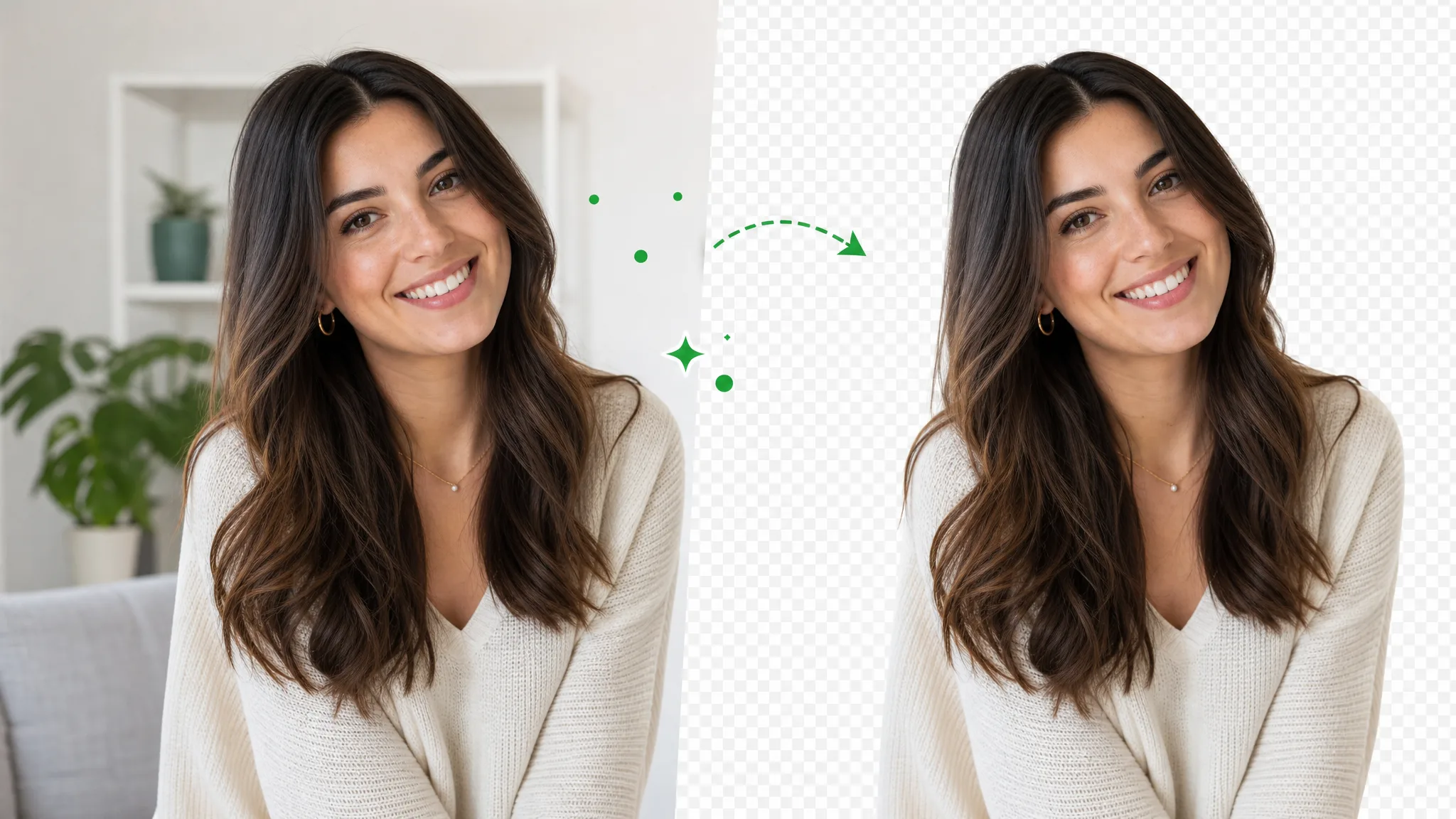
Vorher / nachher
Beobachte das Motiv ohne den ursprünglichen Raum und plane das Design darum herum.
Haut, Haare und weiche Kanten bei Talking-Head-Clips sauber halten.
Schnelle Bewegung und Wasserspritzer bleiben durch den Ausschnitt scharf.
Animierte Charaktere aus jeder gerenderten Szene schneiden.
Stilisierte Charaktere für Compositing und Overlays freistellen.
Talking-Head-Unboxing- und Produkt-Clips mit sauberen Kanten.
KI-erzeugte Clips in Sekunden auf jeden Hintergrund setzen.
Haut, Haare und weiche Kanten bei Talking-Head-Clips sauber halten.
Schnelle Bewegung und Wasserspritzer bleiben durch den Ausschnitt scharf.
Animierte Charaktere aus jeder gerenderten Szene schneiden.
Stilisierte Charaktere für Compositing und Overlays freistellen.
Talking-Head-Unboxing- und Produkt-Clips mit sauberen Kanten.
KI-erzeugte Clips in Sekunden auf jeden Hintergrund setzen.
Vorteile im Arbeitsablauf
Entferne die aufgenommene Umgebung, wenn Person oder Produkt in einer anderen Geschichte erscheinen sollen.
Trenne ein aufgenommenes Motiv vom ursprünglichen Raum oder Schauplatz.
Hintergrund entfernenWähle ein transparentes Motiv oder den Hintergrund deiner verfügbaren Einstellungen.
Kostenlos ausprobierenLade transparentes WebM herunter, um ein anderes Bild hinter das Motiv zu setzen.
Hintergrund ändernNutze den Ausschnitt im Editor für eine Kampagne, einen Vorspann oder eine Präsentation.
Jetzt startenSchritt für Schritt
Wähle Aufnahme und Hintergrund, starte die Verarbeitung und lade die Fassung für deine Komposition herunter.
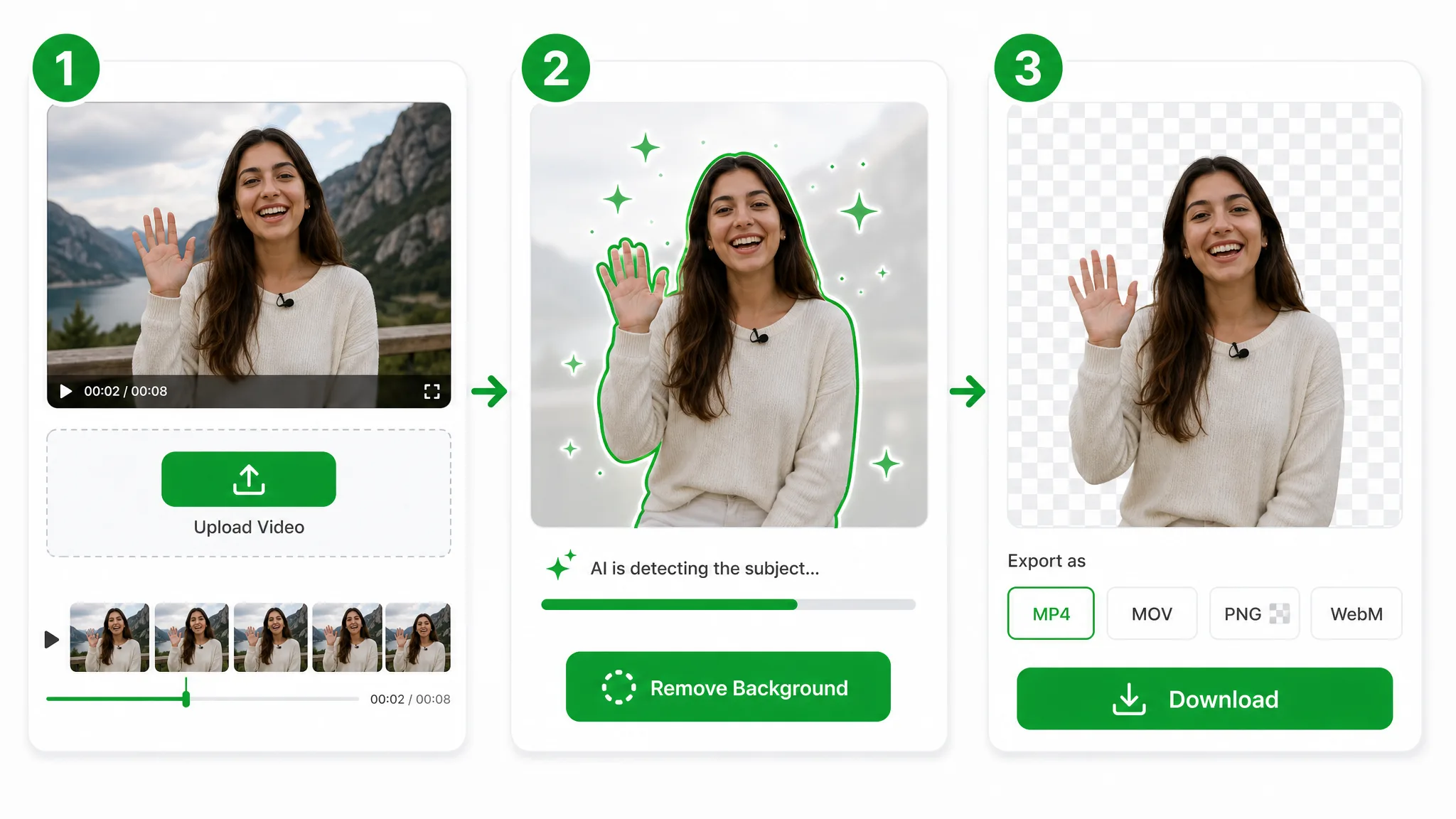
Lade das Video hoch, das du wiederverwenden möchtest.
Wähle ein transparentes Motiv oder den Hintergrund deiner verfügbaren Einstellungen. Wähle die verfügbaren Einstellungen und starte die Verarbeitung.
Lade transparentes WebM herunter, um ein anderes Bild hinter das Motiv zu setzen. Nutze den Ausschnitt im Editor für eine Kampagne, einen Vorspann oder eine Präsentation.
Projektideen
Diese Projekte behalten die Aufnahme und lassen ihre ursprüngliche Umgebung zurück.
Löse die Produktvorführung aus der Kulisse für das Design der Shopeinführung.
Trenne den Creator vom Zimmer und gestalte die Social-Geschichte um seine Darbietung.
Trenne die aufgezeichnete Facecam vom Raum, bevor du sie mit Spielszenen montierst.
Behalte die Erklärung der Lehrkraft und ersetze das Klassenzimmer durch die Kursgrafik.
Kreative Geschichten und Beispiele
“Für meinen Töpferfilm entfernte ich den Videohintergrund um Hände und Schale. Im Editor setzte ich den transparenten Clip auf Anthrazit; neben dem Ton fand der Titel Platz.”
 Maya LindenVideoeditorin
Fragen und Antworten
Hier findest du praktische Antworten zur Vorbereitung und zur Verwendung des Ergebnisses.
Trenne ein aufgenommenes Motiv vom ursprünglichen Raum oder Schauplatz. Wähle ein transparentes Motiv oder den Hintergrund deiner verfügbaren Einstellungen. Lade transparentes WebM herunter, um ein anderes Bild hinter das Motiv zu setzen. Nutze den Ausschnitt im Editor für eine Kampagne, einen Vorspann oder eine Präsentation.
Lade die Aufnahme hoch, wähle den Hintergrund und starte die Verarbeitung. Lade das Motiv als transparentes WebM herunter und verbinde es im Editor mit Titeln, Szenen oder Präsentationsgrafiken.
Nutze den Ausschnitt im Editor für eine Kampagne, einen Vorspann oder eine Präsentation. Verwende das Ergebnis in einem kompatiblen Editor, einer Präsentation oder auf einer Website. Ordne Titel und andere Ebenen im Schnitt an.
Registrierung und tägliche Anmeldung bringen kostenlose Credits. Das Werkzeug zeigt Guthaben und Kostenvorschau vor dem Start.
Lade transparentes WebM herunter, um ein anderes Bild hinter das Motiv zu setzen.
Ergänze Untertitel, Titel, Musik und weitere Aufnahmen im Editor. Passe die Komposition an den späteren Einsatzort an.
Geprüft von RemoveVideoBG TeamAktualisiert
Verwandte Werkzeuge
Andere Werkzeuge zum Entfernen, Ersetzen und Keying von Video-Hintergründen.
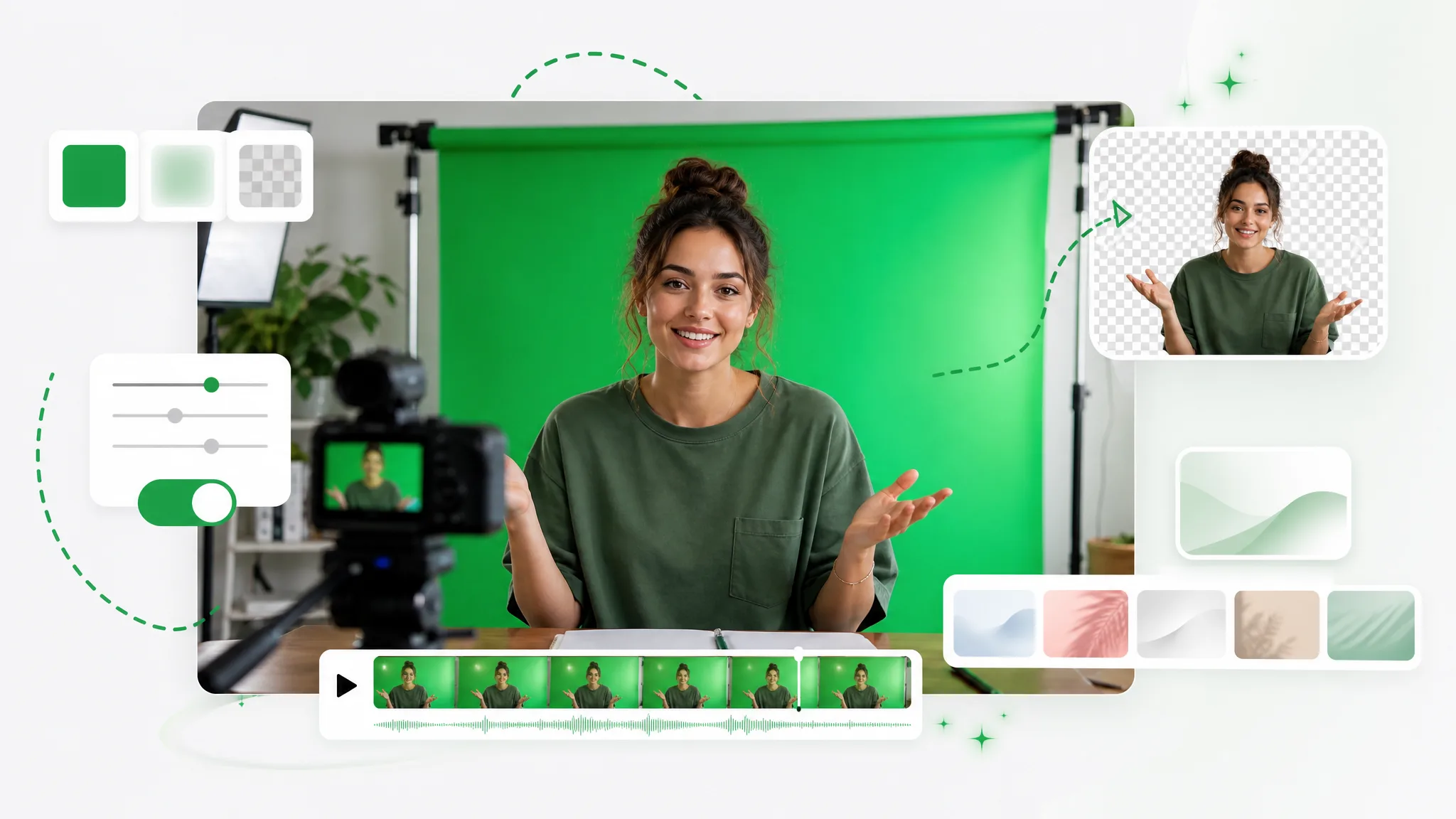
Trenne das Motiv eines vorhandenen Clips und setze es vor einen grünen Hintergrund. Lade den Clip mit grünem Hintergrund in einem verfügbaren Format herunter.
Jetzt ausprobieren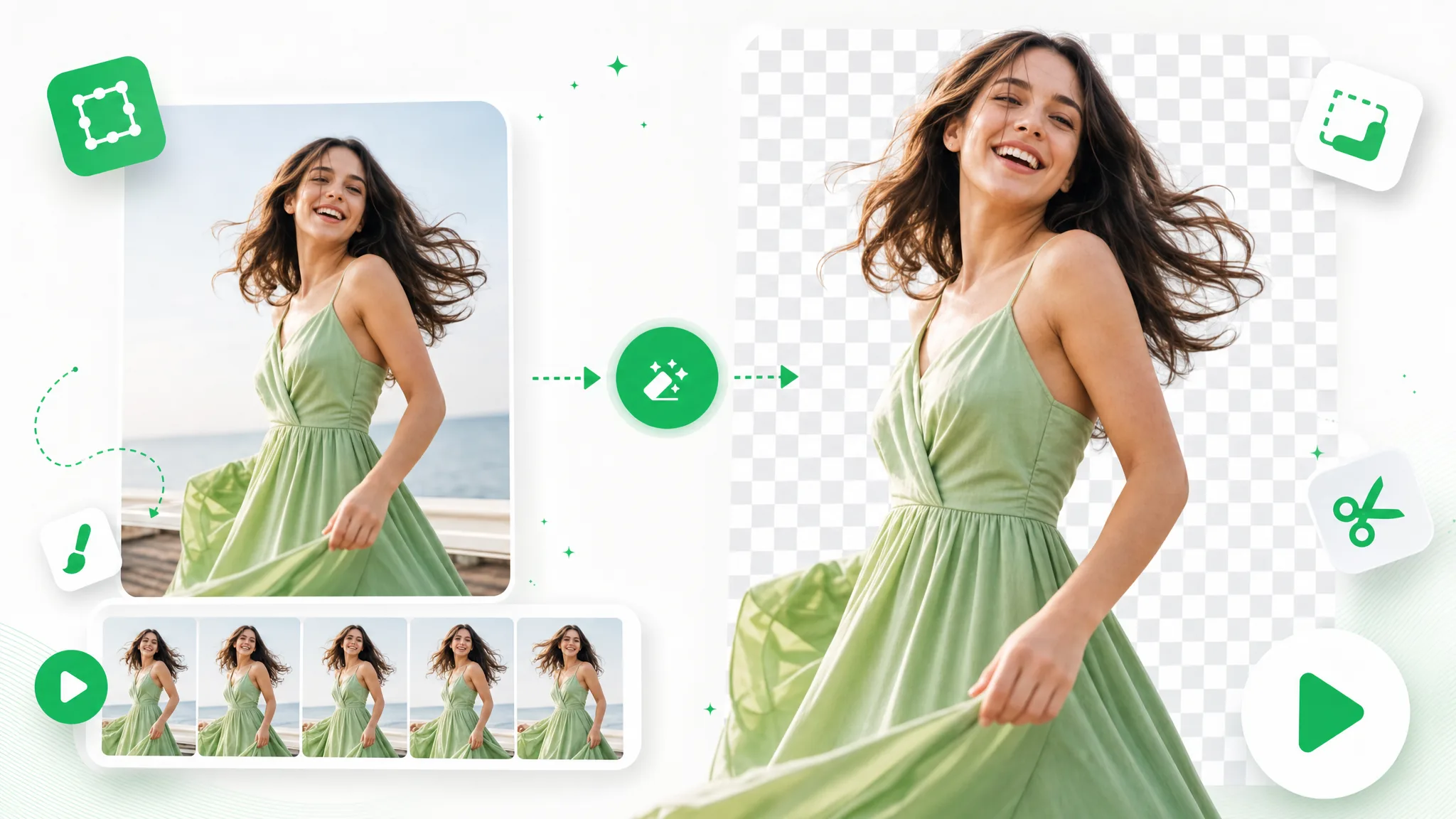
Lade ein animiertes GIF hoch, um das bewegte Motiv vom Hintergrund zu trennen. Lade ein aus dem GIF erstelltes transparentes WebM herunter.
Jetzt ausprobieren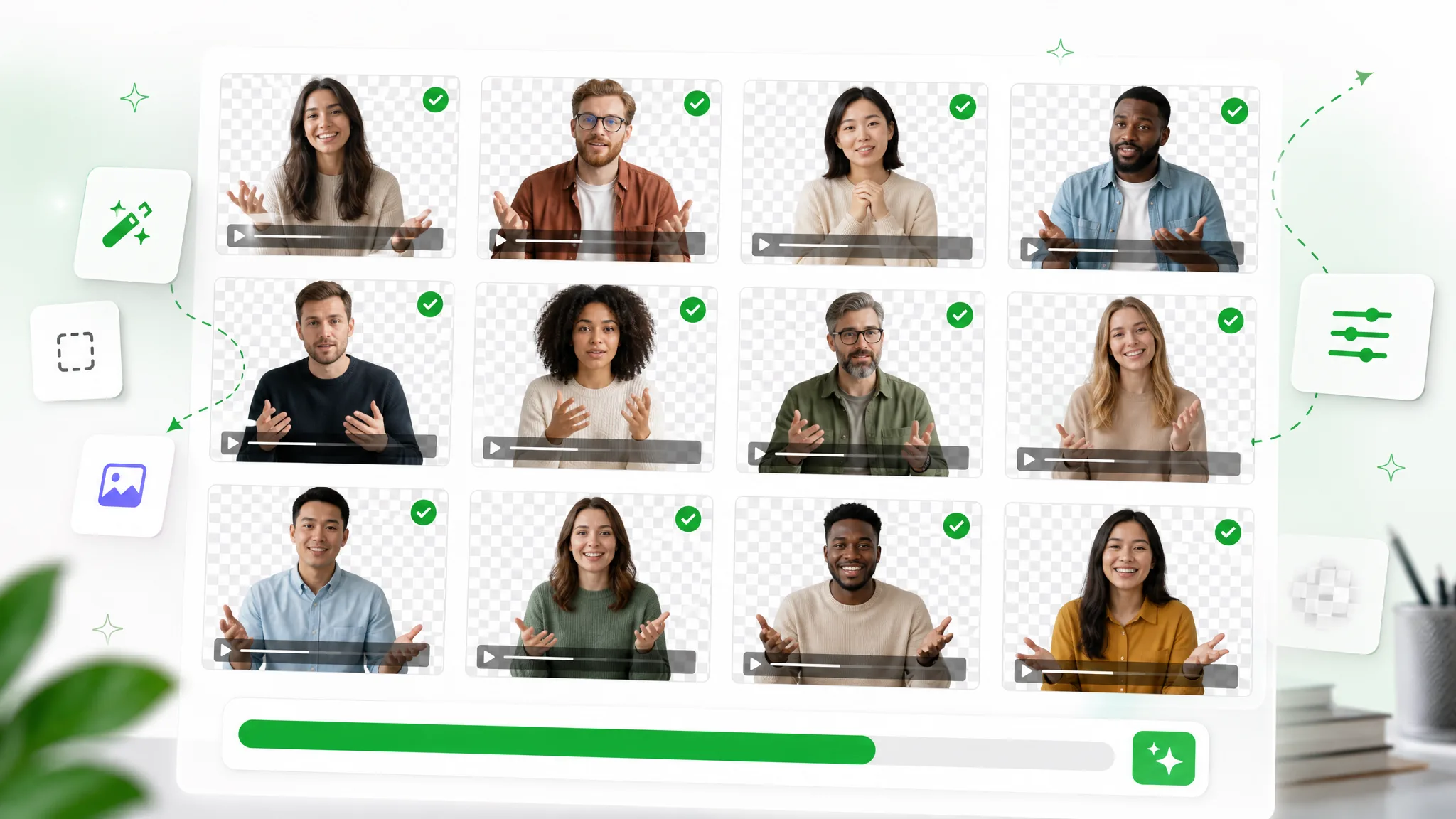
Lade mehrere Clips hoch und organisiere sie in einer Verarbeitungswarteschlange. Lade jeden verarbeiteten Clip als eigene Projektdatei herunter.
Jetzt ausprobierenBring die Aufnahme mit, deren Kulisse einer neuen visuellen Geschichte weichen soll.
Video Hintergrund löschen

