Gruppenfotos
Verdeck alle Gesichter außer denen, die zugestimmt haben — ein Rahmen pro Person.

Bereite ein Gruppenfoto, Familienbild oder einen Screenshot für einen Beitrag vor. Markiere die Gesichter, passe Unschärfe oder Mosaik an und lade das Bild im Browser herunter.
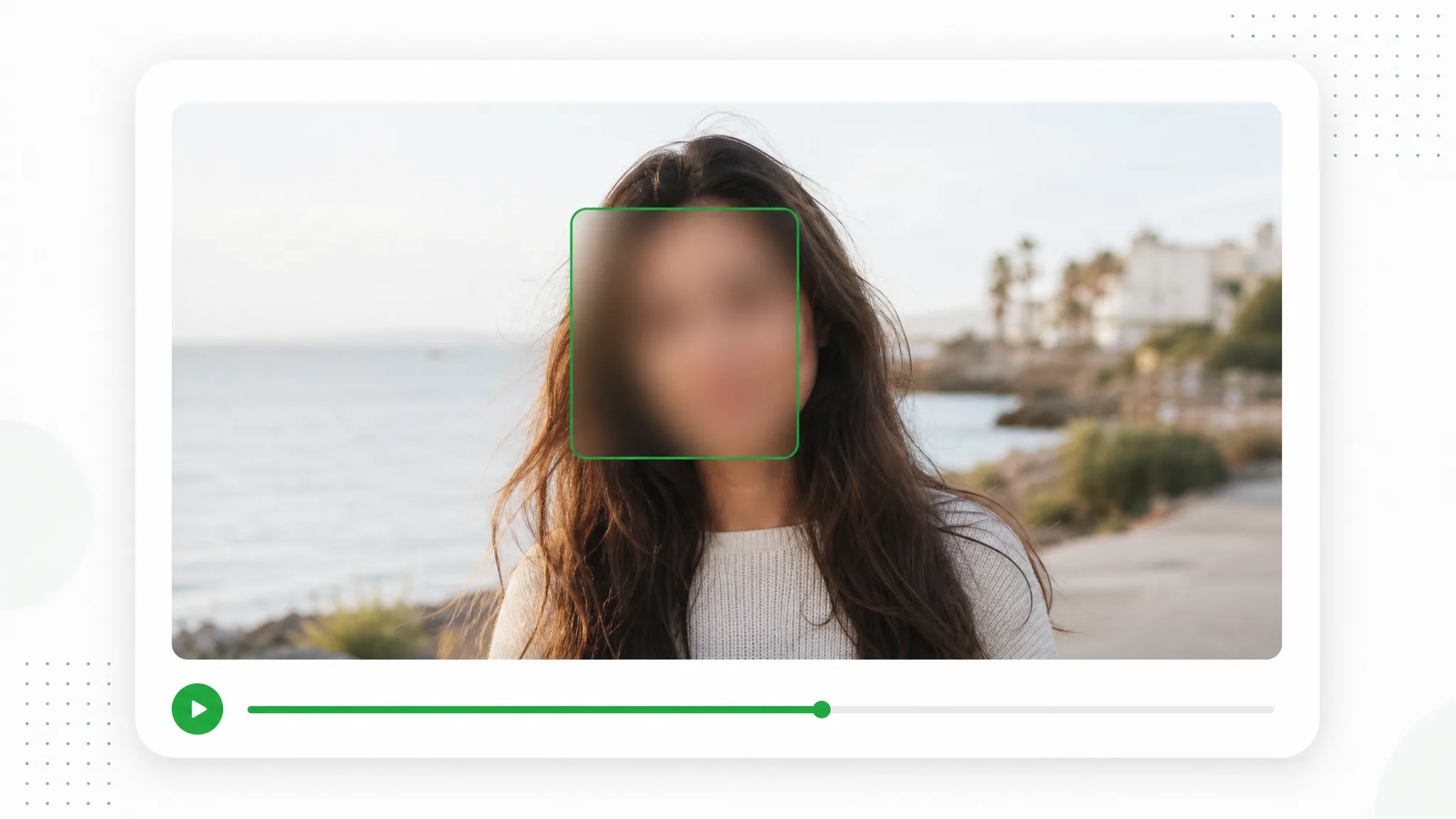
Vorher und nachher
Bereite ein Gruppenfoto für einen öffentlichen Beitrag vor und wähle jedes Gesicht einzeln aus.
Haut, Haare und weiche Kanten bei Talking-Head-Clips sauber halten.
Schnelle Bewegung und Wasserspritzer bleiben durch den Ausschnitt scharf.
Animierte Charaktere aus jeder gerenderten Szene schneiden.
Stilisierte Charaktere für Compositing und Overlays freistellen.
Talking-Head-Unboxing- und Produkt-Clips mit sauberen Kanten.
KI-erzeugte Clips in Sekunden auf jeden Hintergrund setzen.
Haut, Haare und weiche Kanten bei Talking-Head-Clips sauber halten.
Schnelle Bewegung und Wasserspritzer bleiben durch den Ausschnitt scharf.
Animierte Charaktere aus jeder gerenderten Szene schneiden.
Stilisierte Charaktere für Compositing und Overlays freistellen.
Talking-Head-Unboxing- und Produkt-Clips mit sauberen Kanten.
KI-erzeugte Clips in Sekunden auf jeden Hintergrund setzen.
Funktionen
Bereite ein Gruppenfoto, Familienbild oder einen Screenshot für einen Beitrag vor. Markiere die Gesichter, passe Unschärfe oder Mosaik an und lade das Bild im Browser herunter.
Wähle die sichtbaren Gesichter im Gruppenfoto mit einem Rahmen pro Person.
Hintergrund entfernenMarkiere ausgewählte Gesichter im Familienbild für einen öffentlichen Beitrag.
Kostenlos ausprobierenBehalte das Foto auf deinem Gerät, während du Unschärfe oder Mosaik im Browser einstellst.
Hintergrund ändernSpeichere PNG oder JPG für deinen Eventbeitrag, Screenshot oder dein Dokument.
Jetzt startenSo funktioniert es
Markiere ausgewählte Gesichter im Familienbild für einen öffentlichen Beitrag.
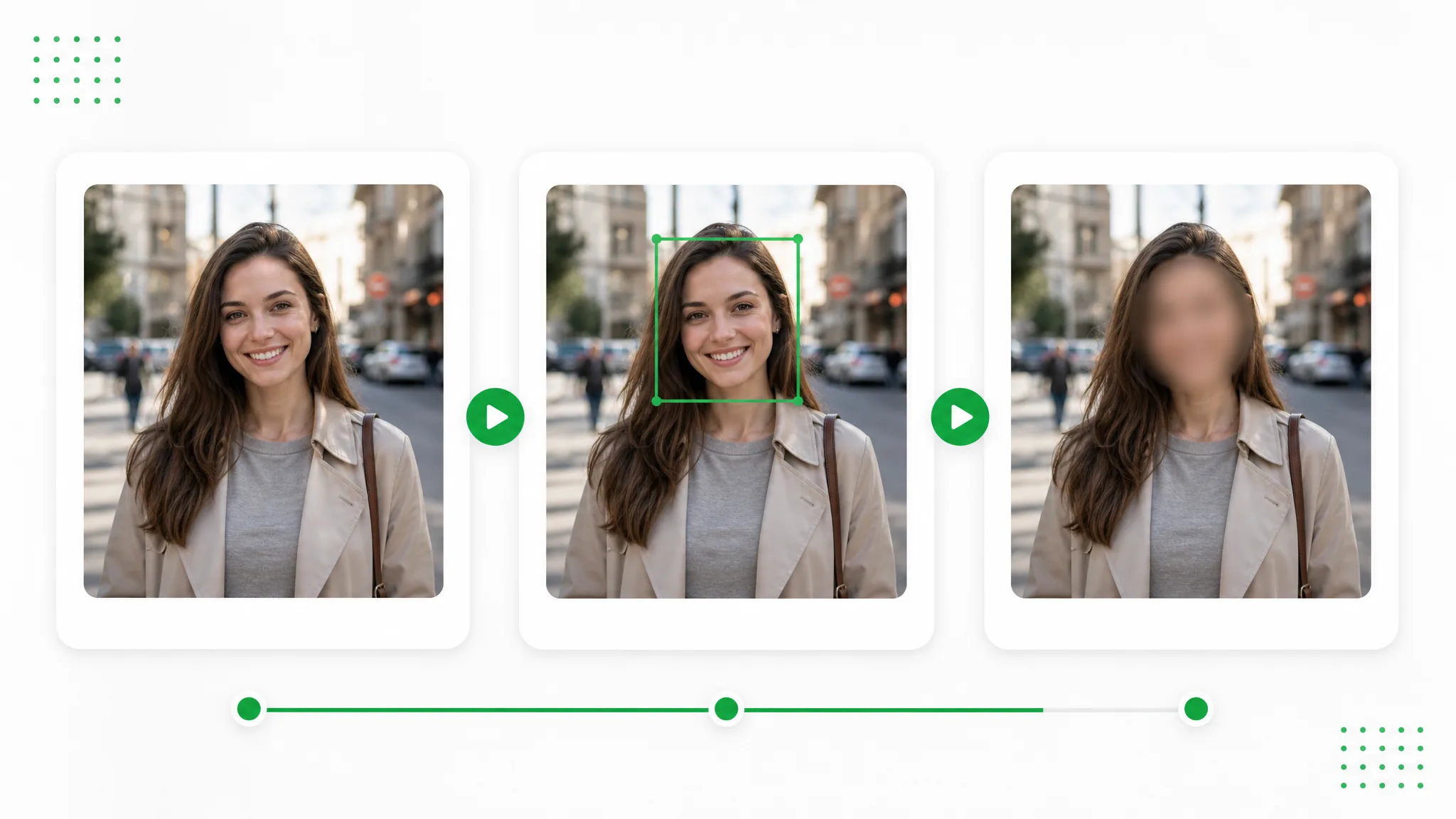
Öffne das Foto, das du teilen möchtest. Wähle die sichtbaren Gesichter im Gruppenfoto mit einem Rahmen pro Person.
Ziehe um jedes ausgewählte Gesicht einen Rahmen und stelle Unschärfe oder Verpixelung ein. Markiere ausgewählte Gesichter im Familienbild für einen öffentlichen Beitrag.
Prüfe die ausgewählten Gesichter und speichere eine PNG- oder JPG-Datei. Speichere PNG oder JPG für deinen Eventbeitrag, Screenshot oder dein Dokument.
Projektideen
Behalte das Foto auf deinem Gerät, während du Unschärfe oder Mosaik im Browser einstellst.
Verdeck alle Gesichter außer denen, die zugestimmt haben — ein Rahmen pro Person.
Verdeck Kinder, bevor ein Familienfoto irgendwo öffentlich landet.
Zeichne die Fremden weich, die auf einer Konferenz, der Straße oder einer Party ins Bild liefen.
Verdeck die Gesichter in einem Screenshot, bevor du ihn in ein Ticket oder einen Post klebst.
Kreative Geschichten und Beispiele
“Im Foto vom ersten Kürbis markierte ich Kinder außerhalb der Veröffentlichungsliste. Handschuhe und stolze Haltung blieben für die Schulzeitung erhalten.”
 Irene SalcedoRedakteurin der Schulzeitung
Häufige Fragen
Den Schnitt vorbereiten
Öffne das Foto und markiere jedes abzudeckende Gesicht. Wähle Unschärfe oder Mosaik, passe den Effekt an und lade PNG oder JPG herunter.
Markiere ausgewählte Gesichter im Familienbild für einen öffentlichen Beitrag.
Behalte das Foto auf deinem Gerät, während du Unschärfe oder Mosaik im Browser einstellst.
Speichere PNG oder JPG für deinen Eventbeitrag, Screenshot oder dein Dokument.
Wähle Unschärfe oder Verpixelung und passe die Stärke an. Prüfe den Bereich zusammen mit dem übrigen Bild vor dem Speichern.
Ja. Er läuft im Browser auf deinem Gerät und benötigt keine Credits. Markiere die Gesichter, prüfe die Vorschau und lade das Ergebnis herunter.
Geprüft von RemoveVideoBG TeamAktualisiert
Verwandte Werkzeuge
Andere Werkzeuge zum Entfernen, Ersetzen und Keying von Video-Hintergründen.
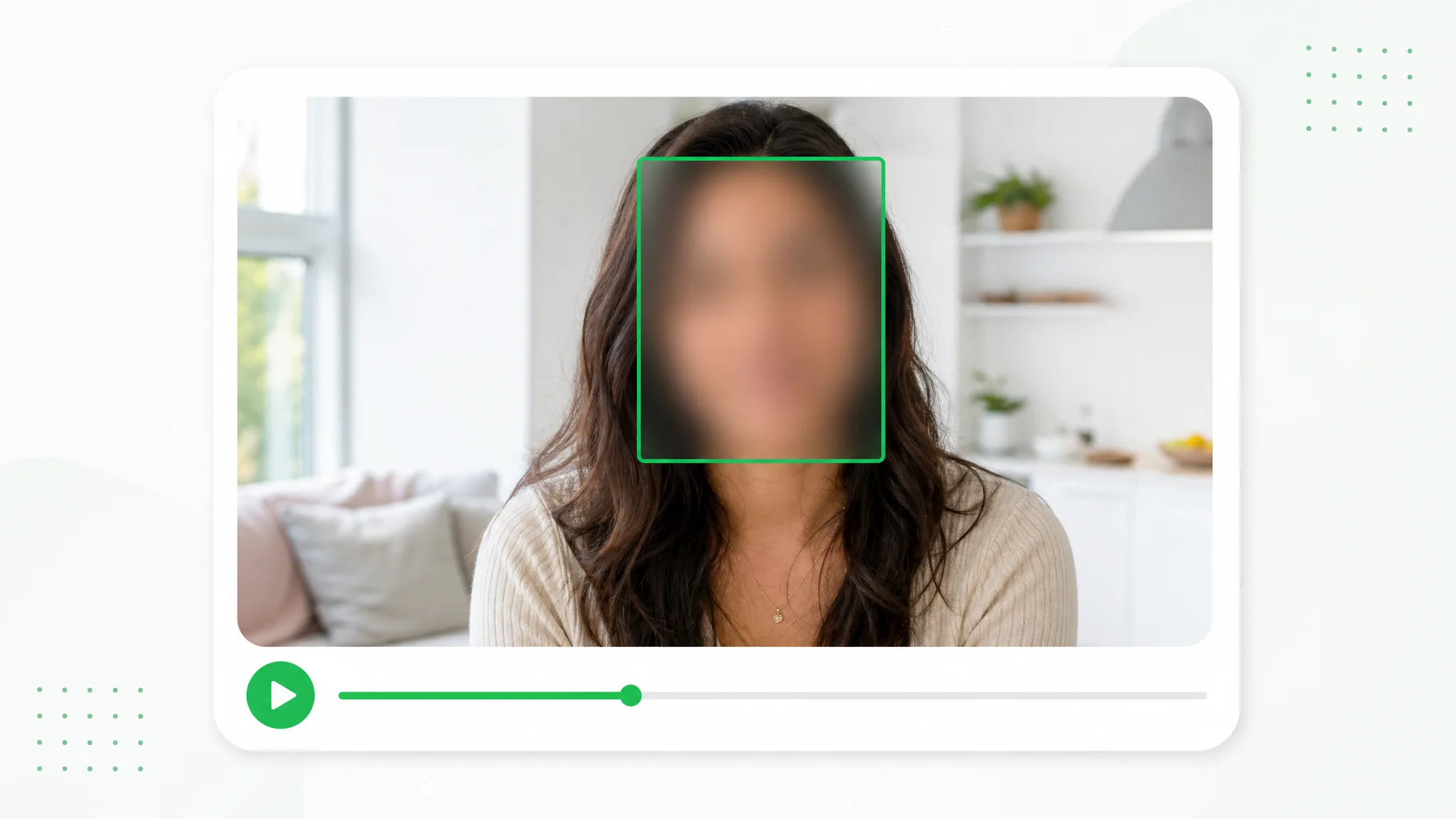
Wähle, wer im Interview, Eventvideo oder Vlog sichtbar bleibt. Markiere die abzudeckenden Gesichter, passe den Effekt an und prüfe das Video vor dem Teilen.
Jetzt ausprobieren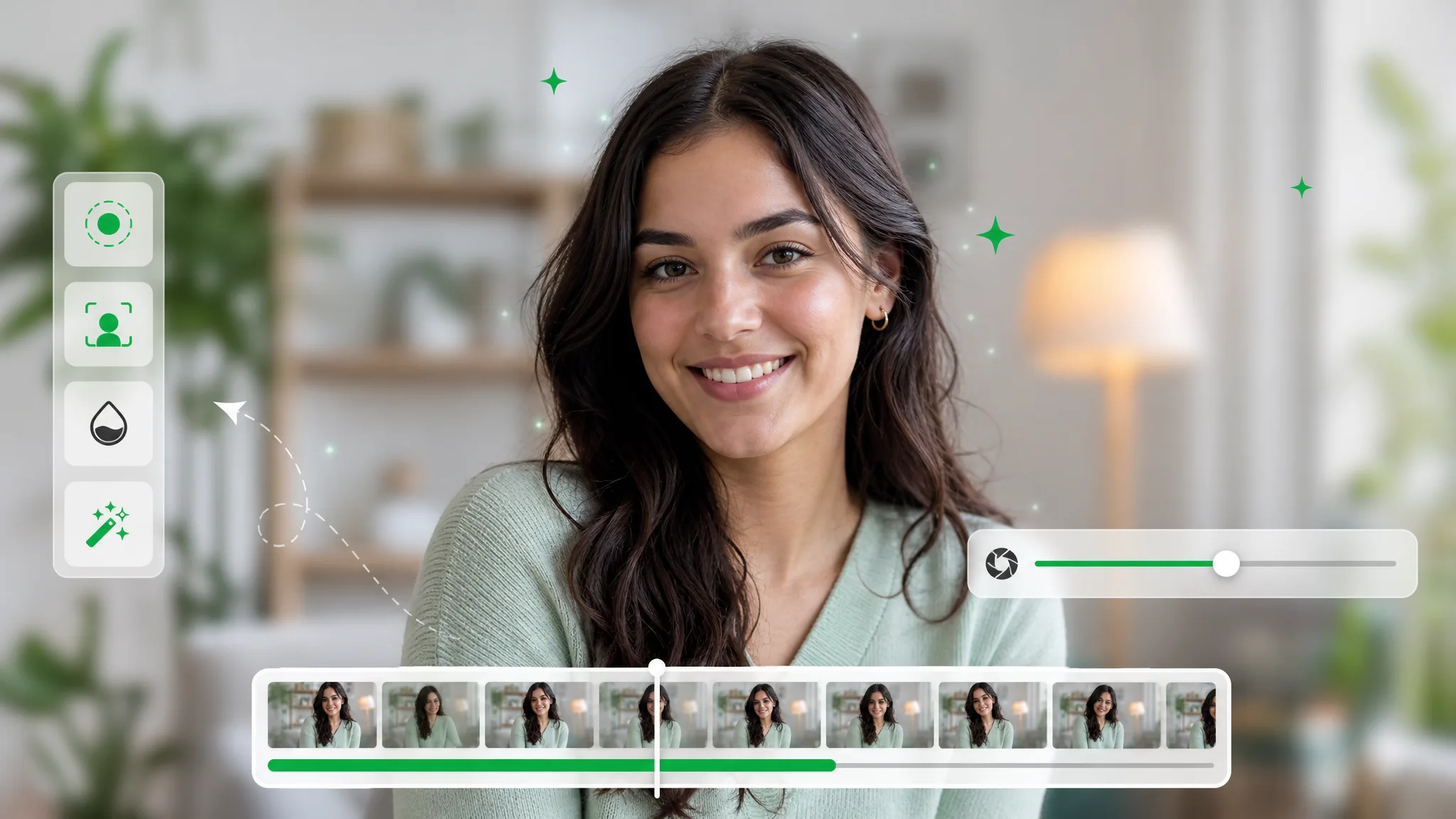
Zeichne den Hintergrund einer Erklärung, eines Interviews oder einer Vorstellung weich. Wähle die Stärke, starte die Verarbeitung und prüfe die Komposition mit dem Motiv im Mittelpunkt.
Jetzt ausprobieren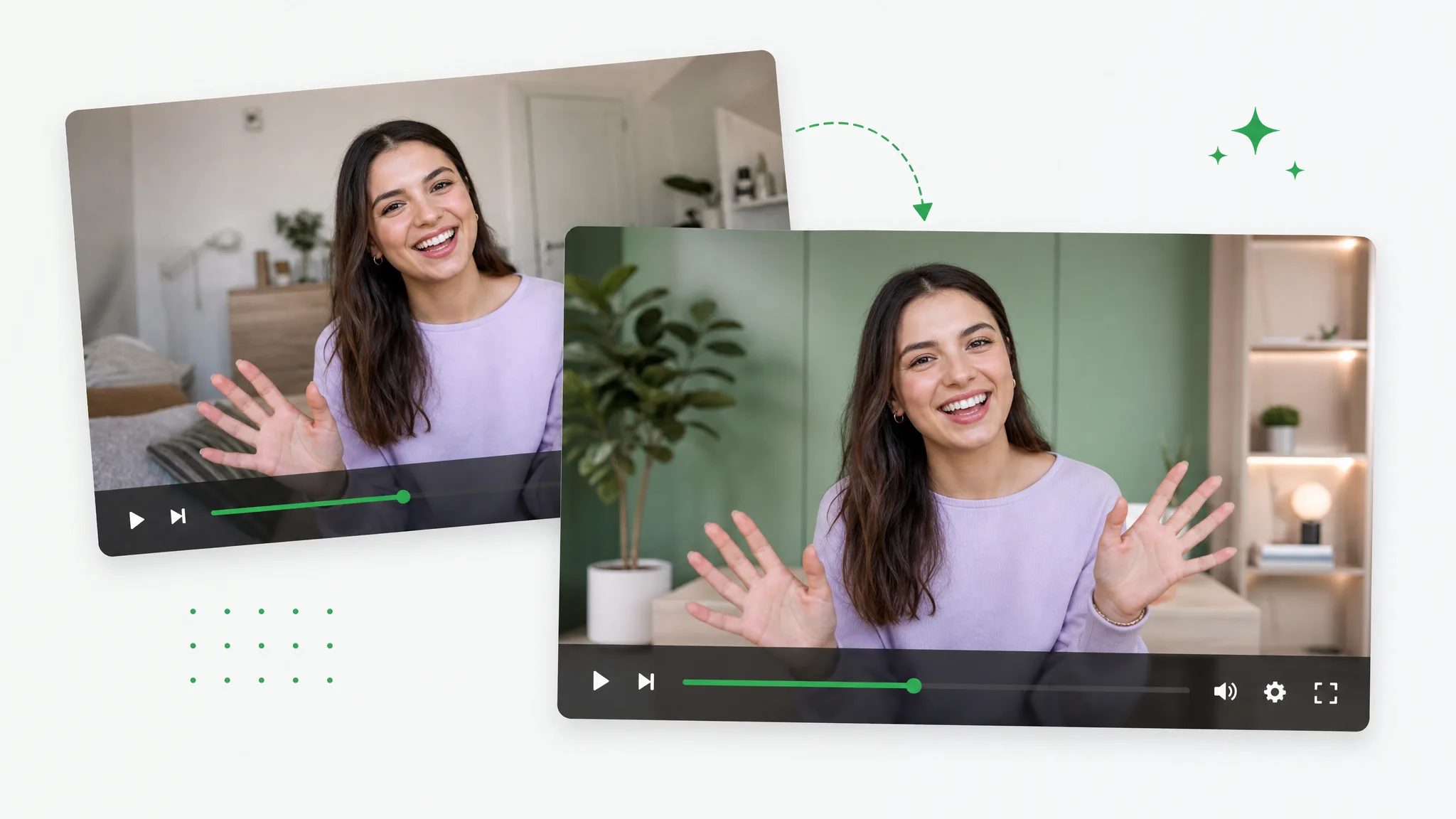
Lade die Aufnahme und das Bild hoch, das als neue Kulisse dienen soll. Exportiere eine MP4-Datei mit dem gewählten Bild als Bestandteil der Szene.
Jetzt ausprobierenSpeichere PNG oder JPG für deinen Eventbeitrag, Screenshot oder dein Dokument.
Datei auswählenDein Foto verlässt nie deinen Browser – es wird vollständig auf deinem Gerät verarbeitet.


