Produktvorstellung
Platziere den Produktsprecher im kompatiblen Editor auf Kampagnengrafiken für das Launchvideo.

Doppelte Credits auf Credit-Packs und den ersten Monat. Jahrespläne: 6 Monate Credits extra.
Endet am 1. Dez., 23:59 Uhr PTAngebot sichernEntferne den aufgenommenen Hintergrund und lade das Motiv als transparentes WebM herunter. Lege den Clip in einem kompatiblen Editor über deine Gestaltung.
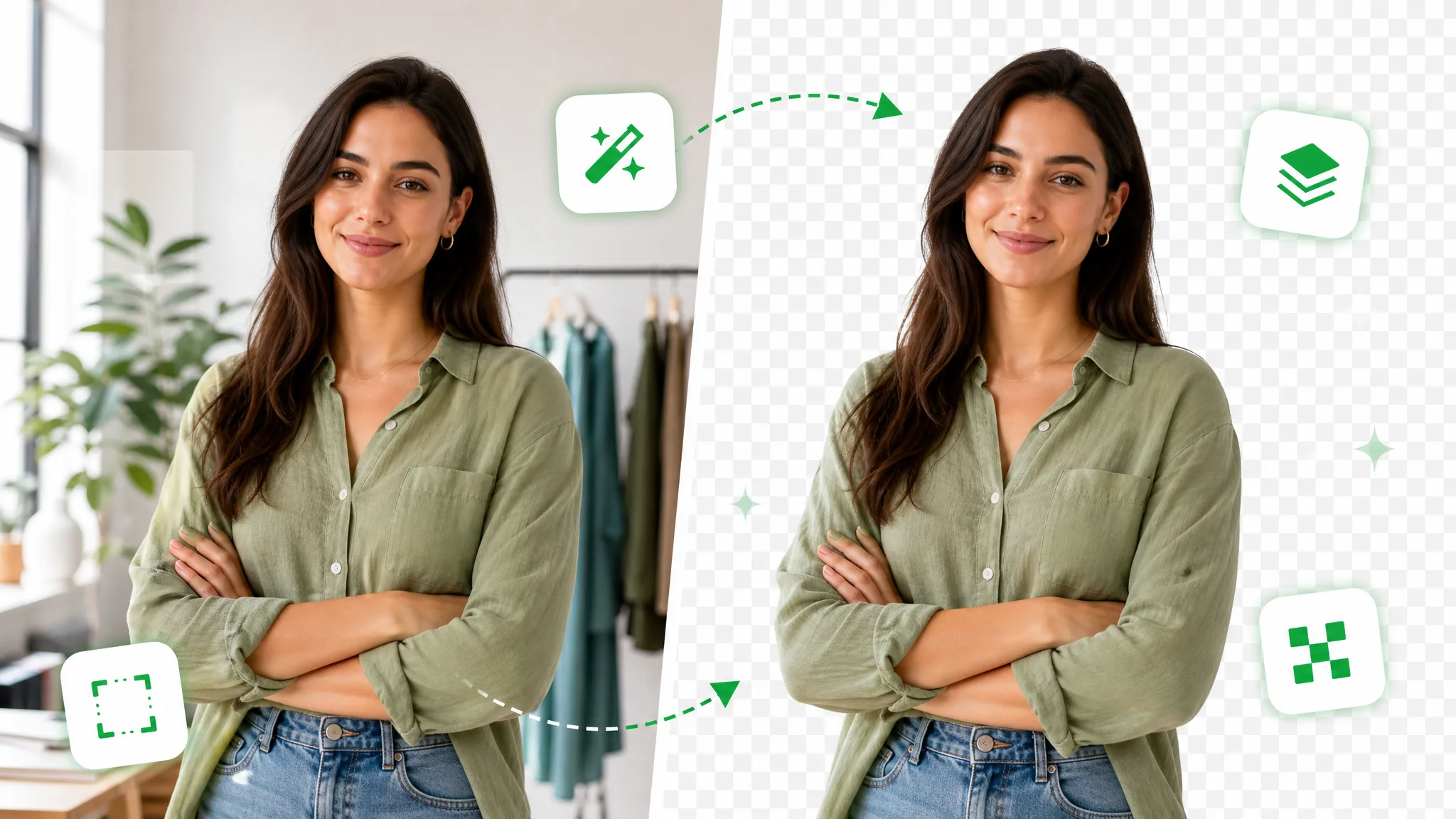
Vorher und nachher
Entferne den aufgenommenen Hintergrund und lade das Motiv als transparentes WebM herunter. Lege den Clip in einem kompatiblen Editor über deine Gestaltung.
Haut, Haare und weiche Kanten bei Talking-Head-Clips sauber halten.
Schnelle Bewegung und Wasserspritzer bleiben durch den Ausschnitt scharf.
Animierte Charaktere aus jeder gerenderten Szene schneiden.
Stilisierte Charaktere für Compositing und Overlays freistellen.
Talking-Head-Unboxing- und Produkt-Clips mit sauberen Kanten.
KI-erzeugte Clips in Sekunden auf jeden Hintergrund setzen.
Haut, Haare und weiche Kanten bei Talking-Head-Clips sauber halten.
Schnelle Bewegung und Wasserspritzer bleiben durch den Ausschnitt scharf.
Animierte Charaktere aus jeder gerenderten Szene schneiden.
Stilisierte Charaktere für Compositing und Overlays freistellen.
Talking-Head-Unboxing- und Produkt-Clips mit sauberen Kanten.
KI-erzeugte Clips in Sekunden auf jeden Hintergrund setzen.
Kreative Möglichkeiten
Entferne den aufgenommenen Hintergrund und lade das Motiv als transparentes WebM herunter. Lege den Clip in einem kompatiblen Editor über deine Gestaltung.
Trenne das Motiv von der aufgenommenen Szene und exportiere transparentes WebM für einen neuen Hintergrund in einem kompatiblen Editor.
Hintergrund entfernenVerwende die Aufnahme in einer neuen Komposition: neben einem Titel, über einer Szene oder in einer Produktvorstellung.
Kostenlos ausprobierenPrüfe das Motiv auf den Projektfarben, um Größe und Position der Ebene zu wählen.
Hintergrund ändernBewahre Aufnahme und exportierte Ebene auf, um dieselbe Handlung mit einem anderen Design zu verwenden.
Jetzt startenDrei Schritte
Öffne die Aufnahme, triff deine Auswahl und lade das Ergebnis herunter.
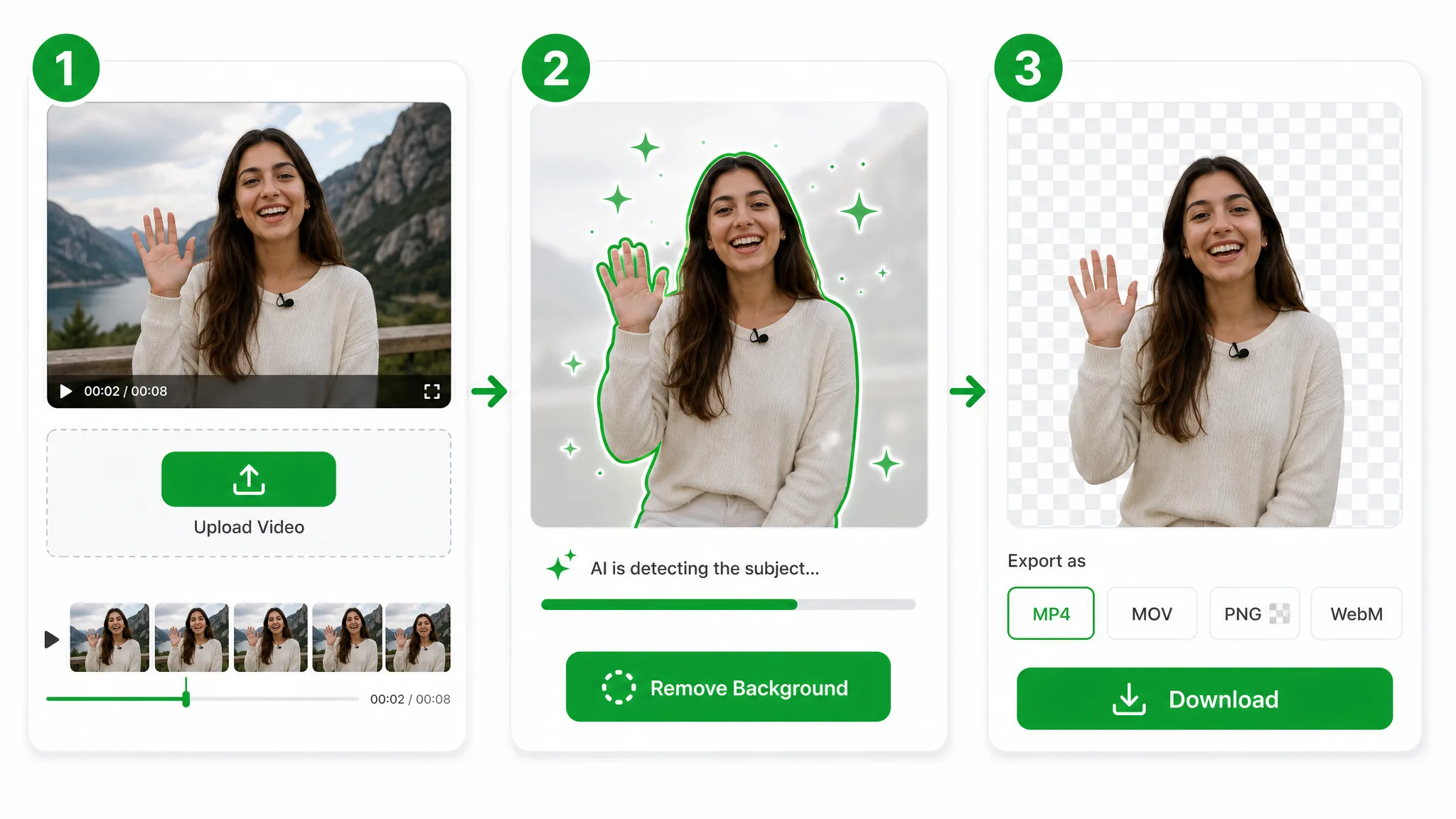
Wähle eine Aufnahme mit passendem Motiv und Bewegungsablauf und öffne sie im Tool.
Wähle Hintergrund und Ausgabe im Tool und starte die Verarbeitung. Warte auf das Ergebnis, bevor du es herunterlädst.
Prüfe das Ergebnis, lade die Datei herunter und verwende sie in einem kompatiblen Projekt.
Projektideen
Bereite Material für einen Start, eine Lektion oder einen neuen Schnitt vor.
Platziere den Produktsprecher im kompatiblen Editor auf Kampagnengrafiken für das Launchvideo.
Verbinde das freigestellte Motiv mit Untertiteln und Grafiken für einen sozialen Beitrag.
Lege eine aufgezeichnete Facecam im Kanalintro über Gameplay.
Platziere die Lehrkraft über Folien, während sich das Unterrichtsmaterial ändert.
Kreative Geschichten und Beispiele
“Ich exportierte den Auftritt als transparentes WebM und legte ihn im kompatiblen Editor über die Bühnenzeichnung. Darsteller und Tür lieferten eine konkrete Gesprächsgrundlage fürs Designmeeting.”
 Freya SolisVideodesignerin am Theater
Fragen
Direkte Antworten zum Ergebnis und seiner Verwendung.
Lade das MP4 hoch, wähle die transparente Ausgabe und starte die Verarbeitung. Das Motiv wird als WebM exportiert und kann in einer kompatiblen Komposition über einem Bild oder Video liegen.
Verwende die Aufnahme in einer neuen Komposition: neben einem Titel, über einer Szene oder in einer Produktvorstellung.
Prüfe das Motiv auf den Projektfarben, um Größe und Position der Ebene zu wählen.
Bewahre Aufnahme und exportierte Ebene auf, um dieselbe Handlung mit einem anderen Design zu verwenden.
Platziere den Produktsprecher im kompatiblen Editor auf Kampagnengrafiken für das Launchvideo.
Lege eine aufgezeichnete Facecam im Kanalintro über Gameplay.
Geprüft von RemoveVideoBG TeamAktualisiert
Verwandte Werkzeuge
Andere Werkzeuge zum Entfernen, Ersetzen und Keying von Video-Hintergründen.
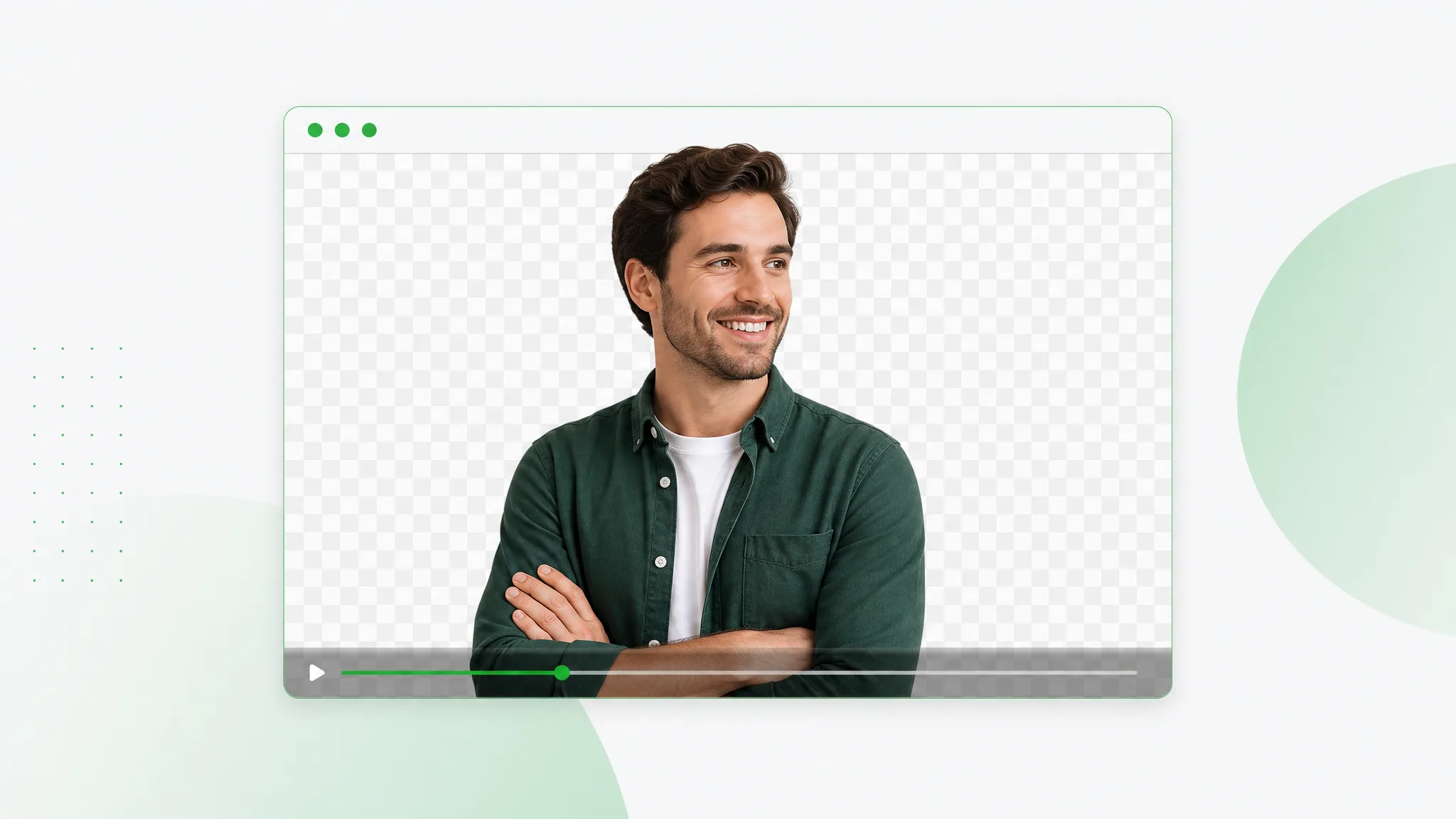
Lass das Seitendesign rund um den bewegten Sprecher oder das Produkt sichtbar. Lade transparentes WebM für eine kompatible Website oder ein Schnittprojekt herunter.
Jetzt ausprobieren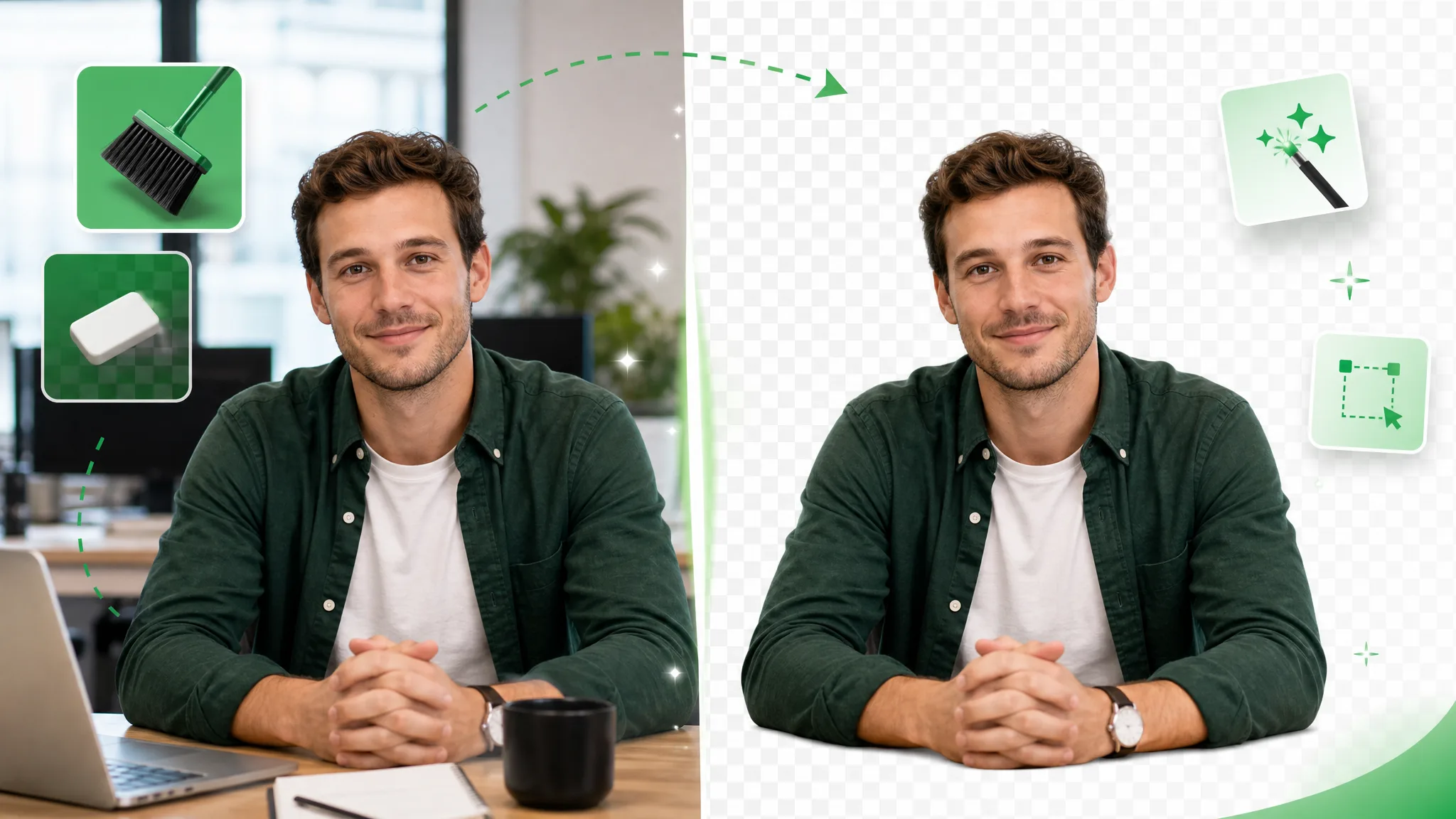
Entferne die Umgebung eines aufgenommenen Sprechers, Produkts oder einer Figur. Wähle transparentes WebM, um das Motiv über ein anderes Bild zu legen.
Jetzt ausprobieren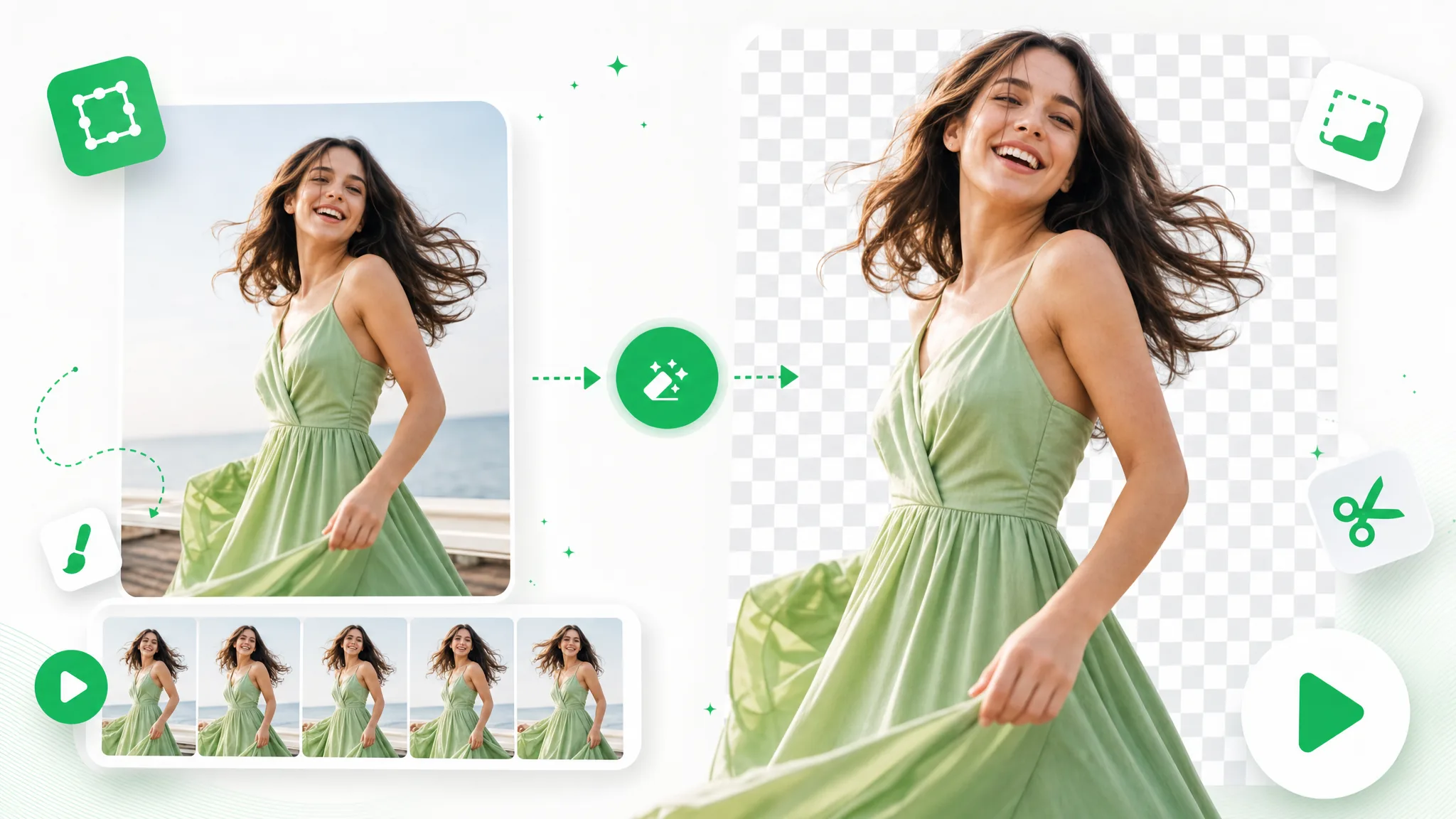
Lade ein animiertes GIF hoch, um das bewegte Motiv vom Hintergrund zu trennen. Lade ein aus dem GIF erstelltes transparentes WebM herunter.
Jetzt ausprobierenEntferne den aufgenommenen Hintergrund und lade das Motiv als transparentes WebM herunter. Lege den Clip in einem kompatiblen Editor über deine Gestaltung.
Deinen Clip vorbereiten

