Livestream und Gaming
Leg eine saubere Facecam über dein Gameplay oder deinen Stream — kein Grünstich, kein zusätzlicher Aufbau.

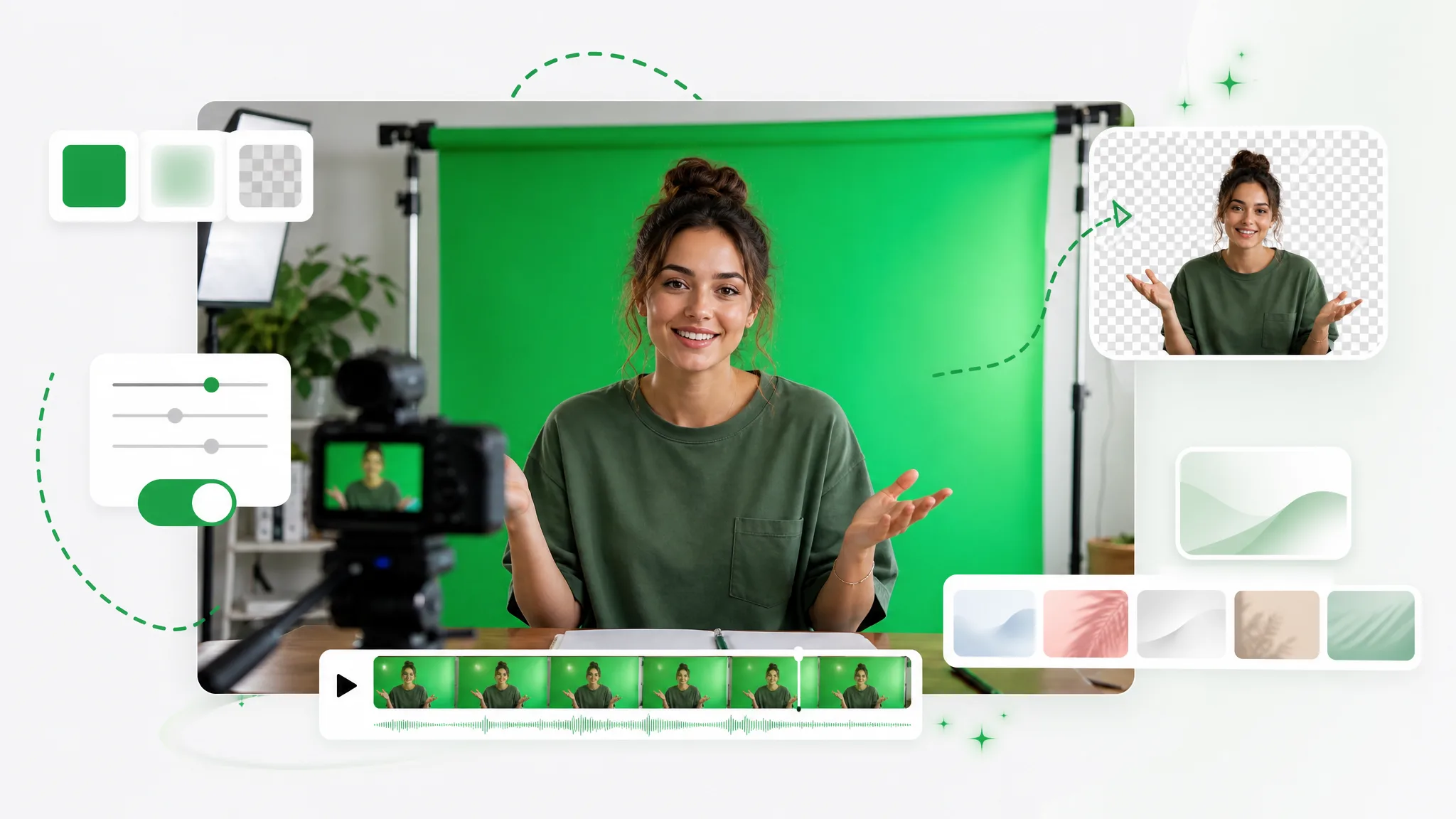
Verwandle jeden Clip in ein Greenscreen Video in Sekunden — füge einen Greenscreen Hintergrund automatisch hinzu, kein Studio oder manuelles Keyen, bereit zum Compositen in jedem Editor.
Geprüft von RemoveVideoBG TeamAktualisiert
Vor / nach
Wipe über eine Probe, um das Original-Material mit einem sauberen Greenscreen Hintergrund zu vergleichen, und sieh, wie das Greenscreen Video aussieht und wo die Kanten landen, bevor du es auf deinem eigenen Material laufen lässt.
Verwandle jeden Webcam-Clip in eine saubere Greenscreen-Plate zum späteren Keyen.
Erzeuge eine studio-perfekte grüne Kulisse ohne physische Bühne.
Setze einen Charakter auf einen gleichmäßigen Greenscreen für das Compositing.
Verwandle Outdoor-Action in eine saubere Greenscreen-Plate zum späteren Keyen.
Platziere einen animierten Charakter auf einem gleichmäßigen, studio-perfekten Grün.
Erzeuge eine saubere Green-Plate für einen CGI- oder VFX-Shot.
Verwandle jeden Webcam-Clip in eine saubere Greenscreen-Plate zum späteren Keyen.
Erzeuge eine studio-perfekte grüne Kulisse ohne physische Bühne.
Setze einen Charakter auf einen gleichmäßigen Greenscreen für das Compositing.
Verwandle Outdoor-Action in eine saubere Greenscreen-Plate zum späteren Keyen.
Platziere einen animierten Charakter auf einem gleichmäßigen, studio-perfekten Grün.
Erzeuge eine saubere Green-Plate für einen CGI- oder VFX-Shot.
Warum es funktioniert
Spill-freie Kanten, sofortige Vorschau und kein Wasserzeichen — erstell ein Greenscreen Video, das du in jedem Editor keyen kannst, ohne echten Greenscreen Hintergrund, Licht oder Studio.
Bekomm einen soliden, gleichmäßig beleuchteten Greenscreen Hintergrund, der sauber auskeyt — kein ungleichmäßiges Tuch, Falten oder Schatten, die du in Post bekämpfen musst. Ein echtes Studio beleuchtet einen Hintergrund fast nie so gleichmäßig, deshalb zeigen hand-gekeyte Aufnahmen so oft Hot-Spots und Falten. Weil die Plate generiert ist, behält sie Kante zu Kante dieselbe perfekte Farbe, also keyt jeder Clip, den du exportierst, auf dieselbe verlässliche Weise.
Hintergrund entfernenAutomatische Spill-Unterdrückung hält Grün von Haaren und Kanten fern, also sieht dein Motiv nach dem Auskeyen noch natürlich aus. Auf einem echten Set wickelt reflektiertes Licht einen grünen Tint um feine Details, den du dann von Hand despillen musst. Hier wird das Motiv zuerst isoliert und sauber auf den Hintergrund gelegt, also nehmen fliegende Haare und weiche Kanten nie die Farbe auf und das Greenscreen Video bleibt leicht zu keyen.
Kostenlos ausprobierenDas Motiv wird Bild für Bild getrackt, also hält der Ausschnitt bei schneller Bewegung ohne Flackern oder Reißen an der Kante. Ein Greenscreen Video ist nur so gut wie sein unstabilstes Frame; wenn die Kante wackelt, verrät sich die Aufnahme in dem Moment, in dem sich dein Motiv bewegt. Die KI folgt dem ganzen Clip, also bleiben Pans, Gesten und schnelle Bewegung verriegelt und die Plate liest sich als echte, keybare Oberfläche.
Hintergrund ändernLeg den Ausschnitt in OBS, Premiere oder ein beliebiges Streaming- und Schnitt-Tool und platziere dein Motiv in Sekunden über jeder Szene. Es wird als Standard-Greenscreen Video exportiert, also weiß jeder Chroma-Key-Editor schon, was damit zu tun ist — kein Spezialformat, kein Plugin, keine Konvertierung. Tausch ein virtuelles Set, eine Brand-Farbe oder Live-Material hinter das Motiv und der Key fällt direkt raus, bereit in dem Moment, in dem er landet.
Jetzt startenSchritt für Schritt
Lade deinen Clip hoch, lass die KI einen Greenscreen Hintergrund hinzufügen und lade eine key-bereite Datei herunter — ein volles Greenscreen Video in drei Schritten, ohne Studio, Beleuchtung oder manuelles Keyen zwischen Upload und Export.
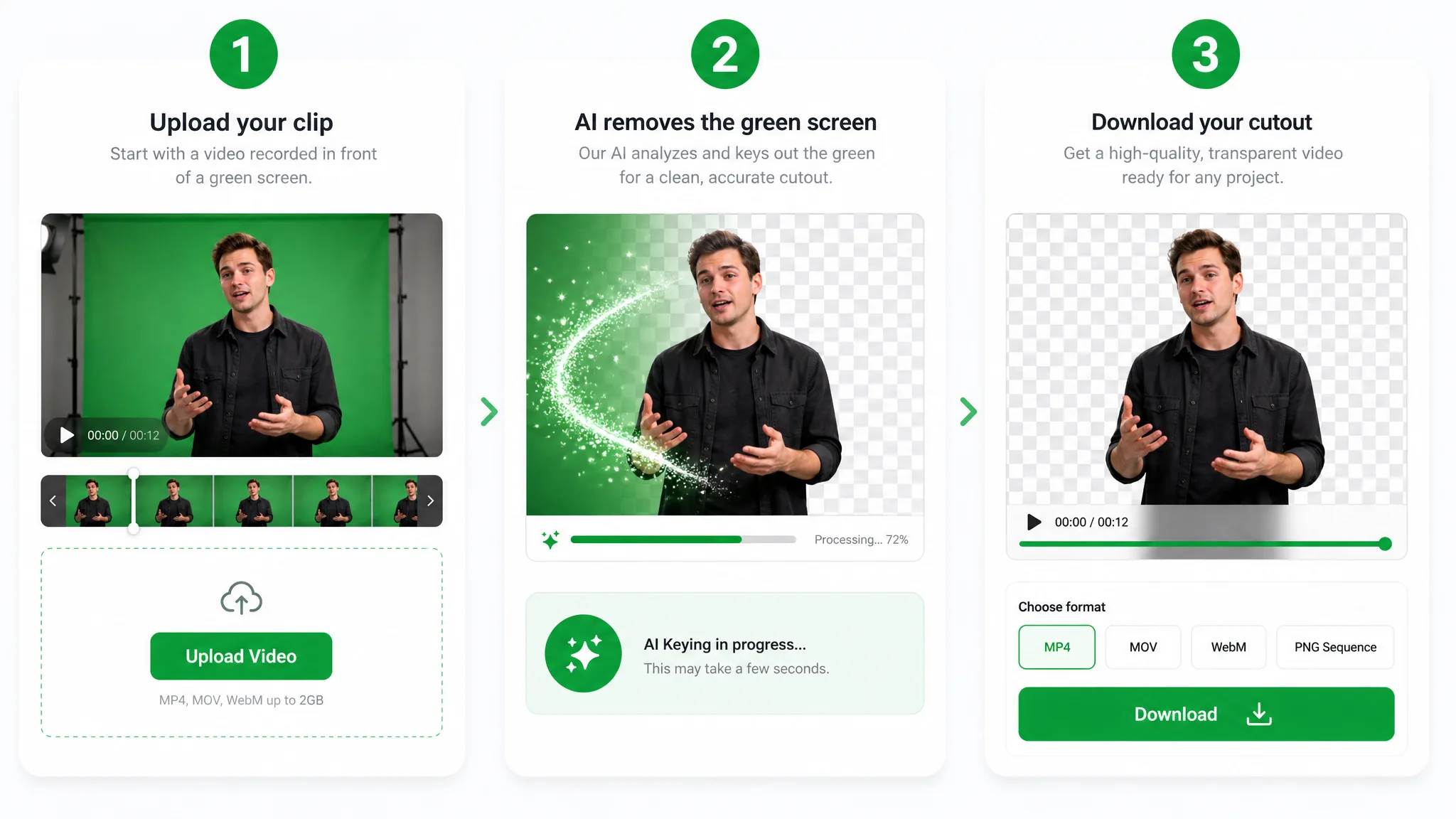
Ziehe einen MP4-, MOV- oder WebM-Clip, um Greenscreen hinzuzufügen, ohne jegliches Equipment oder Setup.
Das Motiv wird automatisch auf einen soliden Greenscreen Hintergrund gekeyt — ein sauberes Greenscreen Video in einem Klick.
Exportiere dein Greenscreen Video als MP4, bereit zum Ablegen in jedem Editor für Chroma-Key.
Wo es hilft
Streams, Reaktionen und Produkt-Shoots — füge einen Greenscreen Hintergrund für jedes Composit hinzu und mach dein Greenscreen Video, ohne ein Studio zu buchen oder einen Hintergrund zu kaufen.
Leg eine saubere Facecam über dein Gameplay oder deinen Stream — kein Grünstich, kein zusätzlicher Aufbau.
Leg deine Reaktion über jeden Clip — mit einem scharfen Freisteller, der Haare und Kopfhörer intakt lässt.
Tausch deinen Green Screen gegen ein poliertes virtuelles Studio, ohne ein Studio zu mieten.
Zeig Produkte vor jedem Markenhintergrund, direkt aus einem Green-Screen-Dreh.
FAQ
Häufige Fragen zu grünem Spill, Export-Formaten und Clip-Länge, plus wie man ein Greenscreen Video ohne echten Greenscreen Hintergrund macht.
Nein — der Hintergrund wird automatisch aus jedem Clip generiert. Die KI keyt dein Motiv und legt es auf eine saubere grüne Plate, also bekommst du ein Greenscreen Video im Studio-Stil ohne Tuch, Licht oder echtes Setup.
Lade deinen Clip hoch und die KI wird in Sekunden einen Greenscreen Hintergrund hinzufügen, ohne manuelles Keyen. Sie trennt dein Motiv von der Original-Szene und platziert es auf einem gleichmäßigen Greenscreen Hintergrund, also kommt die Datei bereit zum direkten Compositen in jedem Editor zurück.
Ein solider grüner Hintergrund ist die Standard-Key-Farbe, um dein Motiv auf eine neue Szene zu compositen. Sobald das Greenscreen Video in einem Editor gekeyt ist, kannst du jeden Hintergrund tauschen — ein virtuelles Set, eine Brand-Farbe oder Live-Material — hinter das Motiv.
Der Default-Export ist MP4, bereit für Chroma-Key in jedem Editor. Du kannst auch ProRes für die sauberste Key-Qualität oder WebM fürs Web wählen, also fällt das Greenscreen Video in jede Pipeline, die du schon nutzt.
Ja — füge einen Greenscreen hinzu und exportiere eine Version, die bereit für TikTok, Reels und Shorts ist. Das gekeyte Motiv behält saubere Kanten im vertikalen 9:16-Format, also sitzt der Greenscreen Hintergrund hinter dir ohne sichtbare Kontur und keyt genauso sauber auf einem Phone wie in einem Desktop-Schnitt.
Ja, du kannst ein Greenscreen Video online ohne Wasserzeichen machen, und der Einstieg ist gratis. Credits werden pro Videosekunde abgerechnet, und der saubere, gleichmäßige Hintergrund und der Wasserzeichen-freie Export bleiben bei jeder Länge gleich.
Verwandte Werkzeuge
Andere Werkzeuge zum Entfernen, Ersetzen und Keying von Video-Hintergründen.
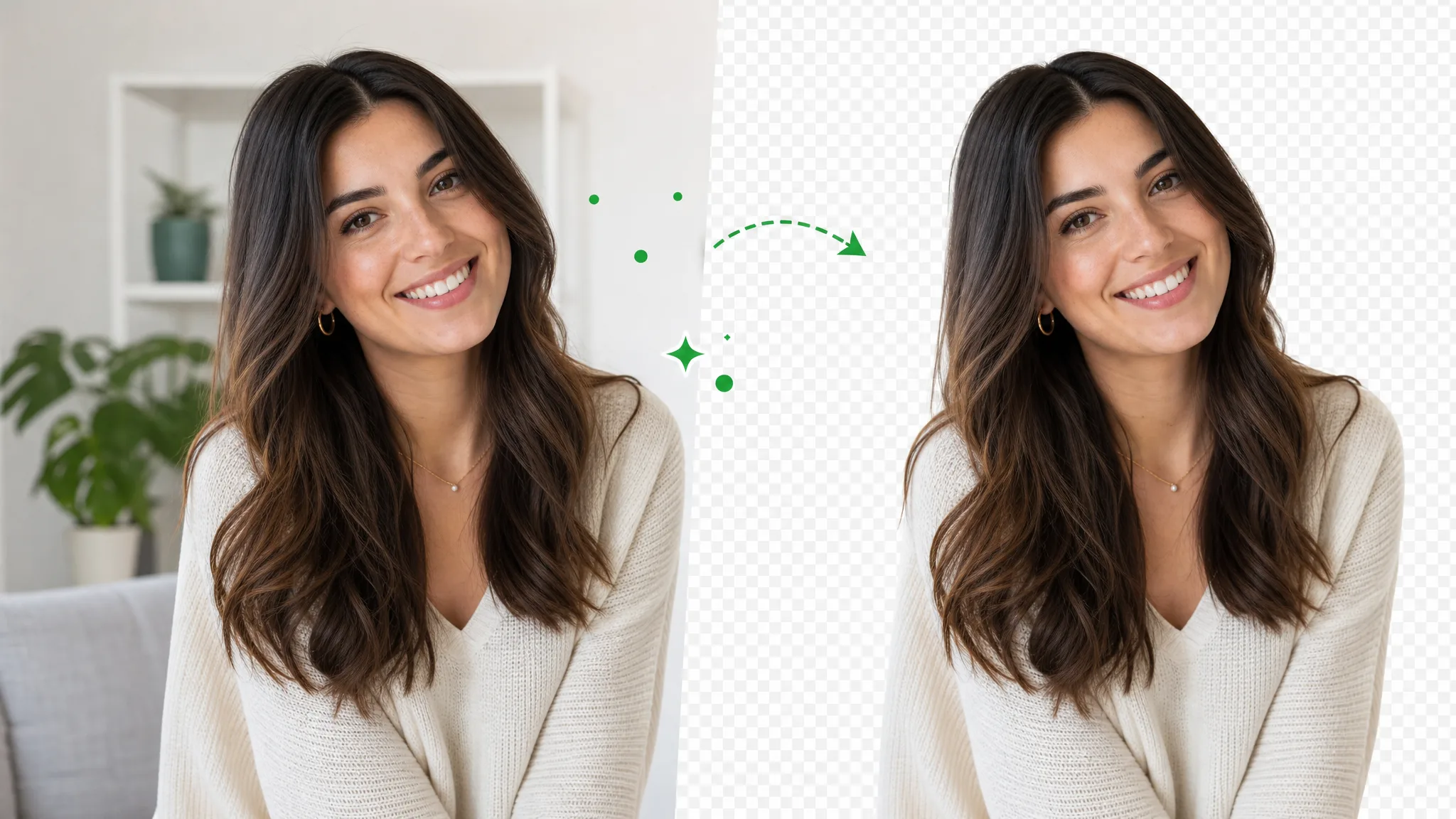
Video Hintergrund löschen online in Sekunden — lade einen Clip hoch, lass die KI das Motiv automatisch heben und exportiere ein sauberes transparentes Video. Kein Greenscreen oder manuelles Maskieren.
Jetzt ausprobieren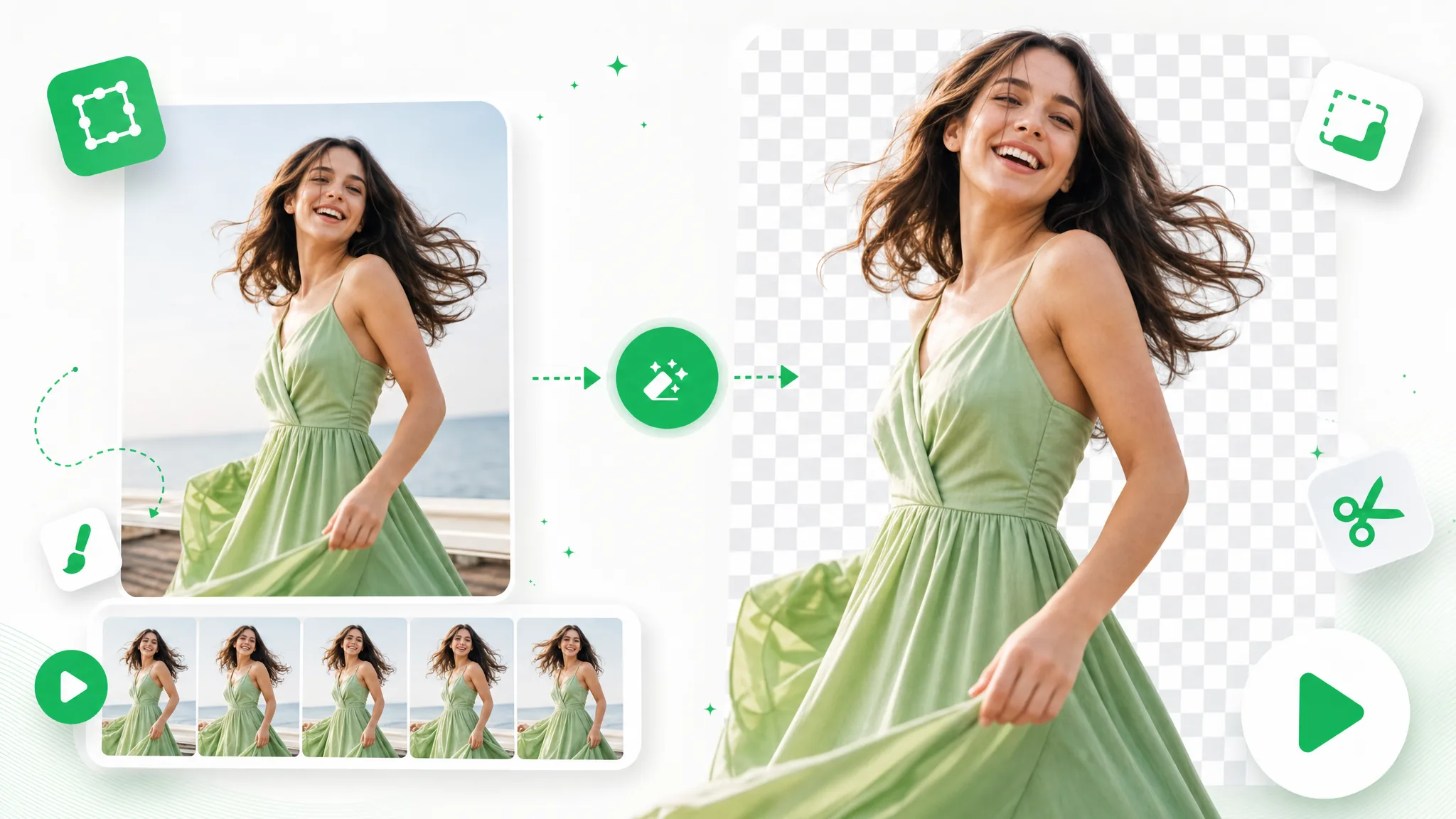
Lade ein GIF hoch und entferne Hintergrund aus GIF automatisch mit diesem GIF Hintergrund Entferner — exportiere einen sauberen transparenten Loop, kein Greenscreen oder manuelles Maskieren.
Jetzt ausprobieren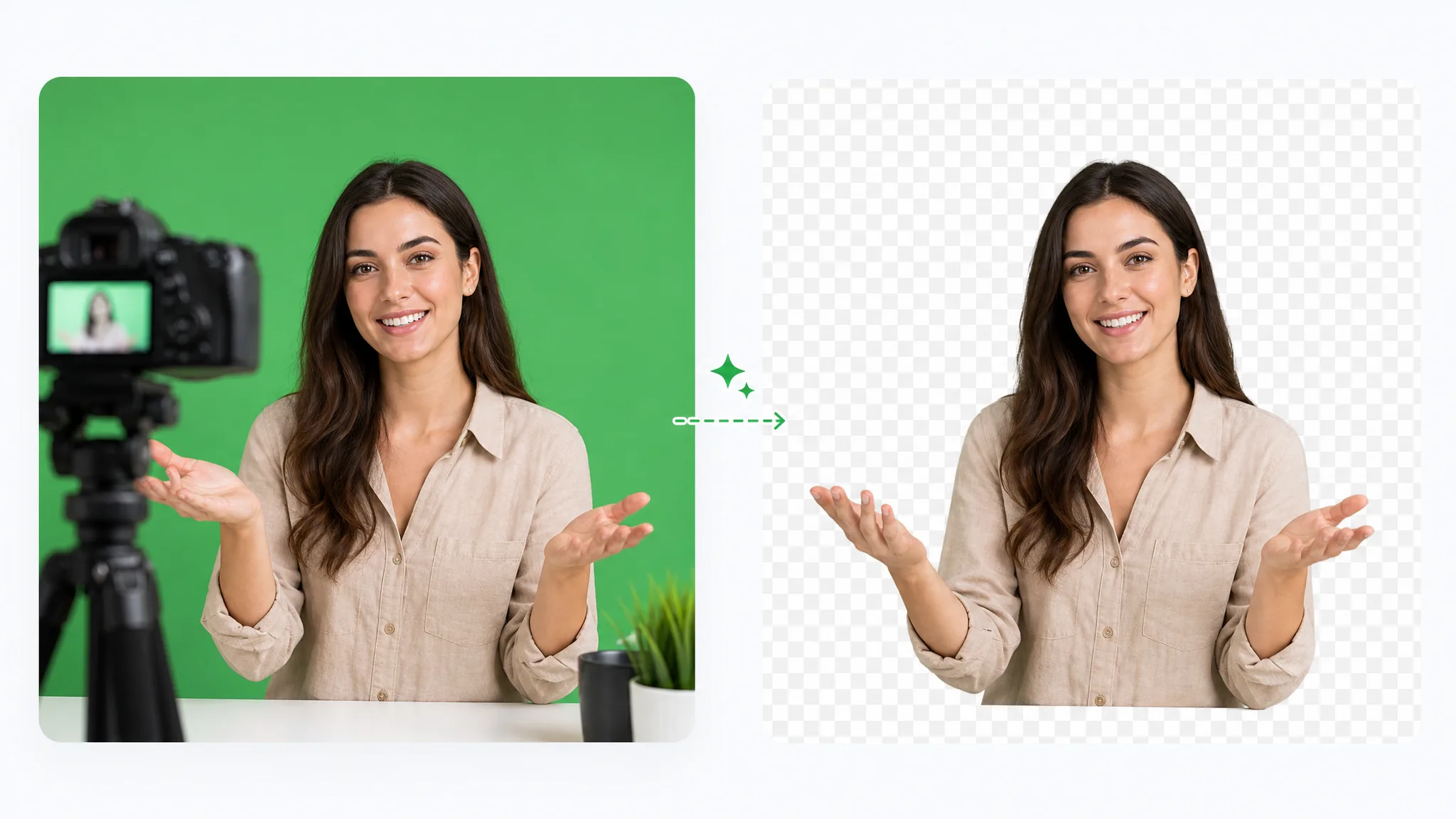
Der Greenscreen Entferner trennt das Motiv automatisch vom grünen Hintergrund. Danach wählst du transparentes WebM, eine Farbfläche oder ein neues Hintergrundbild.
Jetzt ausprobierenLade einen Clip hoch und füge automatisch einen Greenscreen Hintergrund hinzu — mach dein Greenscreen Video gratis, ohne Wasserzeichen und ohne Studio zu buchen.
Greenscreen Video erstellen — Kostenlos