Gesichter von Passanten
Verdecke bei einem Fahrzeugrundgang für eine Anzeige auch ausgewählte Personen in der Nähe.

Bereite Fahrzeugrundgänge, Dashcam-Ausschnitte oder Straßenaufnahmen für die Veröffentlichung vor. Markiere die Kennzeichen und passe die Bereiche an die jeweiligen Abschnitte an.
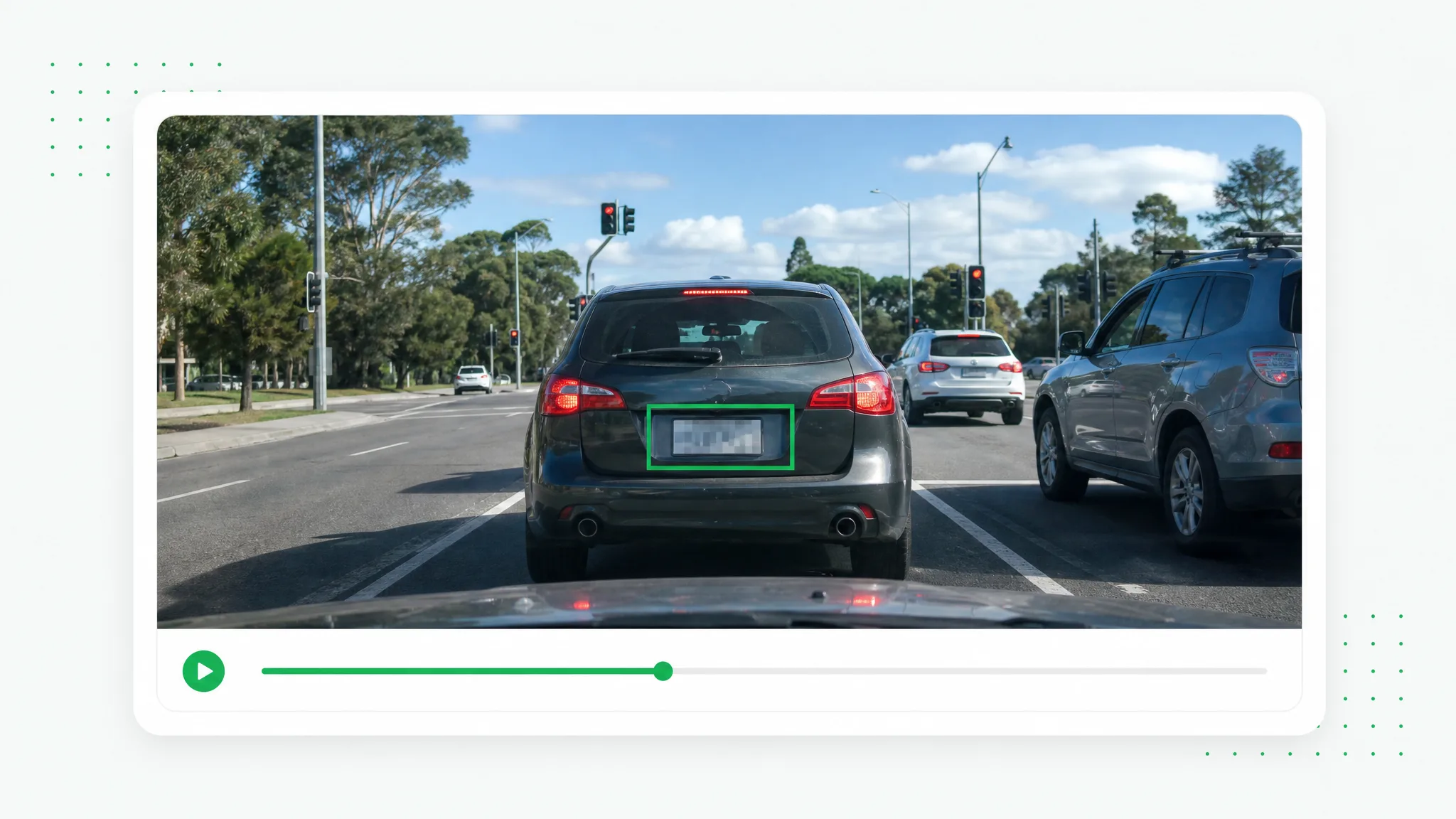
Dein Video verlässt nie deinen Browser – jedes Bild wird auf deinem Gerät verarbeitet.
Vorher und nachher
Bereite Fahrzeugaufnahmen für ein Inserat oder einen Reisebericht mit verdeckten ausgewählten Kennzeichen vor.
Haut, Haare und weiche Kanten bei Talking-Head-Clips sauber halten.
Schnelle Bewegung und Wasserspritzer bleiben durch den Ausschnitt scharf.
Animierte Charaktere aus jeder gerenderten Szene schneiden.
Stilisierte Charaktere für Compositing und Overlays freistellen.
Talking-Head-Unboxing- und Produkt-Clips mit sauberen Kanten.
KI-erzeugte Clips in Sekunden auf jeden Hintergrund setzen.
Haut, Haare und weiche Kanten bei Talking-Head-Clips sauber halten.
Schnelle Bewegung und Wasserspritzer bleiben durch den Ausschnitt scharf.
Animierte Charaktere aus jeder gerenderten Szene schneiden.
Stilisierte Charaktere für Compositing und Overlays freistellen.
Talking-Head-Unboxing- und Produkt-Clips mit sauberen Kanten.
KI-erzeugte Clips in Sekunden auf jeden Hintergrund setzen.
Funktionen
Bereite Fahrzeugrundgänge, Dashcam-Ausschnitte oder Straßenaufnahmen für die Veröffentlichung vor. Markiere die Kennzeichen und passe die Bereiche an die jeweiligen Abschnitte an.
Markiere das Kennzeichen im Fahrzeugrundgang, bevor du das Verkaufsvideo vorbereitest.
Hintergrund entfernenNutze getrennte Zeiträume, wenn sich die Position des Kennzeichens in einer Fahraufnahme ändert.
Kostenlos ausprobierenErgänze pro Fahrzeug einen Rahmen für das abzudeckende Kennzeichen.
Hintergrund ändernPrüfe die Kennzeichenbereiche im gespeicherten Clip vor der Fahrzeugpräsentation.
Jetzt startenSo funktioniert es
Nutze getrennte Zeiträume, wenn sich die Position des Kennzeichens in einer Fahraufnahme ändert.
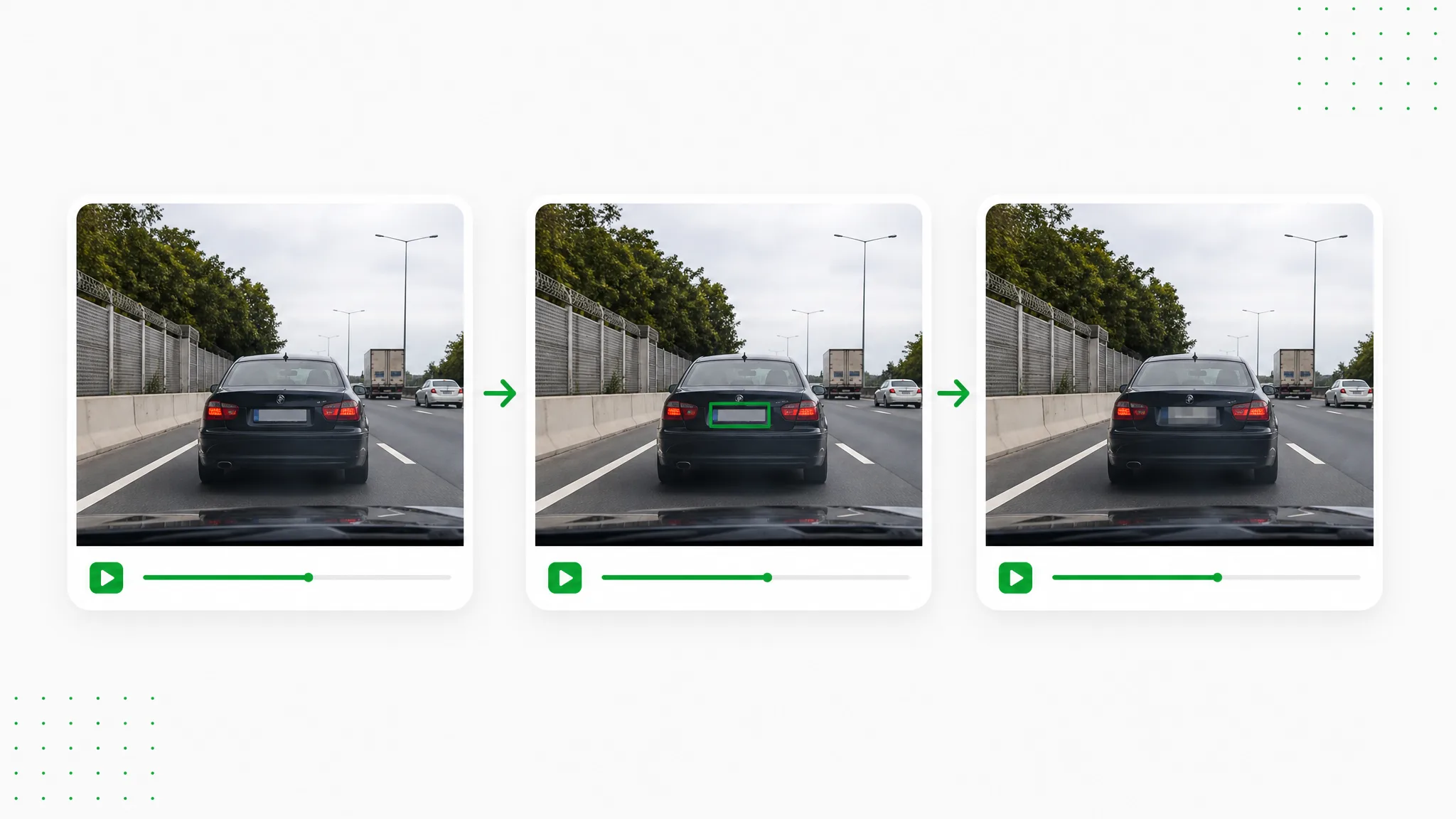
Öffne dein aufgenommenes Video im Browser. Markiere das Kennzeichen im Fahrzeugrundgang, bevor du das Verkaufsvideo vorbereitest.
Zeichne die gewählten Bereiche ein, lege ihre Zeiträume fest und wende Unschärfe oder Verpixelung an. Nutze getrennte Zeiträume, wenn sich die Position des Kennzeichens in einer Fahraufnahme ändert.
Prüfe die Vorschau und lade den vorbereiteten Clip herunter. Prüfe die Kennzeichenbereiche im gespeicherten Clip vor der Fahrzeugpräsentation.
Projektideen
Ergänze pro Fahrzeug einen Rahmen für das abzudeckende Kennzeichen.
Verdecke bei einem Fahrzeugrundgang für eine Anzeige auch ausgewählte Personen in der Nähe.
Markiere sichtbare Kennzeichen in Parkplatz- oder Straßenaufnahmen.
Verdecke persönliche Angaben auf einem bei der Fahrzeugvorstellung gezeigten Dokument.
Nutze Zeiträume für die Nahaufnahme, in der ein vorbeifahrendes Kennzeichen ins Bild kommt.
Kreative Geschichten und Beispiele
“Der Rundgang um einen gebrauchten Kombi endete mit einer langen Heckansicht. Ich markierte das Kennzeichen und passte den Zeitraum an. Lack und Heckklappe blieben im Inseratsvideo sichtbar.”
 Adrian VossAutomobilfotograf
Häufige Fragen
Den Schnitt vorbereiten
Öffne die Aufnahme, markiere das Kennzeichen und wähle Unschärfe oder Mosaik. Lege den Zeitraum fest, prüfe und lade herunter.
Nutze getrennte Zeiträume, wenn sich die Position des Kennzeichens in einer Fahraufnahme ändert.
Ergänze pro Fahrzeug einen Rahmen für das abzudeckende Kennzeichen.
Ja. Markiere es in der lokalen Aufnahme, wähle den Effekt und prüfe die Zeitbereiche. Lade die bearbeitete Datei herunter und veröffentliche diese Fassung.
Wähle Unschärfe oder Verpixelung und passe die Stärke an. Prüfe den Bereich zusammen mit dem übrigen Bild vor dem Speichern.
Ergänze Rahmen mit passenden Zeitbereichen, wenn sich die Position ändert. Prüfe die betroffenen Abschnitte auf ausreichende Abdeckung.
Geprüft von RemoveVideoBG TeamAktualisiert
Verwandte Werkzeuge
Andere Werkzeuge zum Entfernen, Ersetzen und Keying von Video-Hintergründen.
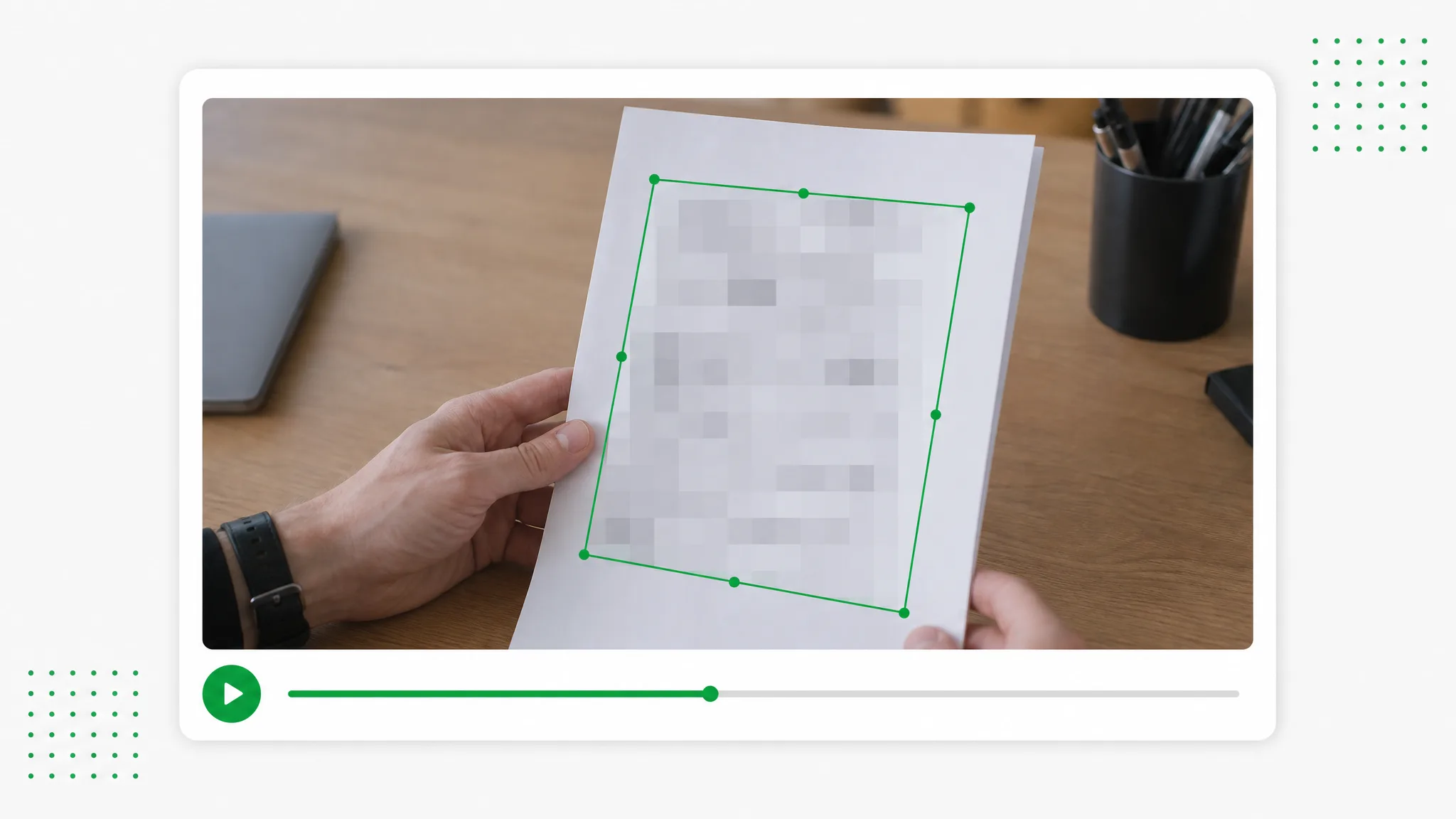
Bereite Bildschirmaufnahmen und Alltagsvideos zum Teilen vor. Markiere Details, wähle Unschärfe oder Mosaik und lege die Zeitbereiche fest.
Jetzt ausprobieren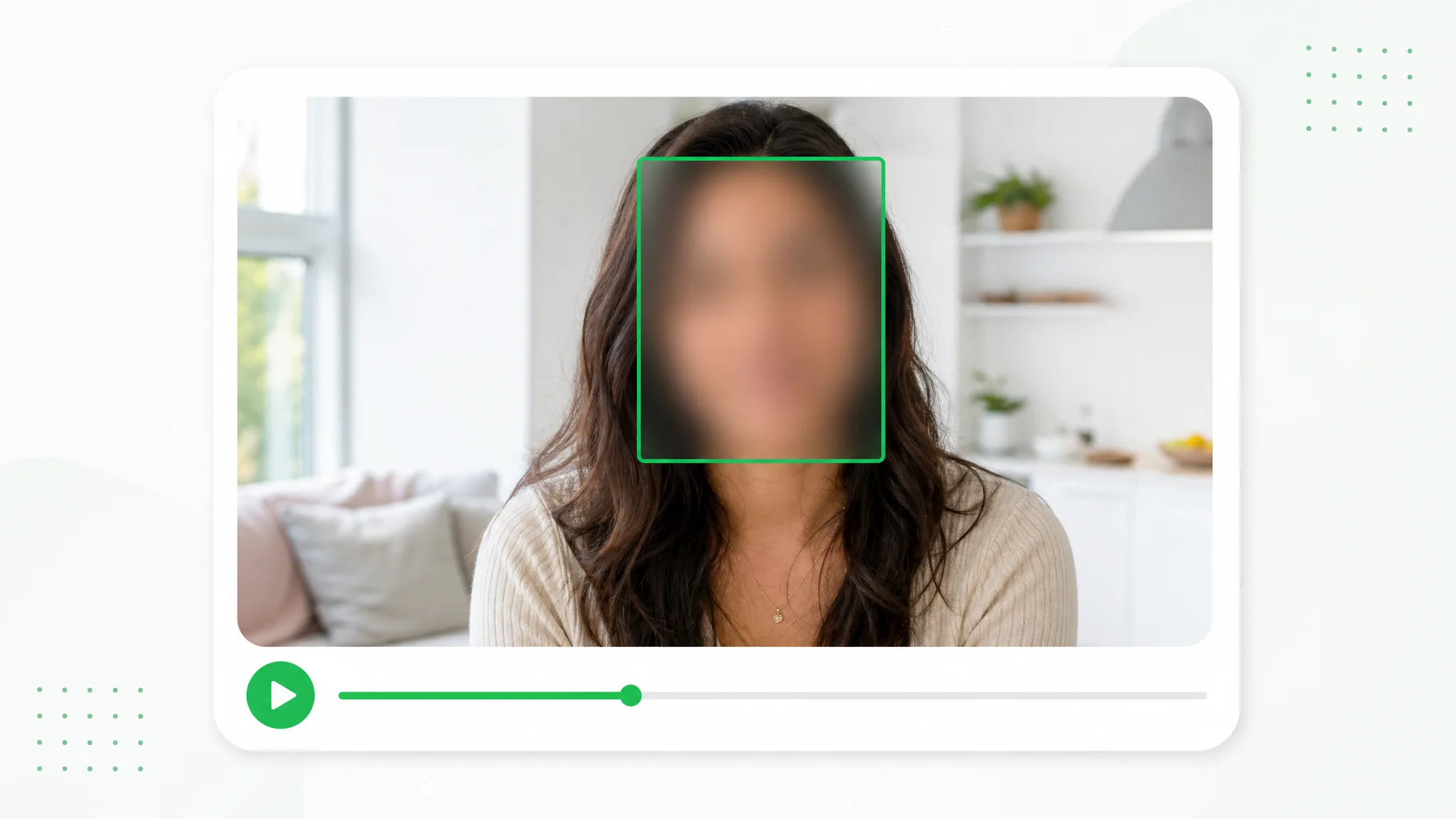
Wähle, wer im Interview, Eventvideo oder Vlog sichtbar bleibt. Markiere die abzudeckenden Gesichter, passe den Effekt an und prüfe das Video vor dem Teilen.
Jetzt ausprobieren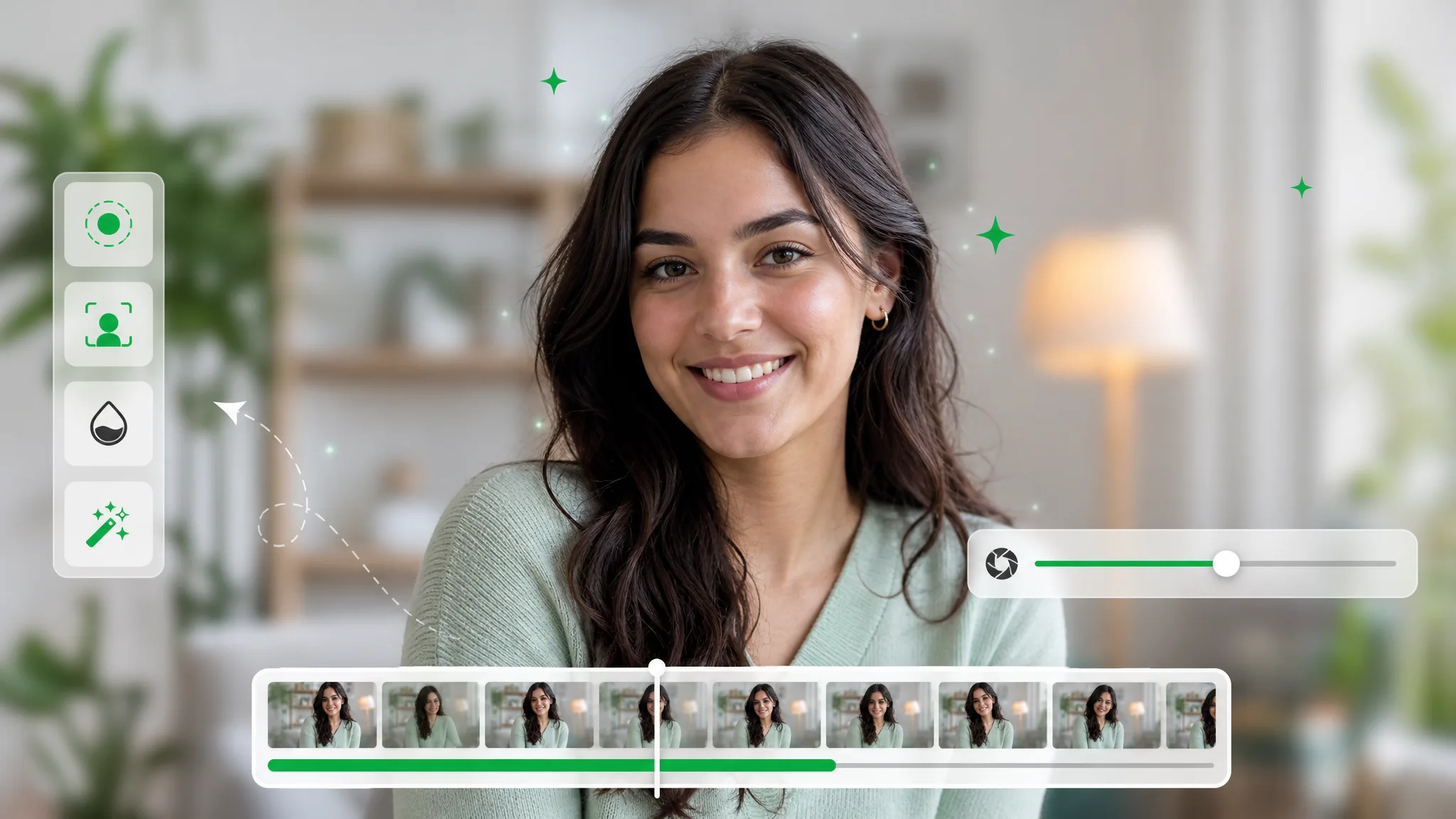
Zeichne den Hintergrund einer Erklärung, eines Interviews oder einer Vorstellung weich. Wähle die Stärke, starte die Verarbeitung und prüfe die Komposition mit dem Motiv im Mittelpunkt.
Jetzt ausprobierenPrüfe die Kennzeichenbereiche im gespeicherten Clip vor der Fahrzeugpräsentation.
Datei auswählen

