Produktvorstellungen
Zeichne den Raum hinter der vorführenden Person weich und nutze die Aufnahme für die Shopvorstellung.

Doppelte Credits auf Credit-Packs und den ersten Monat. Jahrespläne: 6 Monate Credits extra.
Endet am 1. Dez., 23:59 Uhr PTAngebot sichernZeichne den Hintergrund einer Erklärung, eines Interviews oder einer Vorstellung weich. Wähle die Stärke, starte die Verarbeitung und prüfe die Komposition mit dem Motiv im Mittelpunkt.

Vorher und nachher
Gib dem aufgenommenen Vortrag einen weicheren Rahmen und erhalte den Charakter des Drehorts.
Gesichter scharf halten, während der chaotische Hintergrund verschwimmt.
Wirke aus jedem Raum professionell bei Anrufen.
Füge jedem Motiv eine weiche, kameraartige Hintergrund-Unschärfe hinzu.
Ein sich schnell bewegendes Motiv scharf halten, während die Szene verschwimmt.
Tiefe durch eine weiche, natürliche Hintergrund-Unschärfe hinzufügen.
Gib einem CGI-Shot eine weiche Schärfentiefe im Hintergrund.
Gesichter scharf halten, während der chaotische Hintergrund verschwimmt.
Wirke aus jedem Raum professionell bei Anrufen.
Füge jedem Motiv eine weiche, kameraartige Hintergrund-Unschärfe hinzu.
Ein sich schnell bewegendes Motiv scharf halten, während die Szene verschwimmt.
Tiefe durch eine weiche, natürliche Hintergrund-Unschärfe hinzufügen.
Gib einem CGI-Shot eine weiche Schärfentiefe im Hintergrund.
Funktionen
Zeichne den Hintergrund einer Erklärung, eines Interviews oder einer Vorstellung weich. Wähle die Stärke, starte die Verarbeitung und prüfe die Komposition mit dem Motiv im Mittelpunkt.
Zeichne die Umgebung einer Erklärung, eines Interviews oder einer Vorstellung weich und gib dem Motiv mehr Raum in der Komposition.
Hintergrund entfernenStimme die Unschärfe auf Raum und Motiv ab. Vergleiche Vorschau und Original, um den gewünschten Look zu wählen.
Kostenlos ausprobierenLeichte Unschärfe erhält den Charakter des Orts und reduziert konkurrierende Details, etwa bei Erklärungen im Homeoffice oder Außenaufnahmen.
Hintergrund ändernStarte die Verarbeitung, prüfe den weichgezeichneten Hintergrund und lade das Ergebnis herunter. Ergänze Titel, Ton und Schnitt im Editor.
Jetzt startenSo funktioniert es
Stimme die Unschärfe auf Raum und Motiv ab. Vergleiche Vorschau und Original, um den gewünschten Look zu wählen.
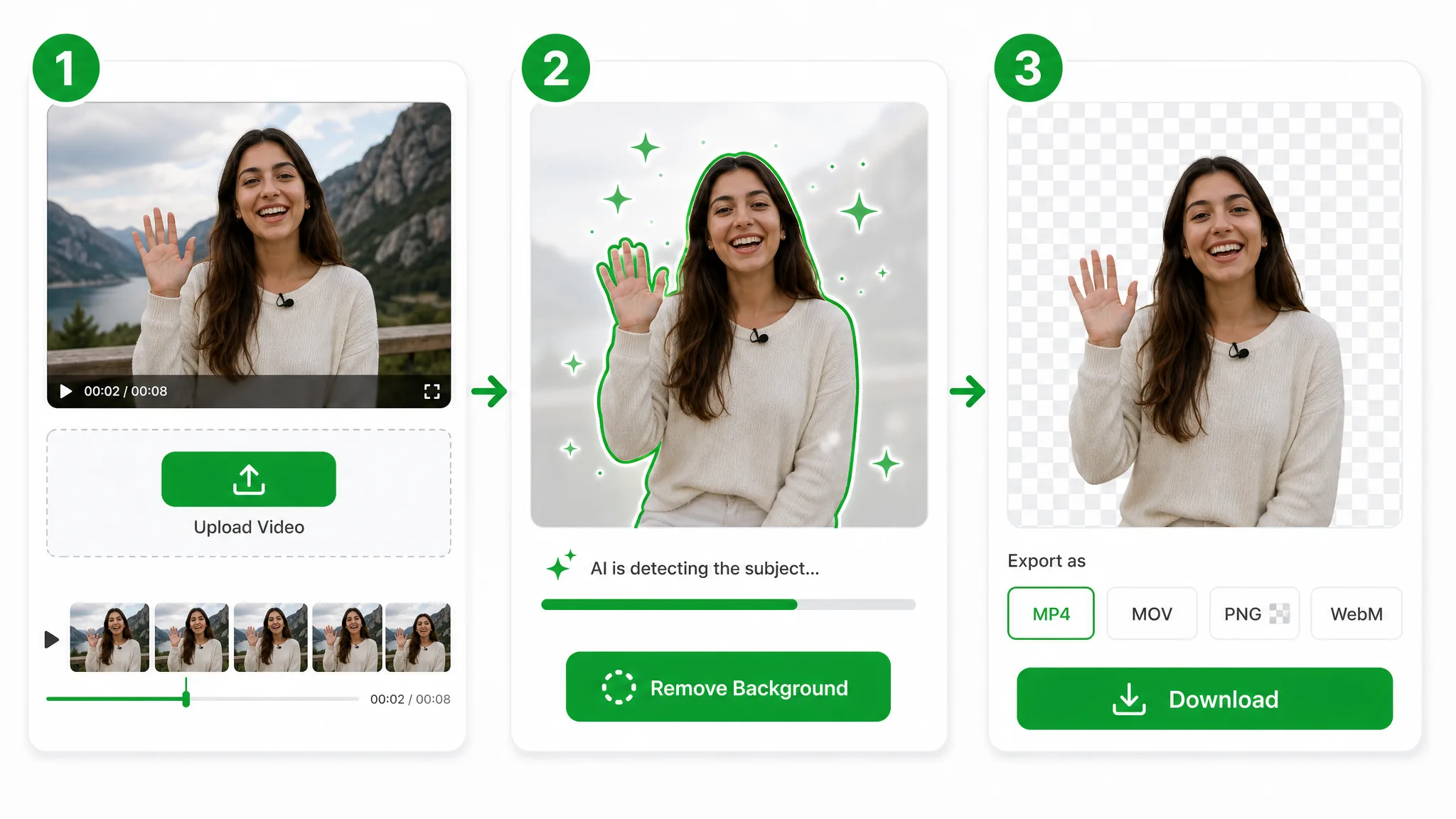
Lade die Aufnahme hoch, die du vorbereiten möchtest. Zeichne die Umgebung einer Erklärung, eines Interviews oder einer Vorstellung weich und gib dem Motiv mehr Raum in der Komposition.
Stelle die Hintergrundunschärfe ein und starte die Verarbeitung der Aufnahme. Stimme die Unschärfe auf Raum und Motiv ab. Vergleiche Vorschau und Original, um den gewünschten Look zu wählen.
Prüfe die Vorschau und lade den vorbereiteten Clip herunter. Starte die Verarbeitung, prüfe den weichgezeichneten Hintergrund und lade das Ergebnis herunter. Ergänze Titel, Ton und Schnitt im Editor.
Projektideen
Leichte Unschärfe erhält den Charakter des Orts und reduziert konkurrierende Details, etwa bei Erklärungen im Homeoffice oder Außenaufnahmen.
Zeichne den Raum hinter der vorführenden Person weich und nutze die Aufnahme für die Shopvorstellung.
Gib einer aufgenommenen Vorstellung einen weicheren Hintergrund, bevor du Untertitel und Bildausschnitt ergänzt.
Bereite ein Intro oder einen Kommentar mit weichem Hintergrund vor und kombiniere es im Editor mit Kanalgrafiken.
Reduziere Hintergrunddetails um die Lehrkraft und kombiniere die bearbeitete Aufnahme mit dem Lernmaterial.
Kreative Geschichten und Beispiele
“Das Bücherregal gehörte zum Interview, doch der Gesichtsausdruck sollte führen. Ich passte die Stärke der Videohintergrund-Unschärfe an; das Zimmer blieb als Arbeitsraum erkennbar und bildete den Rahmen für Vorstellung und erste Podcastfrage.”
 Freya LowellVideo-Podcast-Editor
Häufige Fragen
Den Schnitt vorbereiten
Lade die Aufnahme hoch, wähle die Unschärfe und starte die Verarbeitung. Prüfe die Vorschau und lade den Clip für ein Interview oder Social-Media-Intro herunter.
Stimme die Unschärfe auf Raum und Motiv ab. Vergleiche Vorschau und Original, um den gewünschten Look zu wählen.
Leichte Unschärfe erhält den Charakter des Orts und reduziert konkurrierende Details, etwa bei Erklärungen im Homeoffice oder Außenaufnahmen.
Öffne die Aufnahme, stelle die Hintergrundunschärfe ein und starte die Verarbeitung.
Prüfe den weichgezeichneten Hintergrund und lade die verarbeitete MP4-Datei für dein Projekt herunter.
Ergänze Titel, Originalton und weitere Aufnahmen in deinem Videoeditor.
Geprüft von RemoveVideoBG TeamAktualisiert
Verwandte Werkzeuge
Andere Werkzeuge zum Entfernen, Ersetzen und Keying von Video-Hintergründen.
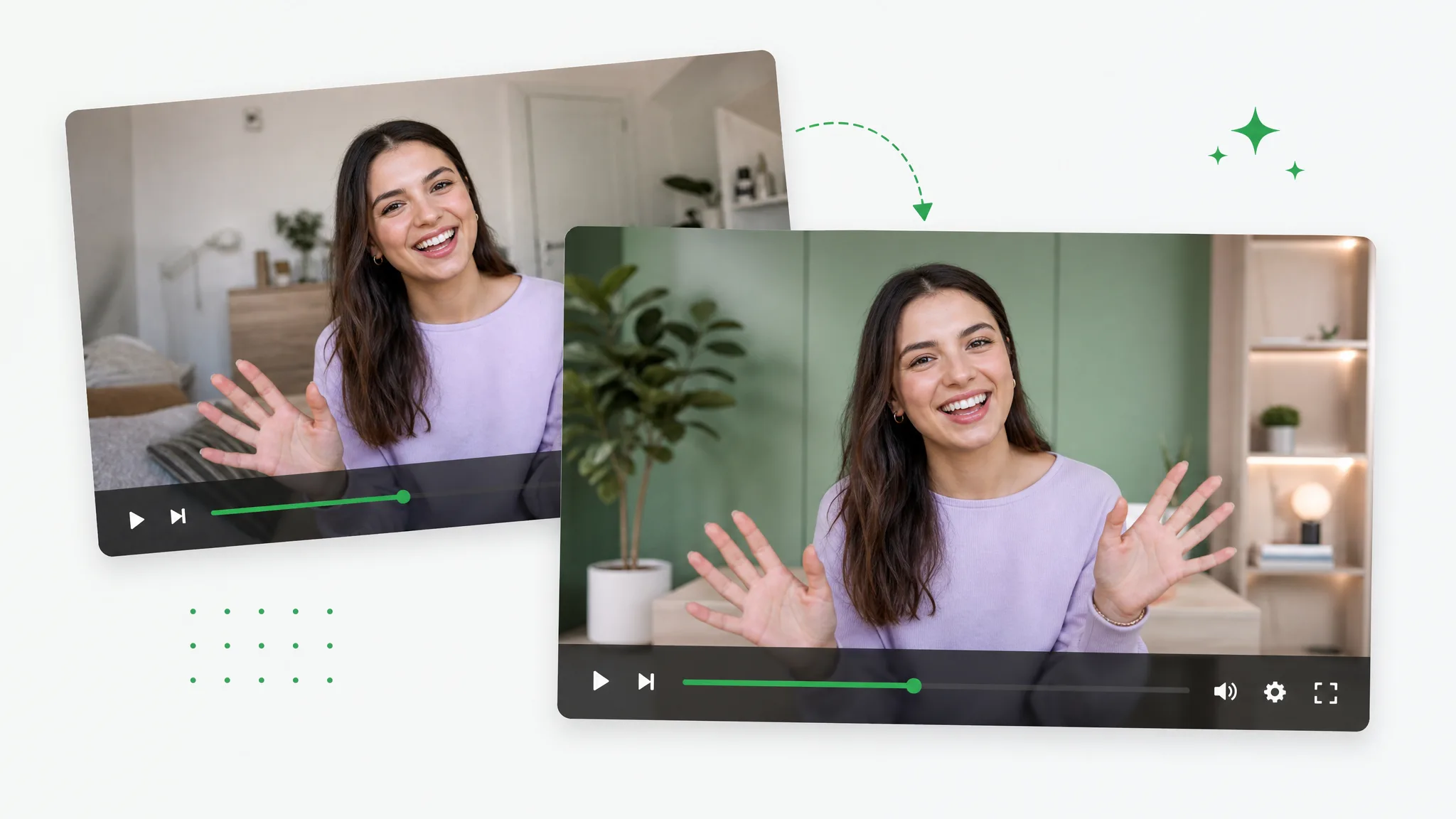
Lade die Aufnahme und das Bild hoch, das als neue Kulisse dienen soll. Exportiere eine MP4-Datei mit dem gewählten Bild als Bestandteil der Szene.
Jetzt ausprobieren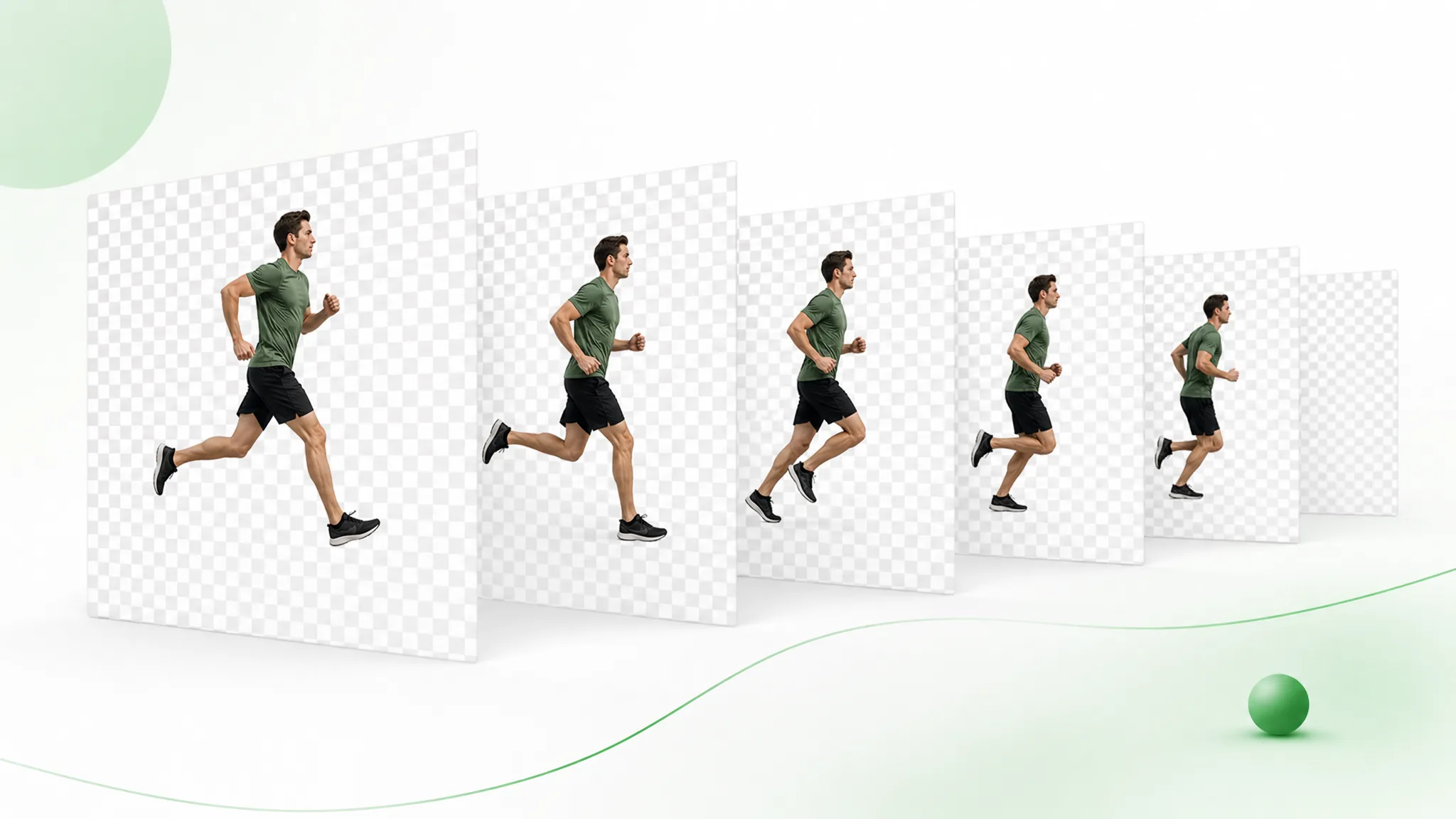
Entferne den Hintergrund und exportiere das transparente Ergebnis als nummerierte PNG-Bilder im ZIP. Importiere die Sequenz in Bildreihenfolge in deine Komposition.
Jetzt ausprobieren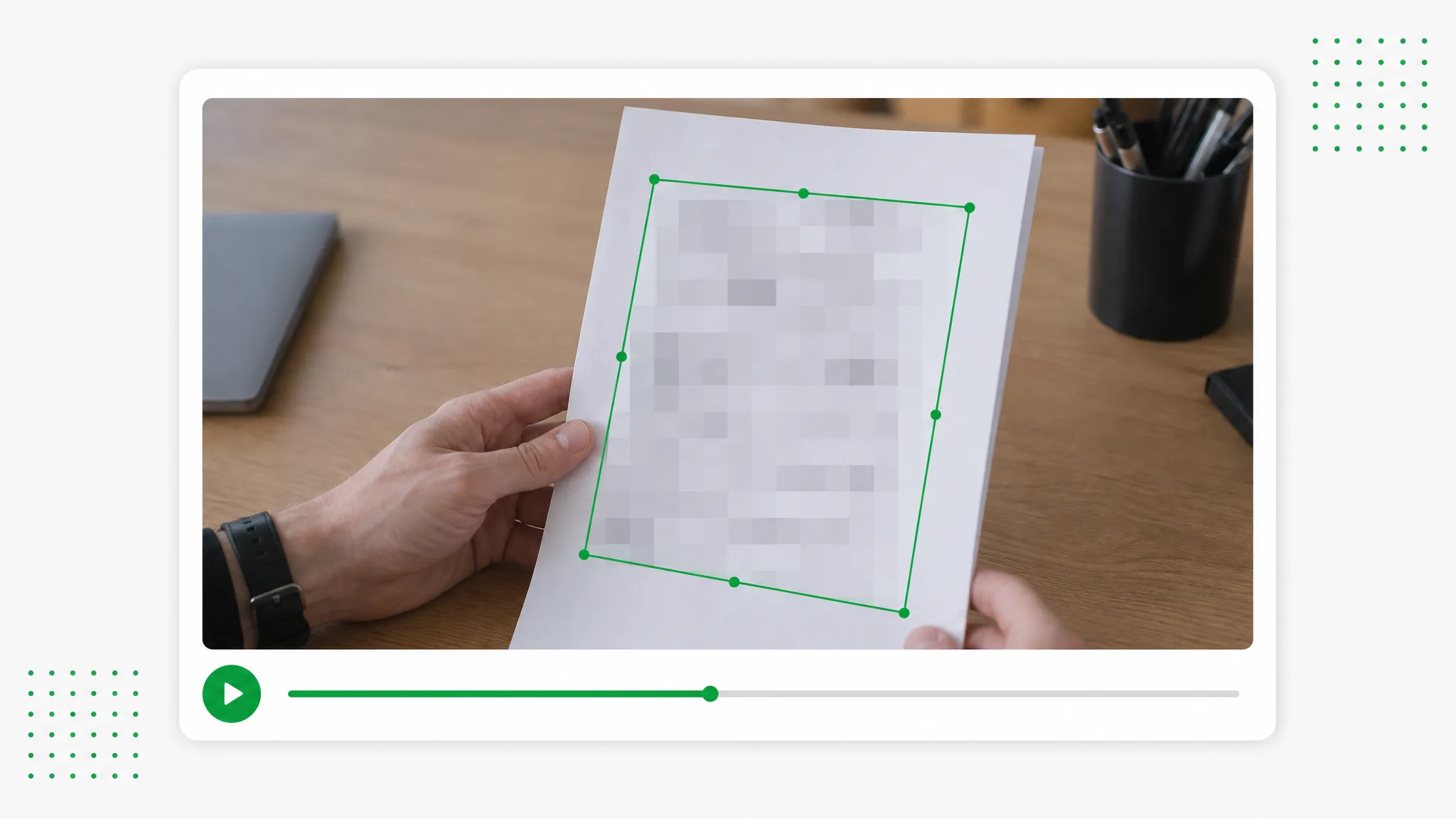
Bereite Bildschirmaufnahmen und Alltagsvideos zum Teilen vor. Markiere Details, wähle Unschärfe oder Mosaik und lege die Zeitbereiche fest.
Jetzt ausprobierenStarte die Verarbeitung, prüfe den weichgezeichneten Hintergrund und lade das Ergebnis herunter. Ergänze Titel, Ton und Schnitt im Editor.
Datei auswählen

