Agenturen und Kataloge
Räum die Hintergründe eines ganzen Produktkatalogs in einem Durchlauf ab.

Reihe einen ganzen Ordner ein: die Video-Stapelverarbeitung nimmt sich mehrere Videos in einem Durchlauf vor — du musst keine Datei einzeln öffnen, und jeder Export behält volles Alpha.

Geprüft von RemoveVideoBG TeamAktualisiert
Vor / nach
Wisch über eine Probe, um das gleichmäßige Matte zu sehen, das jede Datei in einem Durchlauf der Video-Stapelverarbeitung bekommt — so weißt du, dass die ganze Queue passt, bevor du mehrere Videos alle auf einmal startest.
Haut, Haare und weiche Kanten bei Talking-Head-Clips sauber halten.
Schnelle Bewegung und Wasserspritzer bleiben durch den Ausschnitt scharf.
Animierte Charaktere aus jeder gerenderten Szene schneiden.
Stilisierte Charaktere für Compositing und Overlays freistellen.
Talking-Head-Unboxing- und Produkt-Clips mit sauberen Kanten.
KI-erzeugte Clips in Sekunden auf jeden Hintergrund setzen.
Haut, Haare und weiche Kanten bei Talking-Head-Clips sauber halten.
Schnelle Bewegung und Wasserspritzer bleiben durch den Ausschnitt scharf.
Animierte Charaktere aus jeder gerenderten Szene schneiden.
Stilisierte Charaktere für Compositing und Overlays freistellen.
Talking-Head-Unboxing- und Produkt-Clips mit sauberen Kanten.
KI-erzeugte Clips in Sekunden auf jeden Hintergrund setzen.
Warum es funktioniert
Parallele Verarbeitung, konsistente Mattes und kein Wasserzeichen — die Video-Stapelverarbeitung verwaltet den ganzen Ordner, während du anderes machst.
Lade Dutzende Clips zugleich hoch und reihe sie gemeinsam ein, statt das Tool Datei für Datei erneut zu öffnen. Geteilte Einstellungen gelten für die ganze Queue, also verwendet ein einziger Durchlauf der Video-Stapelverarbeitung denselben Hintergrund und dasselbe Format für jeden Upload — genau das, was du brauchst, wenn ein Ordner voller Clips für dasselbe Projekt oder dieselbe Produktlinie einheitlich sein muss.
Hintergrund entfernenDie Queue läuft von selbst hintereinander, also endet die Video-Stapelverarbeitung, während du etwas ganz anderes machst. Du richtest sie einmal ein und gehst weg, statt jeden Render zu bemuttern — das ist der ganze Grund, mehrere Videos per Stapelverarbeitung zu starten, statt jeden Clip einzeln zu öffnen, zu exportieren und zu schließen.
Kostenlos ausprobierenBei jedem Clip entfernt die KI den Hintergrund und liefert dasselbe feine Matte mit vollem Alpha, also enthält ein Durchlauf nie einen Ausschnitt, der rauer aussieht als die anderen. Genau diese Konsistenz macht die Video-Stapelverarbeitung für einen Katalog oder ein Ad-Set brauchbar, wo unpassende Kanten sofort auffallen, sobald die Clips nebeneinander auf derselben Seite oder im selben Feed sitzen.
Hintergrund ändernJede Video-Freistellung im Batch wird als transparentes WebM exportiert, das mit bereits integriertem Alpha direkt auf deine Timeline fällt. Du musst nichts mehr selbst freistellen, also ist ein ganzer Stapel in Minuten composited — stapeln, skalieren und jedes Motiv wie eine normale Ebene über jede Szene legen, ohne Aufräumen pro Datei.
Jetzt startenSchritt für Schritt
Lade den ganzen Satz hoch, lass die Queue ohne Zutun laufen und lade jeden transparenten Ausschnitt herunter — drei Schritte zur fertigen Video-Stapelverarbeitung, ohne Schnitt pro Datei dazwischen.
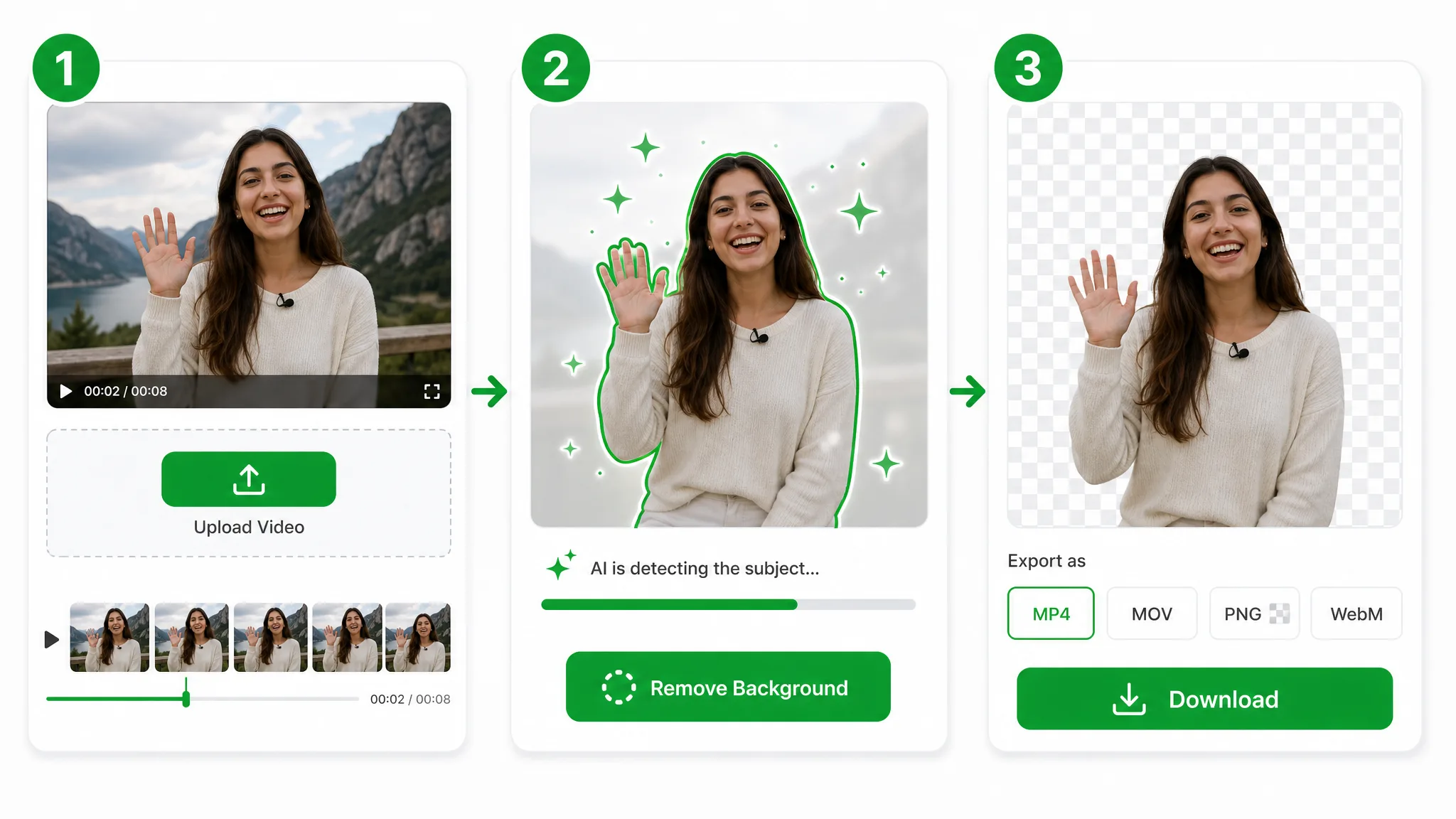
Ziehe mehrere MP4-, MOV- oder WebM-Dateien zugleich hinein — du musst sie vor jedem transparenten Ausschnitt nicht einzeln öffnen.
Die KI arbeitet jeden Upload nacheinander ab, also läuft die Video-Stapelverarbeitung ohne dein Zutun durch — kein Keyframing, kein Greenscreen, kein Maskieren Datei für Datei.
Hol dir jedes transparente WebM mit vollem Alpha — ein ganzer Satz sauberer Ausschnitte, bereit zum Ablegen in jedem Editor, der Alpha-Video unterstützt.
Wo es hilft
Produktkataloge, Kursbibliotheken und Ad-Varianten — starte die Video-Stapelverarbeitung über den ganzen Ordner auf einmal, wenn jeder Clip für dasselbe Projekt passen muss.
Räum die Hintergründe eines ganzen Produktkatalogs in einem Durchlauf ab.
Stell die Dozenten einer ganzen Lektionsbibliothek auf einmal frei.
Gib jeder Anzeige einen sauberen Hintergrund, ohne einzeln nachzubearbeiten.
Verarbeite eine Woche kurzer Clips zusammen und poste nach Plan.
FAQ
Häufige Fragen zu Queue-Größe, unterstützten Formaten und Qualitätserhalt über einen Durchlauf der Video-Stapelverarbeitung hinweg.
Lade den ganzen Satz hoch und starte die Video-Stapelverarbeitung. Die KI nimmt sich jeden Clip hintereinander vor, mit geteilten Einstellungen, und lässt dich danach jeden Ausschnitt herunterladen — keine Datei einzeln öffnen und kein Setup pro Clip, bevor die Queue läuft.
Ja. Die Video-Stapelverarbeitung läuft komplett im Browser ab — ohne Timeline, ohne Maskieren und ohne Greenscreen pro Datei. Ordner hineinziehen, die Queue arbeiten lassen und für jeden Clip ein sauberes transparentes WebM einsammeln.
Sie werden nacheinander abgearbeitet, sodass mehrere Videos aus einem einzigen Upload durchlaufen. Die Video-Stapelverarbeitung arbeitet den ganzen Ordner ohne dein Zutun ab und wendet denselben Hintergrund und dasselbe Format auf jeden Clip an, damit der fertige Satz einheitlich bleibt.
Ja. Jede Video-Freistellung im Batch bekommt dasselbe feine Matte und volles Alpha, also bleibt die Qualität über den ganzen Stapel konsistent — kein Clip wird rauer als die anderen, wenn sie nebeneinander stehen.
MP4, MOV und WebM funktionieren alle, und du kannst sie frei mischen. Zieh sie in einen einzigen Upload für die Video-Stapelverarbeitung und exportiere für jeden Clip ein transparentes WebM mit vollem Alpha, bereit zum Compositen in jedem Editor.
Kurze Clips nutzen das Basic-Tier, längere wechseln zu Pro oder Ultra. In jedem Fall kannst du die ganze Queue alle auf einmal starten — die Queue-Größe ist nicht gedeckelt, nur die Länge pro Clip bestimmt das Tier.
Verwandte Werkzeuge
Andere Werkzeuge zum Entfernen, Ersetzen und Keying von Video-Hintergründen.

30 Minuten Video Hintergrund entfernen: Lade eine Aufnahme hoch. Basic segmentiert und verbindet sie zu einer WebM- oder MP4-Ausgabe ohne Ton, passend zum gewählten Hintergrund.
Jetzt ausprobieren
Video Hintergrund löschen online in Sekunden — lade einen Clip hoch, lass die KI das Motiv automatisch heben und exportiere ein sauberes transparentes Video. Kein Greenscreen oder manuelles Maskieren.
Jetzt ausprobieren
Als Alternative Unscreen schneidest du jeden Videohintergrund gratis, ohne Upload-Limit oder Wasserzeichen. Ein-Klick-Ausschnitt für Unscreen Video oder Unscreen GIF, nichts zu installieren.
Jetzt ausprobierenLade deine Clips hoch und starte die Video-Stapelverarbeitung — gratis, ohne Wasserzeichen, jeder Ausschnitt mit vollem Alpha exportiert.
Video-Stapelverarbeitung starten — kostenlos