Livestream und Gaming
Leg eine saubere Facecam über dein Gameplay oder deinen Stream — kein Grünstich, kein zusätzlicher Aufbau.

Der Greenscreen Entferner trennt das Motiv automatisch vom grünen Hintergrund. Danach wählst du transparentes WebM, eine Farbfläche oder ein neues Hintergrundbild.
Geprüft von RemoveVideoBG TeamAktualisiert
Vor / nach
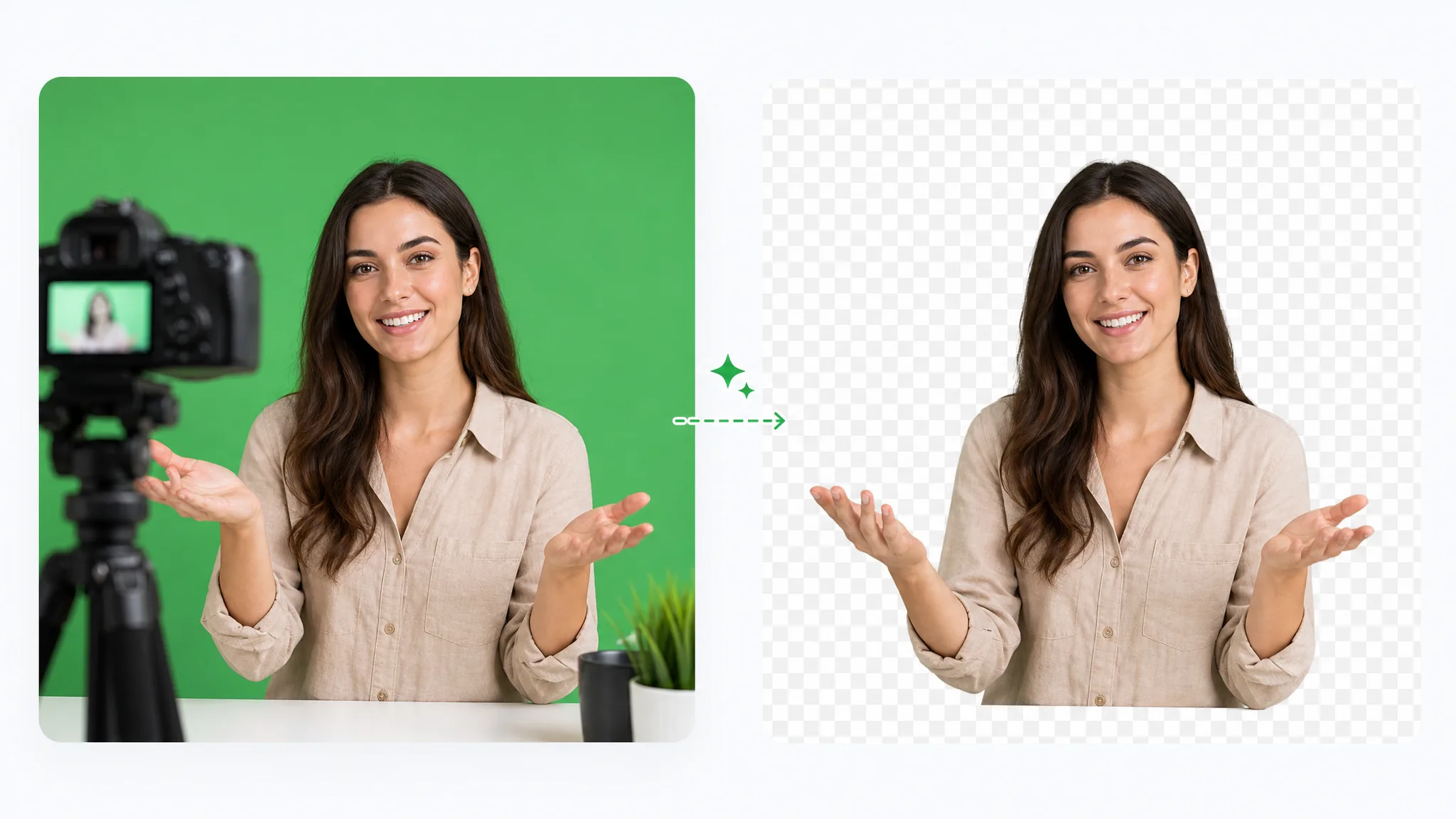
Vergleiche im Schieberegler ein Beispielvideo mit der automatisch freigestellten Fassung. Wie der Greenscreen Entferner mit deinem eigenen Material umgeht, zeigt die Vorschau nach der Verarbeitung.
Lege eine saubere Facecam über Gameplay oder Slides — kein Green-Spill.
Bringe deinen Host auf jede Kulisse direkt aus dem Greenscreen-Shoot.
Stilisierte Charaktere mit scharfen, spill-freien Kanten compositen.
Ziehe ein sich schnell bewegendes Motiv sauber vom Greenscreen.
Keye einen stilisierten animierten Charakter von einer Green-Plate.
Hebe ein CGI-Element vom Grün für das Compositing ab.
Lege eine saubere Facecam über Gameplay oder Slides — kein Green-Spill.
Bringe deinen Host auf jede Kulisse direkt aus dem Greenscreen-Shoot.
Stilisierte Charaktere mit scharfen, spill-freien Kanten compositen.
Ziehe ein sich schnell bewegendes Motiv sauber vom Greenscreen.
Keye einen stilisierten animierten Charakter von einer Green-Plate.
Hebe ein CGI-Element vom Grün für das Compositing ab.
So funktioniert es
Die KI segmentiert das Motiv automatisch. Eine manuelle Farbauswahl oder eine eigene Despill-Funktion gibt es nicht; die Vorschau zeigt dir, wie das Ergebnis mit deinem Material aussieht.
Du musst weder mit einer Pipette eine Schlüsselfarbe wählen noch Toleranzregler für jede Aufnahme einstellen. Die KI trennt das erkannte Motiv automatisch vom Hintergrund und verarbeitet auch Material ohne grüne Fläche. Prüfe Beleuchtung, Bewegung und feine Details in der Vorschau.
Hintergrund entfernenDer Workflow entfernt den Hintergrund per KI, bietet aber keine eigenständige Despill-Funktion und garantiert nicht, dass grüne Reflexionen an Haaren und Schultern vollständig verschwinden. Prüfe solche Bereiche in der Vorschau. Für gezielte Farbkorrekturen bearbeitest du das exportierte Ergebnis anschließend in einem Editor.
Kostenlos ausprobierenDas Tool verarbeitet eine hochgeladene Datei in der Cloud und ist kein Echtzeitfilter für Streaming. Prüfe ruhige wie bewegte Stellen vor dem Export; die automatische Verarbeitung garantiert keine identischen Kanten in jedem Einzelbild.
Hintergrund ändernNach der Hintergrundentfernung wählst du die Ausgabe: ein transparentes WebM mit VP9-Alphakanal, eine Farbfläche oder ein hochgeladenes Hintergrundbild. Mit Farbfläche exportierst du MP4 oder ProRes MOV, mit Hintergrundbild MP4; beide Varianten sind deckend und enthalten keinen Alphakanal.
Jetzt startenSchritt für Schritt
Lade den Greenscreen-Clip hoch, lass die KI das Motiv automatisch segmentieren und exportiere das Ergebnis. Derselbe Ablauf entfernt auch Hintergründe aus Material ohne grüne Fläche.
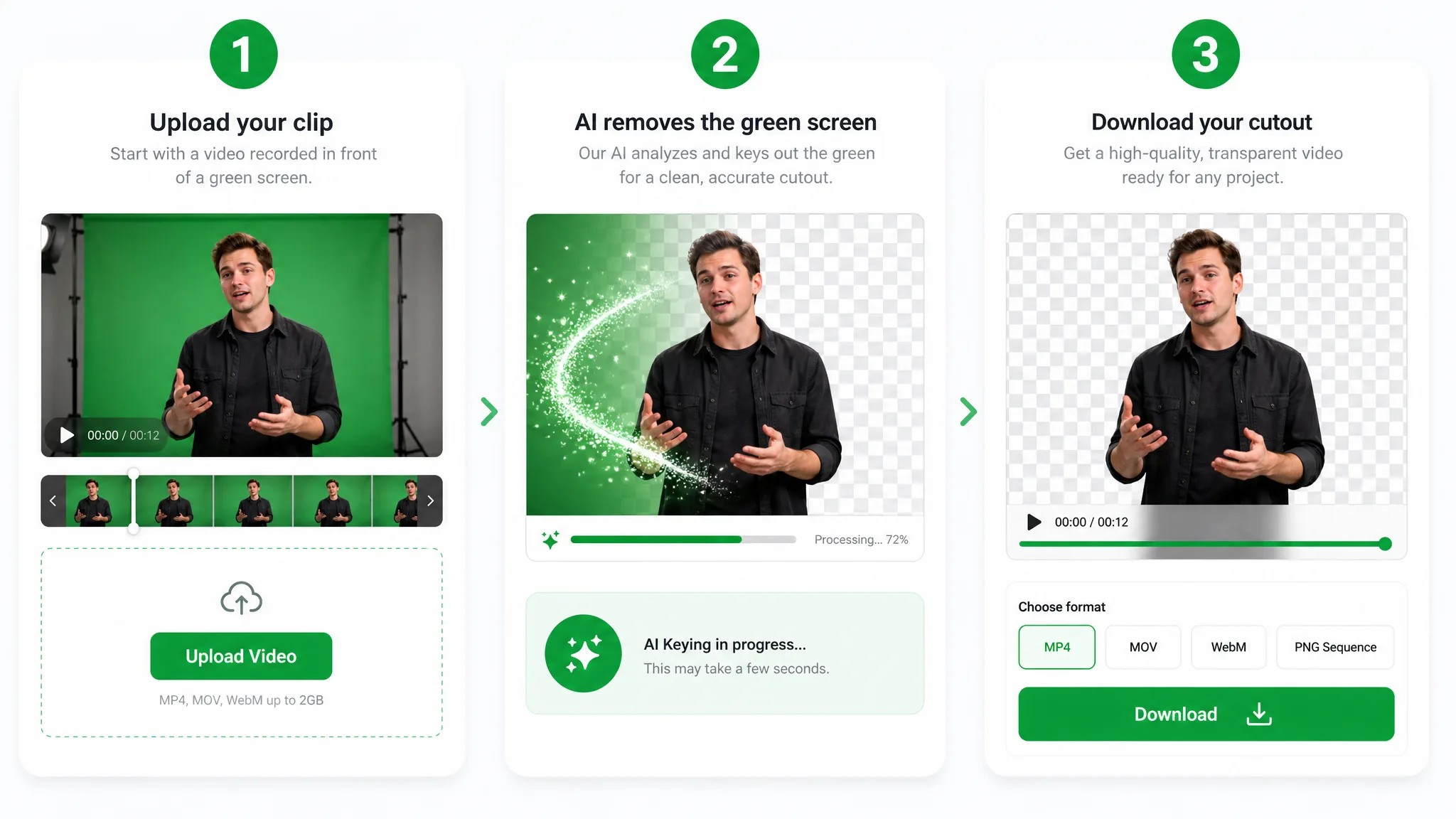
Lade eine vor grünem Hintergrund aufgenommene MP4-, MOV- oder WebM-Datei hoch. Du startest den Auftrag im Browser, die KI (Bria v3) verarbeitet ihn in der Cloud; einen Knotengraph oder ein zusätzliches Plugin brauchst du nicht.
Die KI trennt das Motiv in einem automatischen Durchlauf vom grünen Hintergrund. Manuelle Color-Key-Regler oder eine separate Despill-Stufe gibt es dabei nicht; prüfe die Kanten in der Vorschau.
Exportiere ein transparentes WebM mit Alphakanal. Alternativ legst du eine Farbfläche hinter das Motiv (MP4 oder ProRes MOV) oder ein eigenes Hintergrundbild (MP4). Die ursprüngliche Audiospur bleibt bei transparentem Export und Farbfläche erhalten; mit Hintergrundbild entsteht ein Video ohne Ton.
Wo es hilft
Bereite aufgezeichnete Clips für Streamer-Overlays, Produktdemos oder Reaktionsvideos vor. Du kannst das Motiv transparent exportieren oder es direkt mit einer Farbfläche beziehungsweise einem neuen Hintergrund verbinden.
Leg eine saubere Facecam über dein Gameplay oder deinen Stream — kein Grünstich, kein zusätzlicher Aufbau.
Leg deine Reaktion über jeden Clip — mit einem scharfen Freisteller, der Haare und Kopfhörer intakt lässt.
Tausch deinen Green Screen gegen ein poliertes virtuelles Studio, ohne ein Studio zu mieten.
Zeig Produkte vor jedem Markenhintergrund, direkt aus einem Green-Screen-Dreh.
FAQ
Antworten zu Browser-Workflow, Ausgabeformaten, Material ohne Greenscreen und den Grenzen der automatischen Freistellung.
Du kannst kostenlos starten. Beim Export wird kein Wasserzeichen hinzugefügt – weder beim transparenten WebM noch bei einem Ergebnis mit Farbfläche oder neuem Hintergrundbild.
Ja. Du startest alles im Browser, die Verarbeitung läuft in der Cloud. Du lädst den Clip hoch, lässt den Greenscreen entfernen und exportierst das Ergebnis, ohne dafür eine Desktop-Timeline oder ein Chroma-Key-Plugin einzurichten.
Ja. Die automatische Segmentierung setzt keinen Greenscreen voraus. Verarbeite zunächst einen kurzen Ausschnitt und prüfe die Vorschau, bevor du das Ergebnis verwendest.
Ja, der Greenscreen Entferner trennt das Motiv auch von einer großen grünen Fläche. Wie gut die Greenscreen Freistellung gelingt, hängt von Licht, Bewegung, Haaren und reflektiertem Grün ab – prüfe diese Stellen in der Vorschau.
Ja. Lade beim Export ein Hintergrundbild hoch und speichere das zusammengesetzte Ergebnis als MP4. Alternativ wählst du eine Farbfläche oder behältst die Transparenz und exportierst ein WebM mit Alphakanal.
Über einen Zwischenschritt: Exportiere zuerst das transparente WebM. Wandle den Clip danach in einem geeigneten Editor in eine PNG-Sequenz um; der Greenscreen Entferner selbst gibt keine Einzelbilder aus.
Verwandte Werkzeuge
Andere Werkzeuge zum Entfernen, Ersetzen und Keying von Video-Hintergründen.
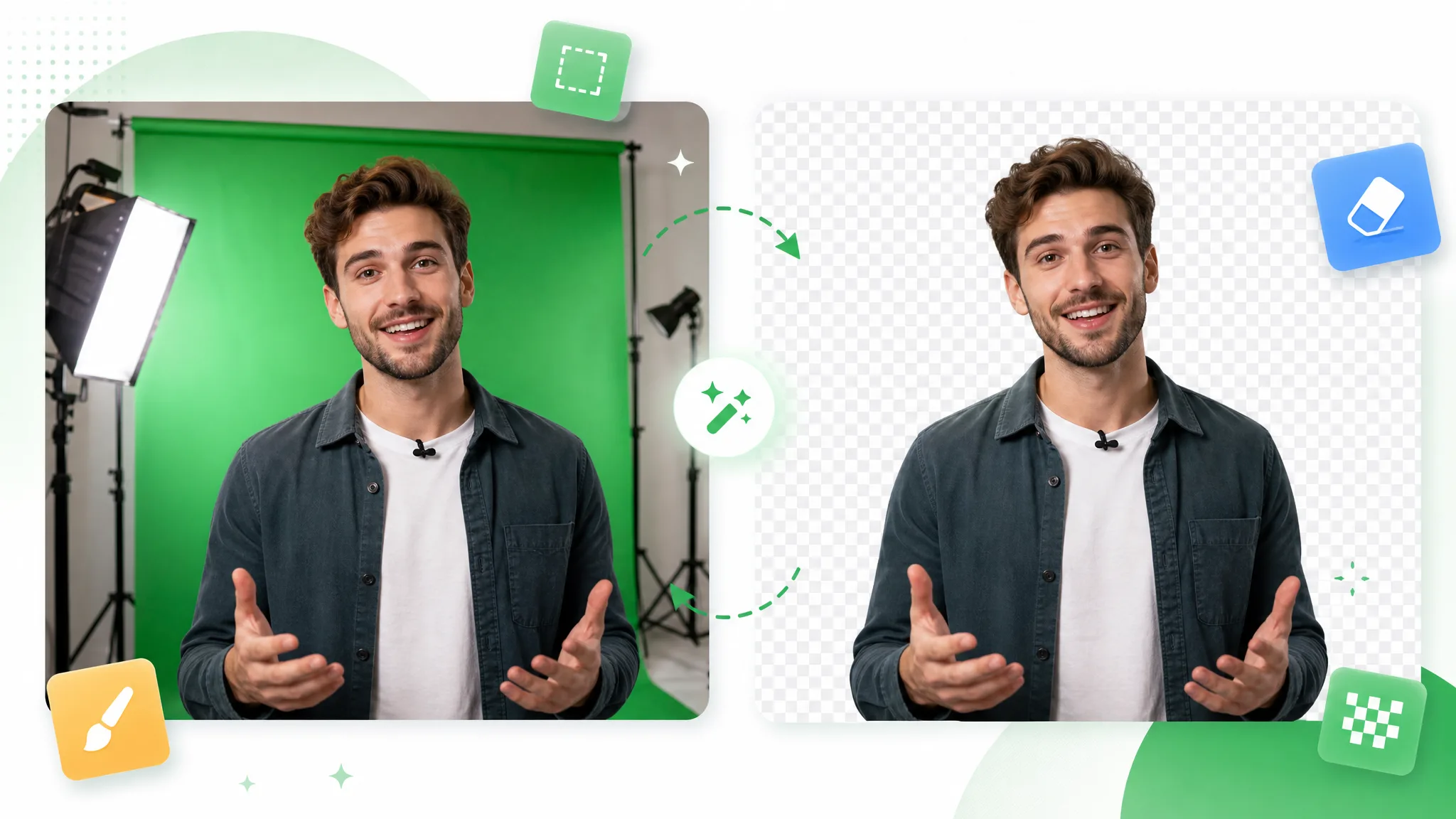
Lade einen Clip hoch und dieser Chroma-Key Entferner zieht das Matte automatisch — ein Chroma-Key online, der transparentes WebM, eine Farbfläche oder einen neuen Hintergrund ausgibt.
Jetzt ausprobieren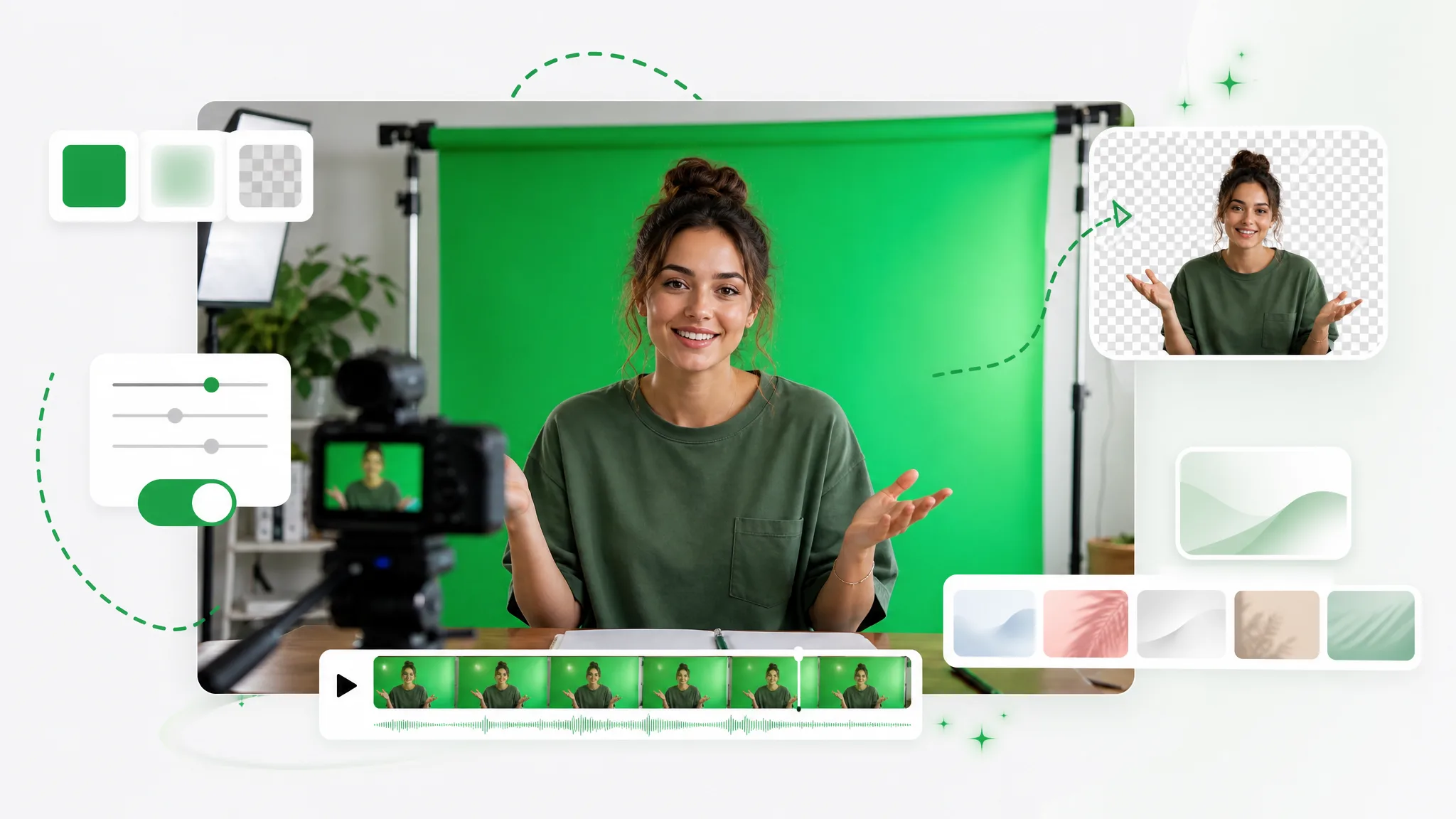
Verwandle jeden Clip in ein Greenscreen Video in Sekunden — füge einen Greenscreen Hintergrund automatisch hinzu, kein Studio oder manuelles Keyen, bereit zum Compositen in jedem Editor.
Jetzt ausprobieren
Als Alternative Unscreen schneidest du jeden Videohintergrund gratis, ohne Upload-Limit oder Wasserzeichen. Ein-Klick-Ausschnitt für Unscreen Video oder Unscreen GIF, nichts zu installieren.
Jetzt ausprobierenLade einen Clip hoch und lass den Greenscreen Entferner das Motiv automatisch freistellen. Du kannst kostenlos starten und exportierst ohne Wasserzeichen – prüfe das Ergebnis vorher in der Vorschau.
Greenscreen entfernen