Aufgezeichnete Meetingvorstellungen
Gestalte die Meetingvorstellung mit dem Begrüßungsbild dieser Sitzung.

Doppelte Credits auf Credit-Packs und den ersten Monat. Jahrespläne: 6 Monate Credits extra.
Endet am 1. Dez., 23:59 Uhr PTAngebot sichernLade die Aufnahme und das Bild hoch, das als neue Kulisse dienen soll. Exportiere eine MP4-Datei mit dem gewählten Bild als Bestandteil der Szene.
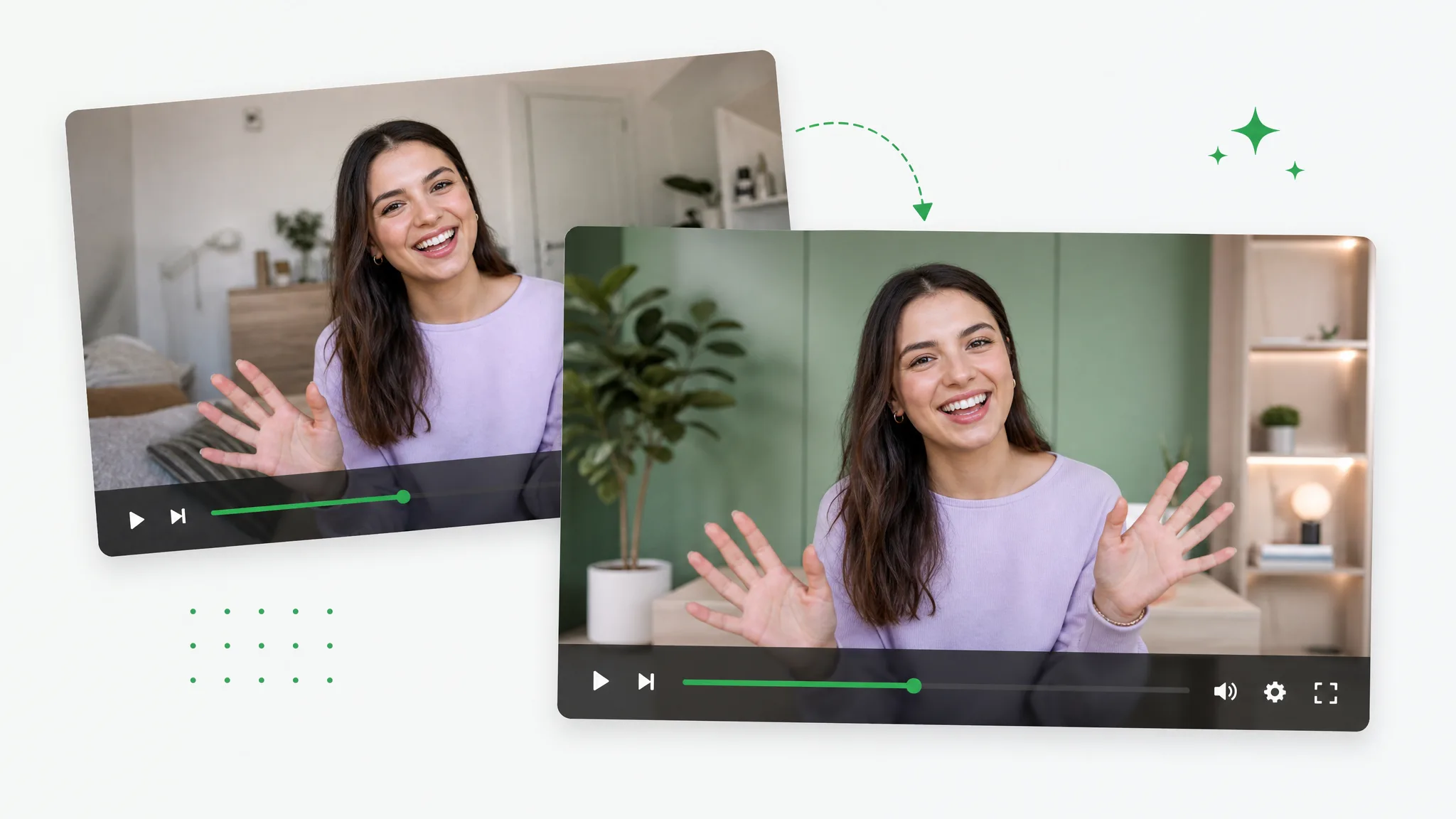
Vorher / nachher
Vergleiche den Raum mit dem ersten Bild für diese Aufnahme und ihre Botschaft.
Stelle dich in einen polierten Workspace — kein Studio nötig.
Präsentiere Produkte in einem Schritt auf einer sauberen Marken-Kulisse.
Versetze dein Motiv an jeden Ort — sogar an einen tropischen Strand.
Platziere einen Charakter in einer hellen, sonnigen Outdoor-Szene.
Setze dein Motiv in einem gemütlichen, modernen Interieur in einem Schritt.
Lege einen CGI-Shot über eine filmische Nacht-Skyline.
Stelle dich in einen polierten Workspace — kein Studio nötig.
Präsentiere Produkte in einem Schritt auf einer sauberen Marken-Kulisse.
Versetze dein Motiv an jeden Ort — sogar an einen tropischen Strand.
Platziere einen Charakter in einer hellen, sonnigen Outdoor-Szene.
Setze dein Motiv in einem gemütlichen, modernen Interieur in einem Schritt.
Lege einen CGI-Shot über eine filmische Nacht-Skyline.
Vorteile im Arbeitsablauf
Baue die erste neue Fassung aus zwei Quellen: Aufnahme und passendem Hintergrundbild.
Lade die Aufnahme und das Bild hoch, das als neue Kulisse dienen soll.
Hintergrund entfernenWähle ein Kampagnendesign, ein Ortsfoto oder ein Bild passend zur Geschichte.
Kostenlos ausprobierenExportiere eine MP4-Datei mit dem gewählten Bild als Bestandteil der Szene.
Hintergrund ändernErgänze Ton, Untertitel und Feinschnitt im Editor für die gewünschte Veröffentlichung.
Jetzt startenSchritt für Schritt
Plane im Bild Platz fürs Motiv, lade beide Quellen hoch und exportiere die MP4.
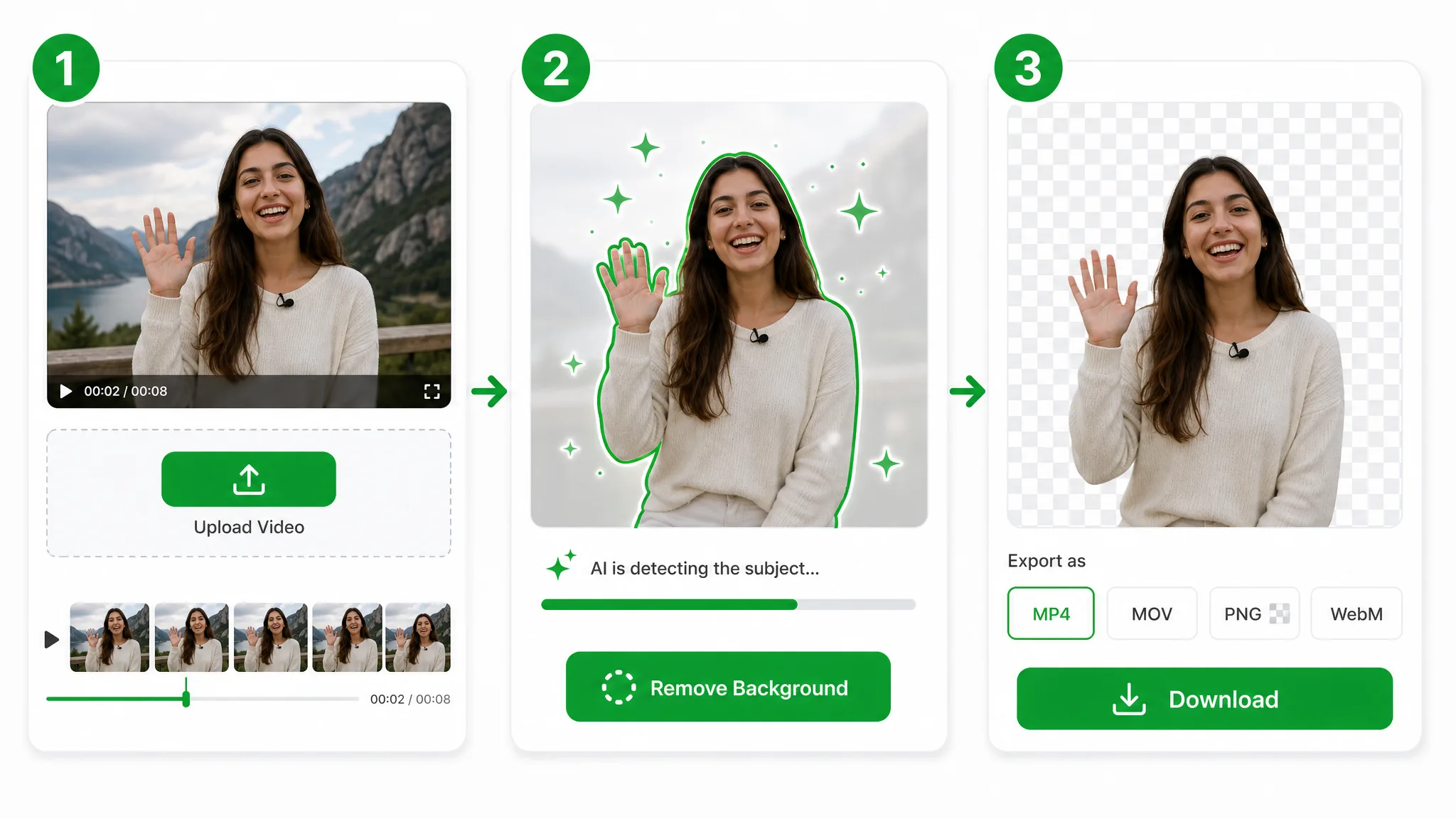
Lade das Video und das Bild für den neuen Hintergrund hoch.
Wähle ein Kampagnendesign, ein Ortsfoto oder ein Bild passend zur Geschichte. Wähle die verfügbaren Einstellungen und starte die Verarbeitung.
Exportiere eine MP4-Datei mit dem gewählten Bild als Bestandteil der Szene. Ergänze Ton, Untertitel und Feinschnitt im Editor für die gewünschte Veröffentlichung.
Projektideen
Wähle zuerst die Kulisse für diese Botschaft und setze dann die Aufnahme hinein.
Gestalte die Meetingvorstellung mit dem Begrüßungsbild dieser Sitzung.
Setze den ersten Kampagnenerklärfilm in das Markendesign der Produkteinführung.
Verbinde die Aufnahme mit einem Ortsfoto, das das Präsentationsthema illustriert.
Erstelle die erste saisonale Produktvorstellung mit dem Bildmaterial dieser Aktion.
Kreative Geschichten und Beispiele
“Die bernsteinfarbene Seife sollte zur Verpackungsillustration passen. Zum Ändern des Videohintergrunds lud ich unsere botanische Zeichnung hoch. Das MP4 zeigte die Vorführung im gezeichneten Garten; danach ergänzte ich den Titel fürs Launchvideo.”
 Elodie NashProduktvideo-Produzentin
Fragen und Antworten
Hier findest du praktische Antworten zur Vorbereitung und zur Verwendung des Ergebnisses.
Lade die Aufnahme und das Bild hoch, das als neue Kulisse dienen soll. Wähle ein Kampagnendesign, ein Ortsfoto oder ein Bild passend zur Geschichte. Exportiere eine MP4-Datei mit dem gewählten Bild als Bestandteil der Szene. Ergänze Ton, Untertitel und Feinschnitt im Editor für die gewünschte Veröffentlichung.
Lade die Aufnahme und das gewünschte Bild hinter dem Motiv hoch und starte die Verarbeitung. Lade die MP4 mit neuer Kulisse herunter und ergänze Ton und Untertitel im Editor.
Ergänze Ton, Untertitel und Feinschnitt im Editor für die gewünschte Veröffentlichung. Verwende das Ergebnis in einem kompatiblen Editor, einer Präsentation oder auf einer Website. Ordne Titel und andere Ebenen im Schnitt an.
Registrierung und tägliche Anmeldung bringen kostenlose Credits. Das Werkzeug zeigt Guthaben und Kostenvorschau vor dem Start.
Exportiere eine MP4-Datei mit dem gewählten Bild als Bestandteil der Szene.
Ergänze Untertitel, Titel, Musik und weitere Aufnahmen im Editor. Passe die Komposition an den späteren Einsatzort an.
Geprüft von RemoveVideoBG TeamAktualisiert
Verwandte Werkzeuge
Andere Werkzeuge zum Entfernen, Ersetzen und Keying von Video-Hintergründen.

Gib einer vorhandenen Aufnahme mit einem Ersatzbild eine andere Kulisse. Lade die Komposition als MP4 mit integriertem Ersatzbild herunter.
Jetzt ausprobieren
Zeichne den Hintergrund einer Erklärung, eines Interviews oder einer Vorstellung weich. Wähle die Stärke, starte die Verarbeitung und prüfe die Komposition mit dem Motiv im Mittelpunkt.
Jetzt ausprobieren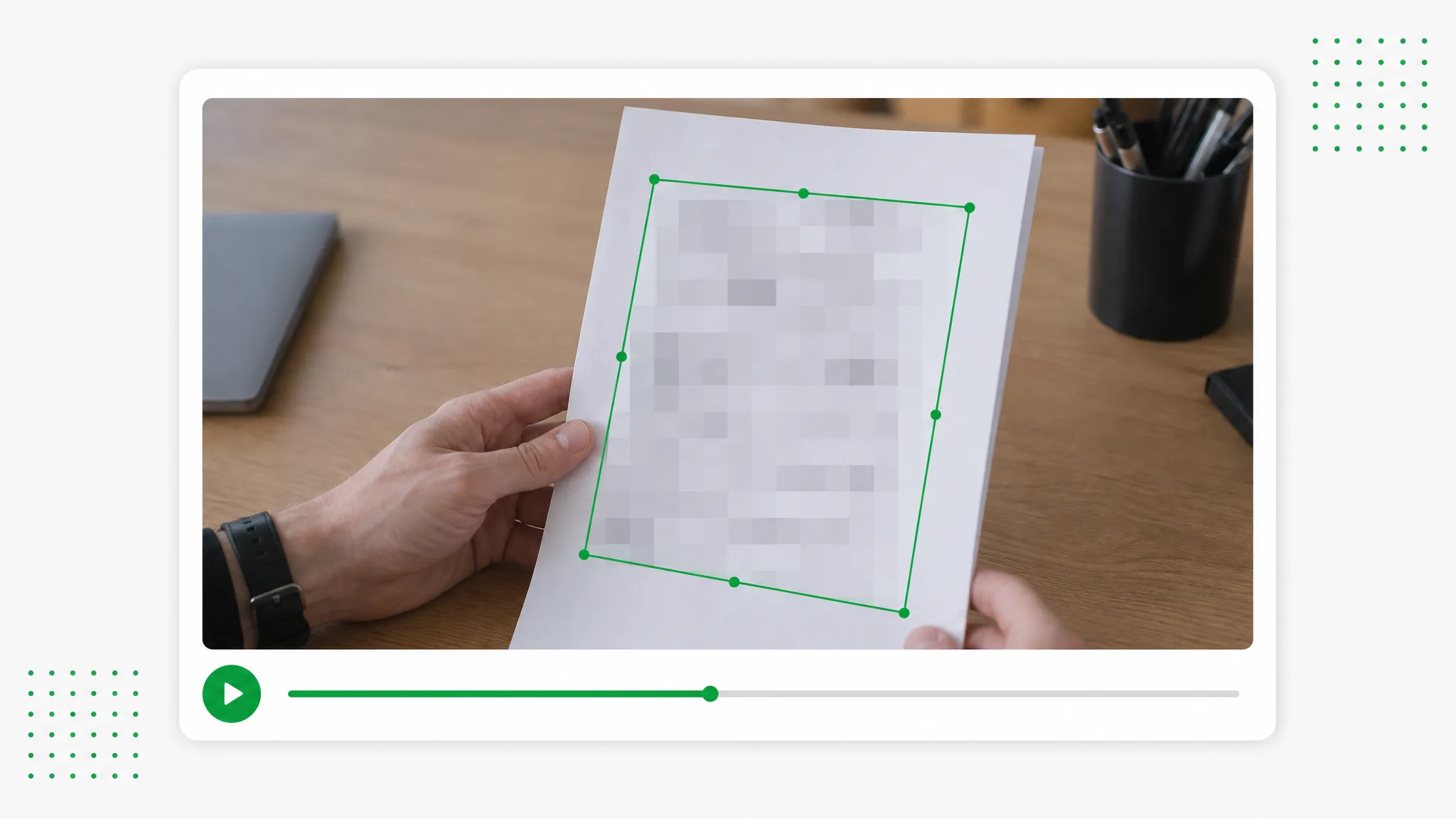
Bereite Bildschirmaufnahmen und Alltagsvideos zum Teilen vor. Markiere Details, wähle Unschärfe oder Mosaik und lege die Zeitbereiche fest.
Jetzt ausprobierenVerbinde Aufnahme und erstes Hintergrundbild in einer herunterladbaren MP4.
Video Hintergrund ändern

