E-Commerce & Produkt
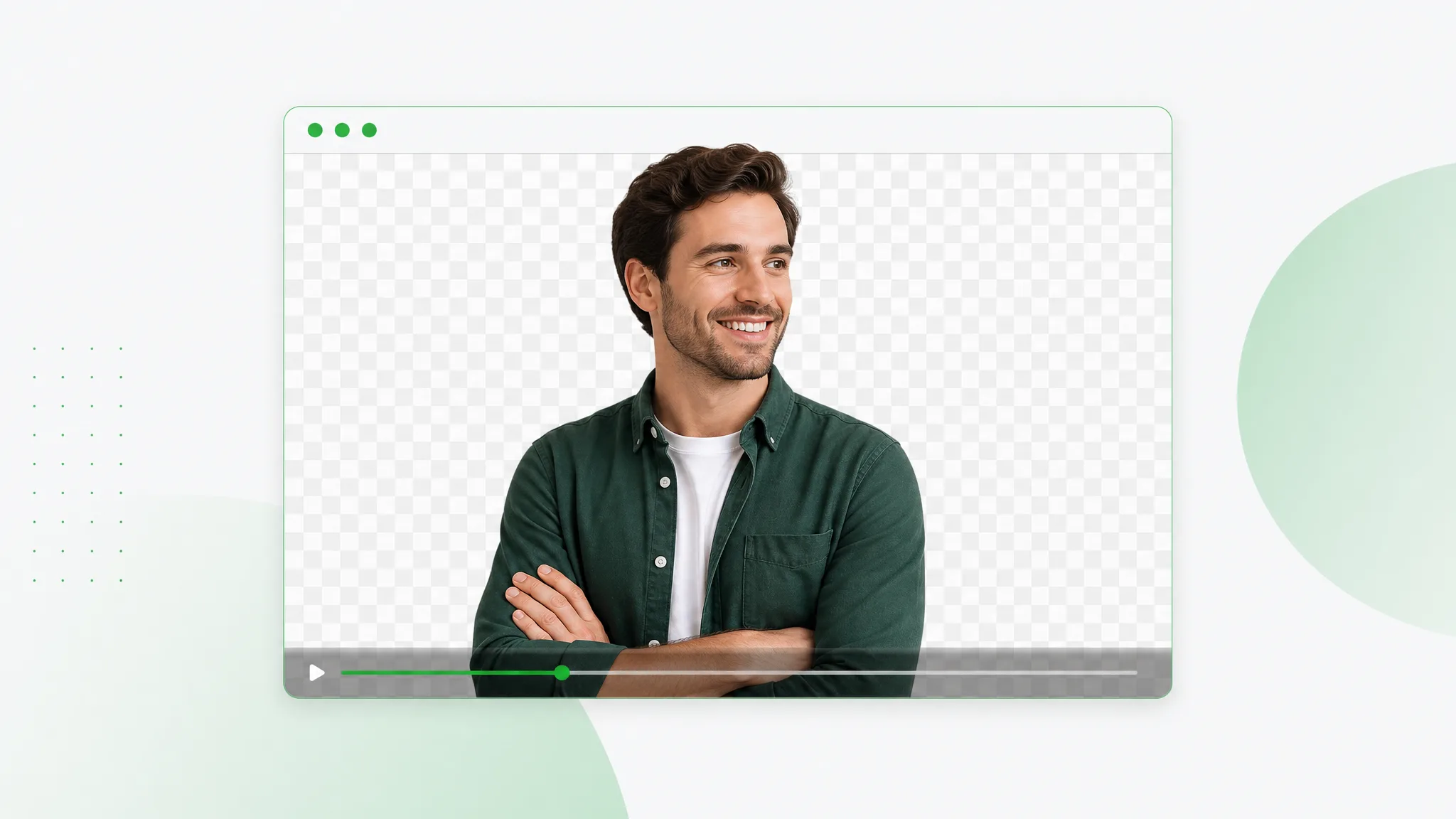
Platziere eine Produktvorführung auf einem Kampagnenmotiv für eine Produktseite oder ein Launchvideo.

Doppelte Credits auf Credit-Packs und den ersten Monat. Jahrespläne: 6 Monate Credits extra.
Endet am 1. Dez., 23:59 Uhr PTAngebot sichernDu kannst den Hintergrund aus einem Video entfernen und das Motiv als transparente Ebene für deinen nächsten Schnitt vorbereiten.
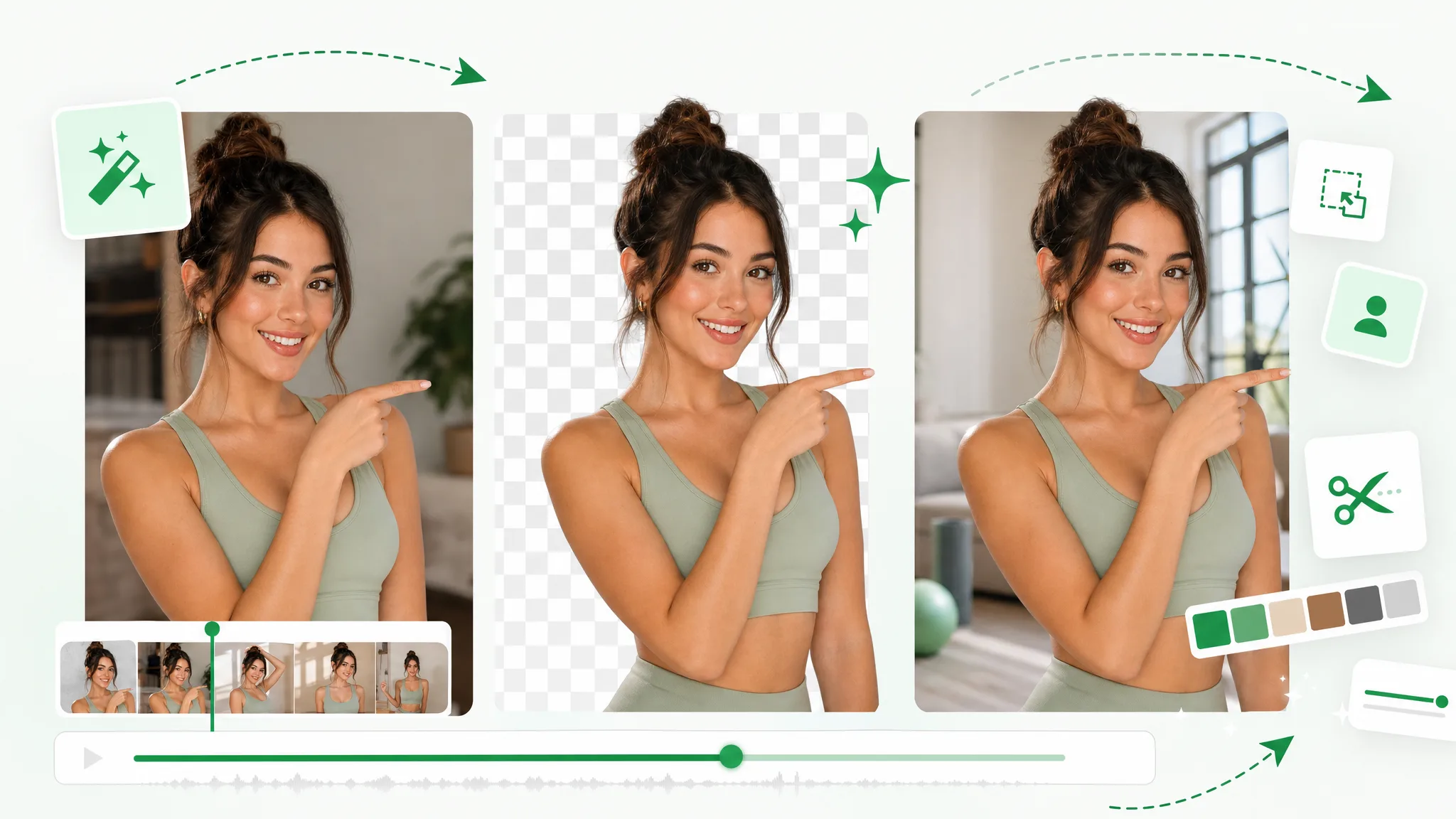
Sieh es in Aktion
Vergleiche den Originalclip mit dem freigestellten Motiv und plane deine nächste Komposition.
Haut, Haare und weiche Kanten bei Talking-Head-Clips sauber halten.
Schnelle Bewegung und Wasserspritzer bleiben durch den Ausschnitt scharf.
Animierte Charaktere aus jeder gerenderten Szene schneiden.
Stilisierte Charaktere für Compositing und Overlays freistellen.
Talking-Head-Unboxing- und Produkt-Clips mit sauberen Kanten.
KI-erzeugte Clips in Sekunden auf jeden Hintergrund setzen.
Haut, Haare und weiche Kanten bei Talking-Head-Clips sauber halten.
Schnelle Bewegung und Wasserspritzer bleiben durch den Ausschnitt scharf.
Animierte Charaktere aus jeder gerenderten Szene schneiden.
Stilisierte Charaktere für Compositing und Overlays freistellen.
Talking-Head-Unboxing- und Produkt-Clips mit sauberen Kanten.
KI-erzeugte Clips in Sekunden auf jeden Hintergrund setzen.
Funktionen
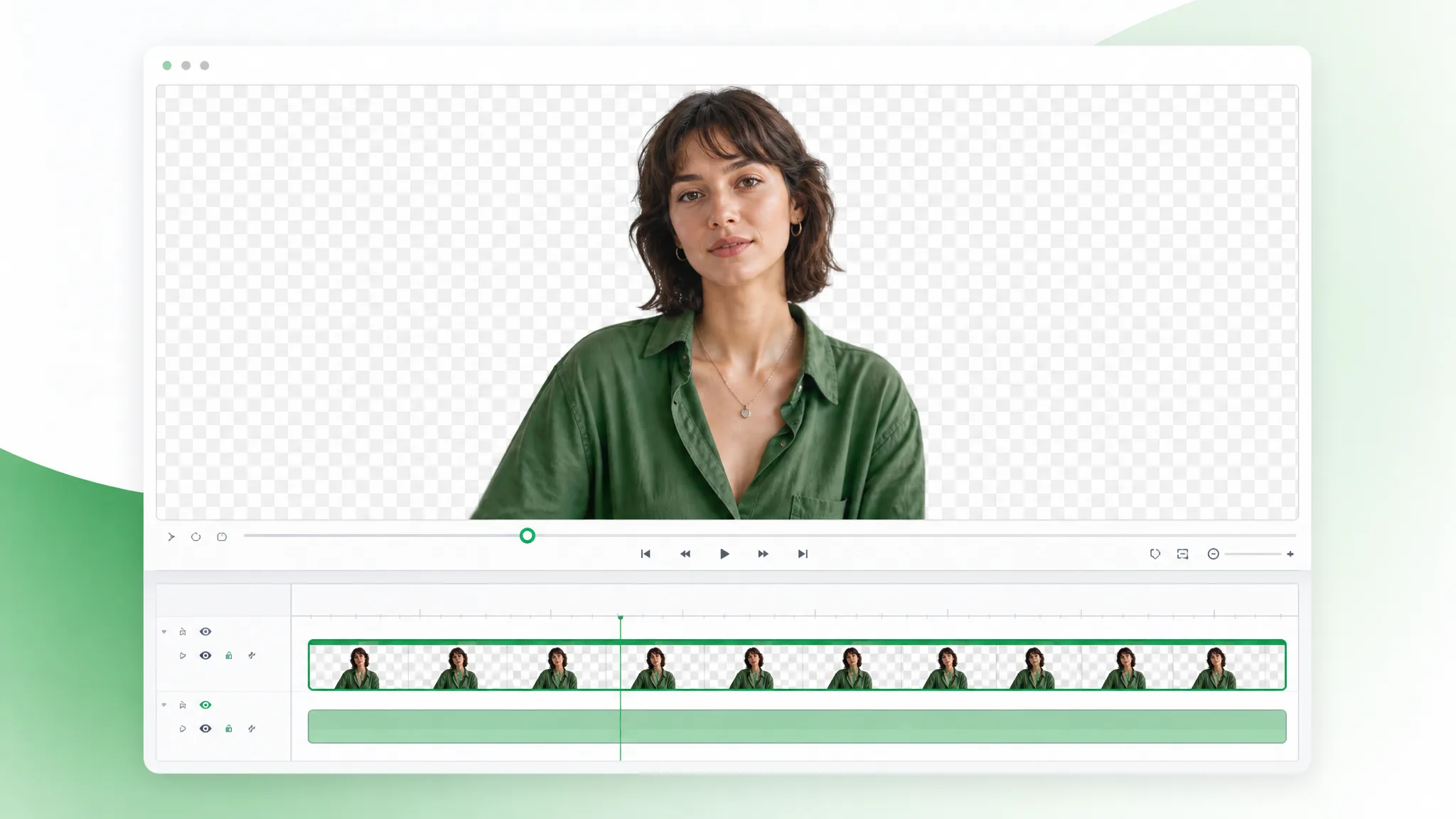
Bereite ein transparentes WebM vor und platziere Person, Produkt oder Figur auf einem anderen Hintergrund in einer kompatiblen Website oder Schnittsoftware. Für einzelne Bilder steht der eigene PNG-Sequenz-Workflow bereit.
Hintergrund entfernenVerwende eine vorhandene Vorstellung oder Produktvorführung weiter. Die automatische Hintergrundentfernung bereitet das Motiv für eine neue Komposition vor und erspart dir das manuelle Zeichnen einer Maske für jedes Bild.
Kostenlos ausprobierenBereite das Motiv mit transparentem Hintergrund für dein Markendesign vor. Füge Kampagnengrafiken in einem kompatiblen Editor hinzu oder kombiniere die Aufnahme über das Werkzeug zum Ändern des Videohintergrunds mit einem Bild.
Hintergrund ändernBeginne hier mit einem Clip. Eigene Werkzeuge für Stapel, längere Videos und Bilder unterstützen weitere Projekte mit deinen vorhandenen Aufnahmen.
Jetzt startenWarum wir
Verwende vorhandene Aufnahmen erneut und setze die Arbeit mit passenden Werkzeugen im Browser fort.
Trenne das Motiv von seiner ursprünglichen Umgebung für eine neue Komposition.
Nutze ein transparentes WebM als Ebene in kompatiblen Websites oder Editoren.
Bereite Videos ohne Wasserzeichen mit den verfügbaren Ausgabeoptionen vor.
Für längere Lektionen und Präsentationen gibt es einen eigenen Video-Workflow.
Bereite das Motiv hier vor und kombiniere es anschließend in einem kompatiblen Editor mit dem Hintergrund deiner Kampagne oder Lektion.
Hochladen, verarbeiten, ansehen und herunterladen funktioniert im Browser.
So funktioniert es
Lade den Clip hoch, wähle den Hintergrund und starte die Verarbeitung. Prüfe anschließend das Ergebnis und lade es herunter.
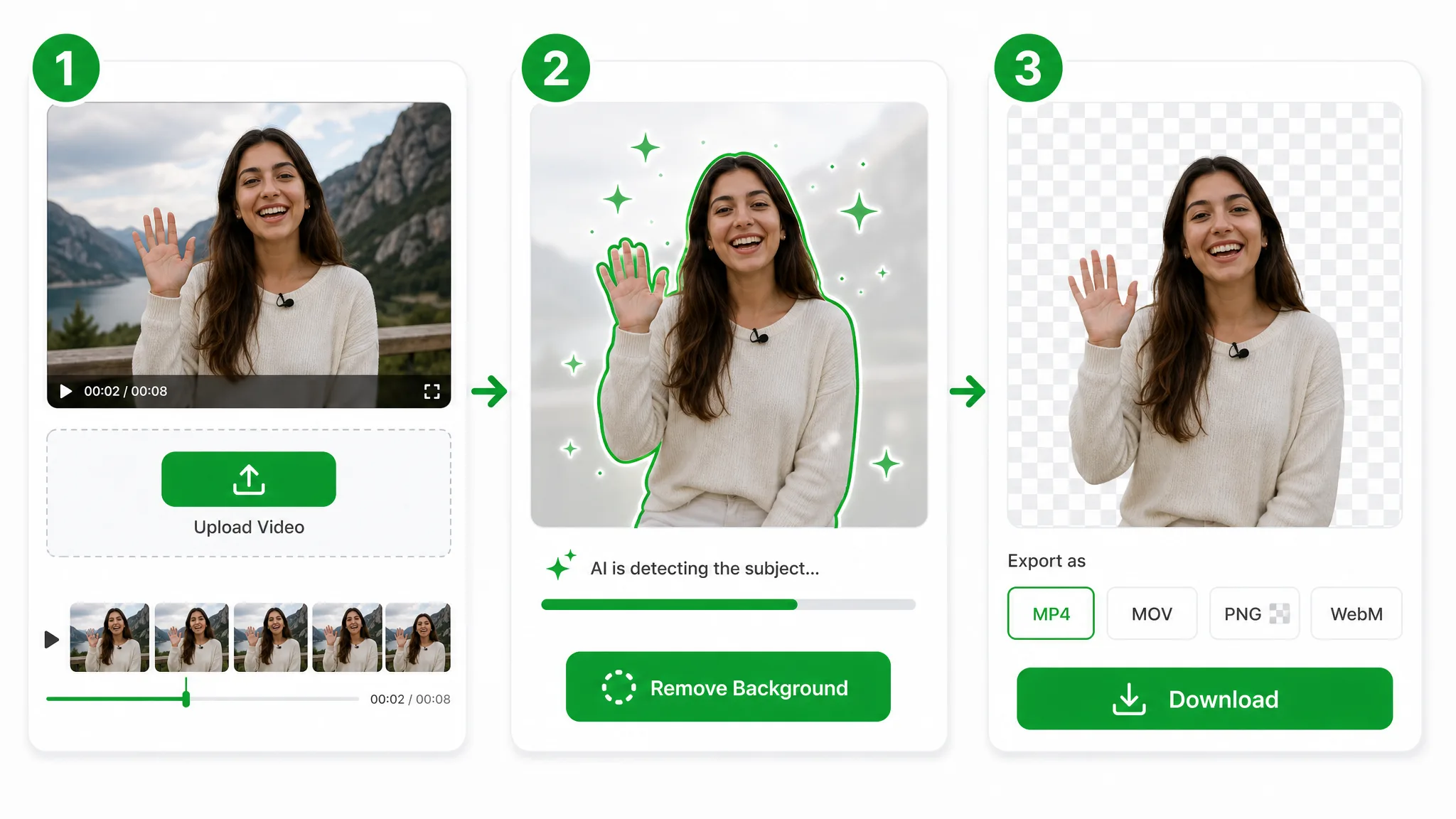
Wähle die Aufnahme der Person, des Produkts oder der Figur aus, die du weiterverwenden möchtest, oder öffne ein Beispiel.
Wähle eine verfügbare Hintergrundoption und starte die Verarbeitung.
Sieh dir das Ergebnis an und lade die passende Ausgabe herunter. Ergänze anschließend Titel, Untertitel und weitere Elemente in deinem Editor.
Exportformate
Wähle transparentes Video für Ebenen, Bilder für einzelne Frames oder Video mit einem neuen Hintergrund.
 Transparent
es WebM für kompatible Websites und Editoren.
 Pro
MOV für den Schnitt mit der gewählten Hintergrundfarbe.
 Transparent
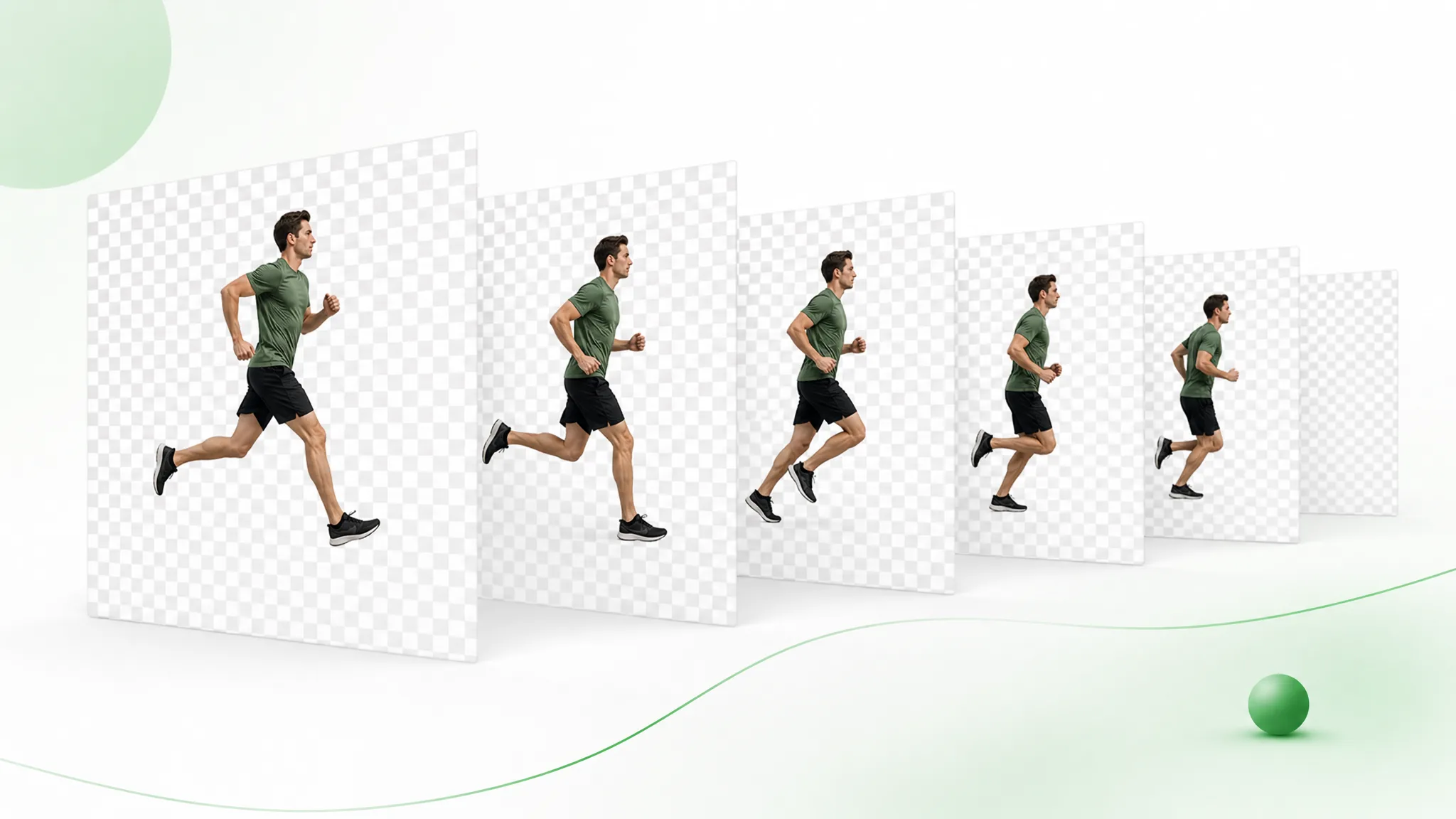
e Bilder über den eigenen PNG-Sequenz-Workflow.
 Neuer HG
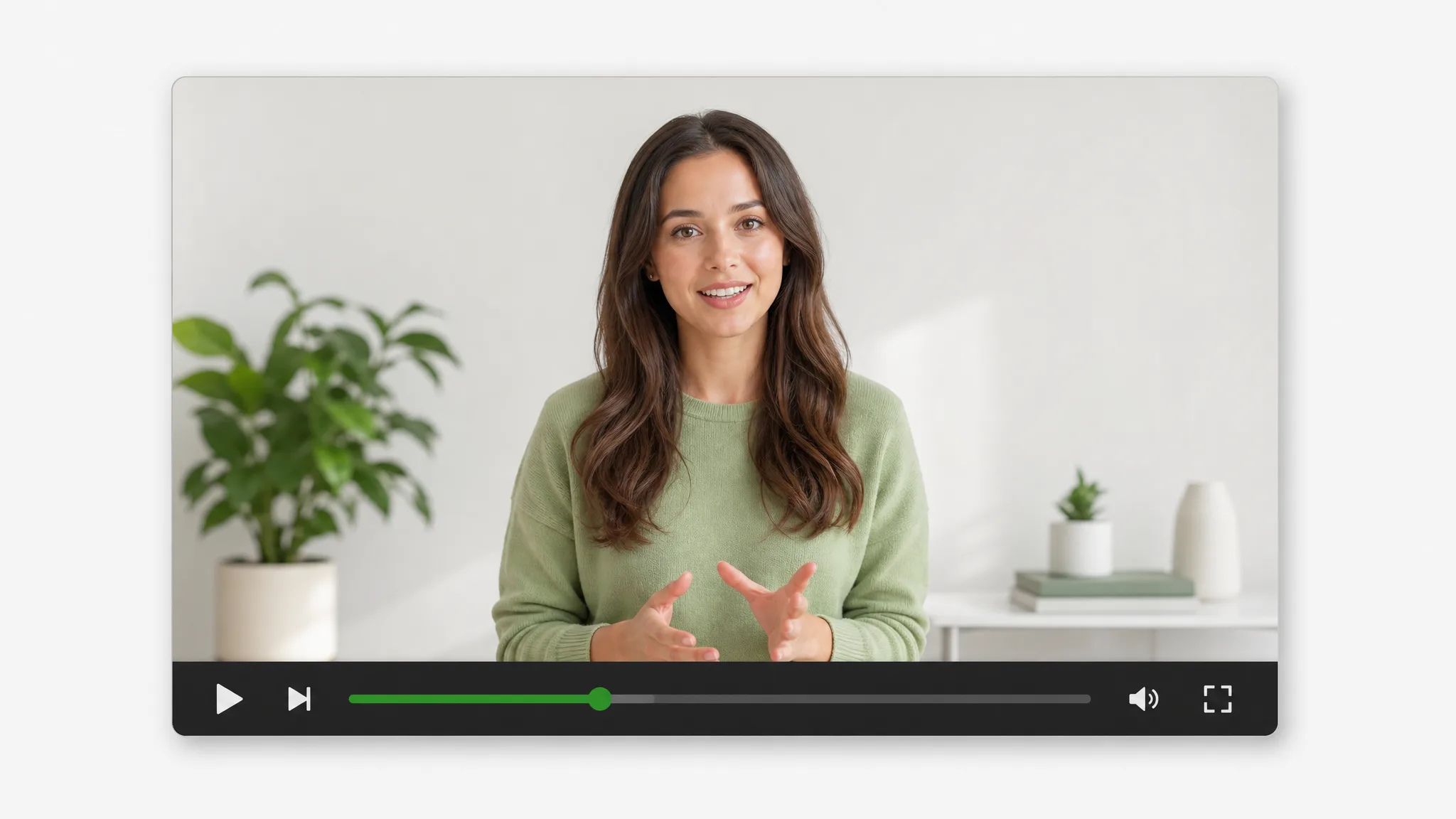
Video mit dem ausgewählten einfarbigen Hintergrund.
Anwendungsfälle
Nutze eine Aufnahme für Produktvorstellungen, soziale Beiträge, Gaming-Montagen oder Unterricht.
Platziere eine Produktvorführung auf einem Kampagnenmotiv für eine Produktseite oder ein Launchvideo.
Bereite eine Person als separate Ebene vor und kombiniere sie mit deinen Grafiken und Untertiteln.
Integriere eine aufgezeichnete Facecam in ein Kanalintro oder einen Zusammenschnitt von Spielszenen.
Platziere die Lehrkraft neben Folien oder einer Demonstration und passe das Material an die Erklärung an.
Kreative Geschichten und Beispiele
“Die kleinen Keramikvögel standen im Mittelpunkt unserer Frühlingskollektion. Mit dem Video-Hintergrundentferner löste ich meine Kollegin mit einem Vogel aus der Aufnahme und setzte sie im Schnittprogramm in unseren gezeichneten Garten. Der fertige Beitrag verband das echte Objekt mit der Illustration der Kollektion.”
 Clara V.Social-Media-Produzentin
FAQ
Er trennt das Motiv von der ursprünglichen Umgebung und bereitet ein transparentes Video oder einen Clip mit neuem Hintergrund vor.
Lade den Clip hoch, wähle den Hintergrund und starte die Verarbeitung. Sieh dir das Ergebnis an und lade es herunter.
Bei der Registrierung erhältst du kostenlose Credits. Tägliche Anmeldungen bringen weitere Belohnungen für neue Projekte.
Du kannst mit einer normalen Aufnahme oder Greenscreen-Material beginnen und die neue Darstellung des Motivs wählen.
Wähle transparentes WebM für eine Ebene, die du in einer kompatiblen Website oder Schnittsoftware verwenden kannst.
Nutze das Werkzeug zum Ändern des Videohintergrunds, um deine Aufnahme mit einem Hintergrundbild zu kombinieren.
Transparentes WebM eignet sich für Ebenen. MP4 enthält den neuen Hintergrund. Die MOV-Option verwendet den gewählten einfarbigen Hintergrund; für PNG-Sequenzen gibt es ein eigenes Werkzeug.
Nutze das Werkzeug für längere Videos und folge dessen Optionen für deine Lektion oder Präsentation.
Der Stapel-Workflow organisiert mehrere Videos als separate Aufgaben für eine Kampagne oder Produktserie.
Die verarbeiteten Exporte sind ohne Wasserzeichen. Prüfe den Clip, wähle die Ausgabe und setze den Schnitt fort.
Platziere die Person neben Folien in einem kompatiblen Editor und ordne die Titel um die Erklärung an.
Füge den Clip in eine kompatible Website oder Komposition ein und kombiniere ihn mit Hintergrund, Titeln und weiteren Elementen.
Weitere Werkzeuge
Zweckgebaute Seiten für jede Art von Video-Hintergrund-Aufgabe.
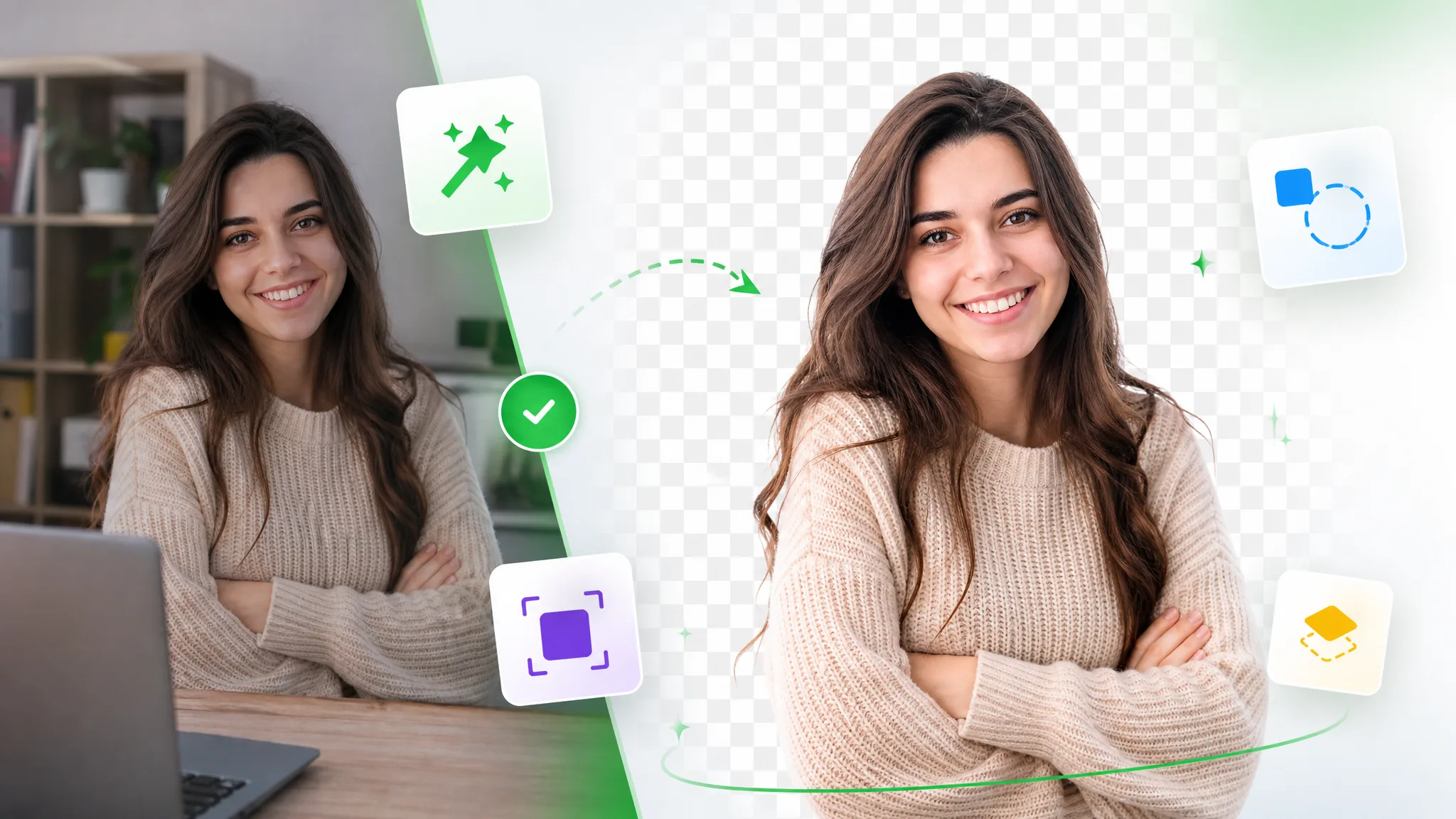
Verwende Aufnahmen weiter, die du für Unscreen vorbereitet hast: Stelle das Motiv frei, wähle Transparenz oder einen neuen Hintergrund und nutze das Ergebnis im nächsten Projekt.
Jetzt ausprobieren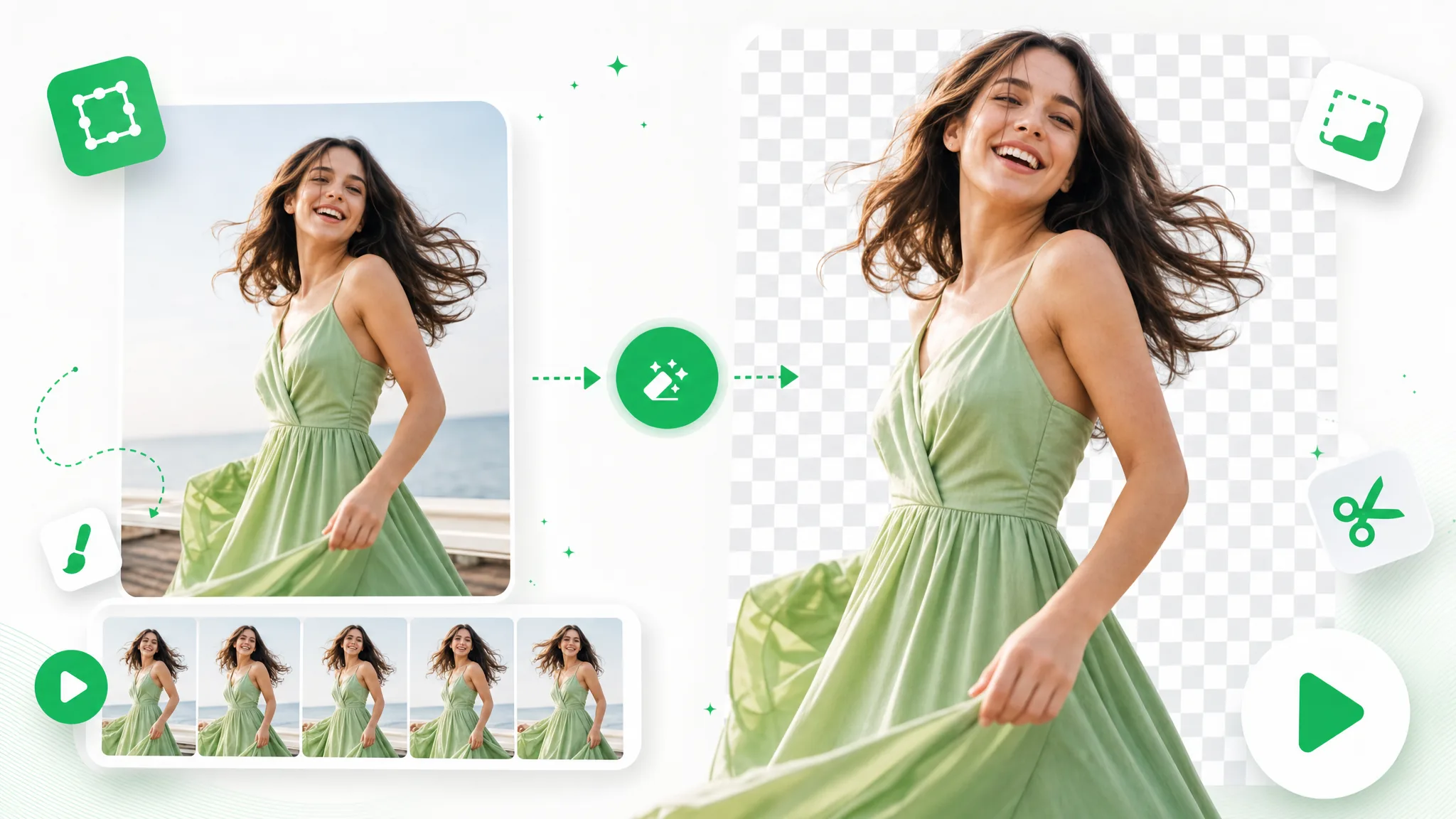
Lade ein animiertes GIF hoch, um das bewegte Motiv vom Hintergrund zu trennen. Lade ein aus dem GIF erstelltes transparentes WebM herunter.
Jetzt ausprobieren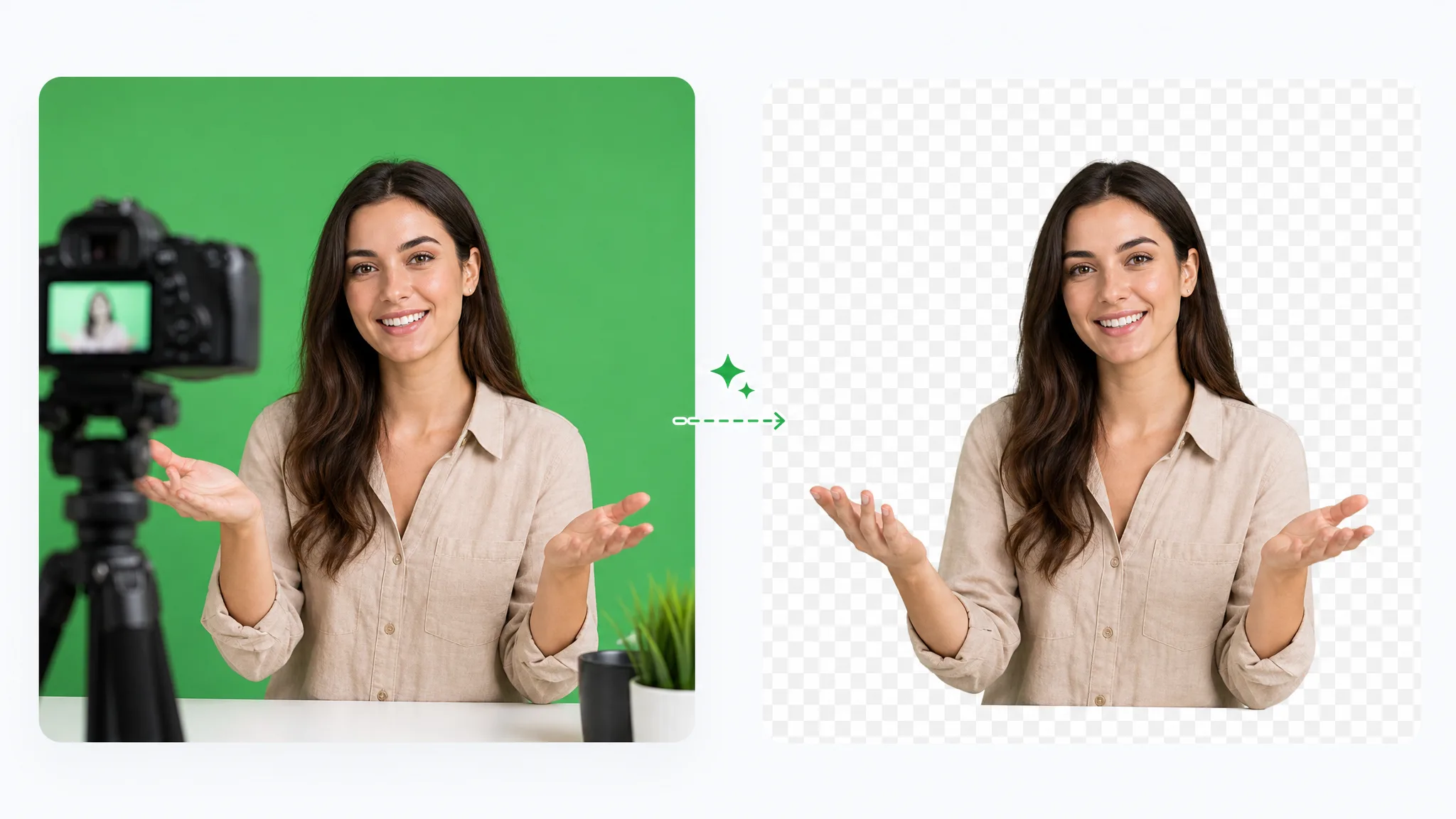
Trenne Sprecher, Produkt oder Figur vom aufgenommenen grünen Hintergrund. Exportiere transparentes WebM oder die Ausgabe für den gewählten Hintergrund.
Jetzt ausprobierenGib deiner Aufnahme einen neuen Hintergrund. Trenne Person, Produkt oder Figur von der Umgebung und bereite eine transparente Ebene oder ein neues Motiv für deinen nächsten Beitrag vor.
Kostenlosen Video-Hintergrundentferner ausprobierenVorgestellt auf: