Livestream und Gaming
Bereite die Greenscreen-Facecam für das Intro eines Spielvideos vor.

Doppelte Credits auf Credit-Packs und den ersten Monat. Jahrespläne: 6 Monate Credits extra.
Endet am 1. Dez., 23:59 Uhr PTAngebot sichernBereite das Motiv einer Chroma-Key-Aufnahme mit automatischer Hintergrundentfernung vor. Wähle eine transparente Ebene oder eine angebotene Hintergrundausgabe.
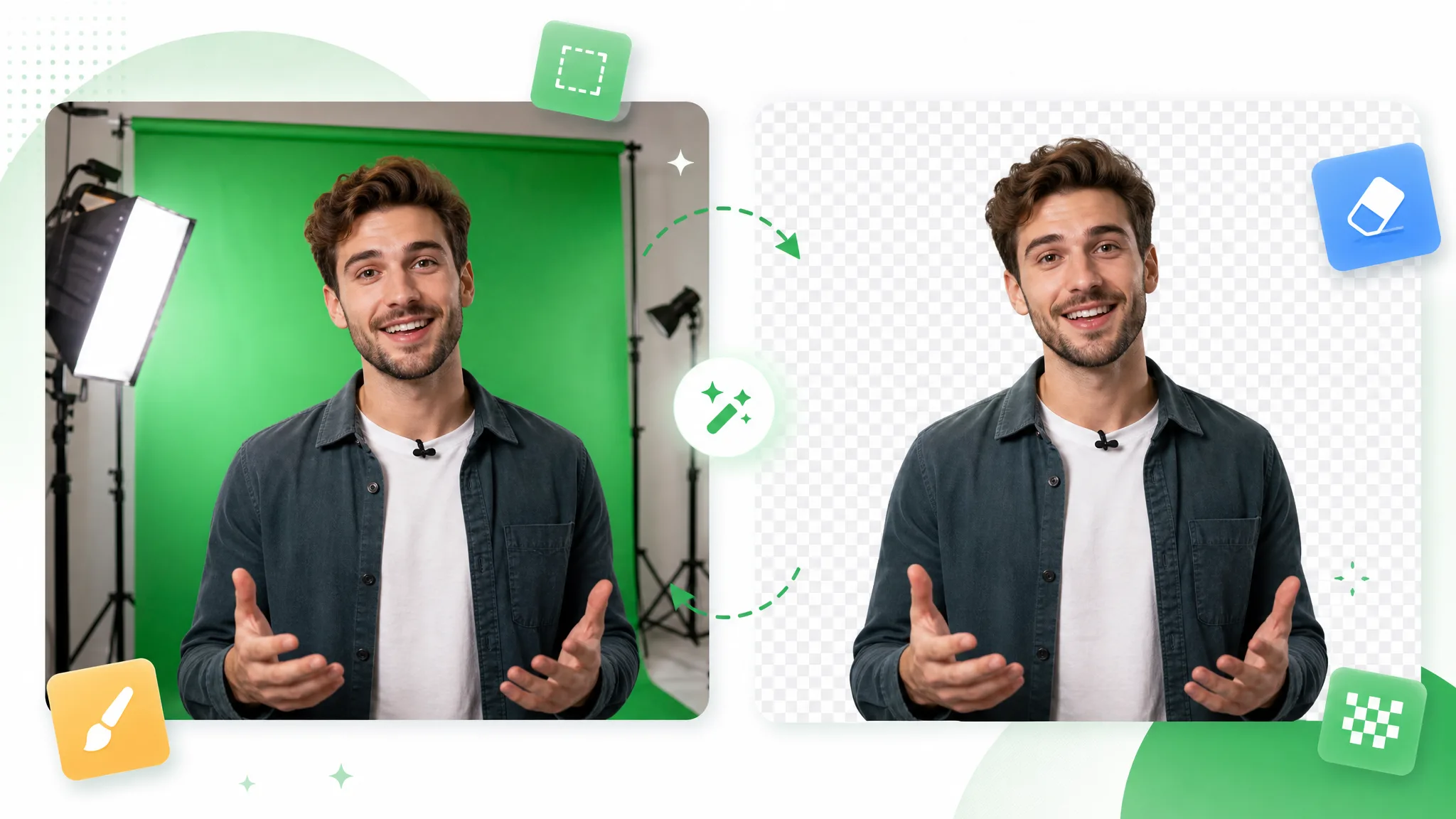
Vorher / nachher
Greenscreen-Aufnahmen werden Motive für neue Kompositionen: Beachte den veränderten Kontext.
Lege eine saubere Facecam über Gameplay oder Slides — kein Green-Spill.
Bringe deinen Host auf jede Kulisse direkt aus dem Greenscreen-Shoot.
Stilisierte Charaktere mit scharfen, spill-freien Kanten compositen.
Ziehe ein sich schnell bewegendes Motiv sauber vom Greenscreen.
Keye einen stilisierten animierten Charakter von einer Green-Plate.
Hebe ein CGI-Element vom Grün für das Compositing ab.
Lege eine saubere Facecam über Gameplay oder Slides — kein Green-Spill.
Bringe deinen Host auf jede Kulisse direkt aus dem Greenscreen-Shoot.
Stilisierte Charaktere mit scharfen, spill-freien Kanten compositen.
Ziehe ein sich schnell bewegendes Motiv sauber vom Greenscreen.
Keye einen stilisierten animierten Charakter von einer Green-Plate.
Hebe ein CGI-Element vom Grün für das Compositing ab.
Vorteile im Arbeitsablauf
Bereite vorhandenes Chroma-Key-Material mit automatischer Motivtrennung für die nächste Komposition vor.
Bereite das Motiv einer Chroma-Key-Aufnahme mit automatischer Hintergrundentfernung vor.
Hintergrund entfernenNutze die aufgezeichnete Darbietung als Ausgangspunkt für eine neue Szene.
Kostenlos ausprobierenWähle eine transparente Ebene oder eine angebotene Hintergrundausgabe.
Hintergrund ändernSetze die Komposition im Editor mit Titeln, Kulissen und weiteren Aufnahmen fort.
Jetzt startenSchritt für Schritt
Lade die Aufnahme hoch, wähle das Ergebnis, starte die Verarbeitung und lade herunter.
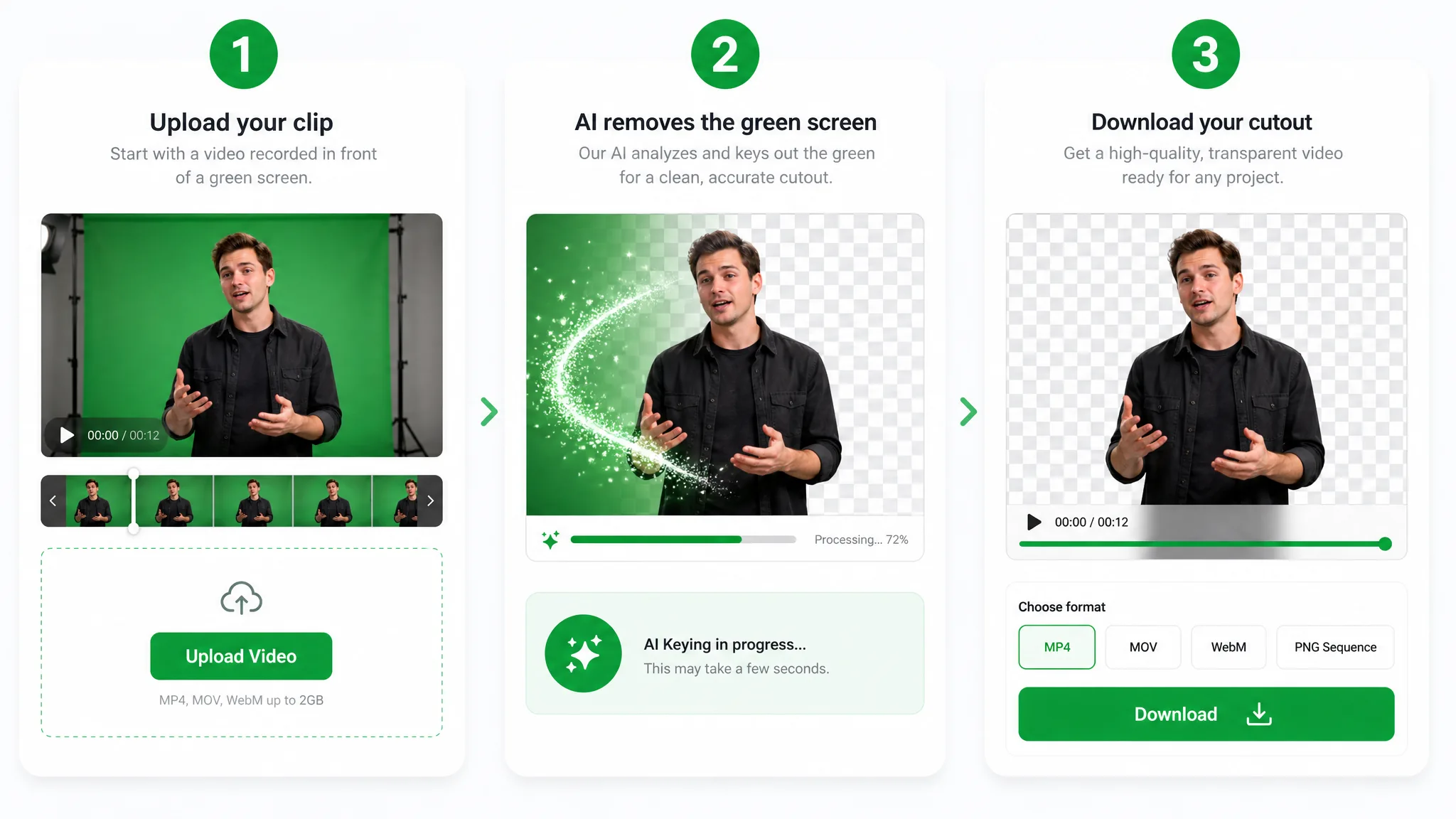
Lade das Video hoch, das du wiederverwenden möchtest.
Nutze die aufgezeichnete Darbietung als Ausgangspunkt für eine neue Szene. Wähle die verfügbaren Einstellungen und starte die Verarbeitung.
Wähle eine transparente Ebene oder eine angebotene Hintergrundausgabe. Setze die Komposition im Editor mit Titeln, Kulissen und weiteren Aufnahmen fort.
Projektideen
Eine auf Grün gefilmte Darbietung kann mit neuer Kulisse Kommentar, Studio oder Produktvorführung ergänzen.
Bereite die Greenscreen-Facecam für das Intro eines Spielvideos vor.
Platziere den vom Grün getrennten Kommentator neben den besprochenen Bildern.
Verbinde den Sprecher mit einer gestalteten Studiokulisse für Kurs oder Kanal.
Füge die Greenscreen-Produktvorführung in das Kampagnendesign des Shops ein.
Kreative Geschichten und Beispiele
“Ich filmte eine schwebende Tasse vor einfarbigem Stoff und nutzte den Chroma-Key-Entferner. Die transparente Ebene setzte ich im Schnitt über eine gezeichnete Festtafel; ihr echtes Wackeln brachte Bewegung in den Filmauftakt.”
 Julian AsterUnabhängiger Filmemacher
Fragen und Antworten
Hier findest du praktische Antworten zur Vorbereitung und zur Verwendung des Ergebnisses.
Bereite das Motiv einer Chroma-Key-Aufnahme mit automatischer Hintergrundentfernung vor. Nutze die aufgezeichnete Darbietung als Ausgangspunkt für eine neue Szene. Wähle eine transparente Ebene oder eine angebotene Hintergrundausgabe. Setze die Komposition im Editor mit Titeln, Kulissen und weiteren Aufnahmen fort.
Lade die Aufnahme hoch, wähle einen angebotenen Hintergrund und starte die Verarbeitung. Bereite ein transparentes Motiv oder eine neue Kulisse vor, prüfe und lade das Ergebnis herunter.
Setze die Komposition im Editor mit Titeln, Kulissen und weiteren Aufnahmen fort. Verwende das Ergebnis in einem kompatiblen Editor, einer Präsentation oder auf einer Website. Ordne Titel und andere Ebenen im Schnitt an.
Registrierung und tägliche Anmeldung bringen kostenlose Credits. Das Werkzeug zeigt Guthaben und Kostenvorschau vor dem Start.
Wähle eine transparente Ebene oder eine angebotene Hintergrundausgabe.
Nutze die automatische Motivtrennung, um die Chroma-Key-Aufnahme für eine andere Szene vorzubereiten. Wähle das Ergebnis und verbinde es im Editor mit Titeln, Kursmaterial oder einer Produktpräsentation.
Geprüft von RemoveVideoBG TeamAktualisiert
Verwandte Werkzeuge
Andere Werkzeuge zum Entfernen, Ersetzen und Keying von Video-Hintergründen.
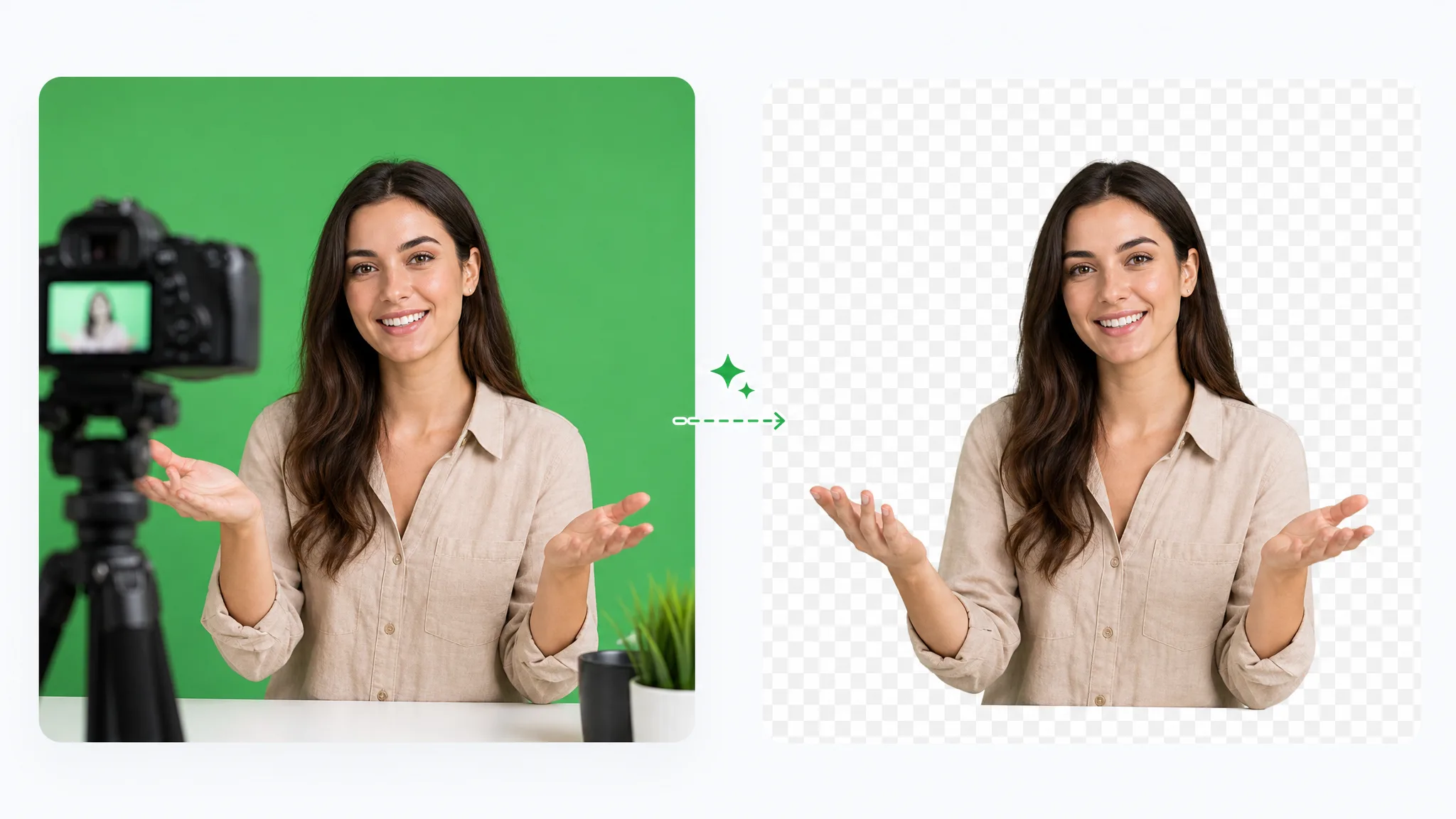
Trenne Sprecher, Produkt oder Figur vom aufgenommenen grünen Hintergrund. Exportiere transparentes WebM oder die Ausgabe für den gewählten Hintergrund.
Jetzt ausprobieren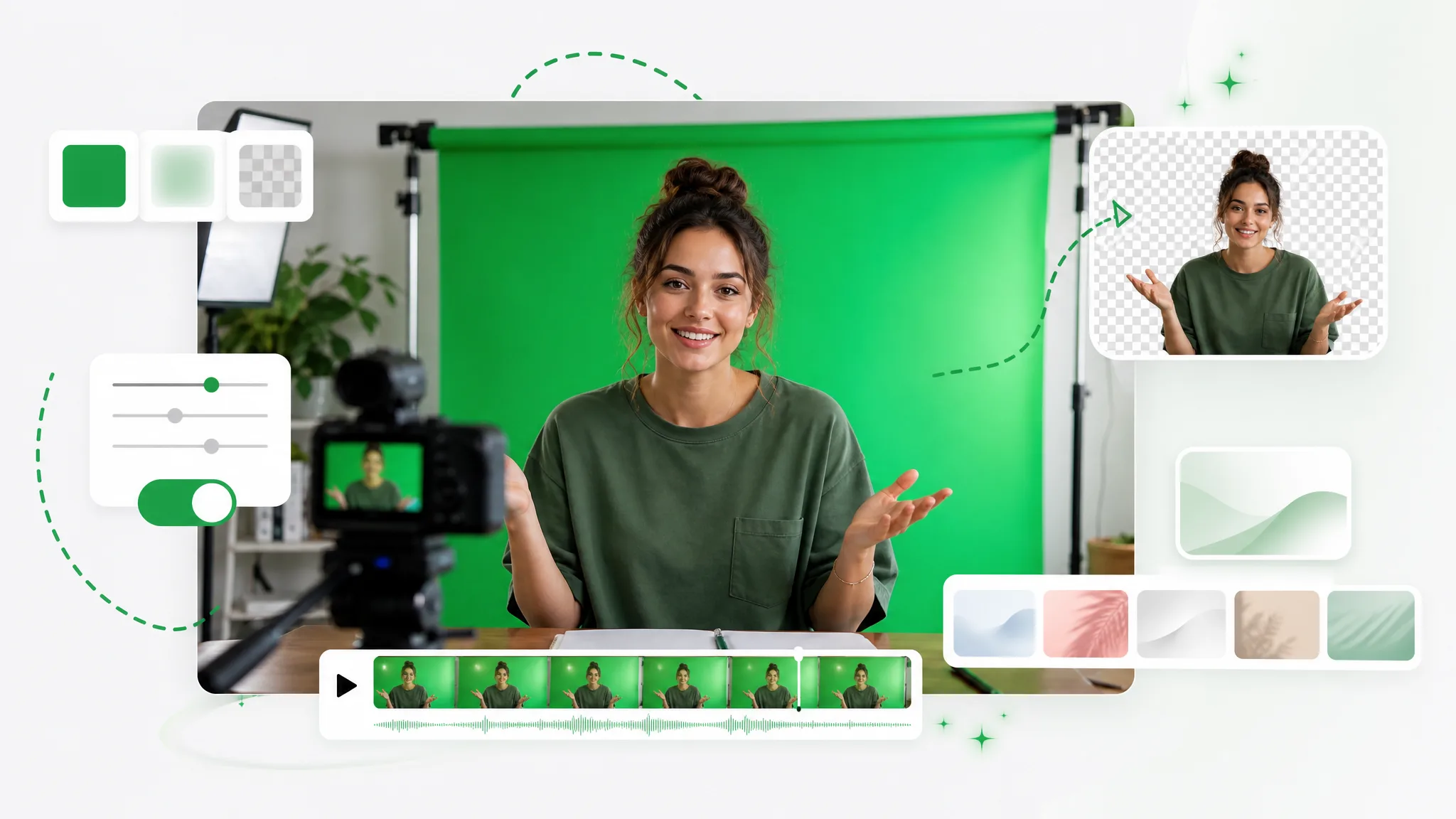
Trenne das Motiv eines vorhandenen Clips und setze es vor einen grünen Hintergrund. Lade den Clip mit grünem Hintergrund in einem verfügbaren Format herunter.
Jetzt ausprobieren
Verwende Aufnahmen weiter, die du für Unscreen vorbereitet hast: Stelle das Motiv frei, wähle Transparenz oder einen neuen Hintergrund und nutze das Ergebnis im nächsten Projekt.
Jetzt ausprobierenBereite deine Chroma-Key-Aufnahme für eine neue Szene um das Motiv herum vor.
Chroma-Key-Hintergrund entfernen

