Cover und Vorschaubilder
Wähle ein PNG für ein Cover mit Überschrift.

Extrahiere PNG-Bilder und lade das ZIP für deine Gestaltung herunter.
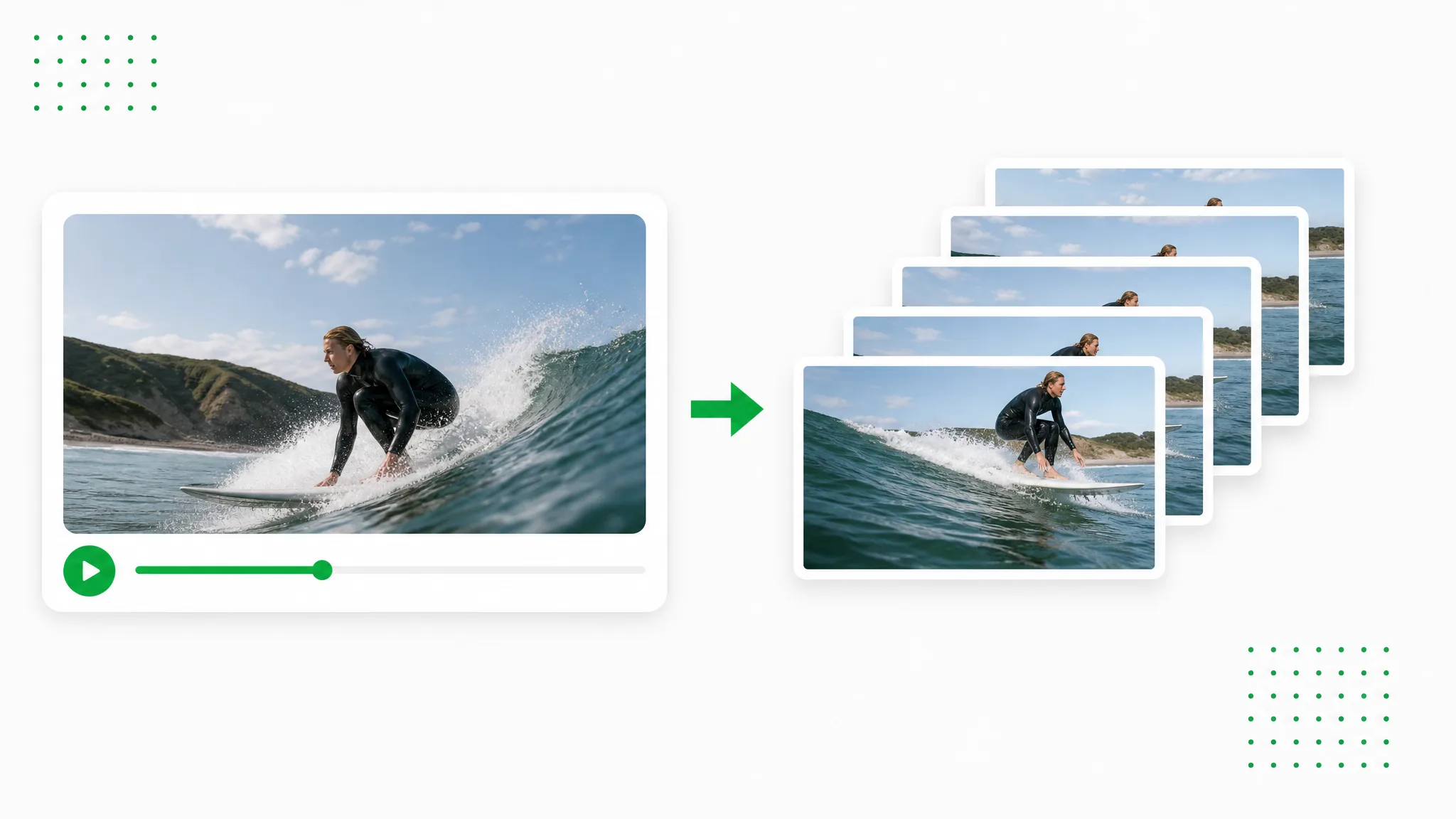
Vorher und nachher
Extrahiere PNG-Bilder und lade das ZIP für deine Gestaltung herunter.
Haut, Haare und weiche Kanten bei Talking-Head-Clips sauber halten.
Schnelle Bewegung und Wasserspritzer bleiben durch den Ausschnitt scharf.
Animierte Charaktere aus jeder gerenderten Szene schneiden.
Stilisierte Charaktere für Compositing und Overlays freistellen.
Talking-Head-Unboxing- und Produkt-Clips mit sauberen Kanten.
KI-erzeugte Clips in Sekunden auf jeden Hintergrund setzen.
Haut, Haare und weiche Kanten bei Talking-Head-Clips sauber halten.
Schnelle Bewegung und Wasserspritzer bleiben durch den Ausschnitt scharf.
Animierte Charaktere aus jeder gerenderten Szene schneiden.
Stilisierte Charaktere für Compositing und Overlays freistellen.
Talking-Head-Unboxing- und Produkt-Clips mit sauberen Kanten.
KI-erzeugte Clips in Sekunden auf jeden Hintergrund setzen.
Kreative Möglichkeiten
Extrahiere PNG-Bilder und lade das ZIP für deine Gestaltung herunter.
Extrahiere PNG-Bilder mit der ursprünglichen Szene für Diagramme, Referenzen und Designs mit Text.
Hintergrund entfernenWähle alle Bilder, jedes n-te Bild oder ein Zeitintervall passend zum benötigten Detail.
Kostenlos ausprobierenBewahre die nummerierten Dateien im ZIP auf, um die Sequenz zu importieren oder ein Bild auszuwählen.
Hintergrund ändernÖffne das Video auf deinem Gerät und extrahiere die PNGs im Browser für den nächsten Arbeitsschritt.
Jetzt startenDrei Schritte
Öffne die Aufnahme, triff deine Auswahl und lade das Ergebnis herunter.
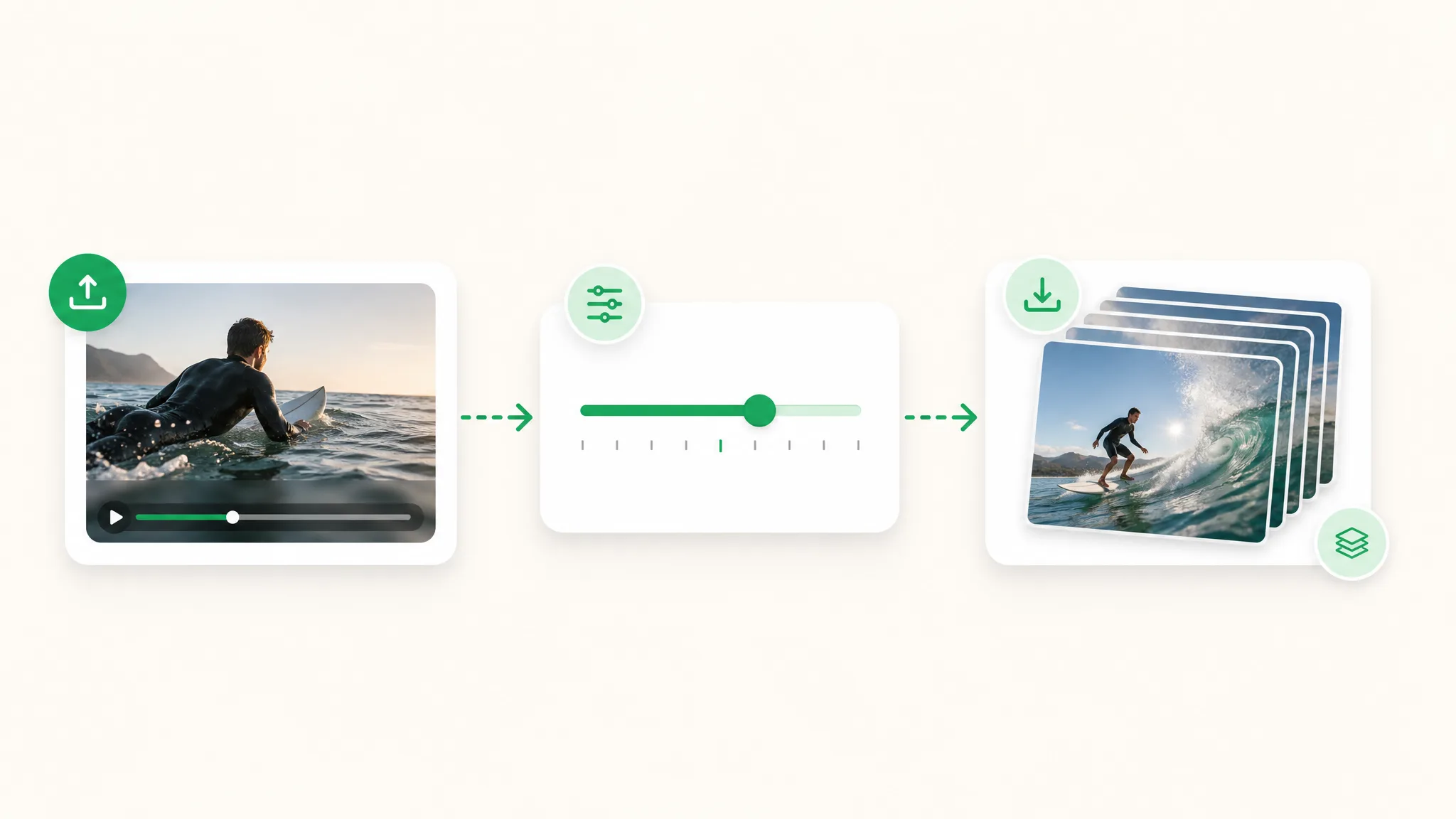
Wähle eine Aufnahme mit passendem Motiv und Bewegungsablauf und öffne sie im Tool.
Wähle die Abtastung und starte die Extraktion. Prüfe die Bilder vor dem Download.
Prüfe das Ergebnis, lade die Datei herunter und verwende sie in einem kompatiblen Projekt.
Projektideen
Bereite Material für einen Start, eine Lektion oder einen neuen Schnitt vor.
Wähle ein PNG für ein Cover mit Überschrift.
Bereite PNGs der Szene für eine Social-Media-Grafik vor.
Sammle mit festem Intervall nummerierte PNG-Referenzbilder.
Prüfe die PNG-Sequenz auf Details benachbarter Momente.
Kreative Geschichten und Beispiele
“Für unseren illustrierten Vorspann filmte ich einen Pinsel beim Malen einer lockeren Spirale. Der Video-zu-PNG-Konverter lieferte Einzelbilder für mein Grafikprojekt. Ich wählte die Phasen, in denen sich die Linie öffnete, und nutzte die ursprünglichen Pinselformen als Vorlage für die fertigen Buchstaben.”
 Milo AshfordIllustrator
Fragen
Direkte Antworten zum Ergebnis und seiner Verwendung.
Extrahiere PNG-Bilder mit der ursprünglichen Szene für Diagramme, Referenzen und Designs mit Text.
Wähle ein Zeitintervall oder jedes n-te Bild für eine PNG-Sequenz aus MP4 oder MOV. Starte die Extraktion, lade die Serie herunter und wähle die benötigten Bilder.
Bewahre die nummerierten Dateien im ZIP auf, um die Sequenz zu importieren oder ein Bild auszuwählen.
Öffne das Video auf deinem Gerät und extrahiere die PNGs im Browser für den nächsten Arbeitsschritt.
Wähle ein PNG für ein Cover mit Überschrift.
Sammle mit festem Intervall nummerierte PNG-Referenzbilder.
Geprüft von RemoveVideoBG TeamAktualisiert
Verwandte Werkzeuge
Andere Werkzeuge zum Entfernen, Ersetzen und Keying von Video-Hintergründen.
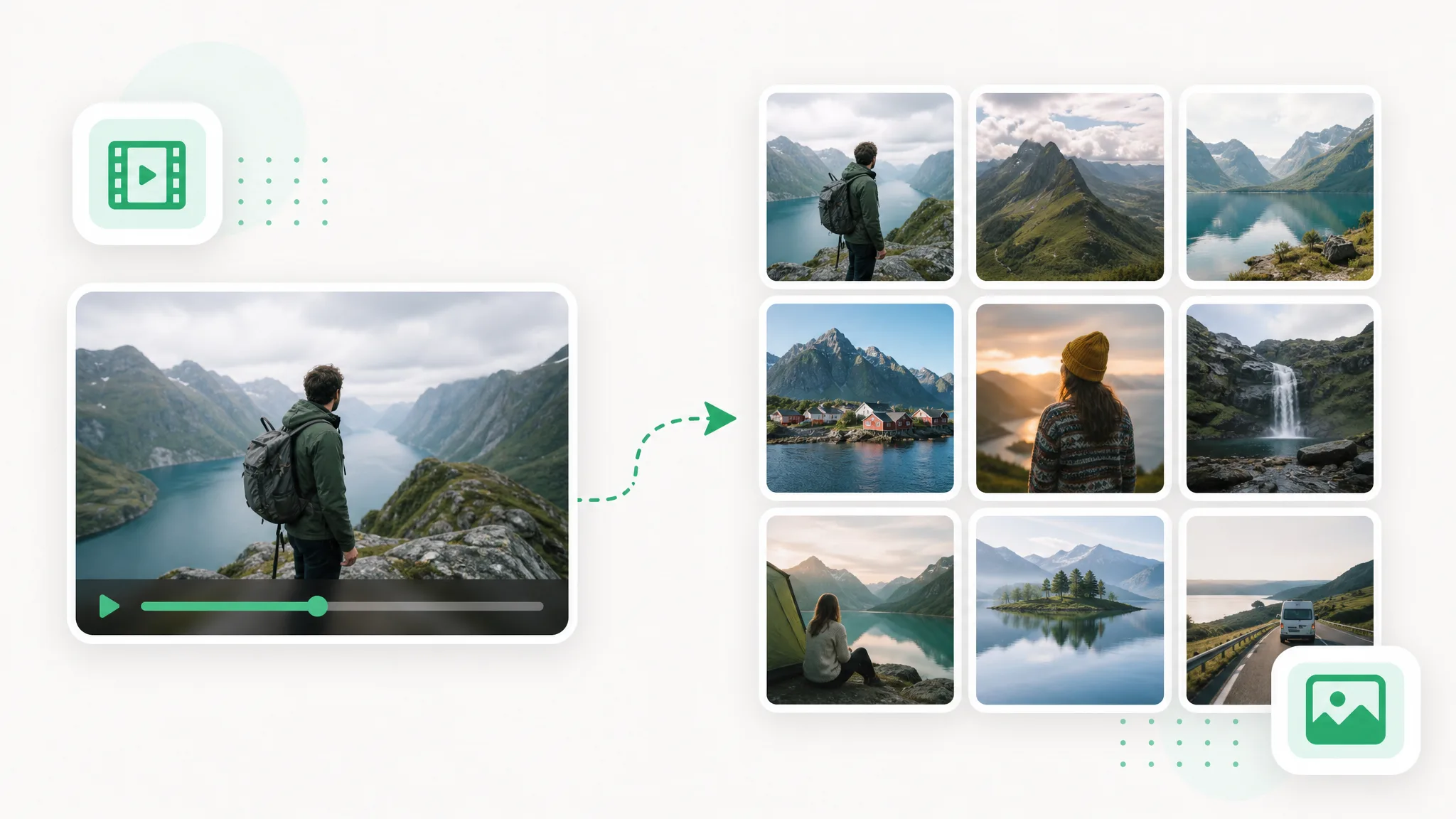
Wähle ein Zeitintervall, jedes n-te Bild oder alle Bilder und lade ein ZIP herunter. Die Bilder behalten die Szene für Folien, Referenzen und Schnitt.
Jetzt ausprobieren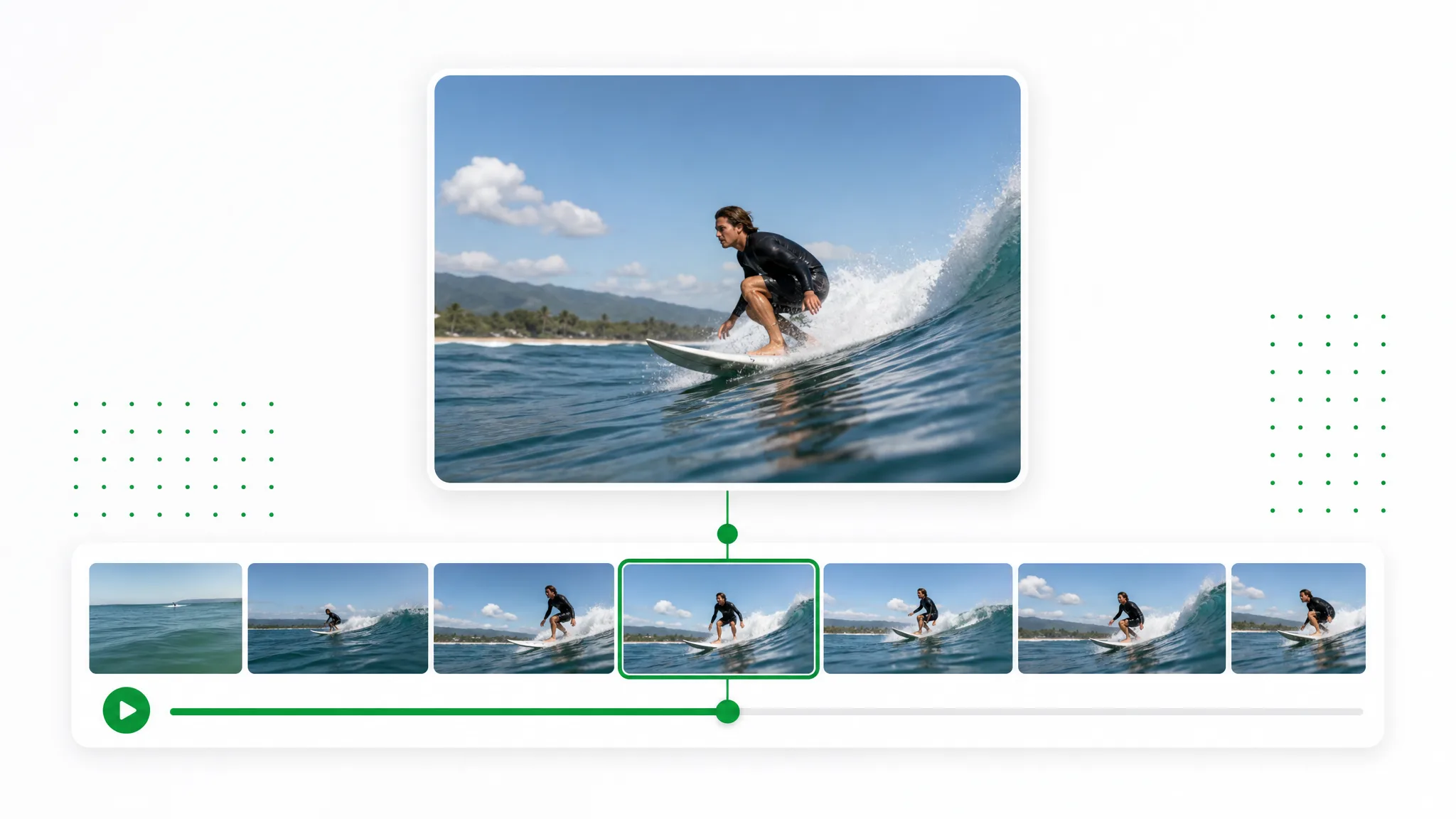
Suche den gewünschten Zeitpunkt, erfasse das aktuelle Bild und lade PNG oder JPG herunter. Erstelle ein Vorschaubild, eine Folie oder eine Bildreferenz.
Jetzt ausprobieren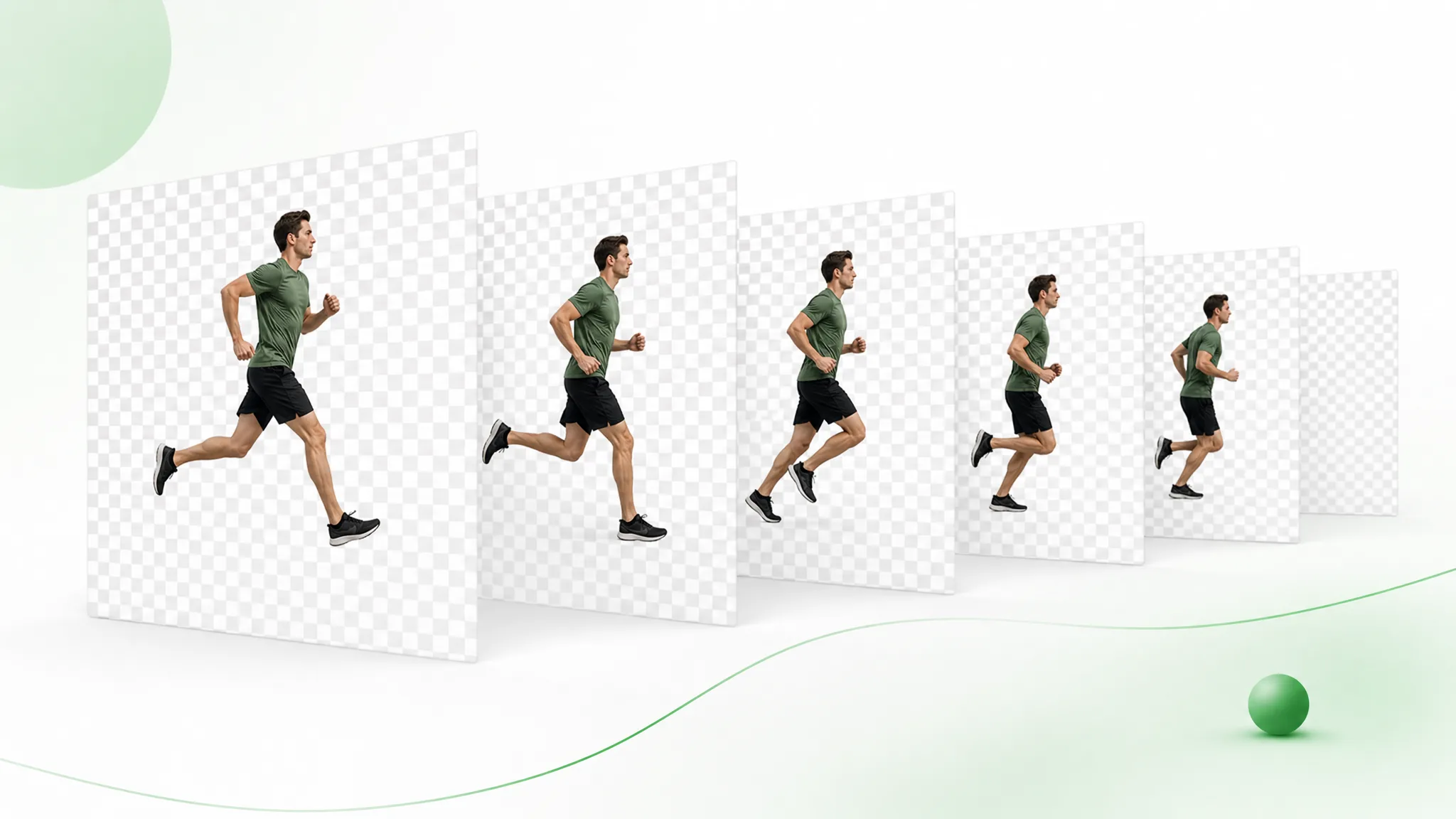
Entferne den Hintergrund und exportiere das transparente Ergebnis als nummerierte PNG-Bilder im ZIP. Importiere die Sequenz in Bildreihenfolge in deine Komposition.
Jetzt ausprobierenExtrahiere PNG-Bilder und lade das ZIP für deine Gestaltung herunter.
Deinen Clip vorbereiten

