Produktvorstellung
Platziere den transparenten Produktsprecher neben der Überschrift der Launch-Seite.

Doppelte Credits auf Credit-Packs und den ersten Monat. Jahrespläne: 6 Monate Credits extra.
Endet am 1. Dez., 23:59 Uhr PTAngebot sichernLass das Seitendesign rund um den bewegten Sprecher oder das Produkt sichtbar. Lade transparentes WebM für eine kompatible Website oder ein Schnittprojekt herunter.
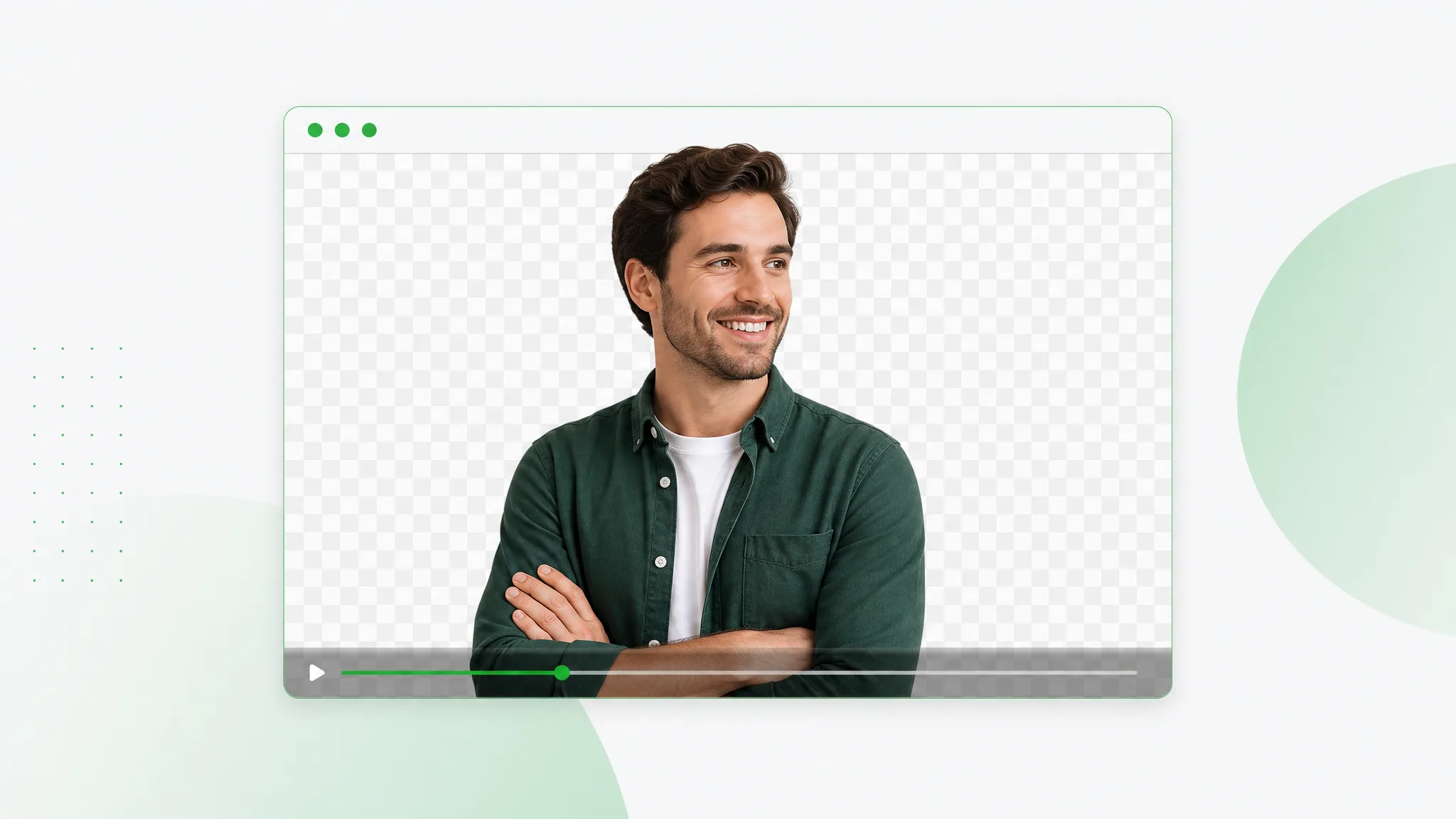
Vorher und nachher
Lass das Seitendesign rund um den bewegten Sprecher oder das Produkt sichtbar. Lade transparentes WebM für eine kompatible Website oder ein Schnittprojekt herunter.
Haut, Haare und weiche Kanten bei Talking-Head-Clips sauber halten.
Schnelle Bewegung und Wasserspritzer bleiben durch den Ausschnitt scharf.
Animierte Charaktere aus jeder gerenderten Szene schneiden.
Stilisierte Charaktere für Compositing und Overlays freistellen.
Talking-Head-Unboxing- und Produkt-Clips mit sauberen Kanten.
KI-erzeugte Clips in Sekunden auf jeden Hintergrund setzen.
Haut, Haare und weiche Kanten bei Talking-Head-Clips sauber halten.
Schnelle Bewegung und Wasserspritzer bleiben durch den Ausschnitt scharf.
Animierte Charaktere aus jeder gerenderten Szene schneiden.
Stilisierte Charaktere für Compositing und Overlays freistellen.
Talking-Head-Unboxing- und Produkt-Clips mit sauberen Kanten.
KI-erzeugte Clips in Sekunden auf jeden Hintergrund setzen.
Kreative Möglichkeiten
Lass das Seitendesign rund um den bewegten Sprecher oder das Produkt sichtbar. Lade transparentes WebM für eine kompatible Website oder ein Schnittprojekt herunter.
Lass den Seitenhintergrund um das Motiv sichtbar: Transparentes WebM wird zum bewegten Element einer kompatiblen Website.
Hintergrund entfernenPlatziere den Sprecher neben der Überschrift, damit Video und Seitenlayout den Raum gemeinsam nutzen.
Kostenlos ausprobierenTeste den Clip auf dem echten Seitenhintergrund in den vorgesehenen Browsern und im gewählten Player.
Hintergrund ändernHalte das bewegte Motiv in einer Videodatei für kompatible Web- und Schnittprojekte bereit.
Jetzt startenDrei Schritte
Öffne die Aufnahme, triff deine Auswahl und lade das Ergebnis herunter.
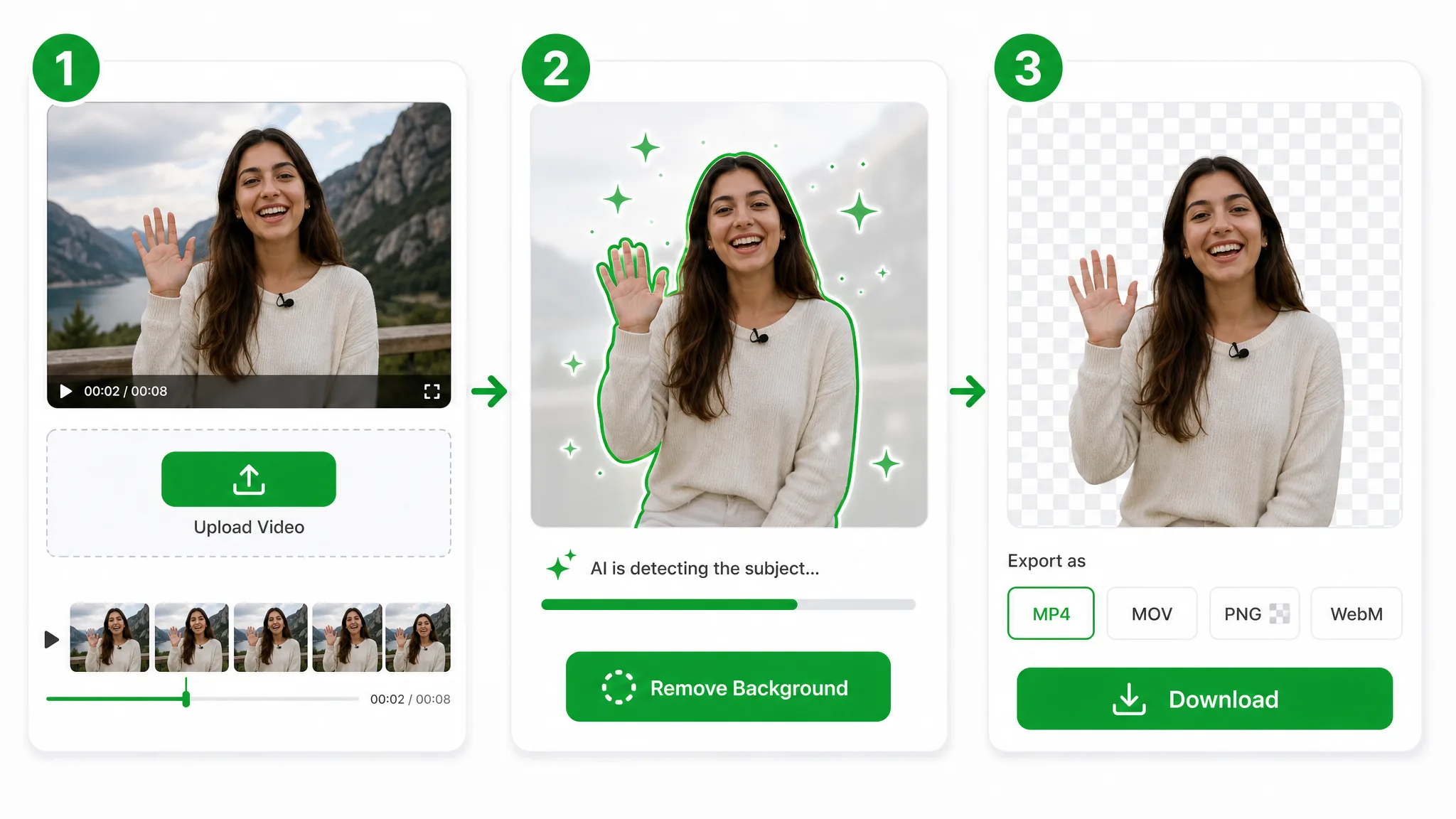
Wähle eine Aufnahme mit passendem Motiv und Bewegungsablauf und öffne sie im Tool.
Wähle Hintergrund und Ausgabe im Tool und starte die Verarbeitung. Warte auf das Ergebnis, bevor du es herunterlädst.
Prüfe das Ergebnis, lade die Datei herunter und verwende sie in einem kompatiblen Projekt.
Projektideen
Bereite Material für einen Start, eine Lektion oder einen neuen Schnitt vor.
Platziere den transparenten Produktsprecher neben der Überschrift der Launch-Seite.
Integriere den Creator-Clip in eine kompatible Portfolio-Website.
Ergänze die Spielgrafiken auf einer kompatiblen Kanalseite um eine aufgezeichnete Facecam.
Verwende den Lehrerclip neben dem Einstieg der Lektion auf einer kompatiblen Website.
Kreative Geschichten und Beispiele
“Ich entfernte den WebM-Hintergrund der Künstlervorstellung. Die Papiertextur um ihre Schultern verband das Video im Seitenentwurf mit den Keramikfotos.”
 Milo AnselWebdesigner
Fragen
Direkte Antworten zum Ergebnis und seiner Verwendung.
Lass den Seitenhintergrund um das Motiv sichtbar: Transparentes WebM wird zum bewegten Element einer kompatiblen Website.
Platziere den Sprecher neben der Überschrift, damit Video und Seitenlayout den Raum gemeinsam nutzen.
Lade das MOV hoch und starte die Hintergrundentfernung. Lade die transparente WebM-Ebene für eine kompatible Website oder Schnittkomposition herunter und ergänze dein Design.
Halte das bewegte Motiv in einer Videodatei für kompatible Web- und Schnittprojekte bereit.
Platziere den transparenten Produktsprecher neben der Überschrift der Launch-Seite.
Ergänze die Spielgrafiken auf einer kompatiblen Kanalseite um eine aufgezeichnete Facecam.
Geprüft von RemoveVideoBG TeamAktualisiert
Verwandte Werkzeuge
Andere Werkzeuge zum Entfernen, Ersetzen und Keying von Video-Hintergründen.
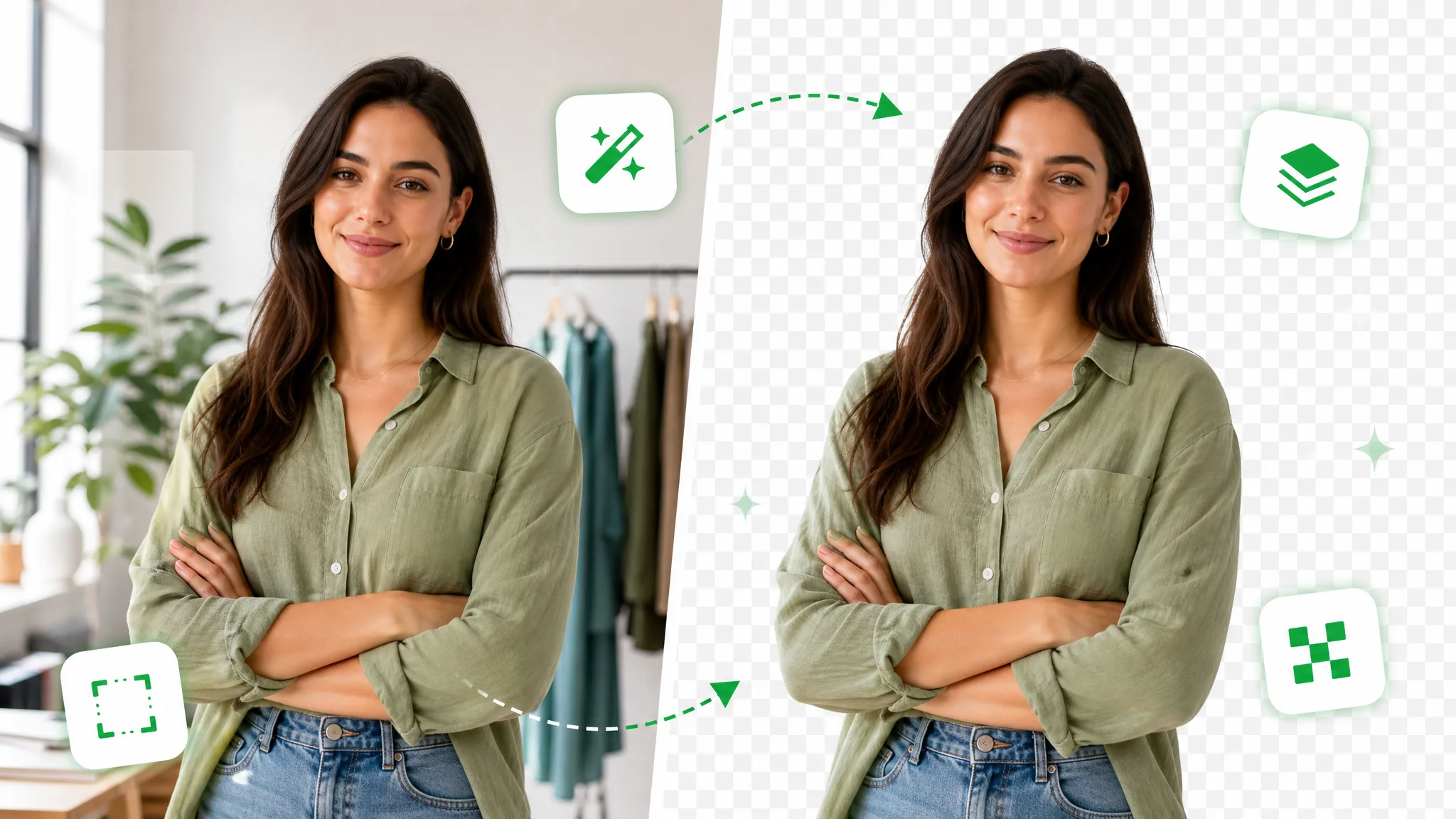
Entferne den aufgenommenen Hintergrund und lade das Motiv als transparentes WebM herunter. Lege den Clip in einem kompatiblen Editor über deine Gestaltung.
Jetzt ausprobieren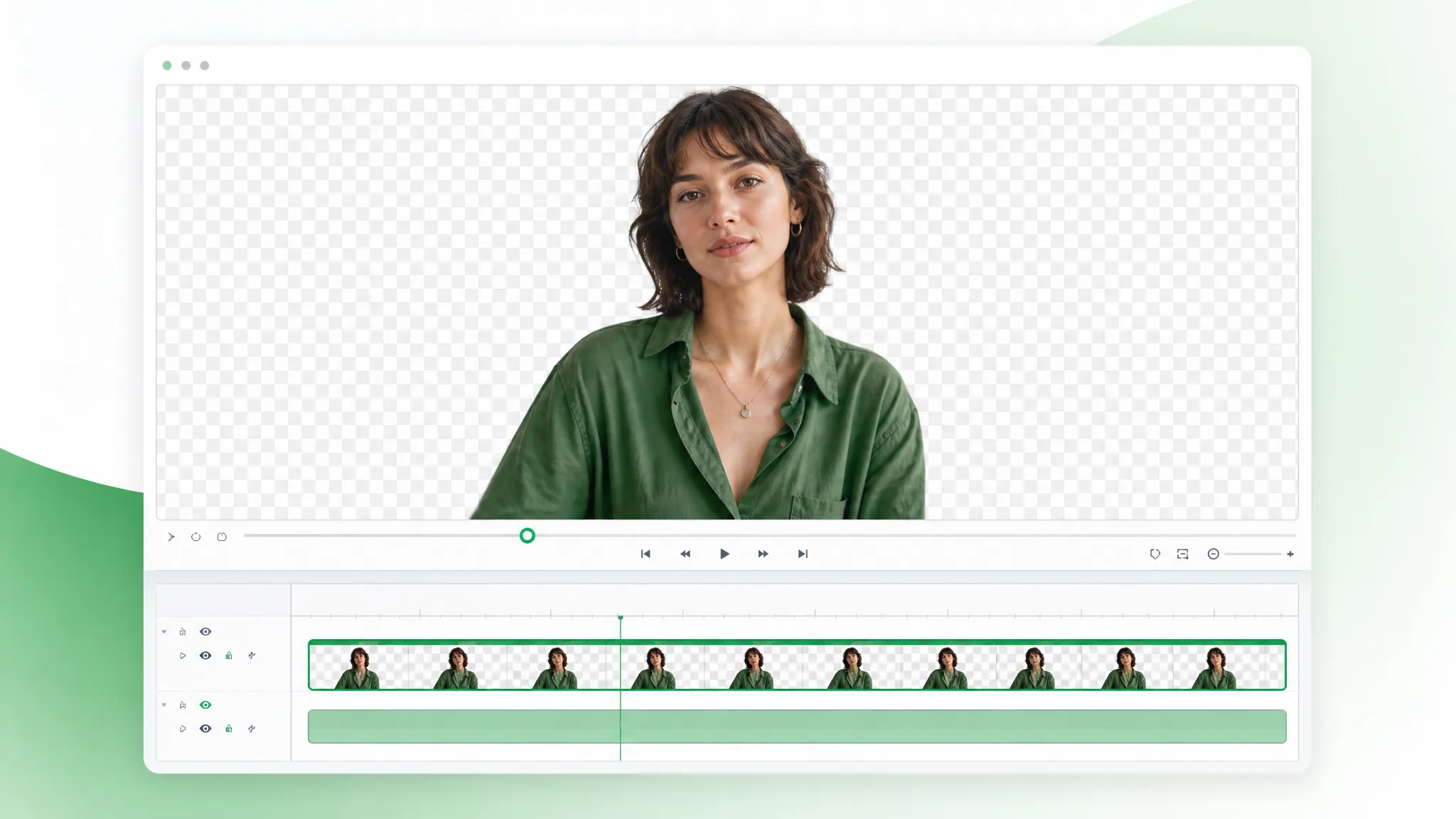
Wähle ProRes für eine Schnittdatei mit dem gewählten Hintergrund.
Jetzt ausprobieren
Entferne den Hintergrund und exportiere animiertes WebP. Verwende die transparente Animation auf einer kompatiblen Website, Produktkarte oder Präsentation.
Jetzt ausprobierenLass das Seitendesign rund um den bewegten Sprecher oder das Produkt sichtbar. Lade transparentes WebM für eine kompatible Website oder ein Schnittprojekt herunter.
Deinen Clip vorbereiten

