Produktvorstellung
Wähle ein transparentes Produktbild aus der Sequenz für eine gestaltete Erklärung.

Doppelte Credits auf Credit-Packs und den ersten Monat. Jahrespläne: 6 Monate Credits extra.
Endet am 1. Dez., 23:59 Uhr PTAngebot sichernEntferne den Hintergrund und exportiere das transparente Ergebnis als nummerierte PNG-Bilder im ZIP. Importiere die Sequenz in Bildreihenfolge in deine Komposition.
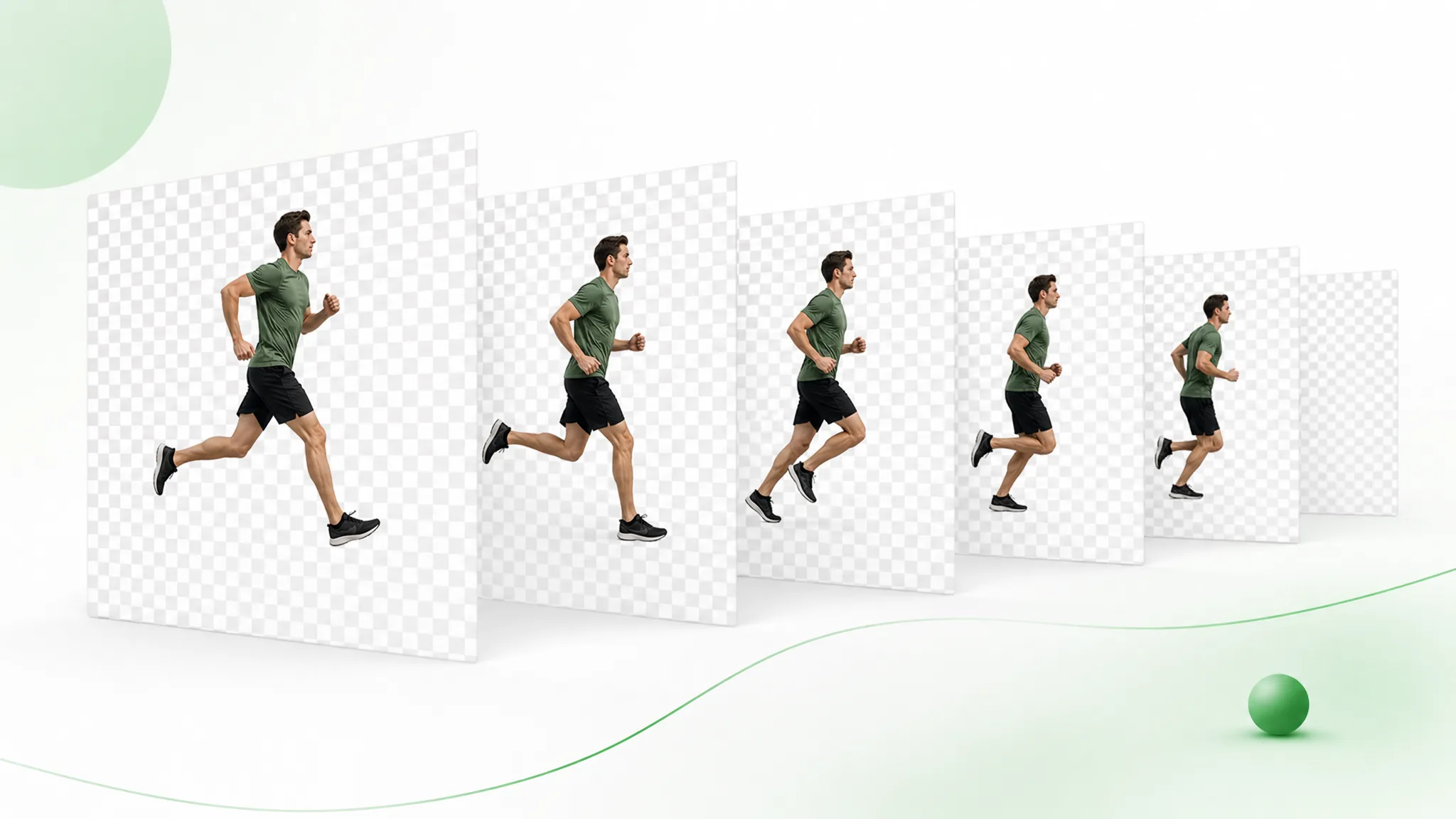
Vorher und nachher
Entferne den Hintergrund und exportiere das transparente Ergebnis als nummerierte PNG-Bilder im ZIP. Importiere die Sequenz in Bildreihenfolge in deine Komposition.
Haut, Haare und weiche Kanten bei Talking-Head-Clips sauber halten.
Schnelle Bewegung und Wasserspritzer bleiben durch den Ausschnitt scharf.
Animierte Charaktere aus jeder gerenderten Szene schneiden.
Stilisierte Charaktere für Compositing und Overlays freistellen.
Talking-Head-Unboxing- und Produkt-Clips mit sauberen Kanten.
KI-erzeugte Clips in Sekunden auf jeden Hintergrund setzen.
Haut, Haare und weiche Kanten bei Talking-Head-Clips sauber halten.
Schnelle Bewegung und Wasserspritzer bleiben durch den Ausschnitt scharf.
Animierte Charaktere aus jeder gerenderten Szene schneiden.
Stilisierte Charaktere für Compositing und Overlays freistellen.
Talking-Head-Unboxing- und Produkt-Clips mit sauberen Kanten.
KI-erzeugte Clips in Sekunden auf jeden Hintergrund setzen.
Kreative Möglichkeiten
Entferne den Hintergrund und exportiere das transparente Ergebnis als nummerierte PNG-Bilder im ZIP. Importiere die Sequenz in Bildreihenfolge in deine Komposition.
Exportiere das freigestellte Ergebnis als nummerierte PNG-Bilder, um jedes Bild einzeln zu bearbeiten.
Hintergrund entfernenBehalte die Dateireihenfolge bei und stelle die Bildrate in der Komposition passend zur gewünschten Bewegung ein.
Kostenlos ausprobierenPrüfe einzelne Bilder, um das transparente Motiv im gewünschten Moment mit Grafiken zu kombinieren.
Hintergrund ändernLade das ZIP herunter und bewahre die ganze Serie auf, um die Bewegung in ein weiteres Projekt zu importieren.
Jetzt startenDrei Schritte
Öffne die Aufnahme, triff deine Auswahl und lade das Ergebnis herunter.
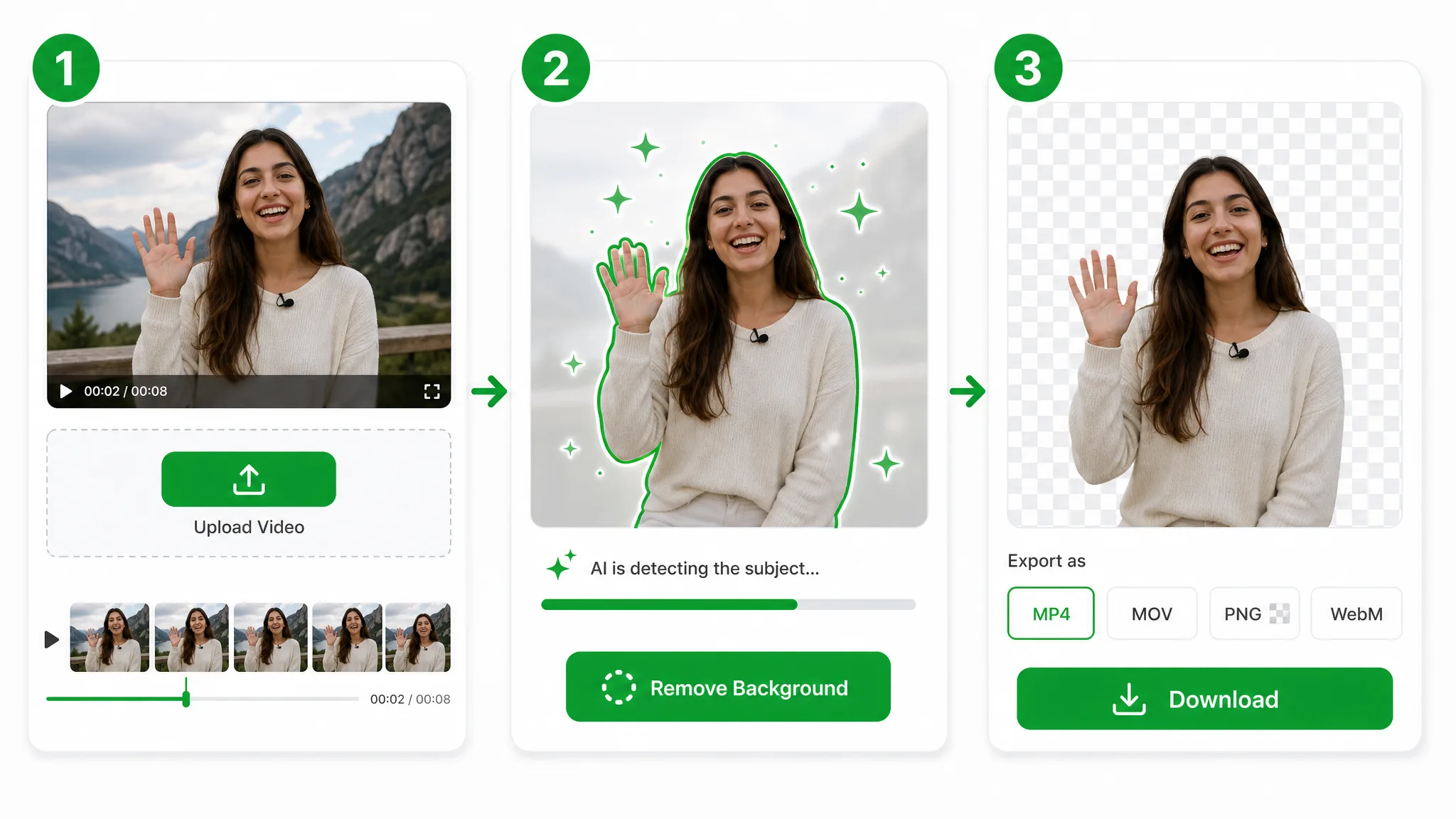
Wähle eine Aufnahme mit passendem Motiv und Bewegungsablauf und öffne sie im Tool.
Wähle Hintergrund und Ausgabe im Tool und starte die Verarbeitung. Warte auf das Ergebnis, bevor du es herunterlädst.
Prüfe das Ergebnis, lade die Datei herunter und verwende sie in einem kompatiblen Projekt.
Projektideen
Bereite Material für einen Start, eine Lektion oder einen neuen Schnitt vor.
Wähle ein transparentes Produktbild aus der Sequenz für eine gestaltete Erklärung.
Nutze die geordneten Creator-Bilder in einer bildweisen Motion-Komposition.
Prüfe eine Facecam-Geste Bild für Bild für den passenden Moment eines Gaming-Highlights.
Platziere ein transparentes Lehrerbild neben dem Diagramm der Lektion.
Kreative Geschichten und Beispiele
“Für die Einführung exportierte ich die Hand mit der Tasse als PNG-Sequenz. In der Komposition lag sie zwischen Titel und gezeichnetem Regal.”
 Celia NavarroMotion-Designerin
Fragen
Direkte Antworten zum Ergebnis und seiner Verwendung.
Exportiere das freigestellte Ergebnis als nummerierte PNG-Bilder, um jedes Bild einzeln zu bearbeiten.
Behalte die Dateireihenfolge bei und stelle die Bildrate in der Komposition passend zur gewünschten Bewegung ein.
Prüfe einzelne Bilder, um das transparente Motiv im gewünschten Moment mit Grafiken zu kombinieren.
Lade das ZIP herunter und bewahre die ganze Serie auf, um die Bewegung in ein weiteres Projekt zu importieren.
Wähle ein transparentes Produktbild aus der Sequenz für eine gestaltete Erklärung.
Prüfe eine Facecam-Geste Bild für Bild für den passenden Moment eines Gaming-Highlights.
Geprüft von RemoveVideoBG TeamAktualisiert
Verwandte Werkzeuge
Andere Werkzeuge zum Entfernen, Ersetzen und Keying von Video-Hintergründen.

Gib einer vorhandenen Aufnahme mit einem Ersatzbild eine andere Kulisse. Lade die Komposition als MP4 mit integriertem Ersatzbild herunter.
Jetzt ausprobieren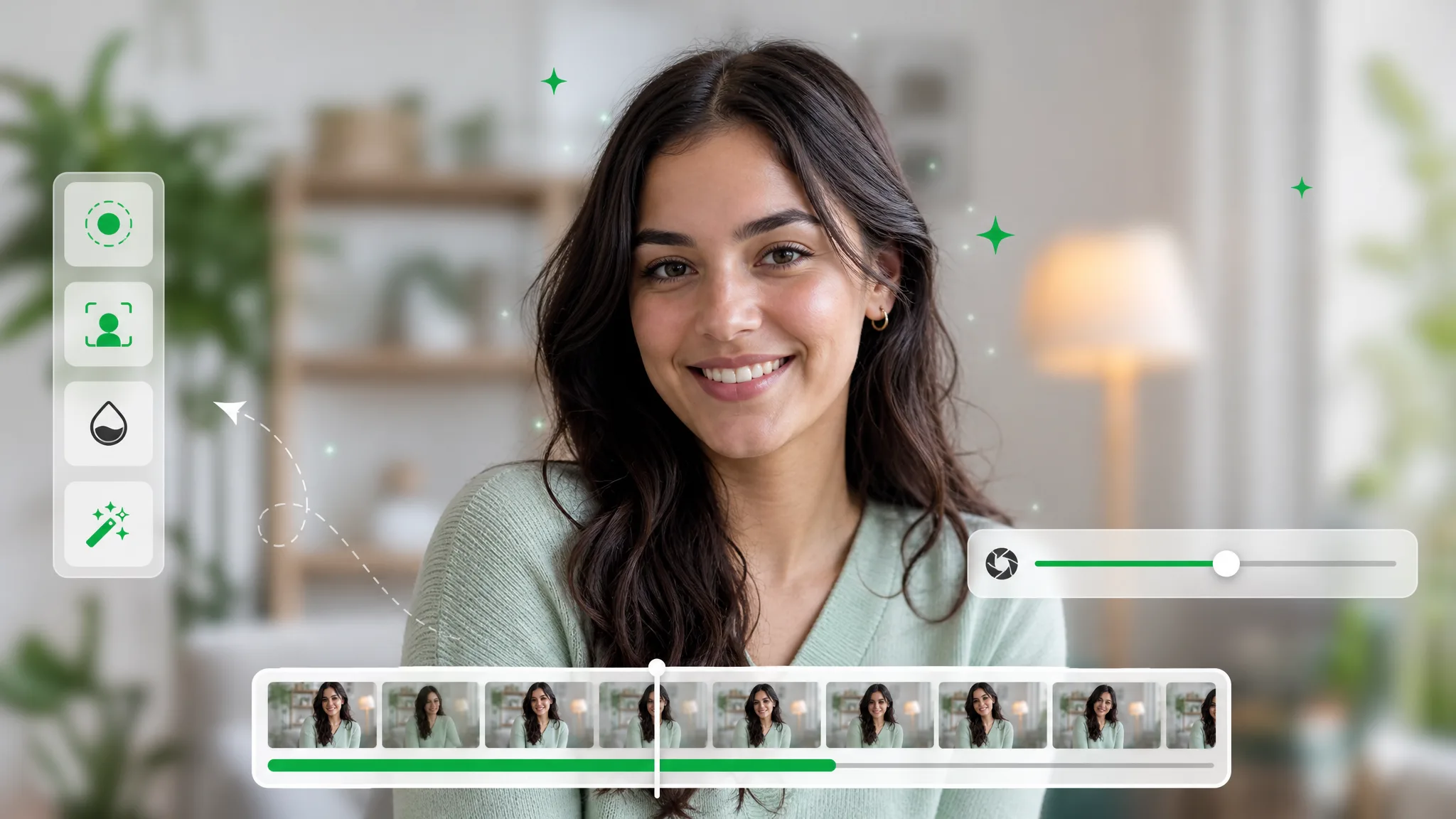
Zeichne den Hintergrund einer Erklärung, eines Interviews oder einer Vorstellung weich. Wähle die Stärke, starte die Verarbeitung und prüfe die Komposition mit dem Motiv im Mittelpunkt.
Jetzt ausprobieren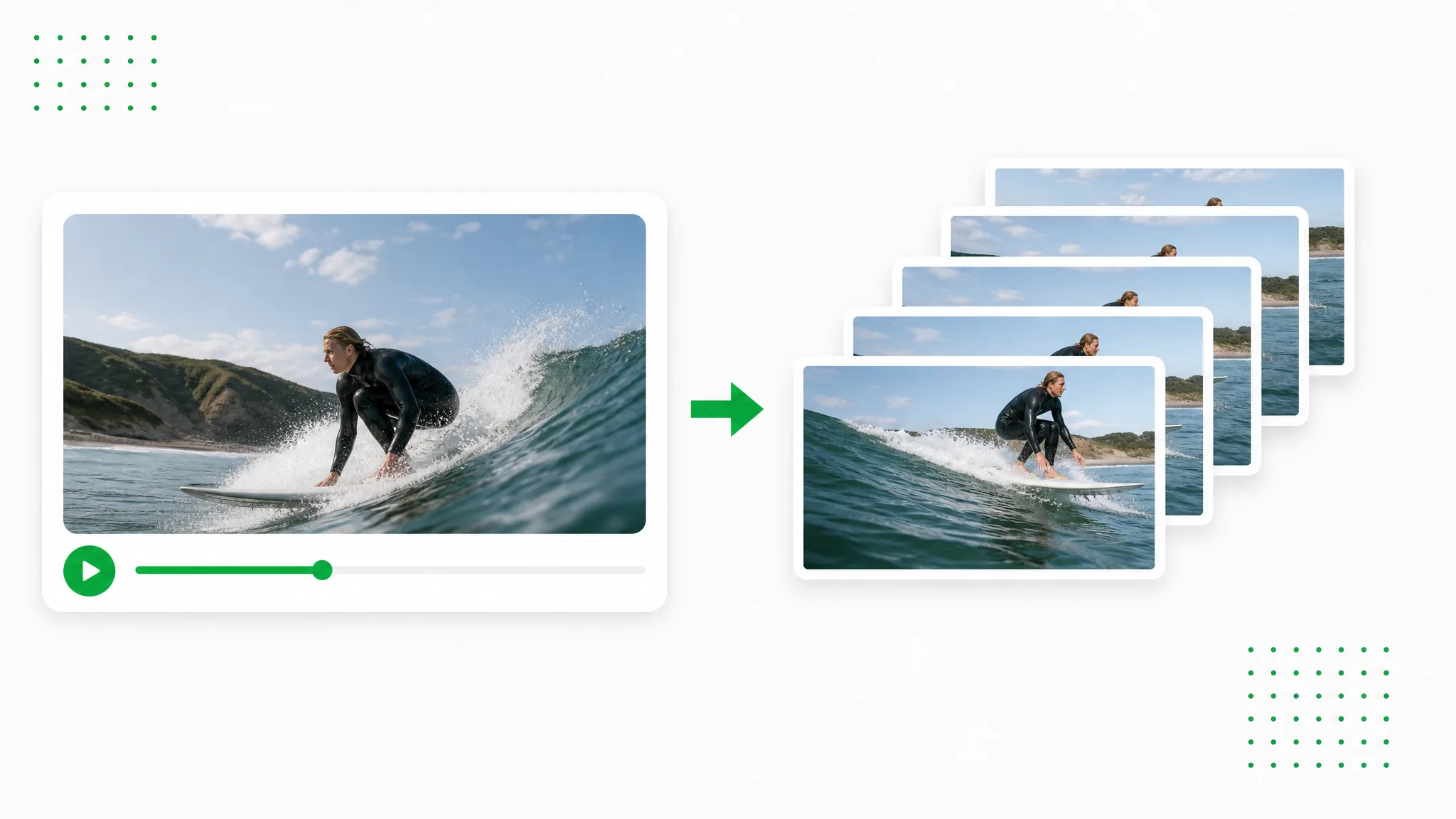
Extrahiere PNG-Bilder und lade das ZIP für deine Gestaltung herunter.
Jetzt ausprobierenEntferne den Hintergrund und exportiere das transparente Ergebnis als nummerierte PNG-Bilder im ZIP. Importiere die Sequenz in Bildreihenfolge in deine Komposition.
Deinen Clip vorbereiten

