Webinare
Setz einen sauber freigestellten Vortragenden über die Folien für ein poliertes langes Webinar.

30 Minuten Video Hintergrund entfernen: Lade eine Aufnahme hoch. Basic segmentiert und verbindet sie zu einer WebM- oder MP4-Ausgabe ohne Ton, passend zum gewählten Hintergrund.
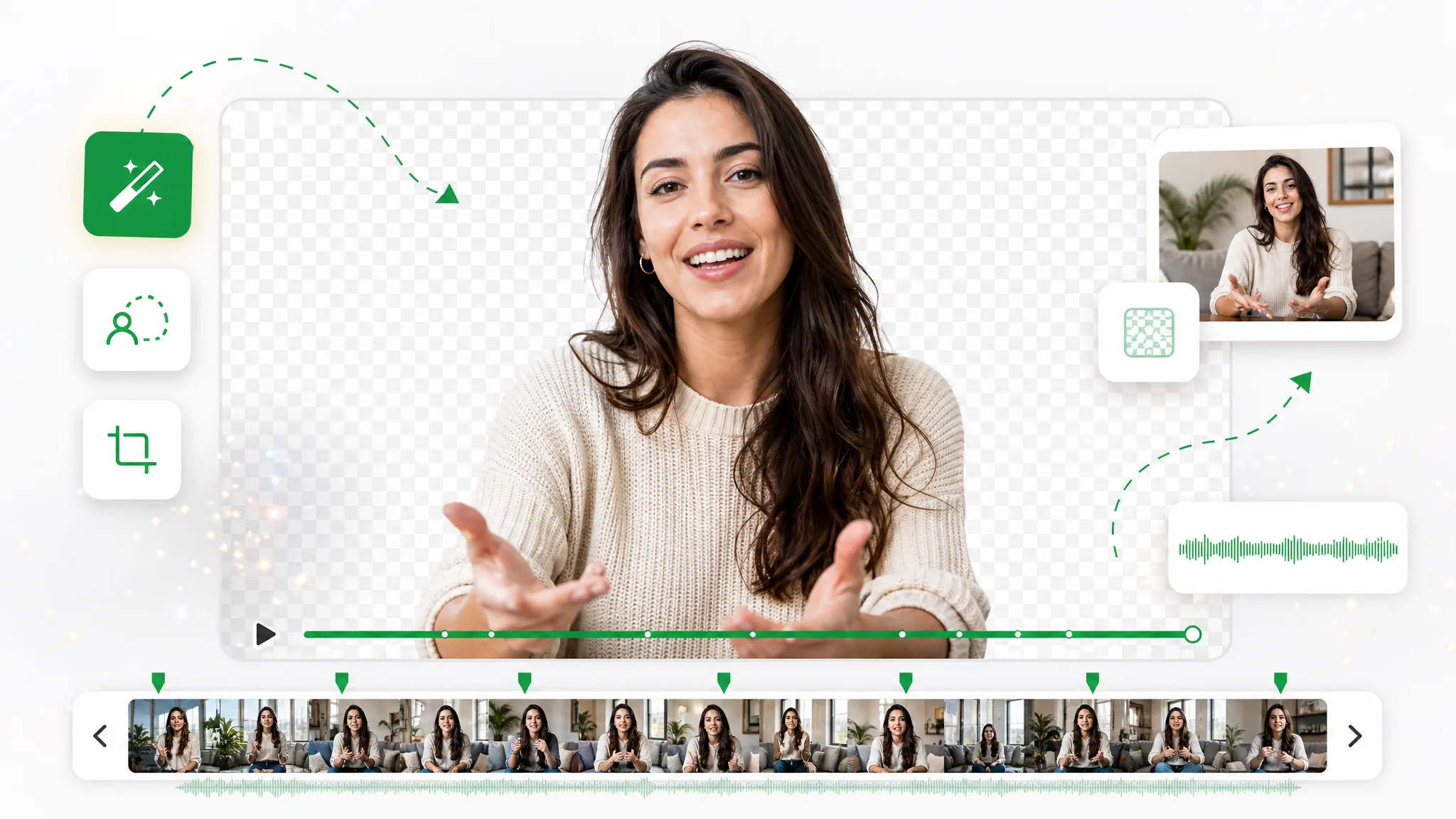
Geprüft von RemoveVideoBG TeamAktualisiert
Vor / nach
Prüfe den Ausschnitt an einem Beispiel. Lange Videos werden in unabhängigen Segmenten verarbeitet; sieh dir vor der Ausgabe das vollständige Ergebnis und besonders die Übergänge an.
Haut, Haare und weiche Kanten bei Talking-Head-Clips sauber halten.
Schnelle Bewegung und Wasserspritzer bleiben durch den Ausschnitt scharf.
Animierte Charaktere aus jeder gerenderten Szene schneiden.
Stilisierte Charaktere für Compositing und Overlays freistellen.
Talking-Head-Unboxing- und Produkt-Clips mit sauberen Kanten.
KI-erzeugte Clips in Sekunden auf jeden Hintergrund setzen.
Haut, Haare und weiche Kanten bei Talking-Head-Clips sauber halten.
Schnelle Bewegung und Wasserspritzer bleiben durch den Ausschnitt scharf.
Animierte Charaktere aus jeder gerenderten Szene schneiden.
Stilisierte Charaktere für Compositing und Overlays freistellen.
Talking-Head-Unboxing- und Produkt-Clips mit sauberen Kanten.
KI-erzeugte Clips in Sekunden auf jeden Hintergrund setzen.
Warum es funktioniert
Automatische Basic-Segmentierung, eine zusammengesetzte Ausgabe und kein Wasserzeichen: Verarbeite ein langes Video, ohne die Teile selbst vorzubereiten.
Lade innerhalb der normalen Upload- und Browsergrenzen eine Aufnahme hoch und lass Basic die unterstützten Segmente automatisch erstellen. Du musst sie nicht selbst vorbereiten. Ein halbstündiges Webinar, eine komplette Vorlesung oder ein durchgehendes Interview laufen als ein einziger Auftrag in dieselbe Warteschlange, das Segmentieren passiert im Hintergrund. Die Quelldatei braucht keinerlei Vorbereitung: kein Zerschneiden, keine Namenskonvention, keine Tabelle, in der du festhältst, welches Teil welches ist.
Hintergrund entfernenJedes Segment wird separat verarbeitet und danach verbunden. Das Ergebnis kann an Übergängen variieren; prüfe deshalb vor der Ausgabe die vollständige Vorschau und jede Segmentgrenze. An den Übergängen zeigt ein langes Video am ehesten eine Naht: eine Hand, die sich verschiebt, eine Haarsträhne mit veränderter Kante, ein Schatten, der auf beiden Seiten anders aufgelöst wird. Die Nahtstellen kurz durchzugehen dauert eine Minute und ist die lohnendste Prüfung, bevor die Datei dein Gerät verlässt.
Kostenlos ausprobierenDu musst Segmente nicht einzeln exportieren und von Hand verbinden. Der gewählte Hintergrund bestimmt eine Ausgabe: WebM mit Alphakanal bei Transparenz oder MP4 bei Vollton bzw. Grün. Die Datei enthält keinen Ton; füge die Originaltonspur bei Bedarf wieder hinzu. Weil die Teile für dich wieder zusammengefügt werden, landet in deinem Download-Ordner ein durchgehender Clip in Originallänge und -bildrate — bereit für die Timeline, statt aus Einzelteilen rekonstruiert zu werden.
Hintergrund ändernMehrere Video-Hintergründe schnell entfernen: Verarbeite jede Quelle nacheinander mit demselben Ablauf. Diese Seite akzeptiert eine Quelldatei pro Auftrag und keine Warteschlange mit mehreren Dateien. Bei einem Kurs oder einer Interviewreihe heißt das: die Aufnahmen nacheinander durchlaufen lassen. Jeder Durchgang verhält sich exakt wie der vorherige — dieselbe Segmentierung, dieselbe Hintergrundwahl, dasselbe zusammengefügte Ergebnis — so bleibt eine Serie visuell einheitlich, auch wenn sie in getrennten Aufträgen verarbeitet wird.
Jetzt startenSchritt für Schritt
Lade die vollständige Aufnahme hoch, lass Basic sie automatisch segmentieren und verarbeiten und lade den zusammengesetzten Clip herunter: drei Schritte ohne manuelles Zerteilen. Wiederhole den Ablauf für jede Quelle.
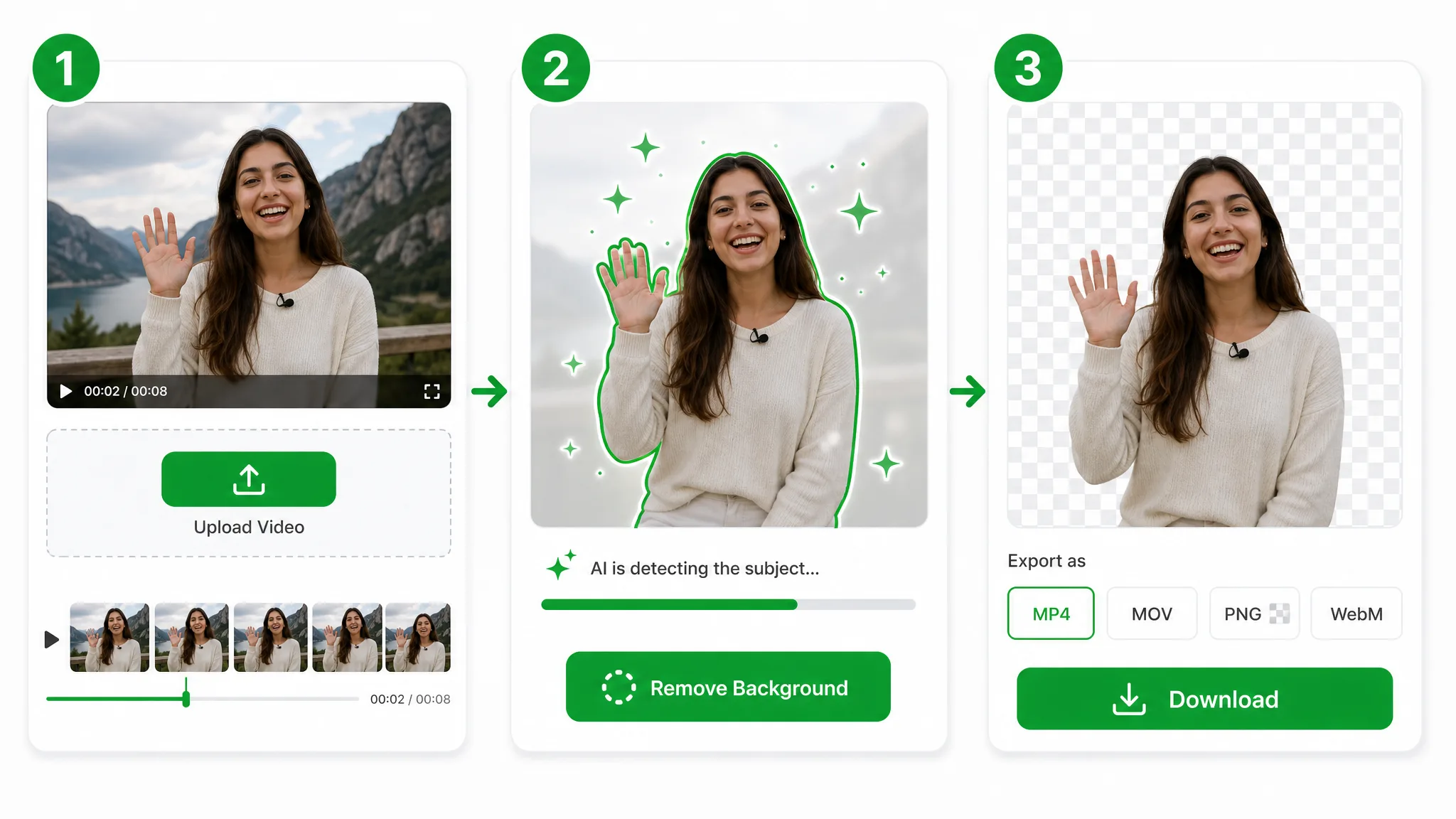
Lade eine mindestens 30 Minuten lange MP4-, MOV- oder WebM-Datei vollständig hoch. Du musst sie vorher weder kürzen noch aufteilen.
Der Basic-Ablauf teilt lange Videos automatisch in unterstützte Segmente, entfernt jeden Hintergrund zum Standardsatz von 24 Credits pro Sekunde und fügt das Ergebnis zusammen. Keyframes, Greenscreen und manuelle Segmentmasken sind nicht nötig.
Lade eine zusammengesetzte Ausgabe herunter: transparentes WebM mit Alphakanal bei transparentem Hintergrund oder MP4 bei Vollton- bzw. grünem Hintergrund. Die Browser-Zusammenfügung verarbeitet nur das Bild, daher enthält der Export keinen Ton; füge die Originaltonspur bei Bedarf im Schnittprogramm wieder hinzu. Prüfe jeden Übergang.
Wo es hilft
Webinare, Vorlesungen und volle Interviews: Verarbeite jeweils eine lange Aufnahme und wiederhole den Ablauf für den Rest der Serie.
Setz einen sauber freigestellten Vortragenden über die Folien für ein poliertes langes Webinar.
Stell die Sprechenden über ein Interview in voller Länge frei, ganz ohne Green Screen.
Leg dich für das ganze Tutorial über eine Bildschirmaufnahme.
Setz ein langes Vlog in eine neue Szene, ohne neu zu drehen.
FAQ
Häufige Fragen zu Längenlimits, automatischer Basic-Segmentierung, dem Standardsatz von 24 Credits pro Sekunde, unterstützten Formaten und langen Ausgaben.
Ja. Lade die vollständige Aufnahme hoch; der Basic-Ablauf segmentiert, verarbeitet und verbindet sie automatisch. Du musst die Teile nicht selbst vorbereiten oder einzeln hochladen.
Die normalen Uploadgrößen- und Browser-Verarbeitungsgrenzen gelten weiterhin. Innerhalb dieser Grenzen segmentiert Basic lange Videos automatisch, ohne dass du die Teile selbst vorbereiten musst.
Verarbeite jede Aufnahme nacheinander mit demselben Basic-Ablauf. Du musst die Segmente nicht vorbereiten, aber diese Seite akzeptiert pro Auftrag eine Quelldatei.
Jedes Segment wird separat verarbeitet und danach verbunden. Das Ergebnis kann an den Übergängen variieren; prüfe deshalb vor der endgültigen Ausgabe die vollständige Vorschau und besonders die Segmentgrenzen.
Du kannst MP4-, MOV- und WebM-Dateien hochladen. Die zusammengesetzte Ausgabe ist ein WebM mit Alphakanal bei transparentem Hintergrund oder ein MP4 bei Vollton- bzw. grünem Hintergrund. Der Export enthält nur das Bild und keinen Ton; füge die Originaltonspur bei Bedarf im Schnittprogramm wieder hinzu.
Nein. Diese Seite bleibt im Basic-Ablauf. Lange Videos werden automatisch segmentiert und weiterhin mit 24 Credits pro Sekunde berechnet; nur die insgesamt verarbeitete Dauer erhöht den Verbrauch.
Verwandte Werkzeuge
Andere Werkzeuge zum Entfernen, Ersetzen und Keying von Video-Hintergründen.

Reihe einen ganzen Ordner ein: die Video-Stapelverarbeitung nimmt sich mehrere Videos in einem Durchlauf vor — du musst keine Datei einzeln öffnen, und jeder Export behält volles Alpha.
Jetzt ausprobieren
Video Hintergrund löschen online in Sekunden — lade einen Clip hoch, lass die KI das Motiv automatisch heben und exportiere ein sauberes transparentes Video. Kein Greenscreen oder manuelles Maskieren.
Jetzt ausprobieren
Als Alternative Unscreen schneidest du jeden Videohintergrund gratis, ohne Upload-Limit oder Wasserzeichen. Ein-Klick-Ausschnitt für Unscreen Video oder Unscreen GIF, nichts zu installieren.
Jetzt ausprobierenLade ein langes Video hoch und lass Basic es zum Standardsatz von 24 Credits pro Sekunde segmentieren, verarbeiten und verbinden — kostenlos zum Einstieg und ohne Wasserzeichen. Die Ausgabe enthält keinen Ton.
30 Minuten Video Hintergrund entfernen — Kostenlos