Cover und Vorschaubilder
Erfasse den passenden Ausdruck oder Bildaufbau für das Vorschaubild.

Suche den gewünschten Zeitpunkt, erfasse das aktuelle Bild und lade PNG oder JPG herunter. Erstelle ein Vorschaubild, eine Folie oder eine Bildreferenz.
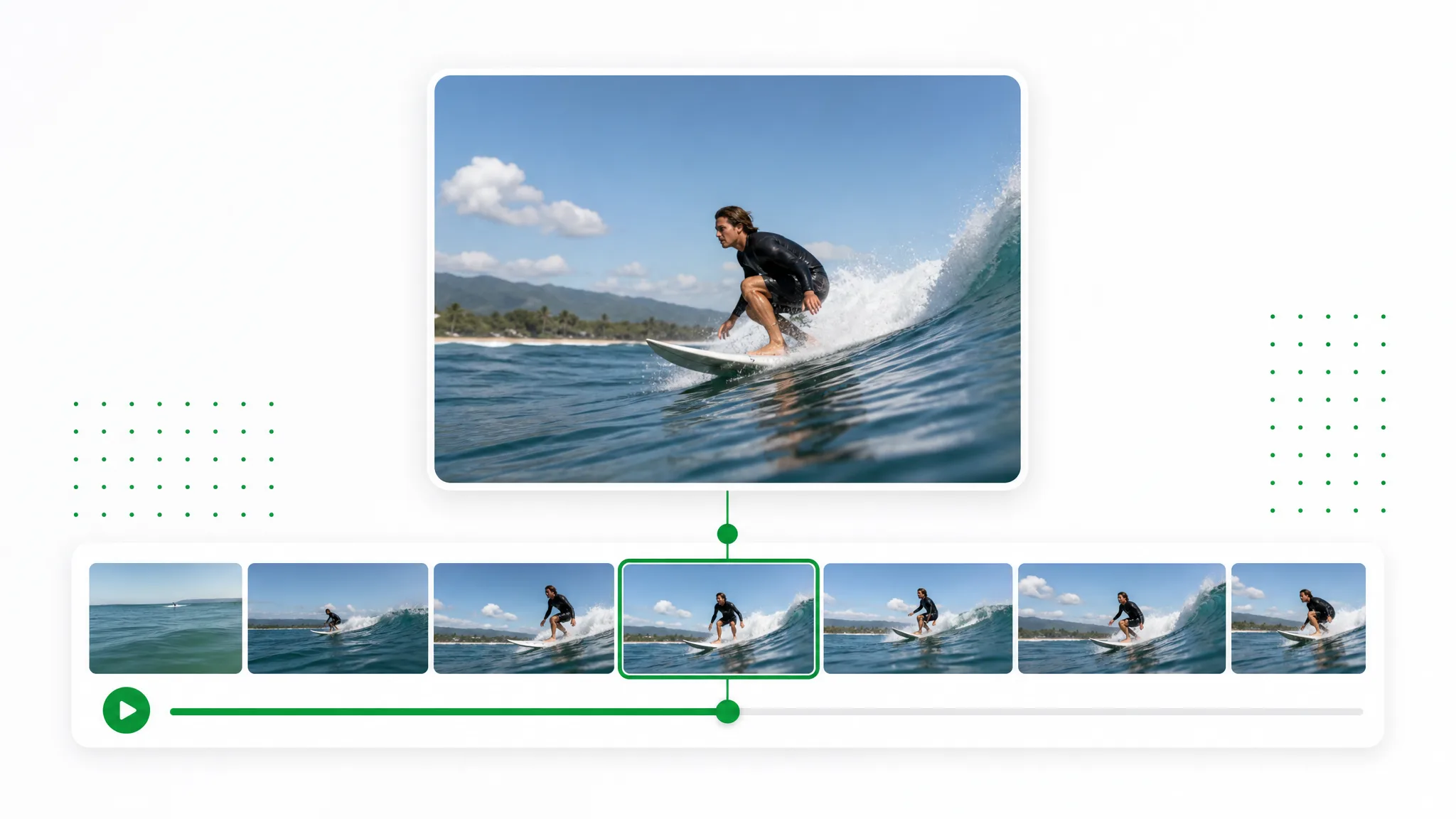
Vorher und nachher
Suche den gewünschten Zeitpunkt, erfasse das aktuelle Bild und lade PNG oder JPG herunter. Erstelle ein Vorschaubild, eine Folie oder eine Bildreferenz.
Haut, Haare und weiche Kanten bei Talking-Head-Clips sauber halten.
Schnelle Bewegung und Wasserspritzer bleiben durch den Ausschnitt scharf.
Animierte Charaktere aus jeder gerenderten Szene schneiden.
Stilisierte Charaktere für Compositing und Overlays freistellen.
Talking-Head-Unboxing- und Produkt-Clips mit sauberen Kanten.
KI-erzeugte Clips in Sekunden auf jeden Hintergrund setzen.
Haut, Haare und weiche Kanten bei Talking-Head-Clips sauber halten.
Schnelle Bewegung und Wasserspritzer bleiben durch den Ausschnitt scharf.
Animierte Charaktere aus jeder gerenderten Szene schneiden.
Stilisierte Charaktere für Compositing und Overlays freistellen.
Talking-Head-Unboxing- und Produkt-Clips mit sauberen Kanten.
KI-erzeugte Clips in Sekunden auf jeden Hintergrund setzen.
Kreative Möglichkeiten
Suche den gewünschten Zeitpunkt, erfasse das aktuelle Bild und lade PNG oder JPG herunter. Erstelle ein Vorschaubild, eine Folie oder eine Bildreferenz.
Suche den gewünschten Moment und erfasse das aktuelle Bild statt einer ganzen Sequenz.
Hintergrund entfernenVergleiche benachbarte Momente für den passenden Ausdruck, die Geste oder den Aufbau des Vorschaubilds.
Kostenlos ausprobierenLade das gewählte Bild in einem gängigen Format herunter und ergänze Titel oder Zuschnitt im Design.
Hintergrund ändernÖffne die Quelle auf deinem Gerät und erfasse das Bild im Browser, während du die Aufnahme behältst.
Jetzt startenDrei Schritte
Öffne die Aufnahme, triff deine Auswahl und lade das Ergebnis herunter.
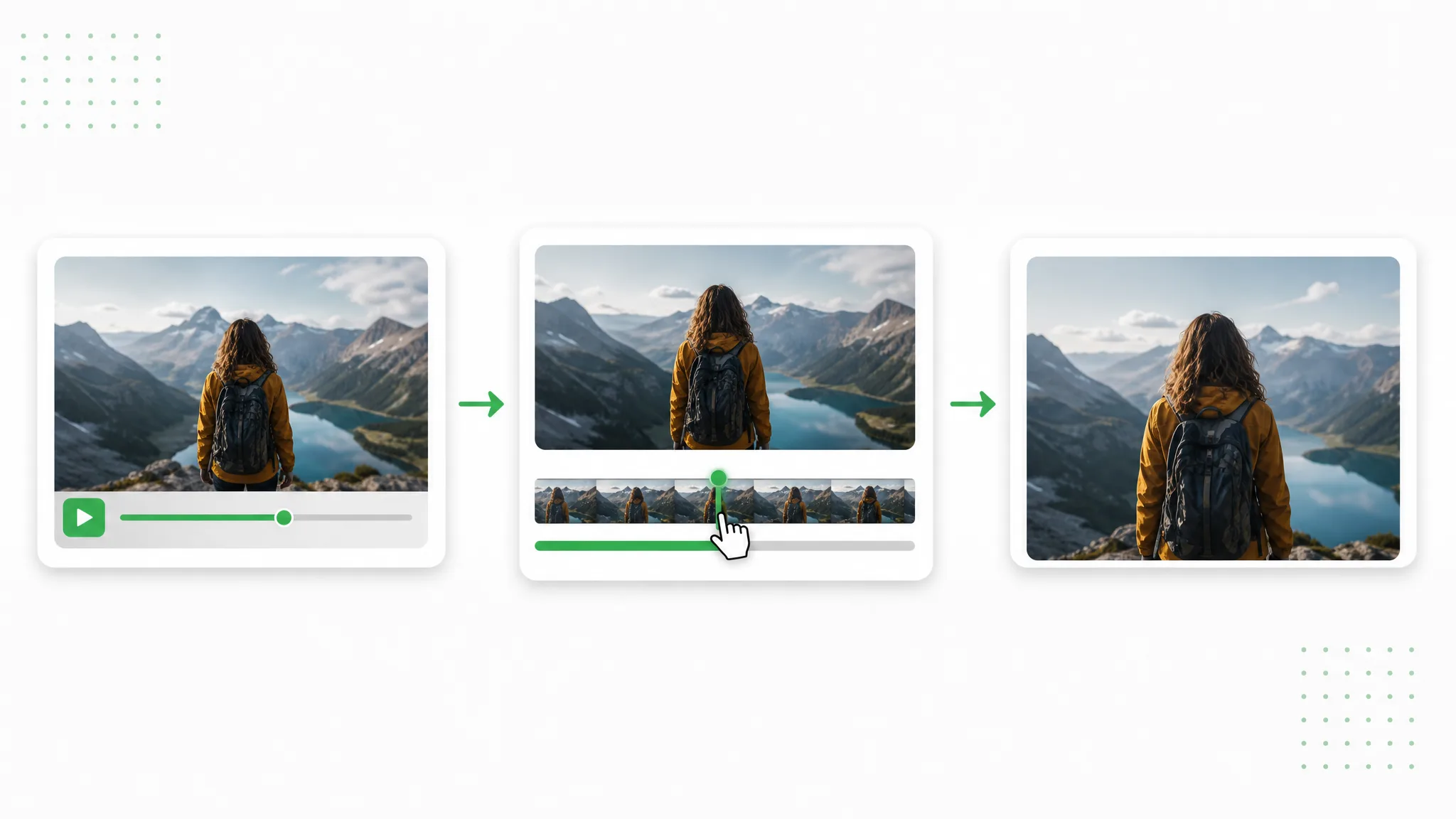
Wähle eine Aufnahme mit passendem Motiv und Bewegungsablauf und öffne sie im Tool.
Bewege die Wiedergabeposition zum gewünschten Moment und erfasse das aktuelle Bild.
Prüfe das Ergebnis, lade die Datei herunter und verwende sie in einem kompatiblen Projekt.
Projektideen
Bereite Material für einen Start, eine Lektion oder einen neuen Schnitt vor.
Erfasse den passenden Ausdruck oder Bildaufbau für das Vorschaubild.
Speichere einen Moment für das Bild eines sozialen Beitrags.
Wähle eine einzelne Referenz aus der Aufnahme; das Raster hilft beim Finden des Moments.
Vergleiche nahe Momente und speichere das Bild, das die Handlung erklärt.
Kreative Geschichten und Beispiele
“In meiner Reiseaufnahme traf die Fähre ein, als Abendlicht die Hafenmauer erreichte. Im Frame Grabber suchte ich den Moment, in dem der Bug am Leuchtturm vorbeikam. Das Standbild eröffnete mein Reisetagebuch; neben dem Wasser blieb das Hafenschild sichtbar.”
 Ava WinslowFotograf
Fragen
Direkte Antworten zum Ergebnis und seiner Verwendung.
Suche den gewünschten Moment und erfasse das aktuelle Bild statt einer ganzen Sequenz.
Vergleiche benachbarte Momente für den passenden Ausdruck, die Geste oder den Aufbau des Vorschaubilds.
Lade das gewählte Bild in einem gängigen Format herunter und ergänze Titel oder Zuschnitt im Design.
Öffne die Quelle auf deinem Gerät und erfasse das Bild im Browser, während du die Aufnahme behältst.
Öffne ein lokales MP4, das dein Browser abspielen kann, und prüfe den gewünschten Moment. Nutze auf dem iPhone die Dateiauswahl des Browsers. Erfasse auch bei einem einsekündigen Clip das aktuelle Bild und lade es als Vorschau oder Referenz herunter.
Wähle eine einzelne Referenz aus der Aufnahme; das Raster hilft beim Finden des Moments.
Geprüft von RemoveVideoBG TeamAktualisiert
Verwandte Werkzeuge
Andere Werkzeuge zum Entfernen, Ersetzen und Keying von Video-Hintergründen.
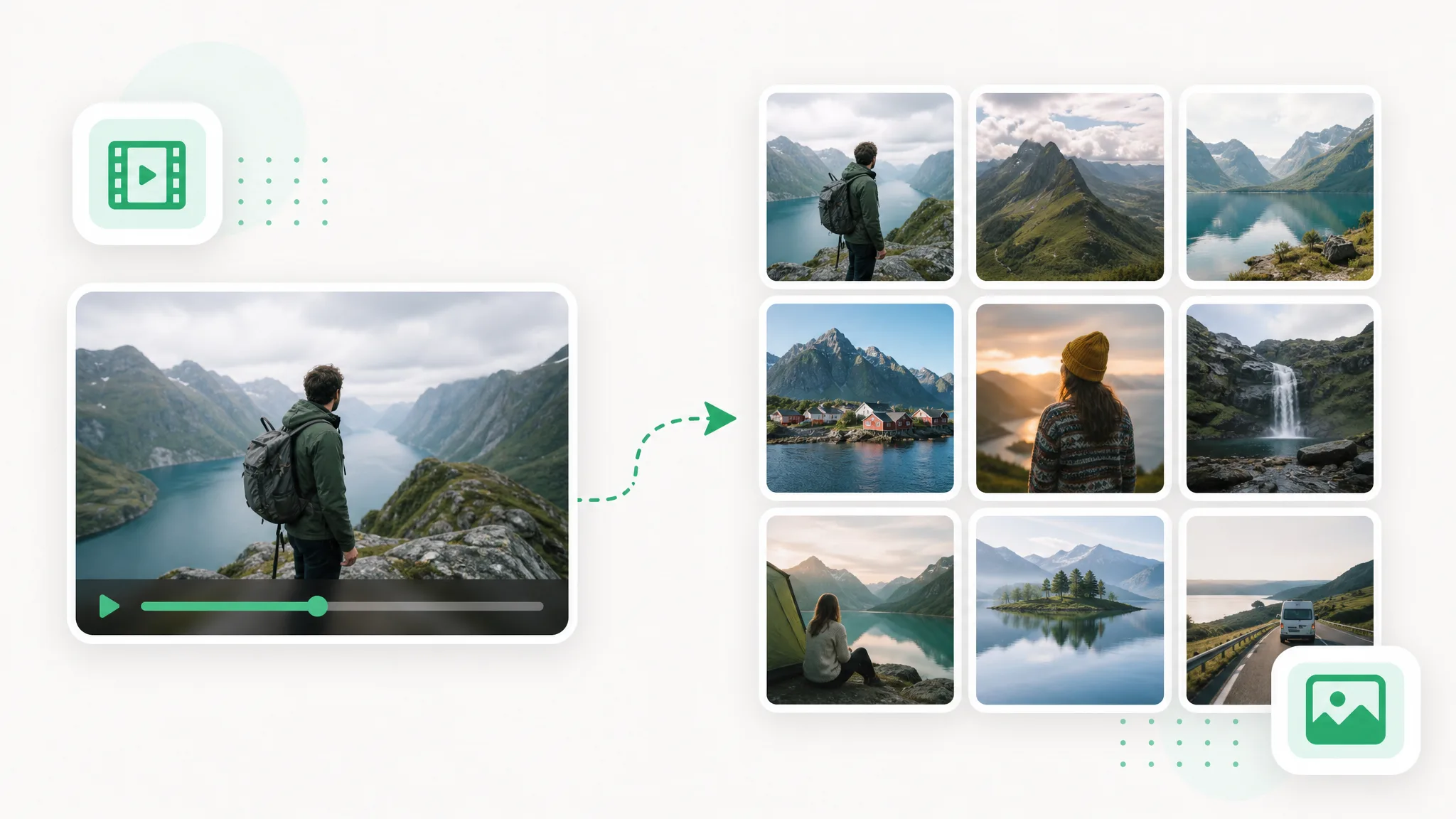
Wähle ein Zeitintervall, jedes n-te Bild oder alle Bilder und lade ein ZIP herunter. Die Bilder behalten die Szene für Folien, Referenzen und Schnitt.
Jetzt ausprobieren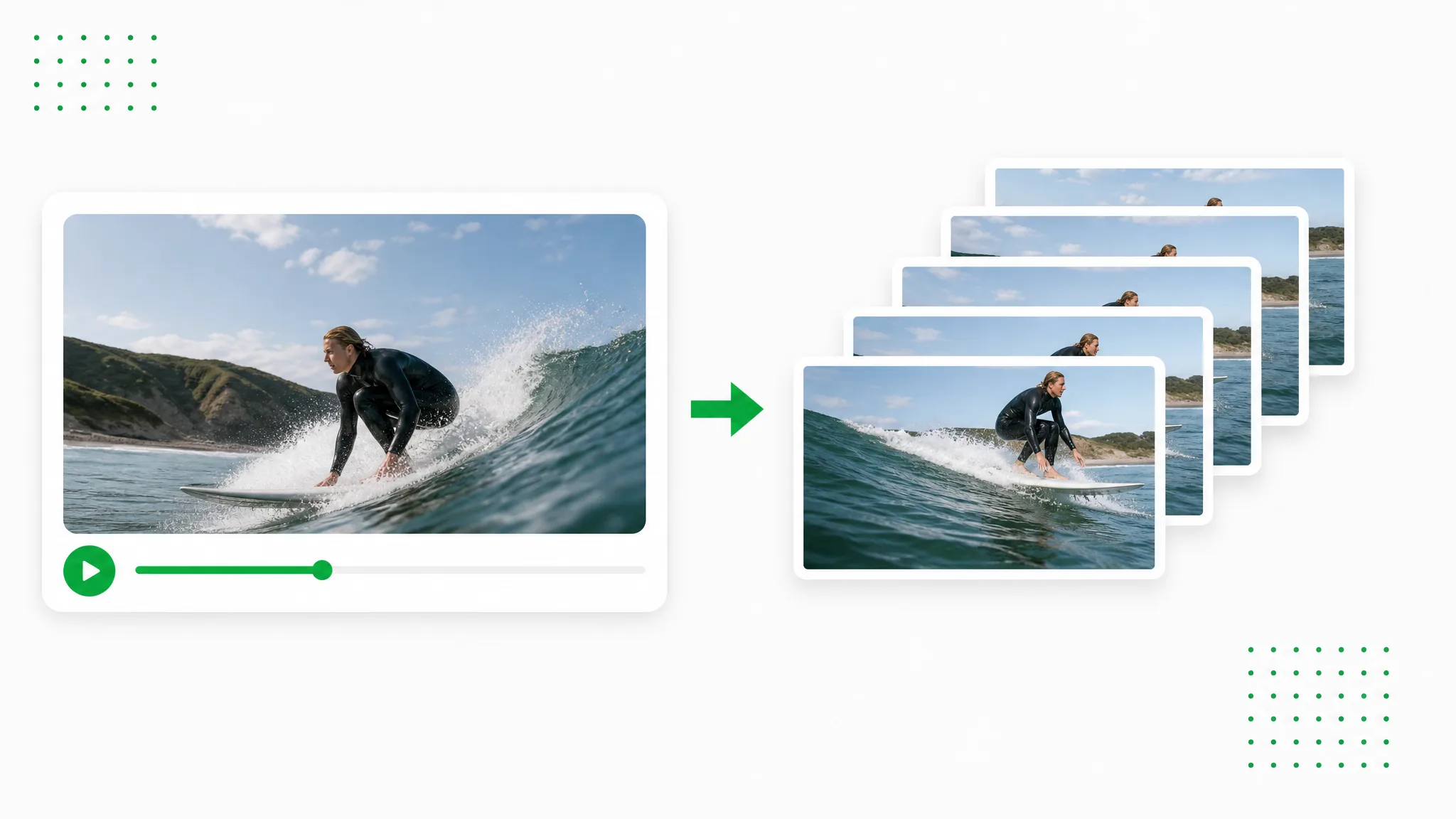
Extrahiere PNG-Bilder und lade das ZIP für deine Gestaltung herunter.
Jetzt ausprobieren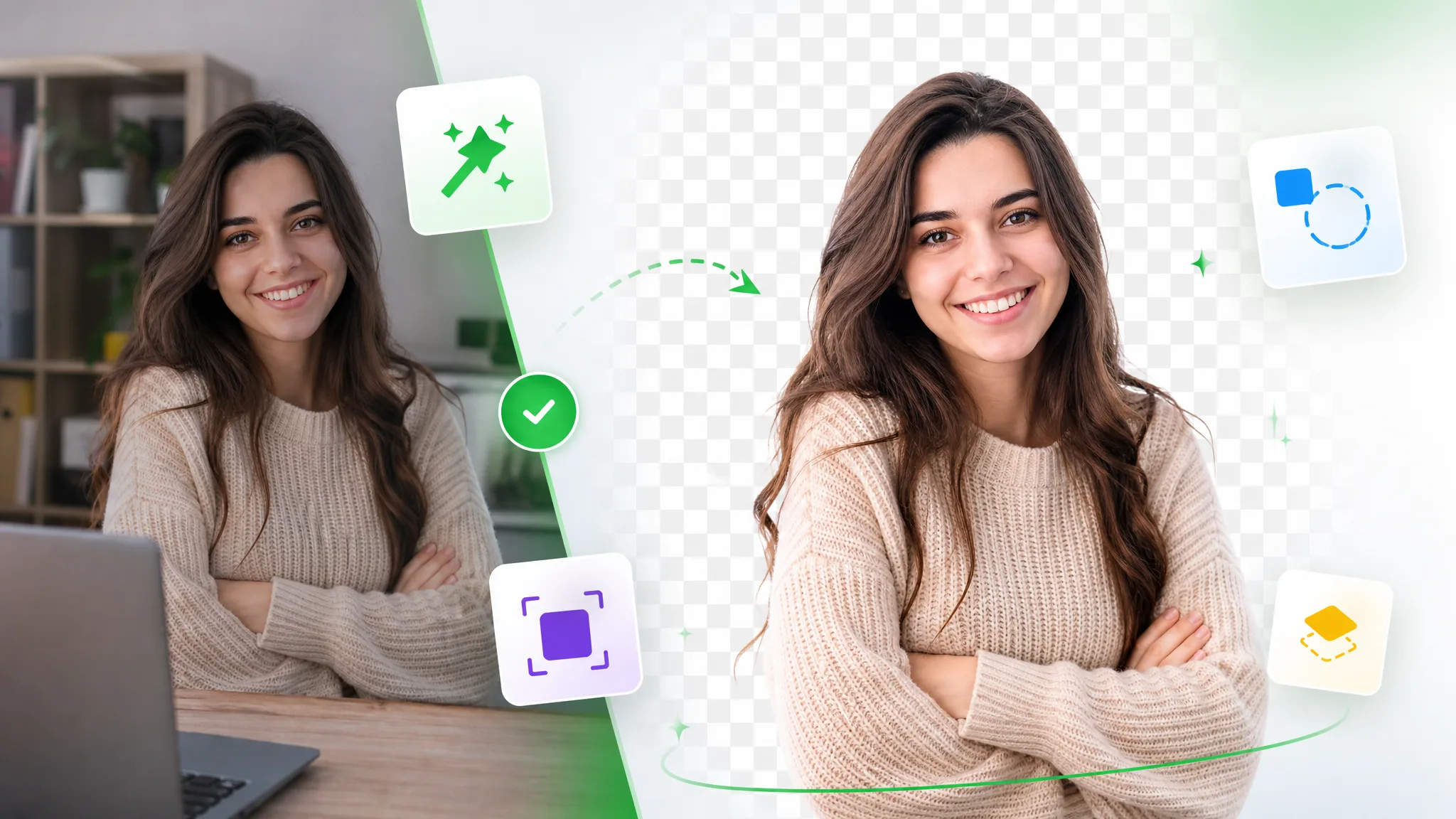
Verwende Aufnahmen weiter, die du für Unscreen vorbereitet hast: Stelle das Motiv frei, wähle Transparenz oder einen neuen Hintergrund und nutze das Ergebnis im nächsten Projekt.
Jetzt ausprobierenSuche den gewünschten Zeitpunkt, erfasse das aktuelle Bild und lade PNG oder JPG herunter. Erstelle ein Vorschaubild, eine Folie oder eine Bildreferenz.
Deinen Clip vorbereiten

