E-Commerce & Produkt
Platziere das Produkt als Ebene neben Überschrift und Grafiken der Produktseite.

Doppelte Credits auf Credit-Packs und den ersten Monat. Jahrespläne: 6 Monate Credits extra.
Endet am 1. Dez., 23:59 Uhr PTAngebot sichernEntferne die Umgebung eines aufgenommenen Sprechers, Produkts oder einer Figur. Wähle transparentes WebM, um das Motiv über ein anderes Bild zu legen.
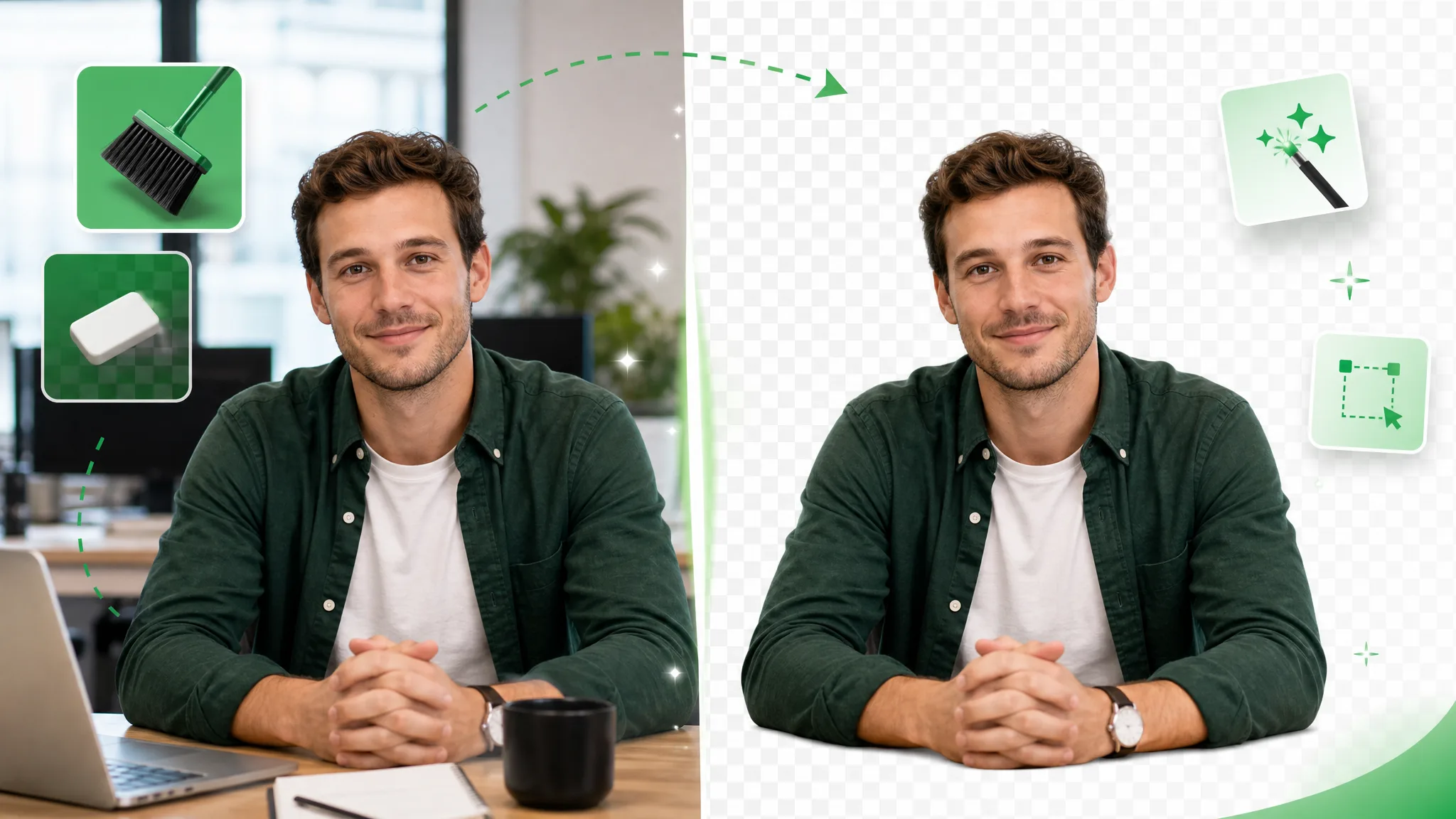
Vorher / nachher
Verfolge die Form des freigestellten Motivs und den Platz für Schrift und Grafiken.
Haut, Haare und weiche Kanten bei Talking-Head-Clips sauber halten.
Schnelle Bewegung und Wasserspritzer bleiben durch den Ausschnitt scharf.
Animierte Charaktere aus jeder gerenderten Szene schneiden.
Stilisierte Charaktere für Compositing und Overlays freistellen.
Talking-Head-Unboxing- und Produkt-Clips mit sauberen Kanten.
KI-erzeugte Clips in Sekunden auf jeden Hintergrund setzen.
Haut, Haare und weiche Kanten bei Talking-Head-Clips sauber halten.
Schnelle Bewegung und Wasserspritzer bleiben durch den Ausschnitt scharf.
Animierte Charaktere aus jeder gerenderten Szene schneiden.
Stilisierte Charaktere für Compositing und Overlays freistellen.
Talking-Head-Unboxing- und Produkt-Clips mit sauberen Kanten.
KI-erzeugte Clips in Sekunden auf jeden Hintergrund setzen.
Vorteile im Arbeitsablauf
Bereite ein wiederverwendbares Element vor, wenn Sprecher, Figur oder Produkt in mehrere Designs passen sollen.
Entferne die Umgebung eines aufgenommenen Sprechers, Produkts oder einer Figur.
Hintergrund entfernenBereite eine Motivebene vor, damit Sprecher und Design eigenen Platz erhalten.
Kostenlos ausprobierenWähle transparentes WebM, um das Motiv über ein anderes Bild zu legen.
Hintergrund ändernOrdne das Ergebnis in einem kompatiblen Editor neben Titeln und Grafiken an.
Jetzt startenSchritt für Schritt
Lade die Aufnahme hoch, wähle Transparenz, starte die Verarbeitung und hole die Ebene zum Anordnen ab.
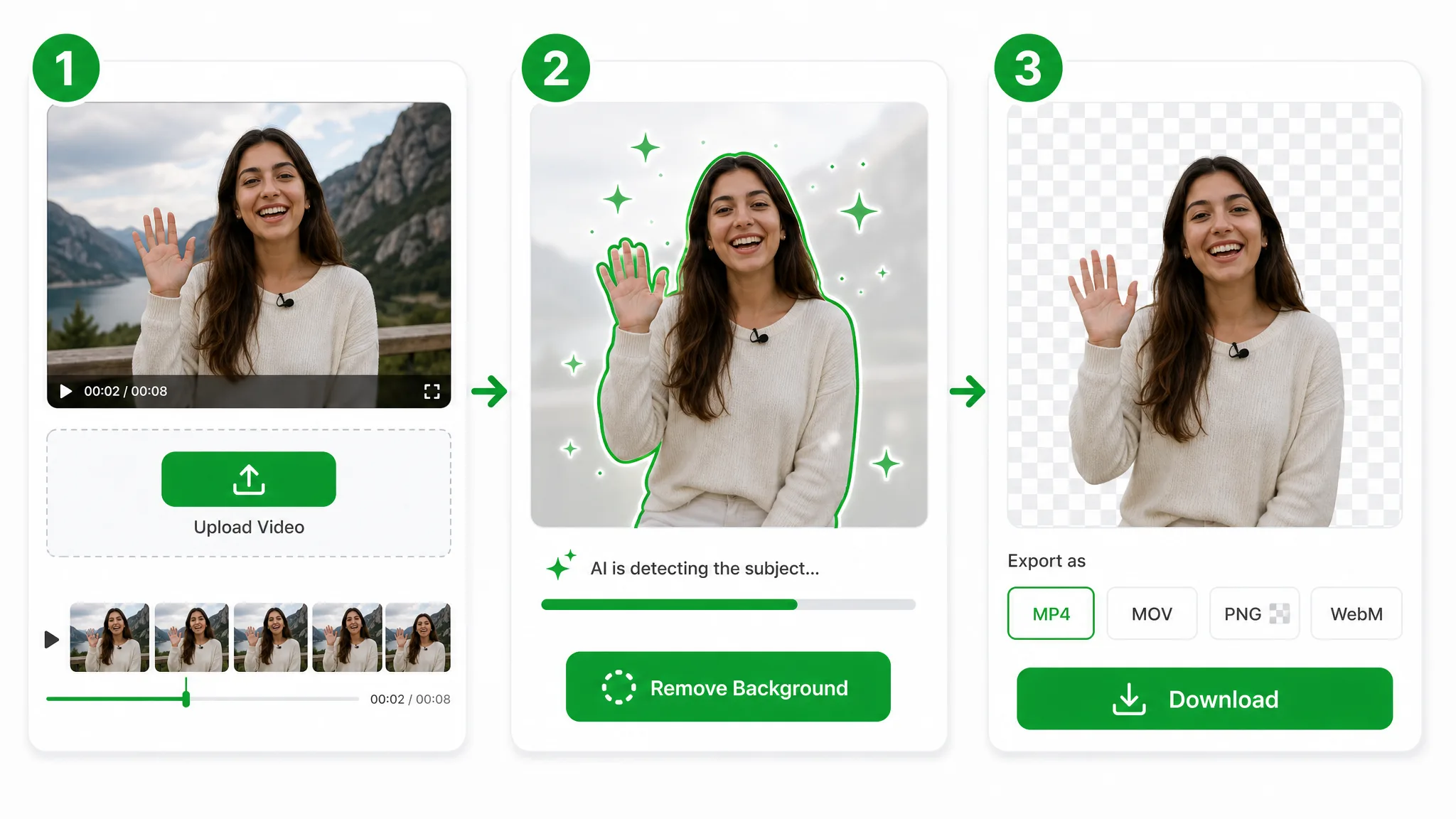
Lade das Video hoch, das du wiederverwenden möchtest.
Bereite eine Motivebene vor, damit Sprecher und Design eigenen Platz erhalten. Wähle die verfügbaren Einstellungen und starte die Verarbeitung.
Wähle transparentes WebM, um das Motiv über ein anderes Bild zu legen. Ordne das Ergebnis in einem kompatiblen Editor neben Titeln und Grafiken an.
Projektideen
Das freigestellte Motiv wird ein Gestaltungselement neben dem übrigen Projektmaterial.
Platziere das Produkt als Ebene neben Überschrift und Grafiken der Produktseite.
Nutze die Geste des Creators in einer Social-Komposition mit Untertiteln als Erzählmittel.
Setze die Facecam im Highlight-Schnitt so, dass die Hauptfläche für das Spiel bleibt.
Ordne die Lehrkraft neben einer Formel statt im vollständigen Kamerabild an.
Kreative Geschichten und Beispiele
“Die Begrüßung des Gärtners entstand neben einem vollen Schuppen, unser Saatgutkatalog zeigte jedoch Aquarellbeete. Ich wollte den Videohintergrund löschen und die Begrüßung in dieser Illustration nutzen. Nach der Vorbereitung des transparenten Clips setzte ich den Gärtner im Designeditor zwischen die gemalten Reihen.”
 Flora BexleyMarkendesigner
Fragen und Antworten
Hier findest du praktische Antworten zur Vorbereitung und zur Verwendung des Ergebnisses.
Entferne die Umgebung eines aufgenommenen Sprechers, Produkts oder einer Figur. Bereite eine Motivebene vor, damit Sprecher und Design eigenen Platz erhalten. Wähle transparentes WebM, um das Motiv über ein anderes Bild zu legen. Ordne das Ergebnis in einem kompatiblen Editor neben Titeln und Grafiken an.
Lade die Quelle hoch, wähle die angebotenen Optionen und starte die Verarbeitung. Prüfe das fertige Ergebnis und lade es für dein Projekt herunter.
Ordne das Ergebnis in einem kompatiblen Editor neben Titeln und Grafiken an. Verwende das Ergebnis in einem kompatiblen Editor, einer Präsentation oder auf einer Website. Ordne Titel und andere Ebenen im Schnitt an.
Registrierung und tägliche Anmeldung bringen kostenlose Credits. Das Werkzeug zeigt Guthaben und Kostenvorschau vor dem Start.
Wähle transparentes WebM, um das Motiv über ein anderes Bild zu legen.
Ergänze Untertitel, Titel, Musik und weitere Aufnahmen im Editor. Passe die Komposition an den späteren Einsatzort an.
Geprüft von RemoveVideoBG TeamAktualisiert
Verwandte Werkzeuge
Andere Werkzeuge zum Entfernen, Ersetzen und Keying von Video-Hintergründen.
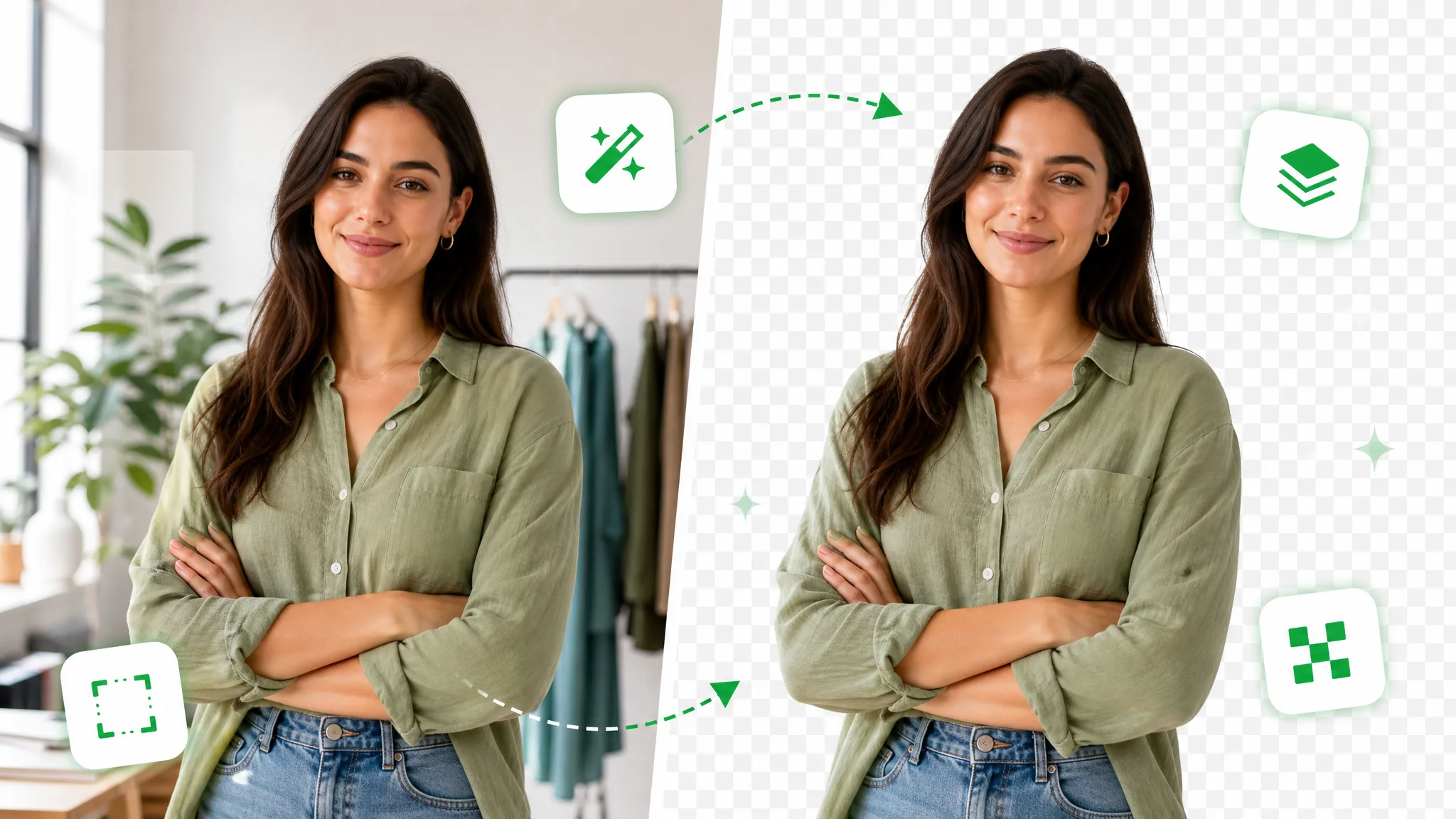
Entferne den aufgenommenen Hintergrund und lade das Motiv als transparentes WebM herunter. Lege den Clip in einem kompatiblen Editor über deine Gestaltung.
Jetzt ausprobieren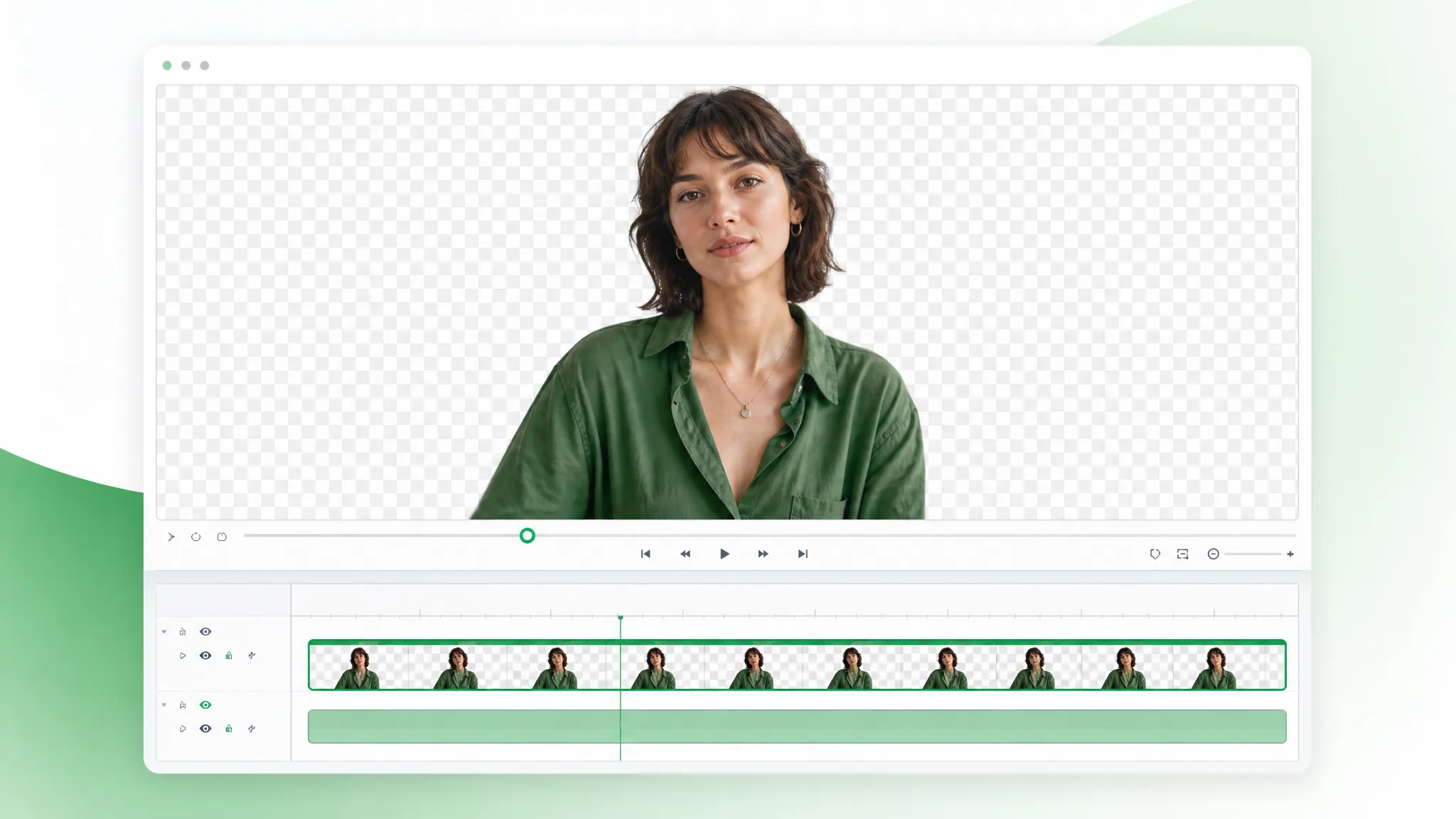
Wähle ProRes für eine Schnittdatei mit dem gewählten Hintergrund.
Jetzt ausprobieren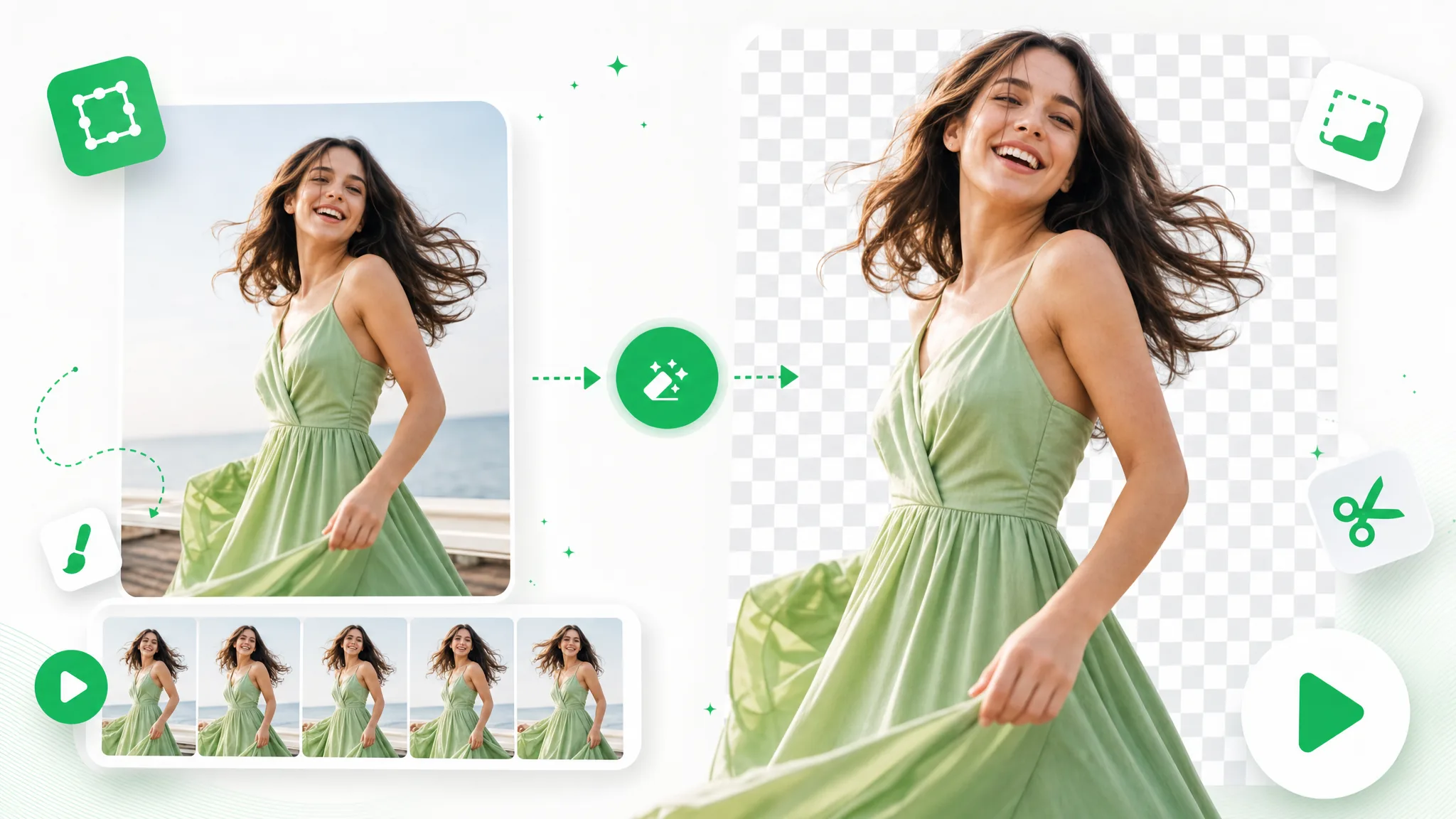
Lade ein animiertes GIF hoch, um das bewegte Motiv vom Hintergrund zu trennen. Lade ein aus dem GIF erstelltes transparentes WebM herunter.
Jetzt ausprobierenMache das aufgenommene Motiv zum Element für Platzierung und Kombination im Editor.
Video Hintergrund Radierer

