E-commerce y producto
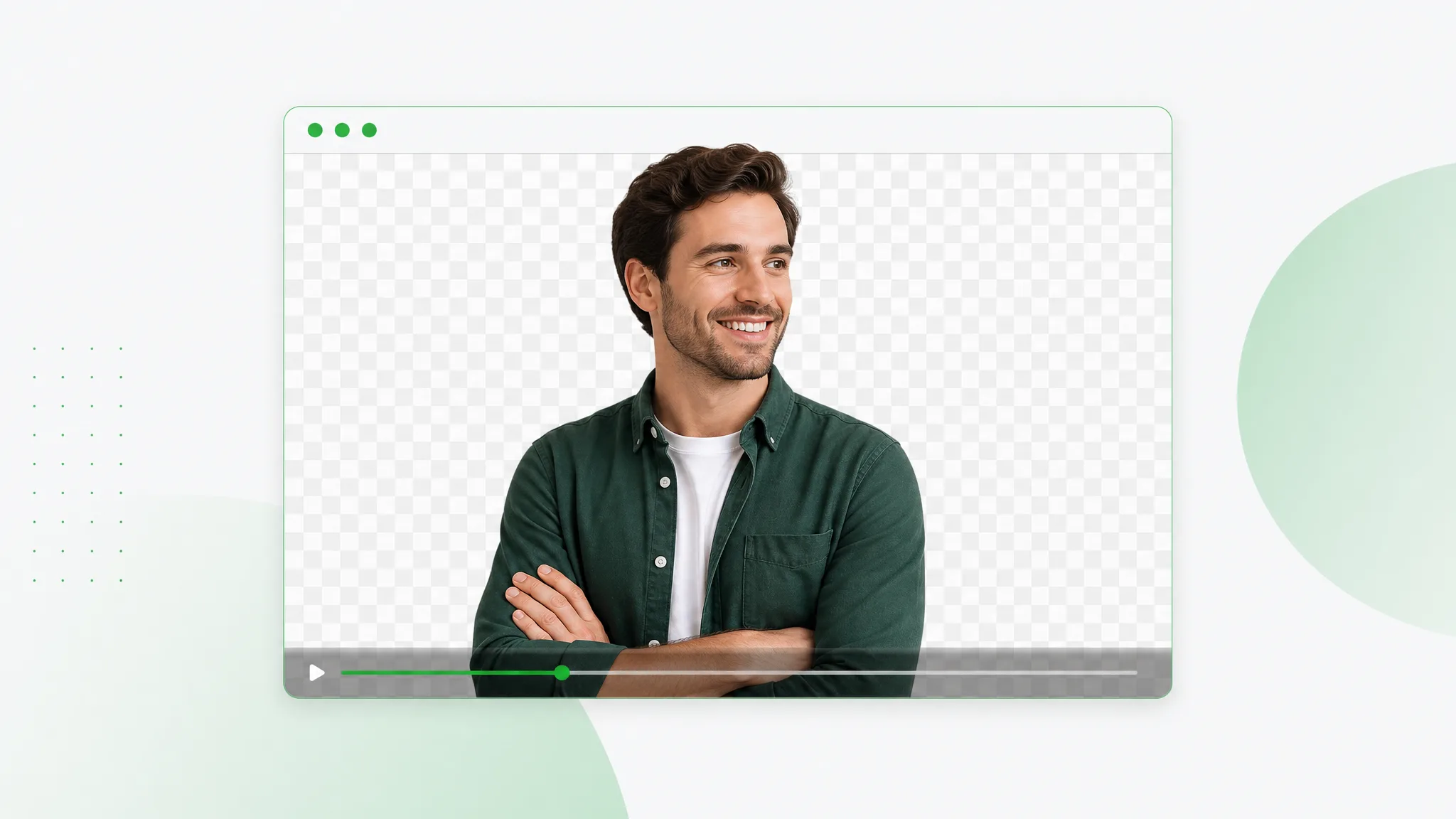
Coloca una demostración de producto sobre una imagen de campaña para una ficha o un video de lanzamiento.

El doble de créditos en paquetes y en tu primer mes. Los planes anuales suman 6 meses de créditos.
Termina el 1 dic., 23:59 PTAprovechar la ofertaQuitar fondo de video gratis para empezar: prepara al presentador, producto o personaje como una capa transparente para tu próximo montaje.
Ver en acción
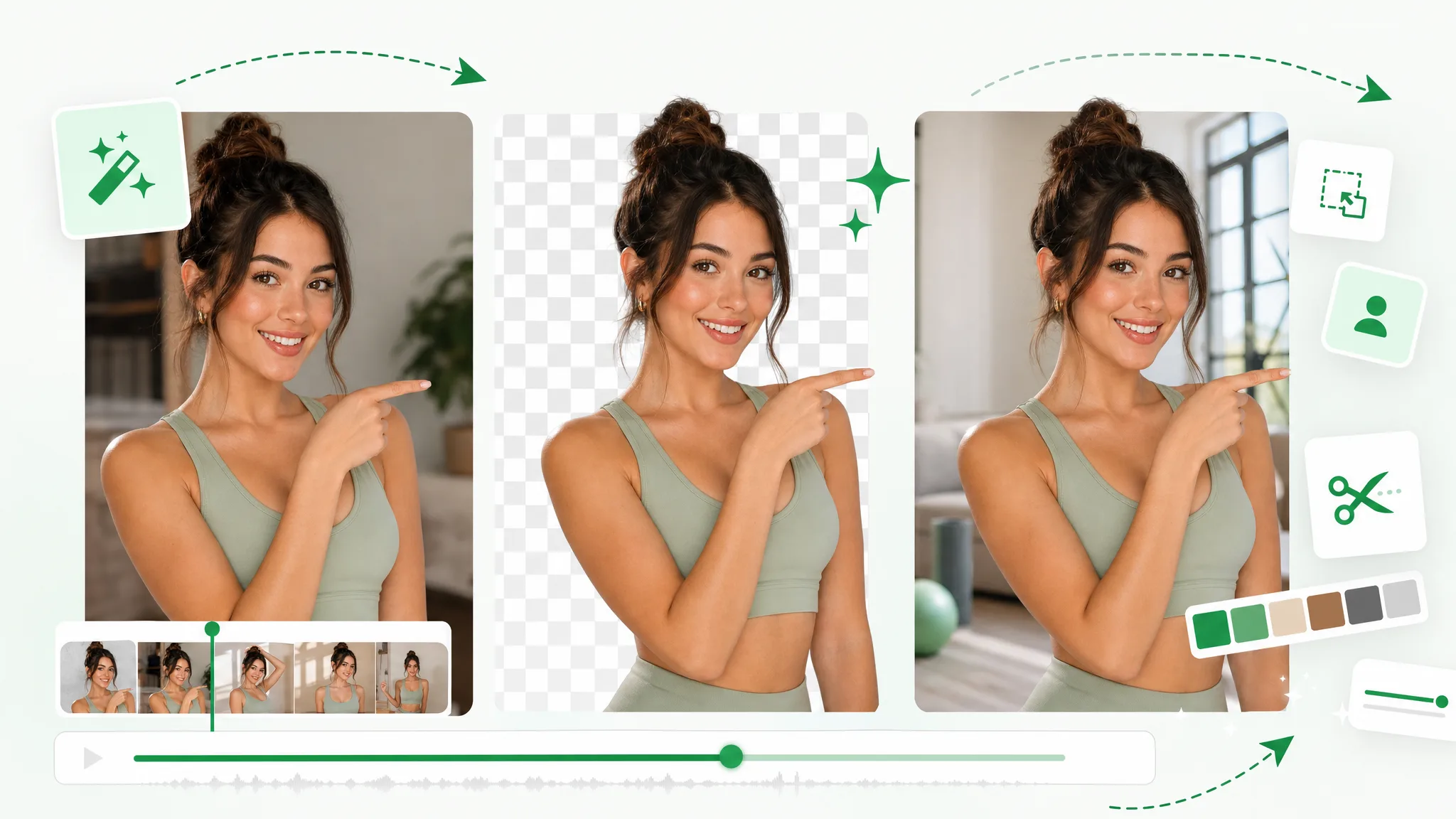
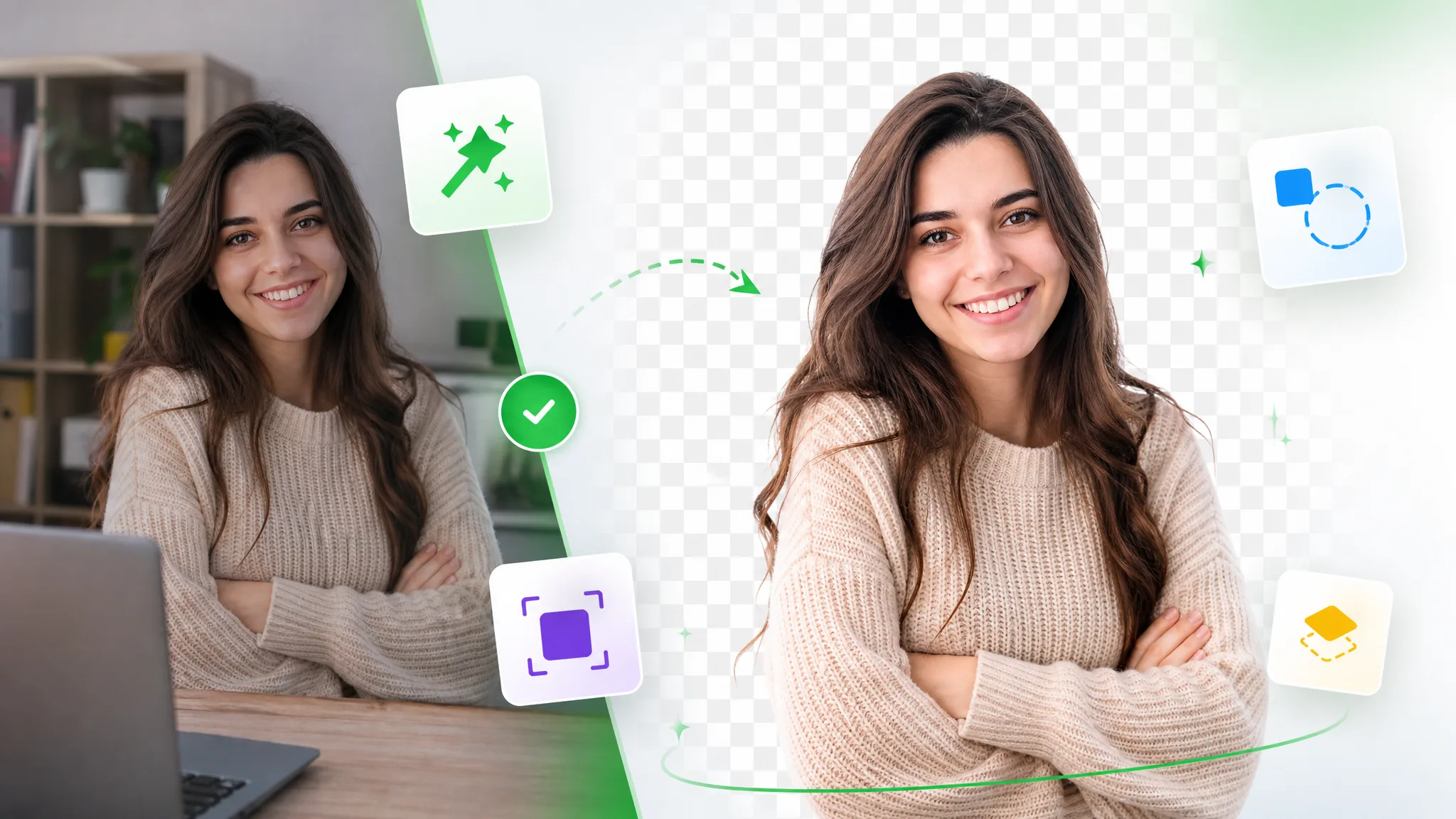
Compara el clip original con el sujeto separado e imagina una nueva composición.
Piel, pelo y contornos suaves siempre nítidos en clips frente a la cámara.
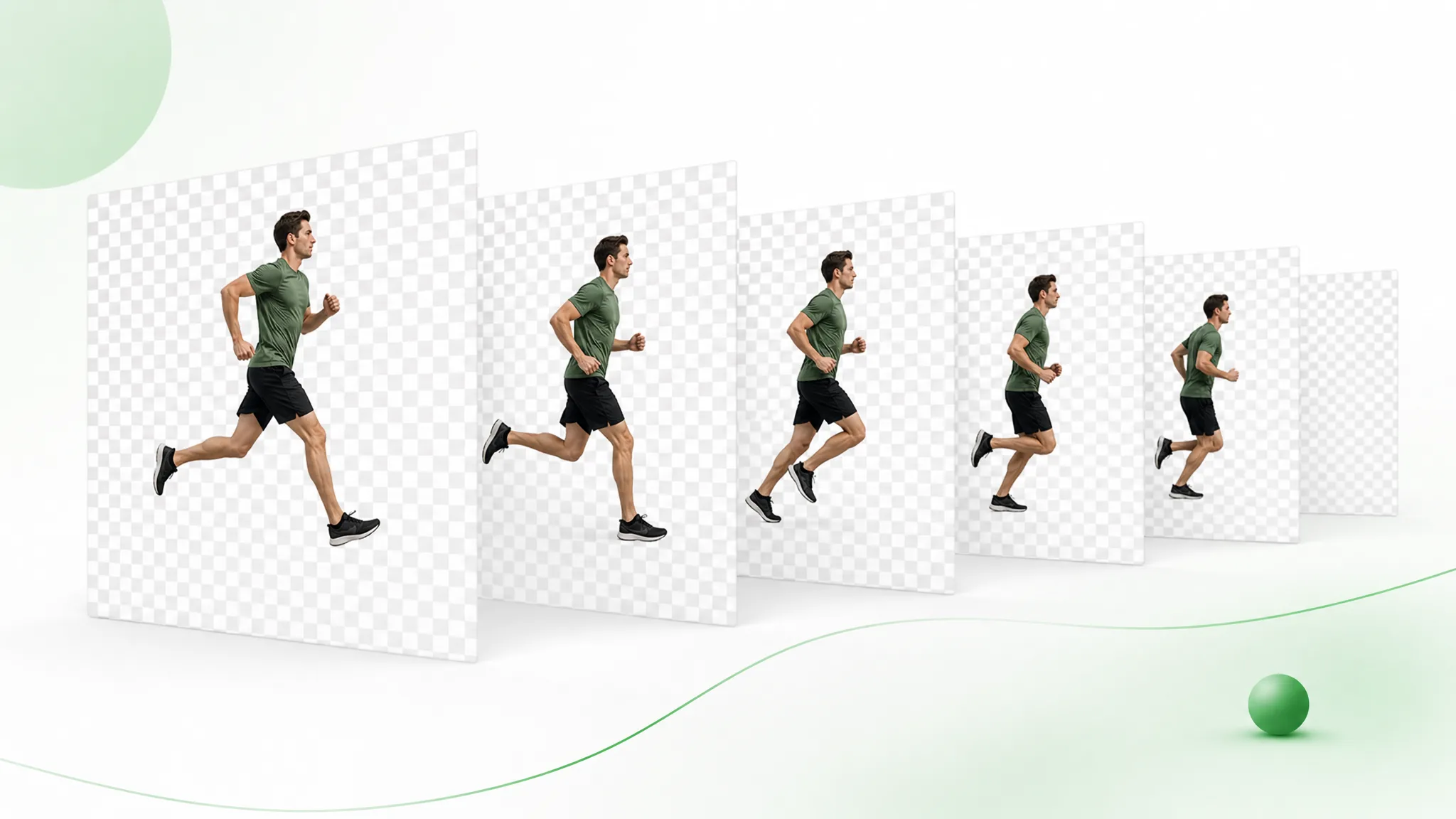
Movimientos rápidos y salpicaduras se mantienen nítidos a través del recorte.
Recorta personajes animados de cualquier escena renderizada.
Aísla personajes estilizados para composición e incrustaciones.
Clips frente a la cámara, unboxing y productos con contornos limpios.
Suelta clips IA sobre cualquier fondo en segundos.
Piel, pelo y contornos suaves siempre nítidos en clips frente a la cámara.
Movimientos rápidos y salpicaduras se mantienen nítidos a través del recorte.
Recorta personajes animados de cualquier escena renderizada.
Aísla personajes estilizados para composición e incrustaciones.
Clips frente a la cámara, unboxing y productos con contornos limpios.
Suelta clips IA sobre cualquier fondo en segundos.
Funciones
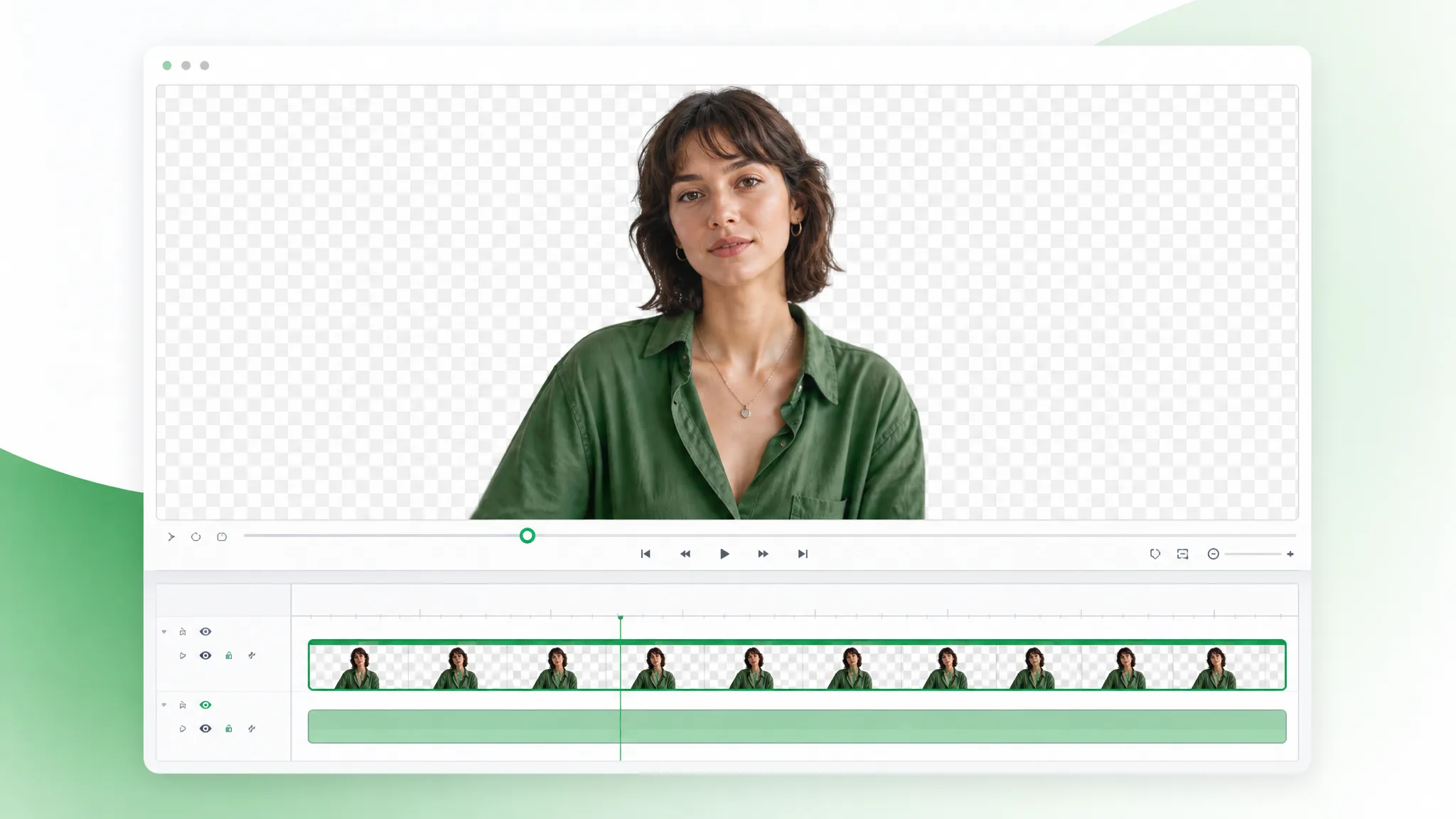
Prepara un WebM transparente para colocar a una persona, un producto o un personaje sobre otro fondo en una web o un editor compatible. Para trabajar con imágenes individuales, utiliza la herramienta de secuencias PNG.
Quitar el fondoReutiliza una introducción o una demostración que ya hayas grabado. La eliminación automática del fondo prepara al sujeto para una nueva composición y evita dibujar una máscara en cada fotograma.
Probar gratisPrepara al sujeto con fondo transparente para el diseño de tu marca. Añade el diseño de campaña en un editor compatible o combina la grabación con una imagen mediante la herramienta para cambiar el fondo de video.
Cambiar el fondoEmpieza aquí con un clip. Las herramientas de lotes, videos largos e imágenes ofrecen otros recorridos para preparar material a partir de tus propias grabaciones.
Empezar ahoraPor qué elegirnos
Reutiliza tus grabaciones y continúa el trabajo con las herramientas relacionadas desde el navegador.
Separa al sujeto del entorno original para integrarlo en una nueva composición.
Utiliza un WebM transparente como capa en una web o un editor compatible.
Prepara videos sin marca de agua con las opciones disponibles para el clip.
La herramienta de video largo ofrece un recorrido para clases y presentaciones más extensas.
Prepara al sujeto aquí y combínalo con el fondo de tu campaña o clase en un editor compatible.
Sube, procesa, previsualiza y descarga desde el navegador.
Cómo funciona
Sube el clip, elige el fondo, inicia el proceso y revisa el resultado antes de descargarlo.
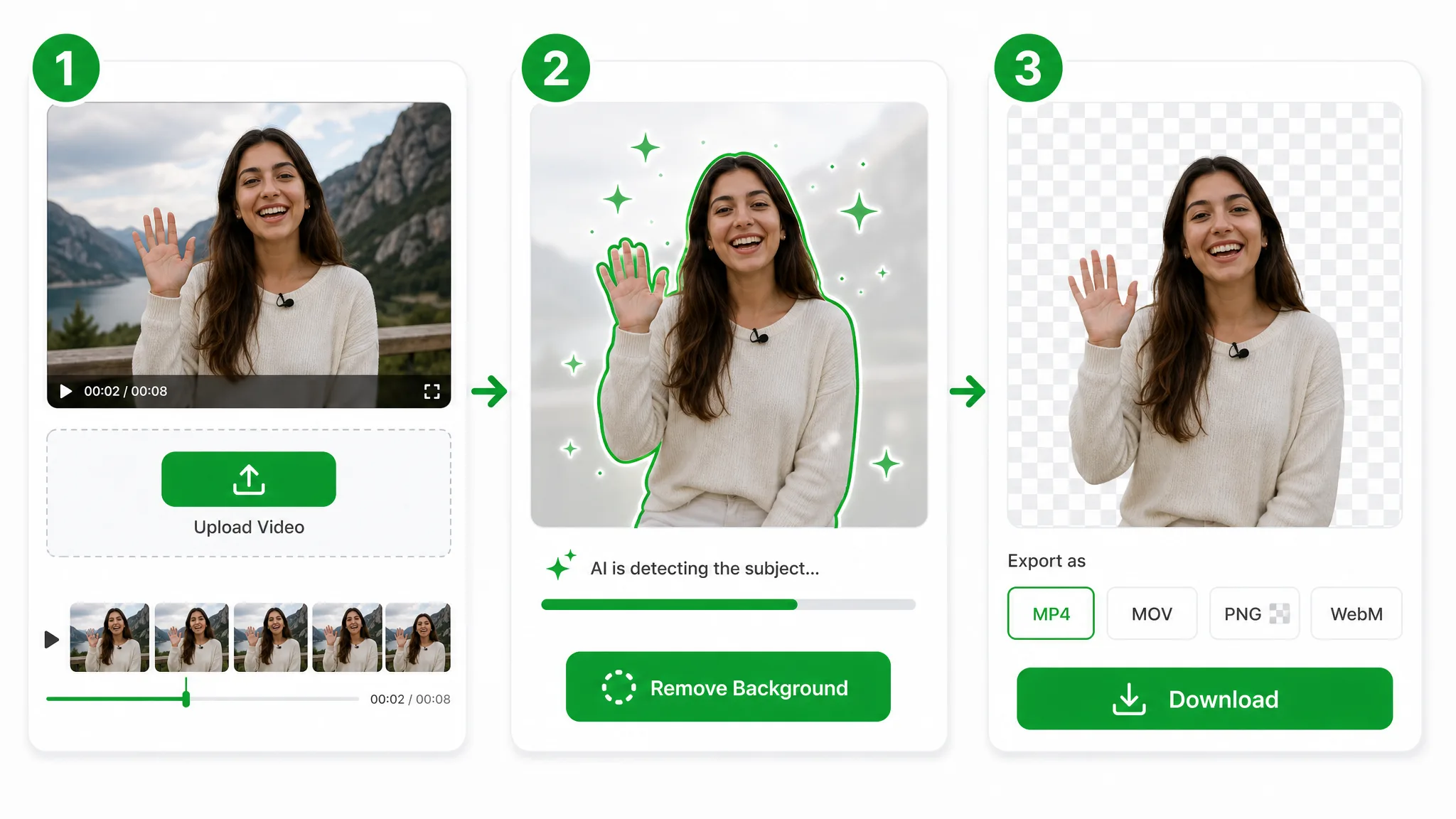
Elige la grabación del presentador, producto o personaje que quieres reutilizar, o abre un ejemplo.
Elige una opción de fondo disponible e inicia el procesamiento.
Revisa el resultado y descarga la salida adecuada. Después puedes añadir títulos, subtítulos y otros elementos en tu editor.
Formatos de exportación
Elige video transparente para superponer, imágenes para trabajar por fotogramas o video con un nuevo fondo.
 Transparente
WebM transparente para webs y editores compatibles.
 Pro
MOV para edición con el color de fondo elegido.
 Transparente
Imágenes transparentes mediante la herramienta de secuencias PNG.
 Fondo nuevo
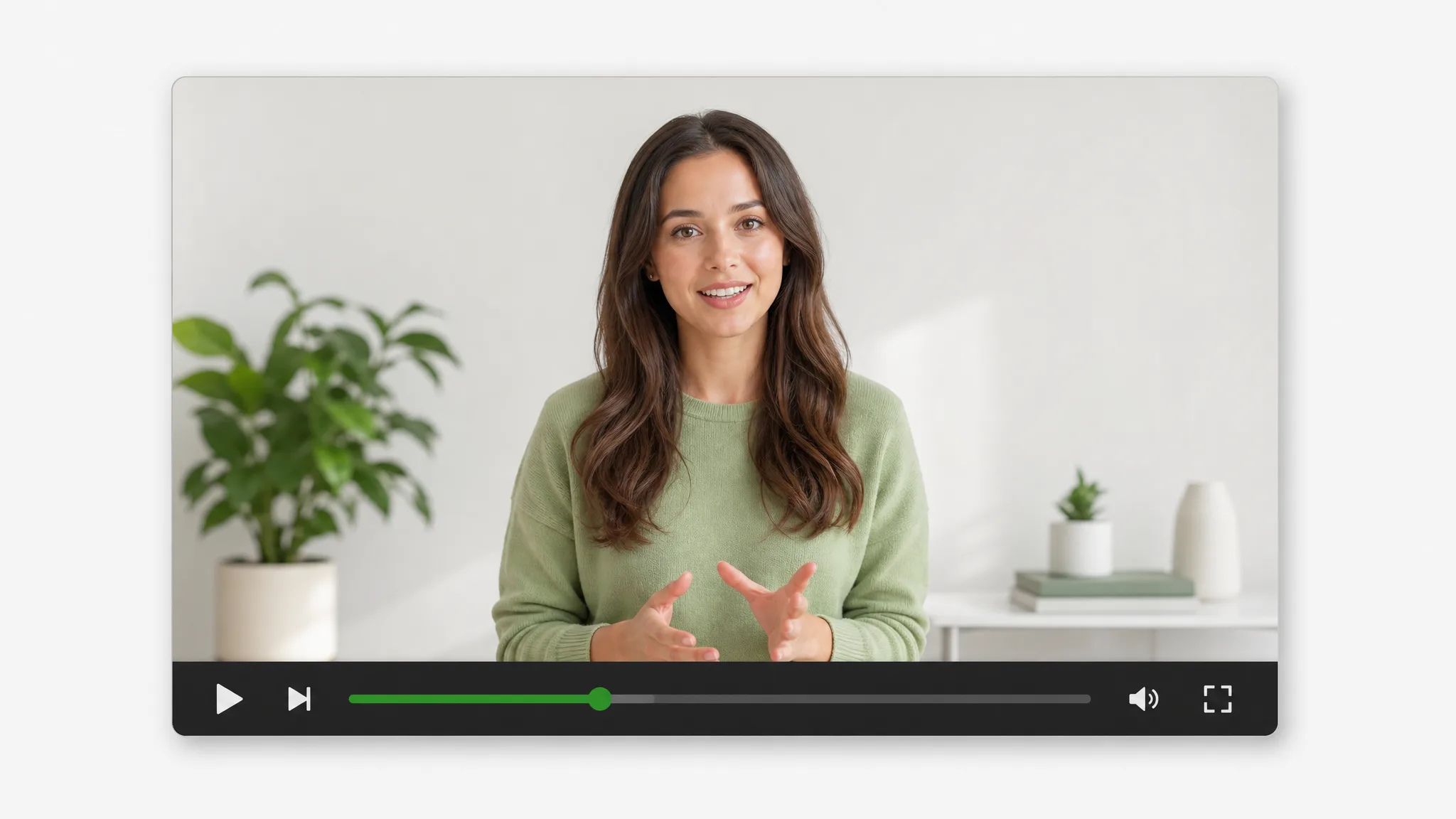
Video con el fondo de color uniforme seleccionado.
Casos de uso
Adapta una grabación a una presentación de producto, una publicación social, un montaje de juegos o una clase.
Coloca una demostración de producto sobre una imagen de campaña para una ficha o un video de lanzamiento.
Prepara a una persona como capa independiente y combina el clip con tus diseños y subtítulos.
Integra una facecam grabada en una introducción del canal o en un montaje de momentos de juego.
Coloca al docente junto a las diapositivas o una demostración y organiza el material alrededor de la explicación.
Historias y ejemplos creativos
“Los pájaros de cerámica protagonizaban nuestra colección de primavera. Usé el eliminador de fondo de vídeo con una compañera que sostenía uno y coloqué el sujeto transparente sobre nuestro jardín ilustrado en el editor. La publicación reunió la pieza real y la ilustración de la colección.”
 Clara V.Productora de contenido social
FAQ
Separa al sujeto del entorno original para preparar un video transparente o un clip con otro fondo.
Sube el clip, elige el fondo e inicia el procesamiento. Previsualiza y descarga el resultado.
El registro ofrece créditos gratuitos y el inicio de sesión diario añade recompensas para explorar nuevos proyectos.
Puedes partir de una grabación normal o con pantalla verde y elegir cómo presentar al sujeto.
Elige WebM transparente para obtener una capa que puedas colocar en una web o un editor compatible.
Usa la herramienta para cambiar el fondo de video y combinar tu grabación con una imagen.
WebM transparente sirve para capas. MP4 incorpora el nuevo fondo. La opción MOV usa el color sólido elegido; las secuencias PNG tienen su propia herramienta.
Utiliza la herramienta de fondo para video largo y sigue sus opciones para preparar la clase o presentación.
El recorrido por lotes organiza varios videos como tareas separadas para una campaña o una serie de demostraciones.
Las exportaciones procesadas no llevan marca de agua. Revisa el clip, elige la salida y continúa la edición.
Coloca al presentador junto a las diapositivas en un editor compatible y distribuye los títulos alrededor de la explicación.
Añade el clip a una web o un montaje compatible y combínalo con el fondo, los títulos y otros elementos del proyecto.
Más herramientas
Páginas dedicadas para cada tipo de trabajo de fondo de video.
Continúa con grabaciones preparadas para Unscreen: separa el sujeto, elige transparencia o un nuevo fondo e incorpora el resultado a tu próximo proyecto.
Probar ahora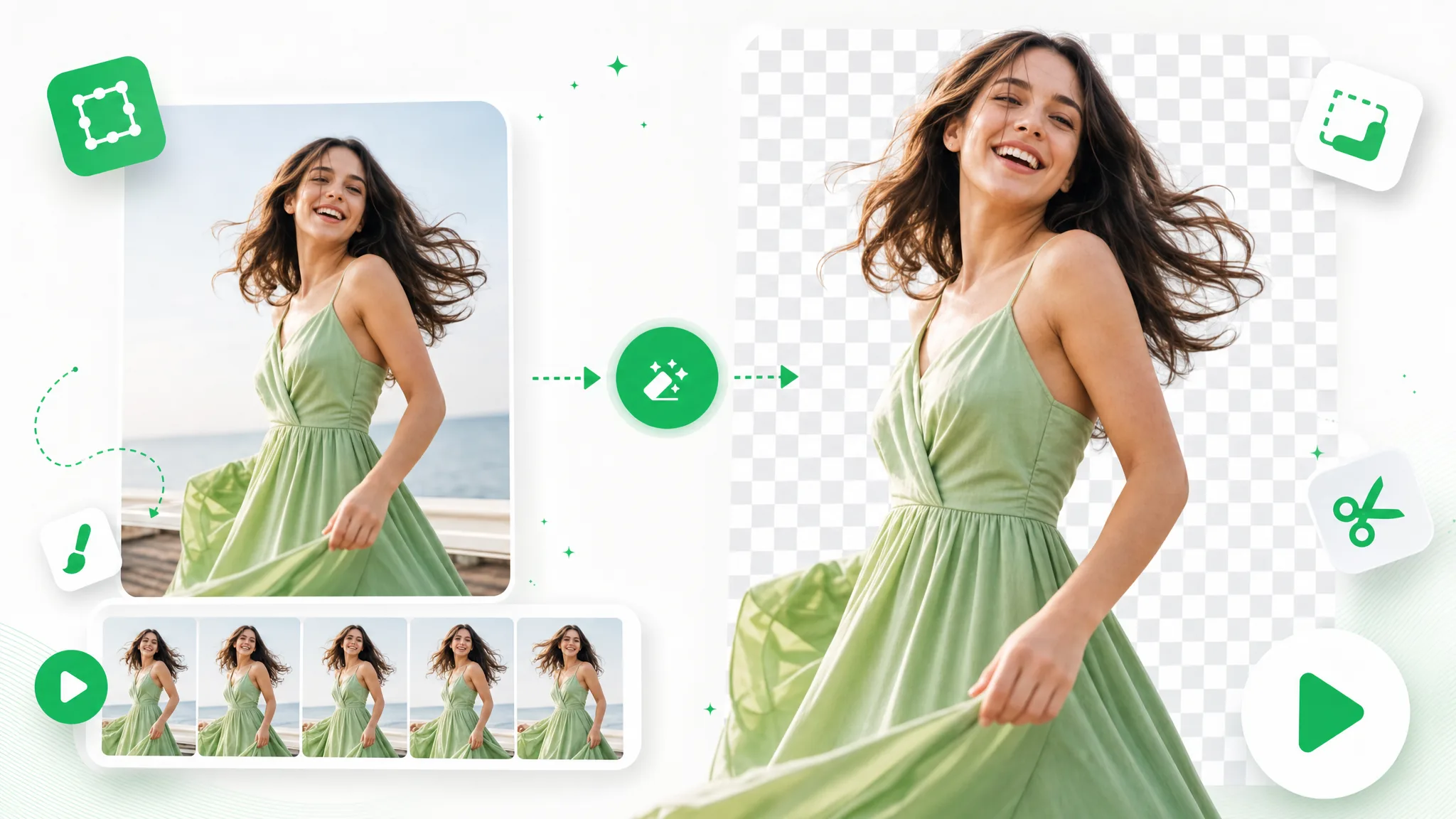
Sube un GIF animado para separar al sujeto en movimiento del fondo original. Descarga un WebM transparente creado a partir del GIF.
Probar ahora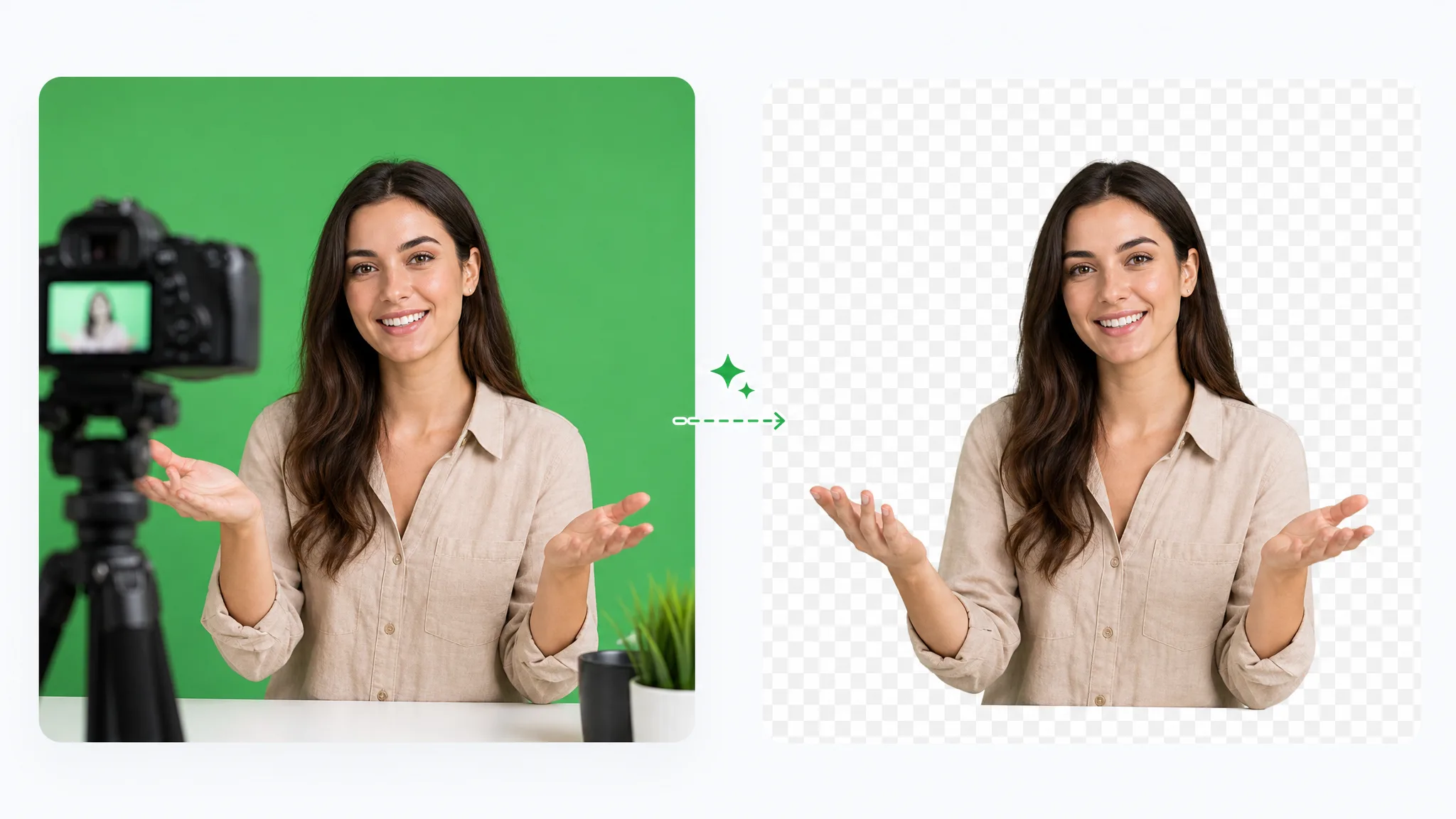
Para quitar pantalla verde de un video, sube tu grabación y prepara al sujeto como una capa transparente o con otro fondo disponible para tu próximo montaje.
Probar ahoraDale un nuevo entorno a tu presentador, producto o personaje. Separa el sujeto, conserva una capa transparente o elige otro fondo para tu próxima publicación, clase o campaña.
Probar el removedor de fondo de video gratisPresente en: