E-commerce y producto
Prepara al presentador antes de añadir subtítulos a una promoción corta.

El doble de créditos en paquetes y en tu primer mes. Los planes anuales suman 6 meses de créditos.
Termina el 1 dic., 23:59 PTAprovechar la ofertaPrepara una capa del presentador o una reacción antes de añadir subtítulos, música y encuadre vertical. Resuelve el fondo con RemoveVideoBG y continúa en tu editor habitual.
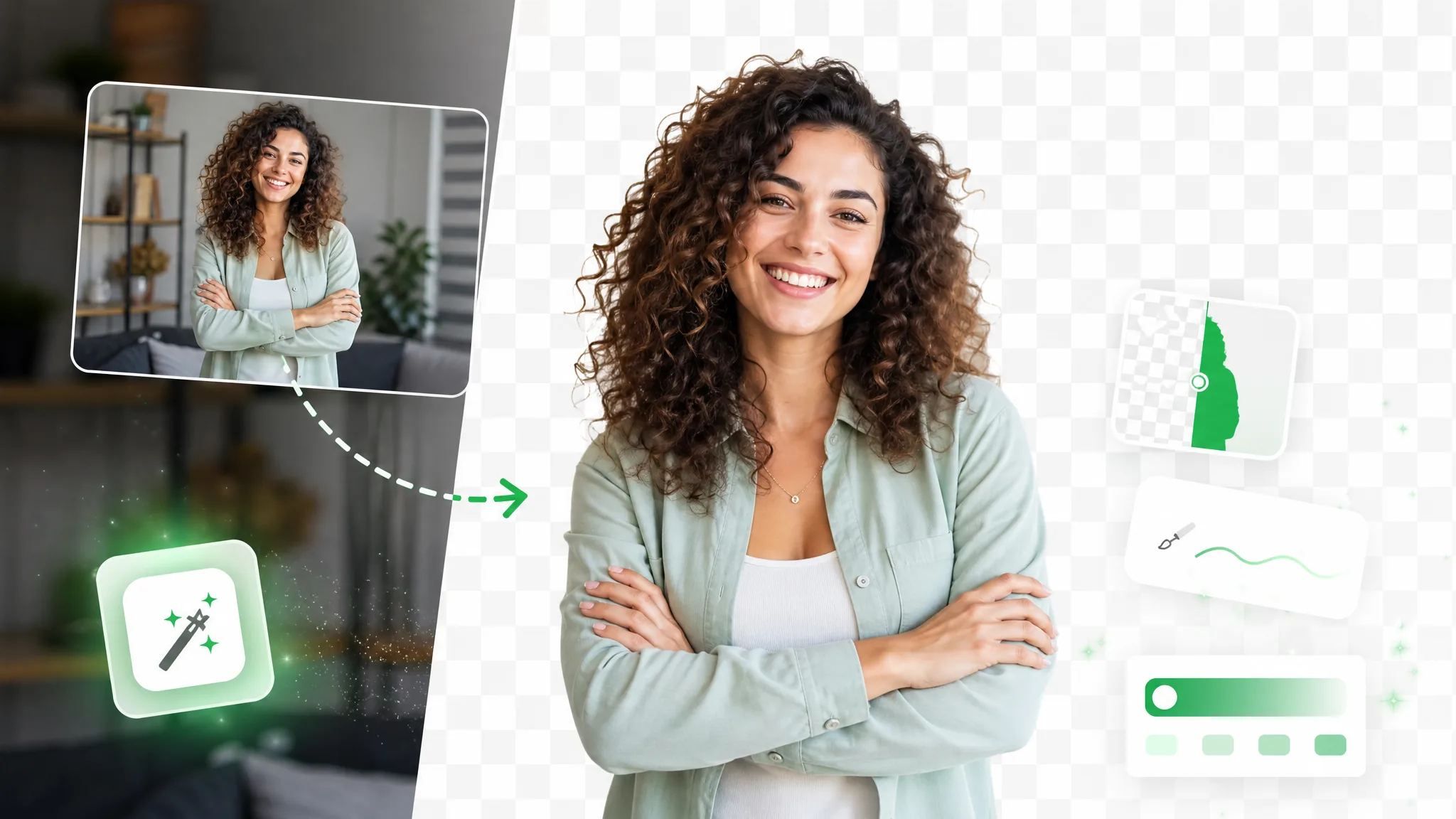
Antes y después
Prepara al presentador o la reacción antes de añadir ritmo, subtítulos y encuadre en tu edición social.
Piel, pelo y contornos suaves siempre nítidos en clips frente a la cámara.
Movimientos rápidos y salpicaduras se mantienen nítidos a través del recorte.
Recorta personajes animados de cualquier escena renderizada.
Aísla personajes estilizados para composición e incrustaciones.
Clips frente a la cámara, unboxing y productos con contornos limpios.
Suelta clips IA sobre cualquier fondo en segundos.
Piel, pelo y contornos suaves siempre nítidos en clips frente a la cámara.
Movimientos rápidos y salpicaduras se mantienen nítidos a través del recorte.
Recorta personajes animados de cualquier escena renderizada.
Aísla personajes estilizados para composición e incrustaciones.
Clips frente a la cámara, unboxing y productos con contornos limpios.
Suelta clips IA sobre cualquier fondo en segundos.
Funciones
Prepara una capa del presentador o una reacción antes de añadir subtítulos, música y encuadre vertical. Resuelve el fondo con RemoveVideoBG y continúa en tu editor habitual.
Prepara al sujeto de una reacción grabada para tu edición social.
Quitar el fondoSitúa al presentador junto a títulos y subtítulos en un editor compatible.
Probar gratisElige una imagen de fondo para una publicación corta ya compuesta.
Cambiar el fondoCómo funciona
Sitúa al presentador junto a títulos y subtítulos en un editor compatible.
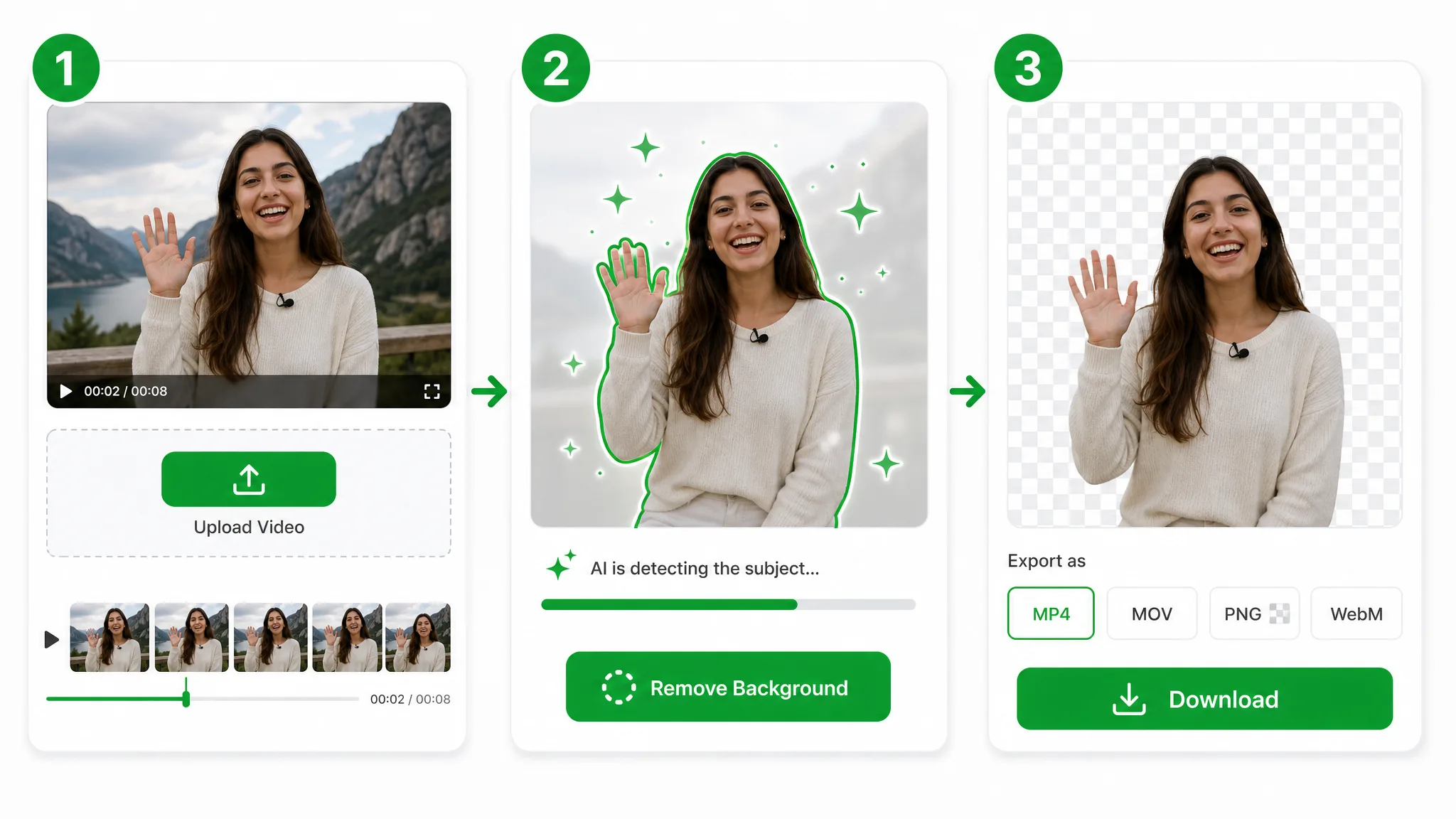
Sube la grabación que quieras preparar. Prepara al sujeto de una reacción grabada para tu edición social.
Elige el fondo de salida e inicia el procesamiento. Sitúa al presentador junto a títulos y subtítulos en un editor compatible.
Revisa el resultado y descarga el clip preparado. Descarga el clip y organiza música, encuadre y cortes en tu editor.
Ideas de proyectos
Elige una imagen de fondo para una publicación corta ya compuesta.
Prepara al presentador antes de añadir subtítulos a una promoción corta.
Separa una reacción para una publicación vertical con tu propio encuadre.
Prepara la cámara grabada para la introducción de un resumen de juego.
Prepara la apertura del profesor antes de crear extractos sociales de la clase.
Historias y ejemplos creativos
“La presentación de la librería necesitaba a la librera en un rincón ilustrado. Investigando cómo quitar fondos para un montaje en CapCut, preparé aquí la capa de la presentadora. En el editor puse los libros recomendados a su lado y dejé espacio inferior para los subtítulos verticales.”
 Nina ArlenResponsable de redes sociales
Preguntas frecuentes
Planifica tu edición
Prepara al sujeto de una reacción grabada para tu edición social. Descarga el clip y organiza música, encuadre y cortes en tu editor.
La herramienta relacionada para crear fondo verde coloca al sujeto grabado sobre verde. Descarga esa versión cuando el siguiente montaje la necesite.
Elige una imagen de fondo para una publicación corta ya compuesta.
Descarga el clip y organiza música, encuadre y cortes en tu editor.
Puedes subir MP4, MOV y WebM. Elige el fondo, inicia el procesamiento y revisa antes de descargar.
Elige transparencia, una imagen o un color e inicia la eliminación del fondo. Revisa el clip antes de descargar.
| Tarea | RemoveVideoBG | Tu proyecto en CapCut |
|---|---|---|
| Material original | Prepara al sujeto de una reacción grabada para tu edición social. | Elige el material original que usarás en tu proyecto de CapCut. |
| Composición | Elige una imagen de fondo para una publicación corta ya compuesta. | Elige un formato compatible con tu flujo de CapCut. |
| Edición final | Descarga el clip y organiza música, encuadre y cortes en tu editor. | Organiza el resultado descargado con los demás elementos del proyecto de CapCut. |
Revisado por RemoveVideoBG TeamActualizado
Herramientas relacionadas
Otras herramientas para quitar, reemplazar e incrustar fondos de video.
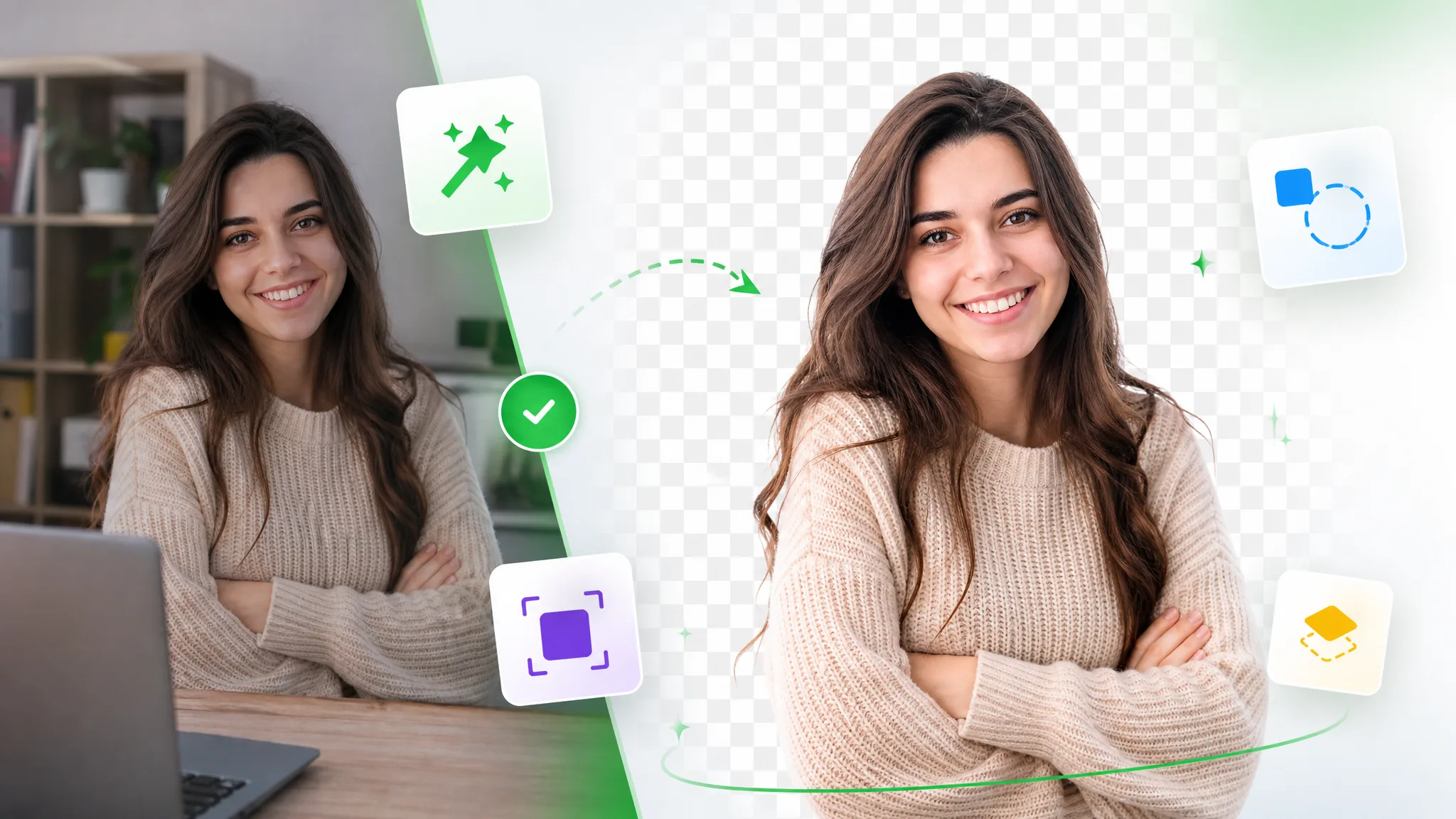
Continúa con grabaciones preparadas para Unscreen: separa el sujeto, elige transparencia o un nuevo fondo e incorpora el resultado a tu próximo proyecto.
Probar ahora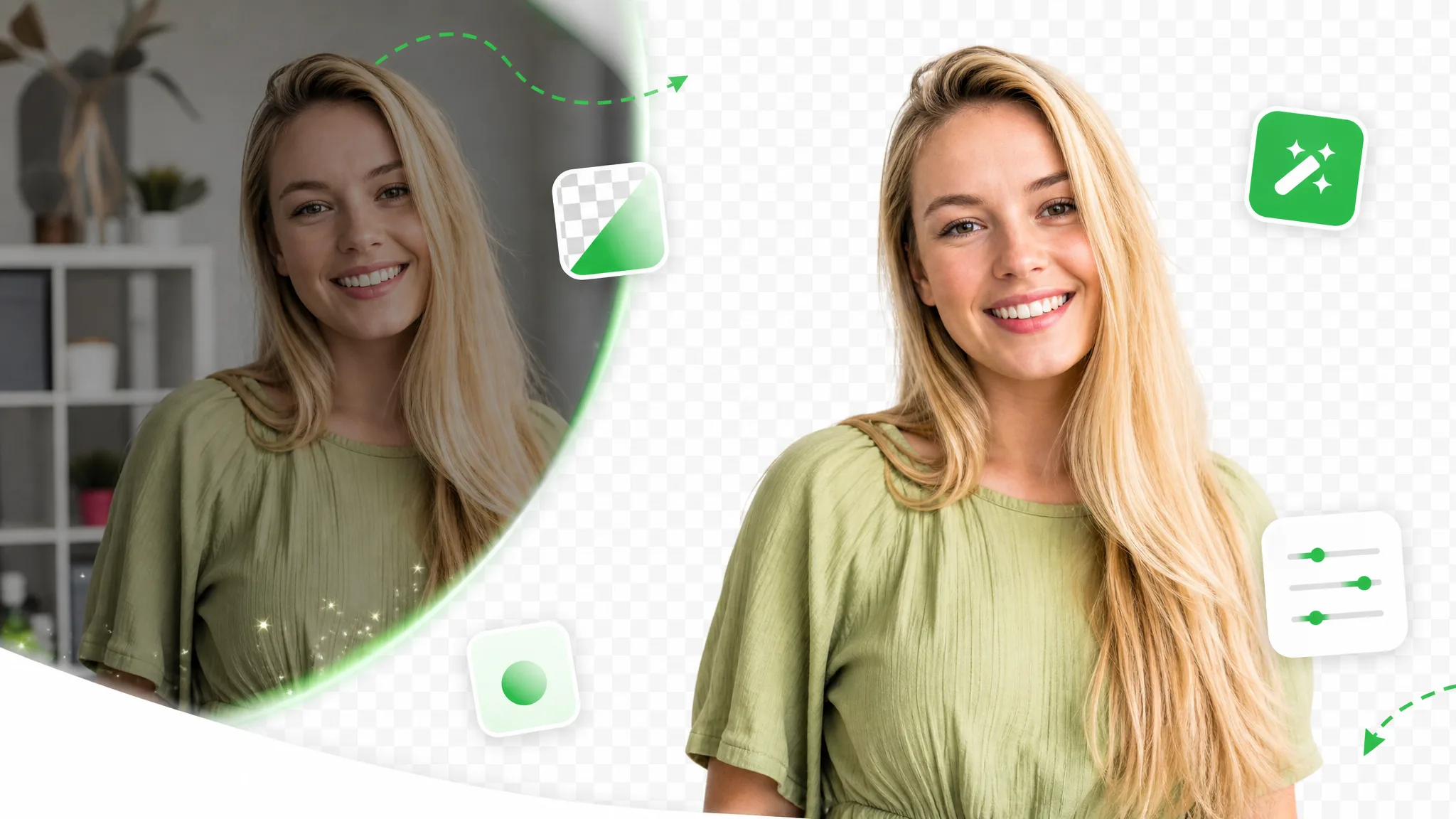
Da un escenario distinto a tus explicaciones para cada campaña. Prepara al presentador con un fondo de marca o como capa separada y añade después el mensaje.
Probar ahora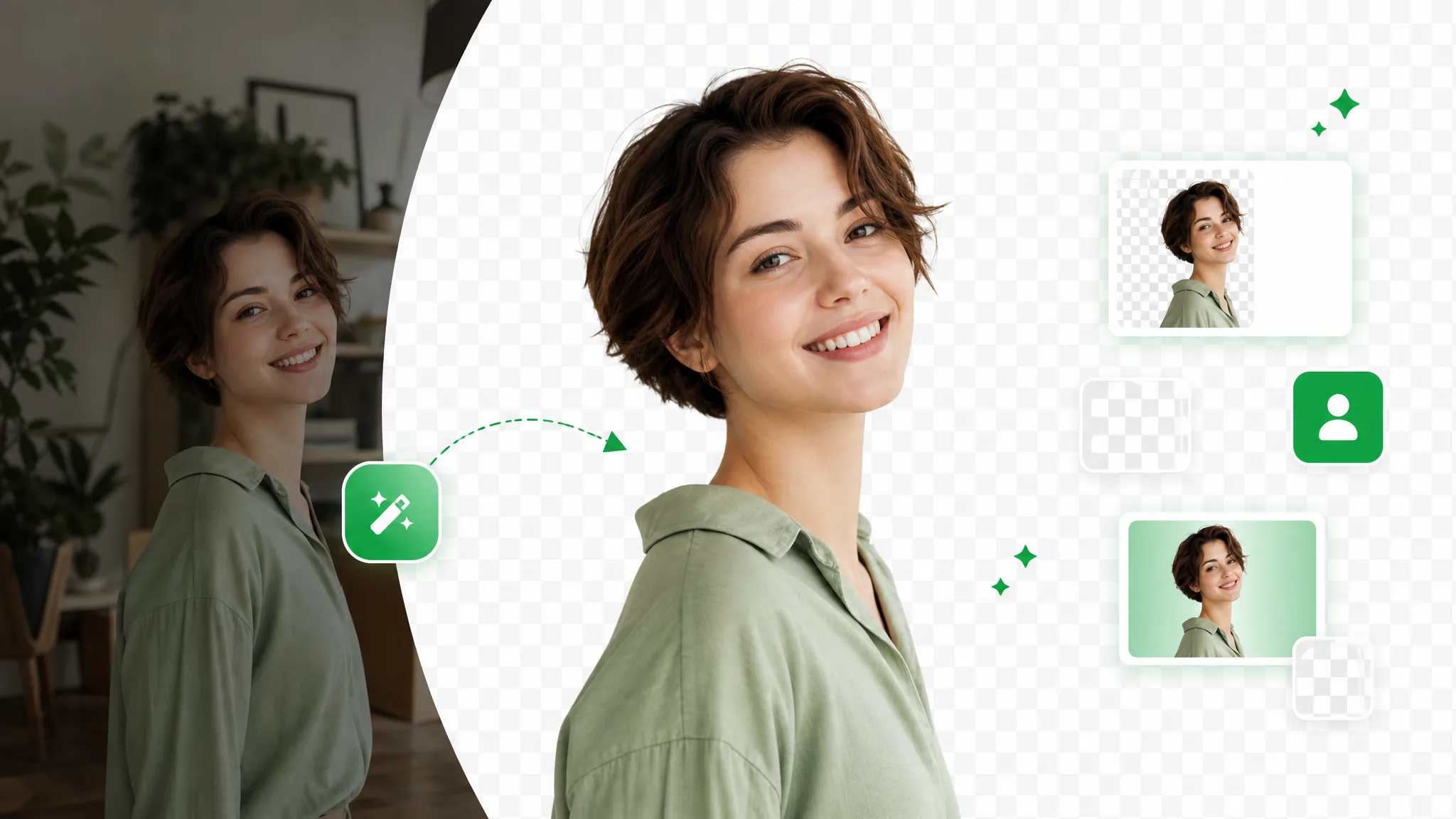
Prepara al entrevistado o un plano de producto antes del montaje final. Elige el fondo y un formato compatible con tu flujo de edición para terminar imagen y sonido.
Probar ahoraDescarga el clip y organiza música, encuadre y cortes en tu editor.
Elegir archivo

