E-commerce y producto
Coloca el producto como capa junto al título y los gráficos de la ficha.

El doble de créditos en paquetes y en tu primer mes. Los planes anuales suman 6 meses de créditos.
Termina el 1 dic., 23:59 PTAprovechar la ofertaBorra el entorno de un presentador, producto o personaje de una grabación. Elige WebM transparente para superponer al sujeto a otra imagen.
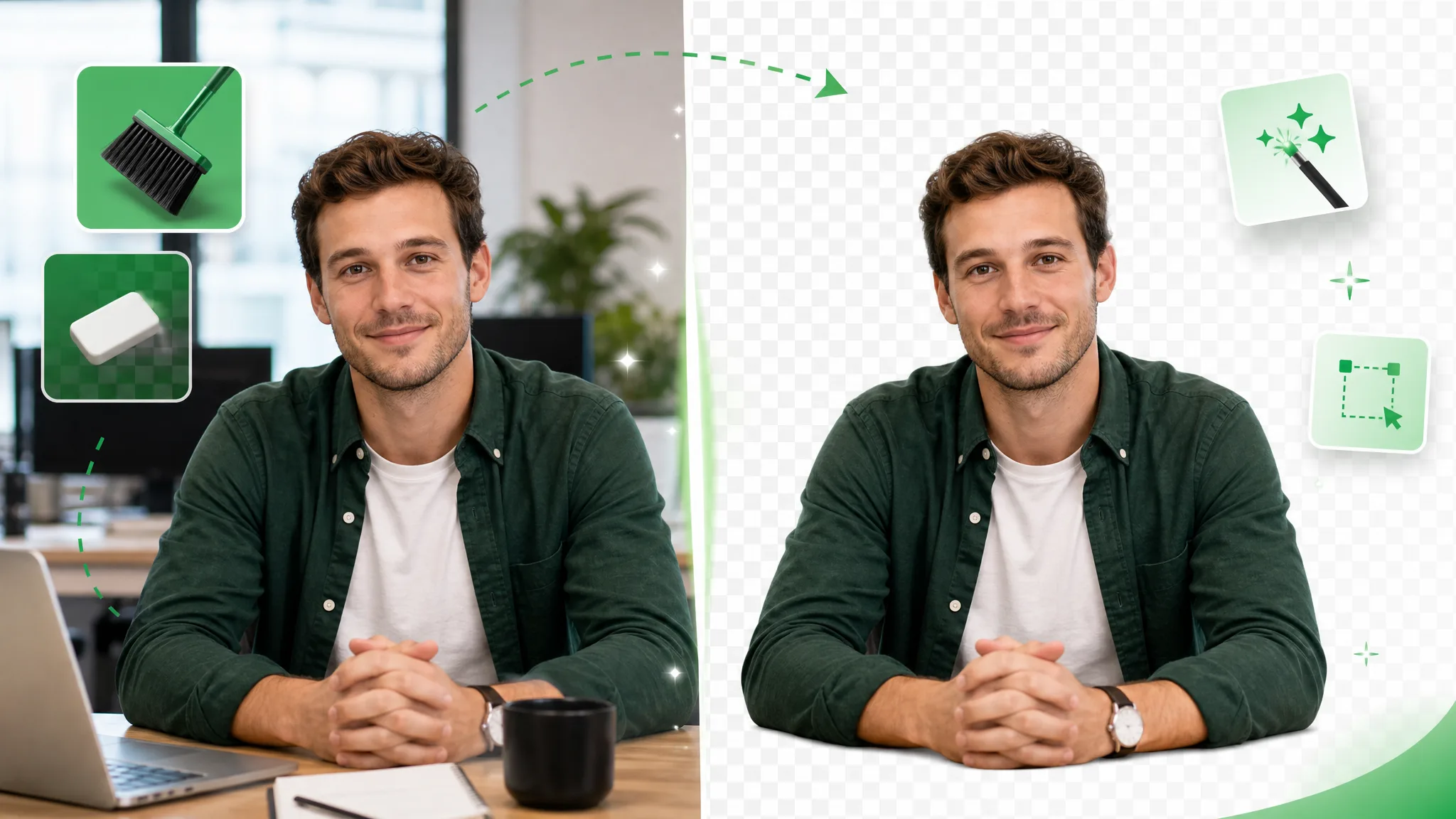
Antes / después
Sigue la forma del sujeto aislado y el espacio que queda para letras y gráficos.
Piel, pelo y contornos suaves siempre nítidos en clips frente a la cámara.
Movimientos rápidos y salpicaduras se mantienen nítidos a través del recorte.
Recorta personajes animados de cualquier escena renderizada.
Aísla personajes estilizados para composición e incrustaciones.
Clips frente a la cámara, unboxing y productos con contornos limpios.
Suelta clips IA sobre cualquier fondo en segundos.
Piel, pelo y contornos suaves siempre nítidos en clips frente a la cámara.
Movimientos rápidos y salpicaduras se mantienen nítidos a través del recorte.
Recorta personajes animados de cualquier escena renderizada.
Aísla personajes estilizados para composición e incrustaciones.
Clips frente a la cámara, unboxing y productos con contornos limpios.
Suelta clips IA sobre cualquier fondo en segundos.
Ventajas del flujo
Prepara un elemento reutilizable para colocar al presentador, personaje o producto en varios diseños.
Borra el entorno de un presentador, producto o personaje de una grabación.
Quitar el fondoPrepara una capa del sujeto para dejar espacio al diseño y al hablante.
Probar gratisElige WebM transparente para superponer al sujeto a otra imagen.
Cambiar el fondoColoca el resultado junto a títulos y gráficos en un editor compatible.
Empezar ahoraPaso a paso
Sube la toma, elige transparencia, inicia el procesamiento y recoge la capa para colocar.
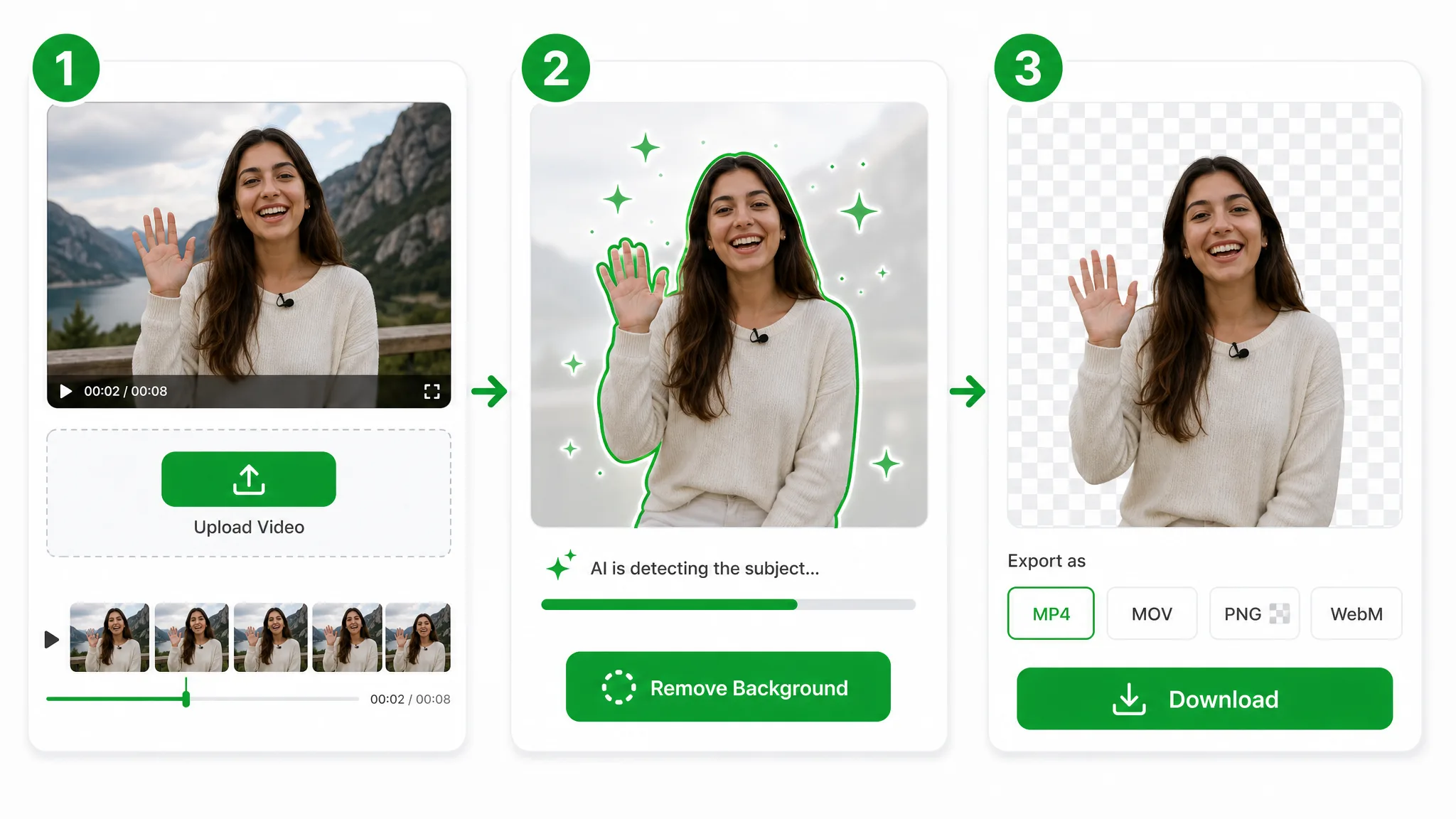
Sube el video que quieres reutilizar.
Prepara una capa del sujeto para dejar espacio al diseño y al hablante. Elige los ajustes disponibles e inicia el procesamiento.
Elige WebM transparente para superponer al sujeto a otra imagen. Coloca el resultado junto a títulos y gráficos en un editor compatible.
Ideas para proyectos
El recorte se convierte en un elemento que ubicas junto a otros materiales del proyecto.
Coloca el producto como capa junto al título y los gráficos de la ficha.
Usa el gesto del creador en una composición social guiada por subtítulos.
Sitúa la cámara en el montaje dejando la zona principal para el juego.
Coloca al docente junto a una fórmula en vez de conservar todo el encuadre.
Historias y ejemplos creativos
“El saludo del jardinero se grabó junto a un cobertizo lleno de cosas, pero el catálogo usaba parterres de acuarela. Quise borrar el fondo del vídeo para reutilizarlo en ese escenario. Tras preparar el clip transparente, coloqué al jardinero entre las hileras pintadas en mi editor.”
 Flora BexleyDiseñador de marca
Preguntas y respuestas
Encuentra respuestas prácticas sobre cómo preparar el archivo y utilizar el resultado.
Borra el entorno de un presentador, producto o personaje de una grabación. Prepara una capa del sujeto para dejar espacio al diseño y al hablante. Elige WebM transparente para superponer al sujeto a otra imagen. Coloca el resultado junto a títulos y gráficos en un editor compatible.
Sube el original, elige las opciones de la herramienta e inicia el procesamiento. Revisa el resultado terminado y descárgalo para tu proyecto.
Coloca el resultado junto a títulos y gráficos en un editor compatible. Usa el resultado en un editor compatible, una presentación o una web. Añade títulos y otras capas durante la edición.
El registro y las recompensas de acceso diario ofrecen créditos gratuitos. La herramienta muestra el saldo y el presupuesto antes de empezar.
Elige WebM transparente para superponer al sujeto a otra imagen.
Añade subtítulos, títulos, música y otros planos en tu editor. Adapta la composición al lugar donde aparecerá el clip.
Revisado por RemoveVideoBG TeamActualizado
Herramientas relacionadas
Otras herramientas para quitar, reemplazar e incrustar fondos de video.
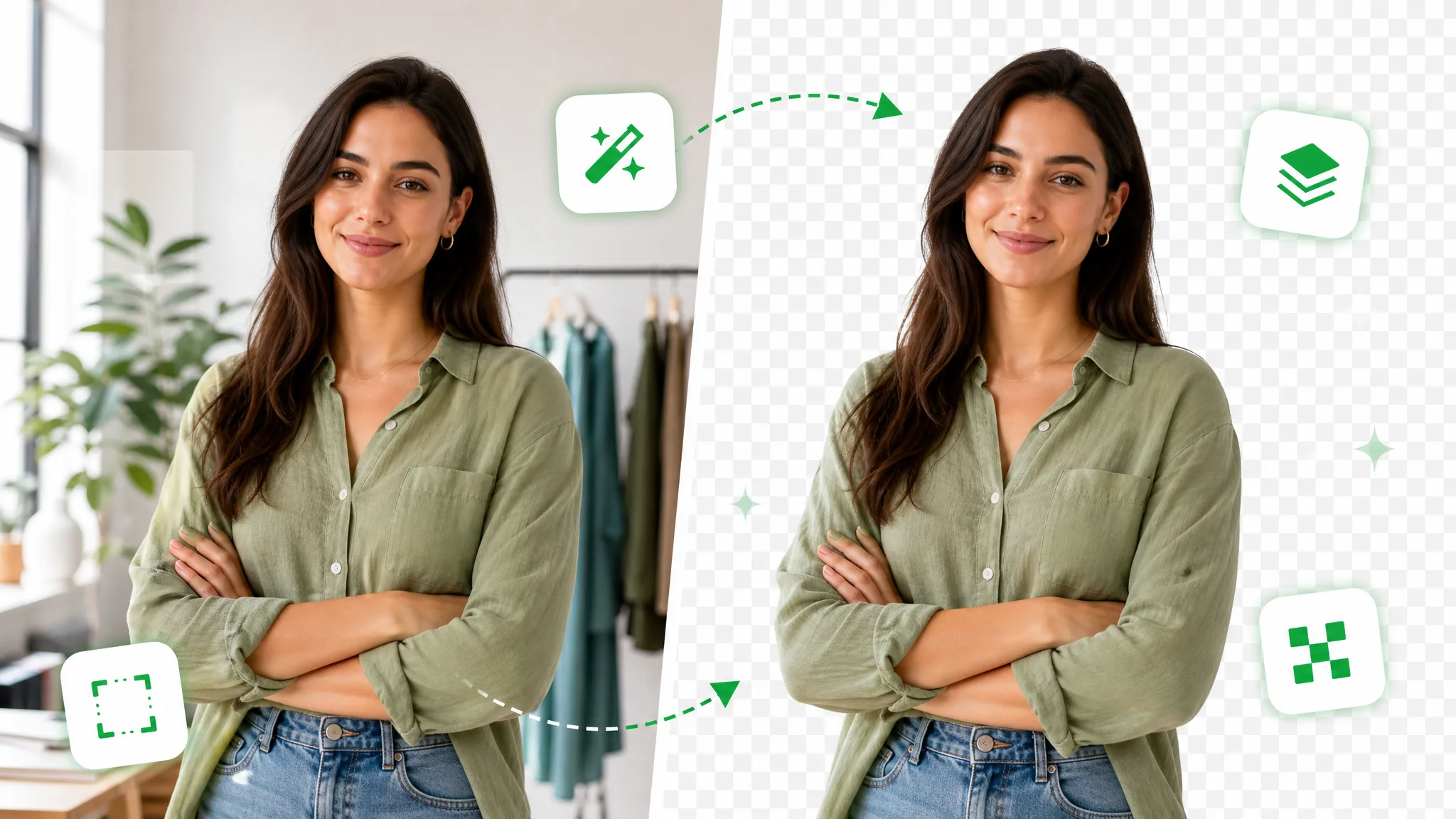
Elimina el fondo grabado y descarga al sujeto como WebM transparente. Superpón el clip a tu diseño en un editor compatible.
Probar ahora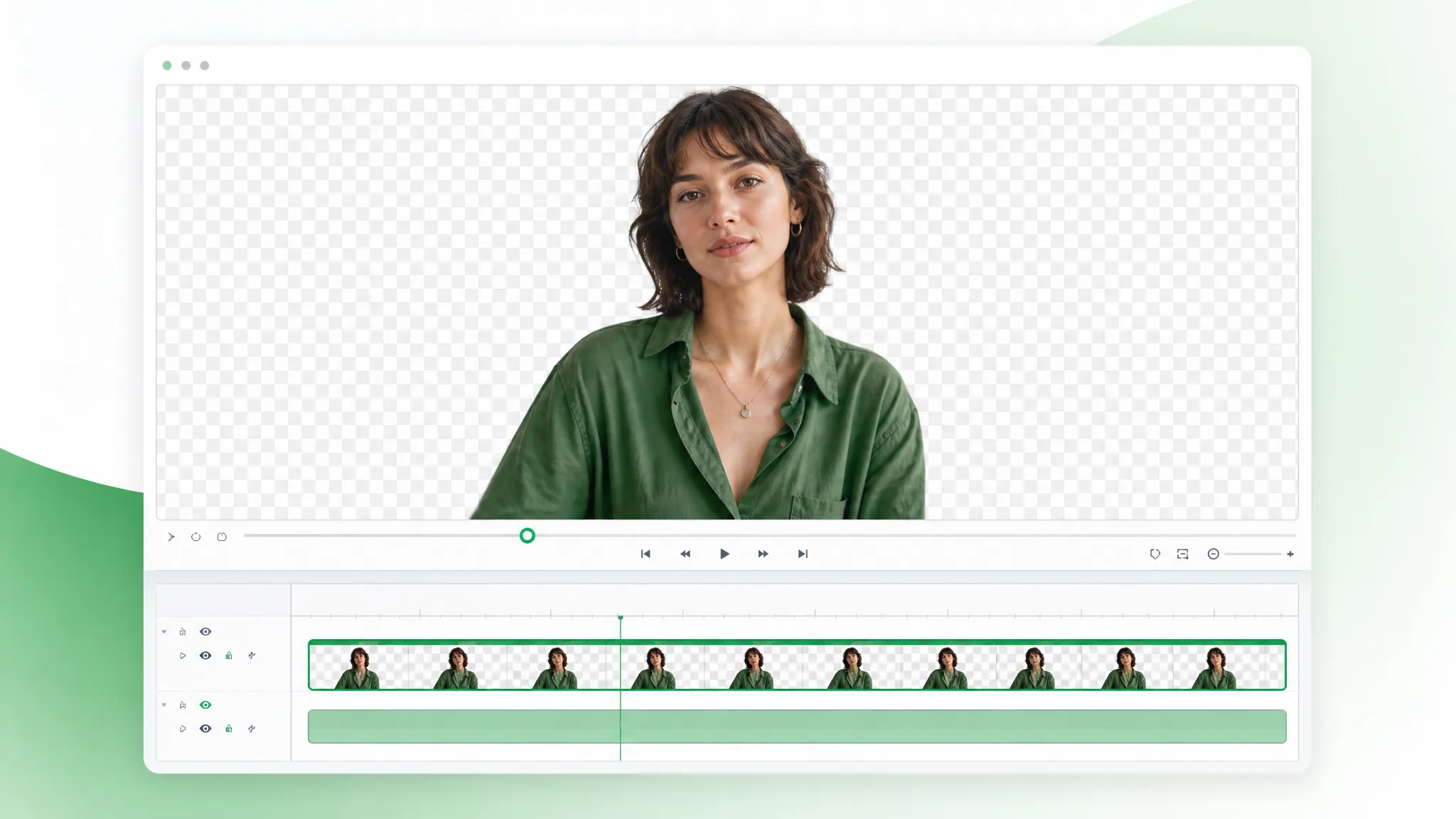
Elige ProRes para un archivo de edición con el fondo seleccionado.
Probar ahora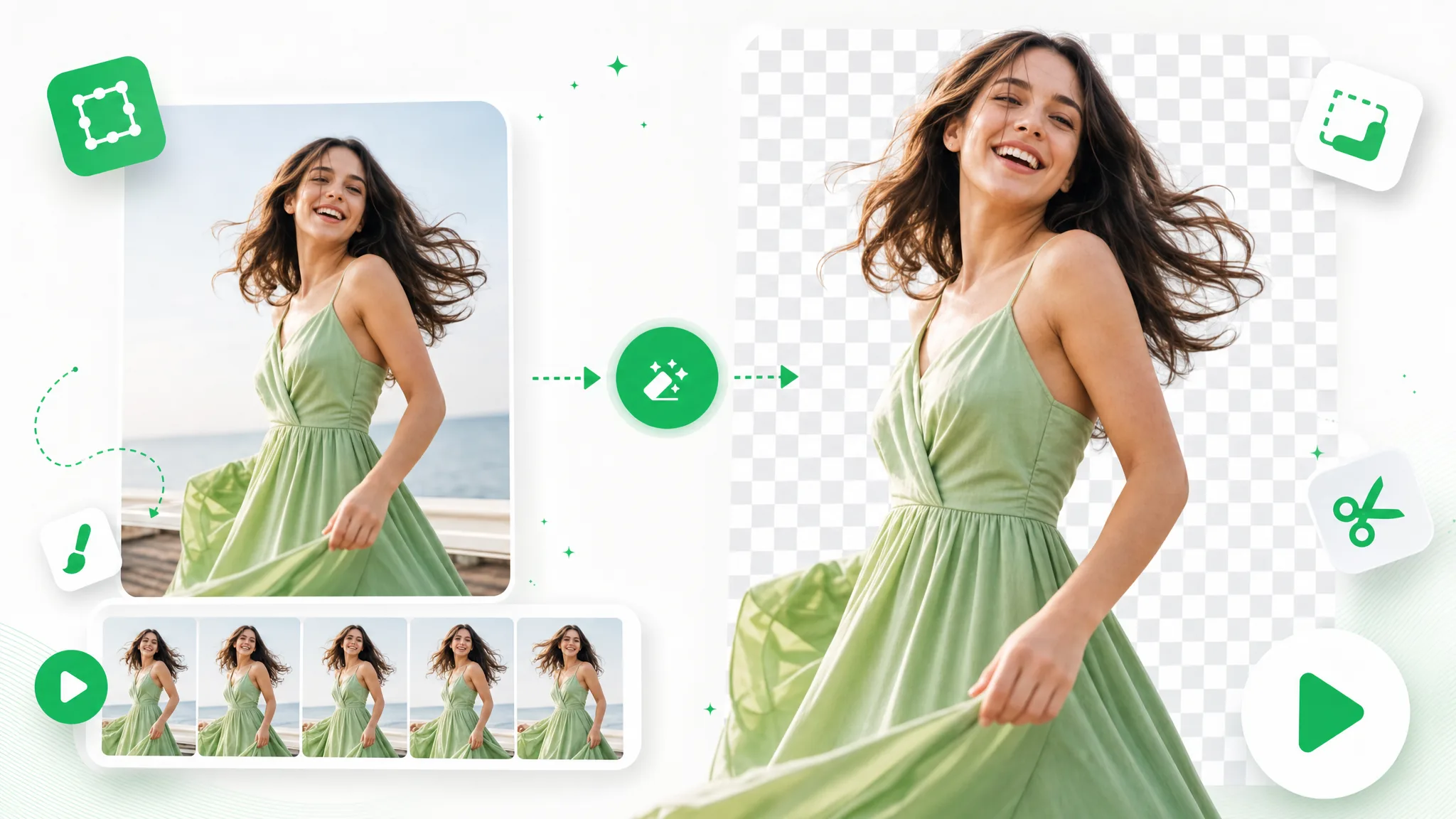
Sube un GIF animado para separar al sujeto en movimiento del fondo original. Descarga un WebM transparente creado a partir del GIF.
Probar ahoraConvierte al sujeto grabado en un elemento para colocar y combinar en tu editor.
Borrador de fondo de video

