Caras de transeúntes
Cubre también a las personas cercanas al preparar el recorrido del vehículo para un anuncio.

Prepara un recorrido de vehículo, una toma de cámara de coche o una escena callejera para publicar. Marca las matrículas y ajusta las zonas para cada tramo.
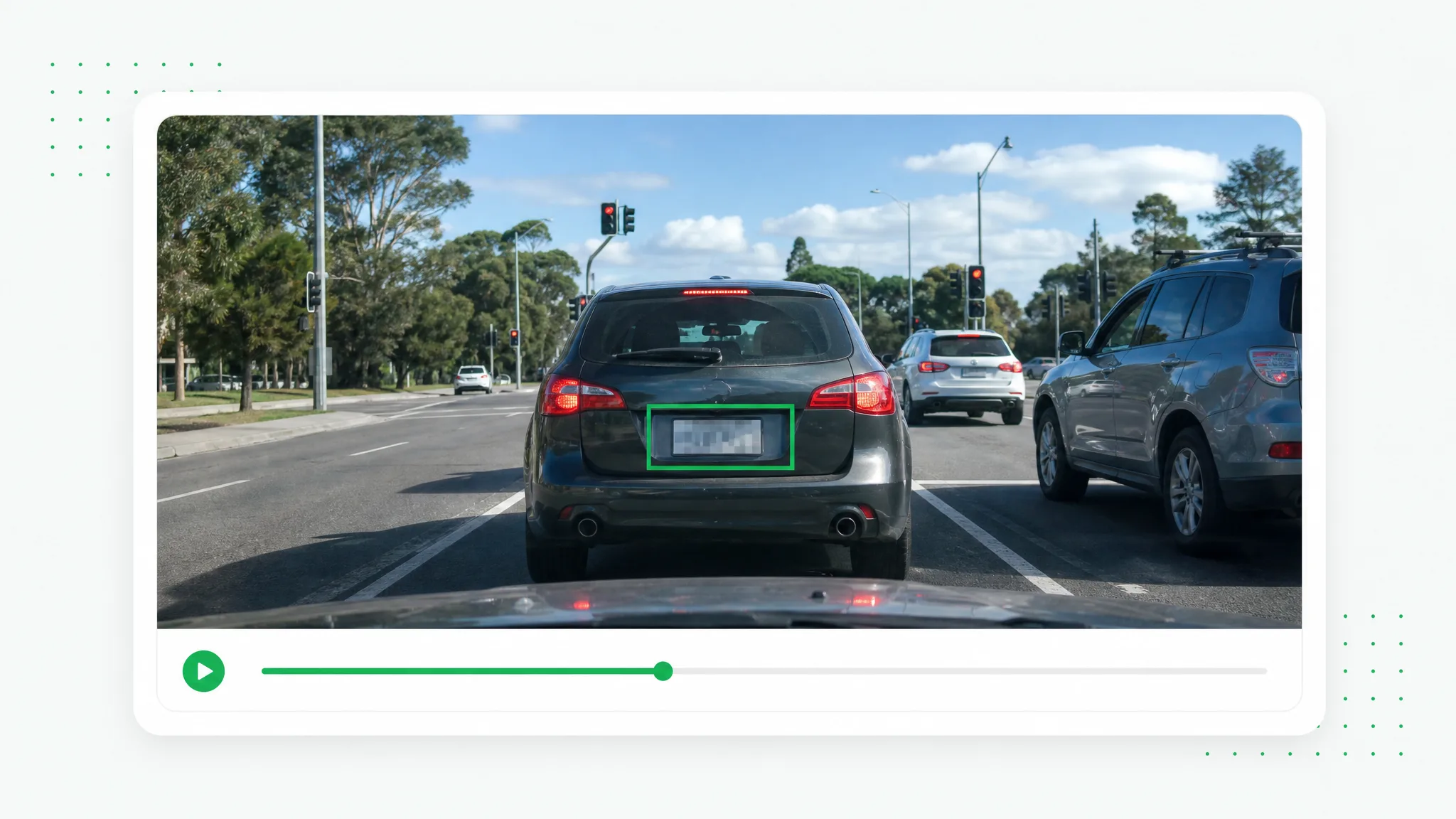
Tu video nunca sale de tu navegador: cada fotograma se procesa en tu dispositivo.
Antes y después
Prepara la grabación de un vehículo para un anuncio o un viaje cubriendo las matrículas elegidas.
Piel, pelo y contornos suaves siempre nítidos en clips frente a la cámara.
Movimientos rápidos y salpicaduras se mantienen nítidos a través del recorte.
Recorta personajes animados de cualquier escena renderizada.
Aísla personajes estilizados para composición e incrustaciones.
Clips frente a la cámara, unboxing y productos con contornos limpios.
Suelta clips IA sobre cualquier fondo en segundos.
Piel, pelo y contornos suaves siempre nítidos en clips frente a la cámara.
Movimientos rápidos y salpicaduras se mantienen nítidos a través del recorte.
Recorta personajes animados de cualquier escena renderizada.
Aísla personajes estilizados para composición e incrustaciones.
Clips frente a la cámara, unboxing y productos con contornos limpios.
Suelta clips IA sobre cualquier fondo en segundos.
Funciones
Prepara un recorrido de vehículo, una toma de cámara de coche o una escena callejera para publicar. Marca las matrículas y ajusta las zonas para cada tramo.
Marca la matrícula en el recorrido del vehículo antes de preparar el anuncio.
Quitar el fondoUsa intervalos separados cuando la matrícula cambie de posición en una toma en movimiento.
Probar gratisAñade un cuadro por vehículo cuya matrícula quieras cubrir en la calle.
Cambiar el fondoRevisa las matrículas en el clip guardado antes de usarlo en la presentación.
Empezar ahoraCómo funciona
Usa intervalos separados cuando la matrícula cambie de posición en una toma en movimiento.
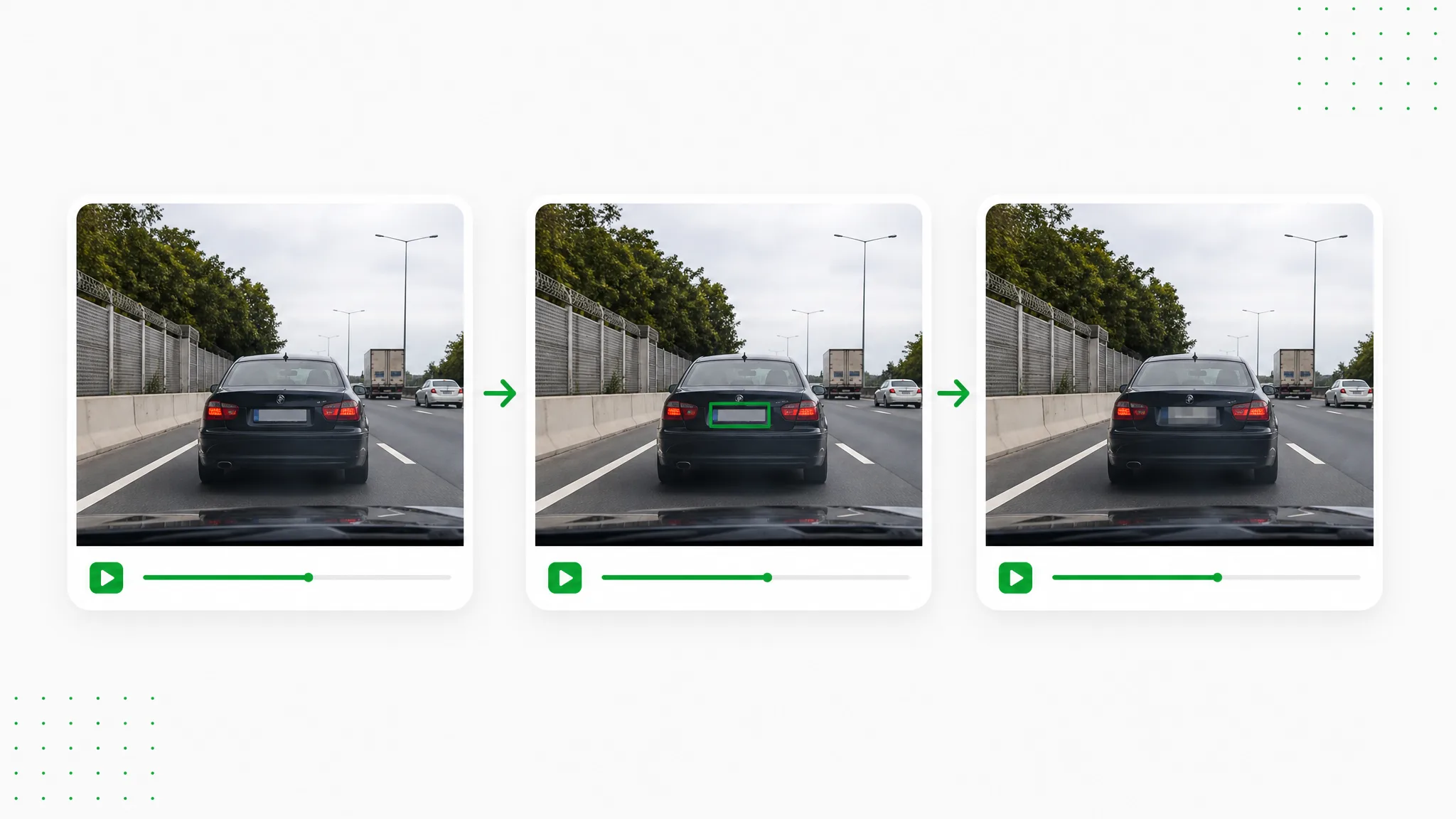
Abre el video grabado en el navegador. Marca la matrícula en el recorrido del vehículo antes de preparar el anuncio.
Dibuja las zonas elegidas, ajusta sus intervalos y aplica desenfoque o pixelado. Usa intervalos separados cuando la matrícula cambie de posición en una toma en movimiento.
Revisa el resultado y descarga el clip preparado. Revisa las matrículas en el clip guardado antes de usarlo en la presentación.
Ideas de proyectos
Añade un cuadro por vehículo cuya matrícula quieras cubrir en la calle.
Cubre también a las personas cercanas al preparar el recorrido del vehículo para un anuncio.
Marca las matrículas visibles en una grabación de aparcamiento o calle.
Cubre los datos identificativos del documento mostrado durante la presentación del coche.
Usa intervalos para el primer plano donde entra la matrícula de un coche.
Historias y ejemplos creativos
“El recorrido de un familiar usado terminaba con un plano trasero largo. Marqué la matrícula y ajusté el intervalo. La pintura y el portón seguían visibles en el vídeo del anuncio.”
 Adrian VossFotógrafo de vehículos
Preguntas frecuentes
Planifica tu edición
Abre la grabación, marca la matrícula y elige desenfoque o mosaico. Define el intervalo, revisa y descarga.
Usa intervalos separados cuando la matrícula cambie de posición en una toma en movimiento.
Añade un cuadro por vehículo cuya matrícula quieras cubrir en la calle.
Sí. Marca la matrícula en la grabación local, elige el efecto y revisa los intervalos. Descarga y publica la versión editada.
Elige desenfoque o pixelado y regula la intensidad. Revisa el área cubierta junto al resto de la imagen antes de guardar.
Añade cuadros con intervalos adecuados cuando cambie la posición. Recorre los tramos para comprobar la cobertura.
Revisado por RemoveVideoBG TeamActualizado
Herramientas relacionadas
Otras herramientas para quitar, reemplazar e incrustar fondos de video.
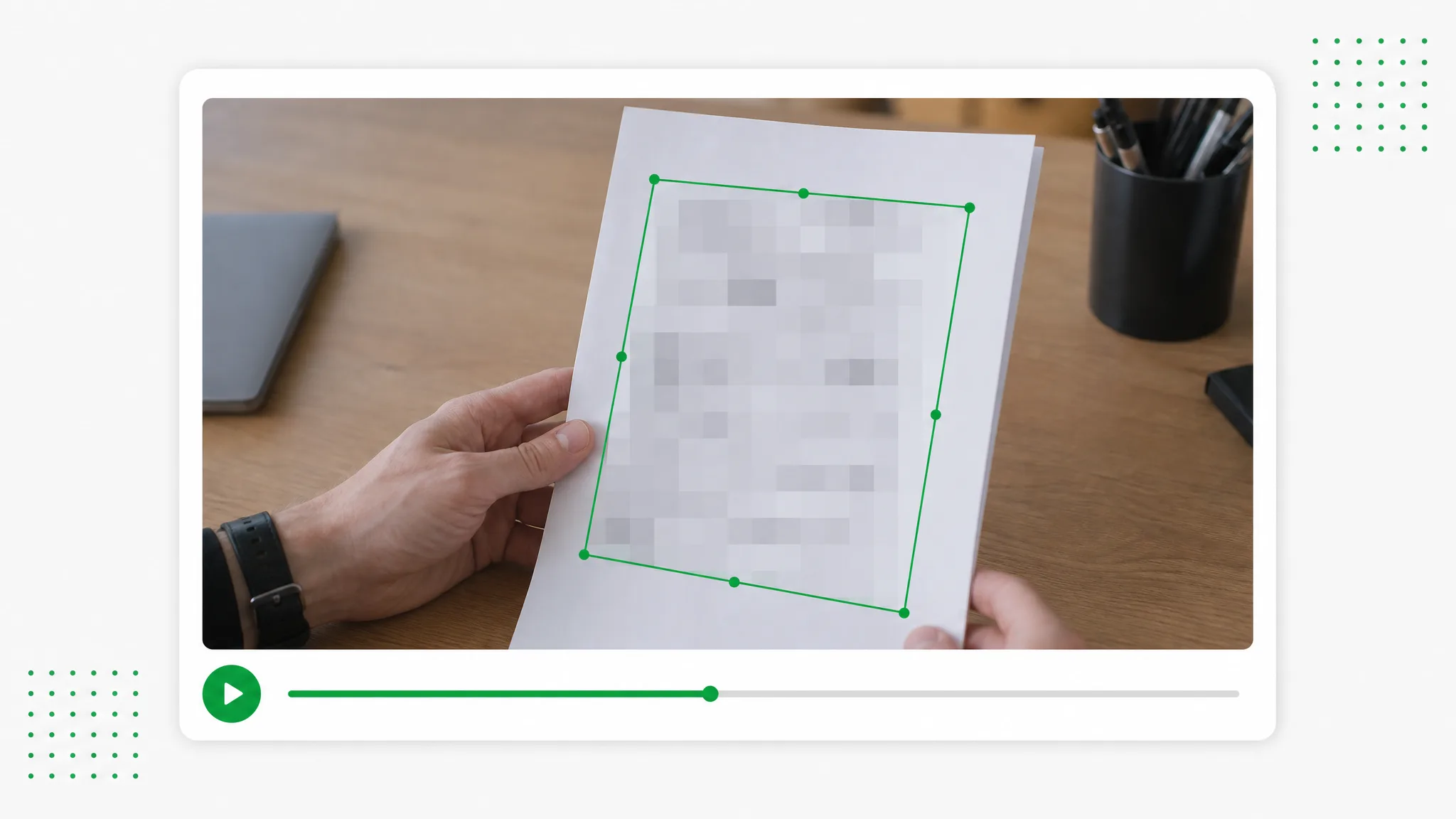
Prepara grabaciones de pantalla y videos cotidianos para compartir. Marca los detalles, elige desenfoque o mosaico y define el intervalo de cada zona.
Probar ahora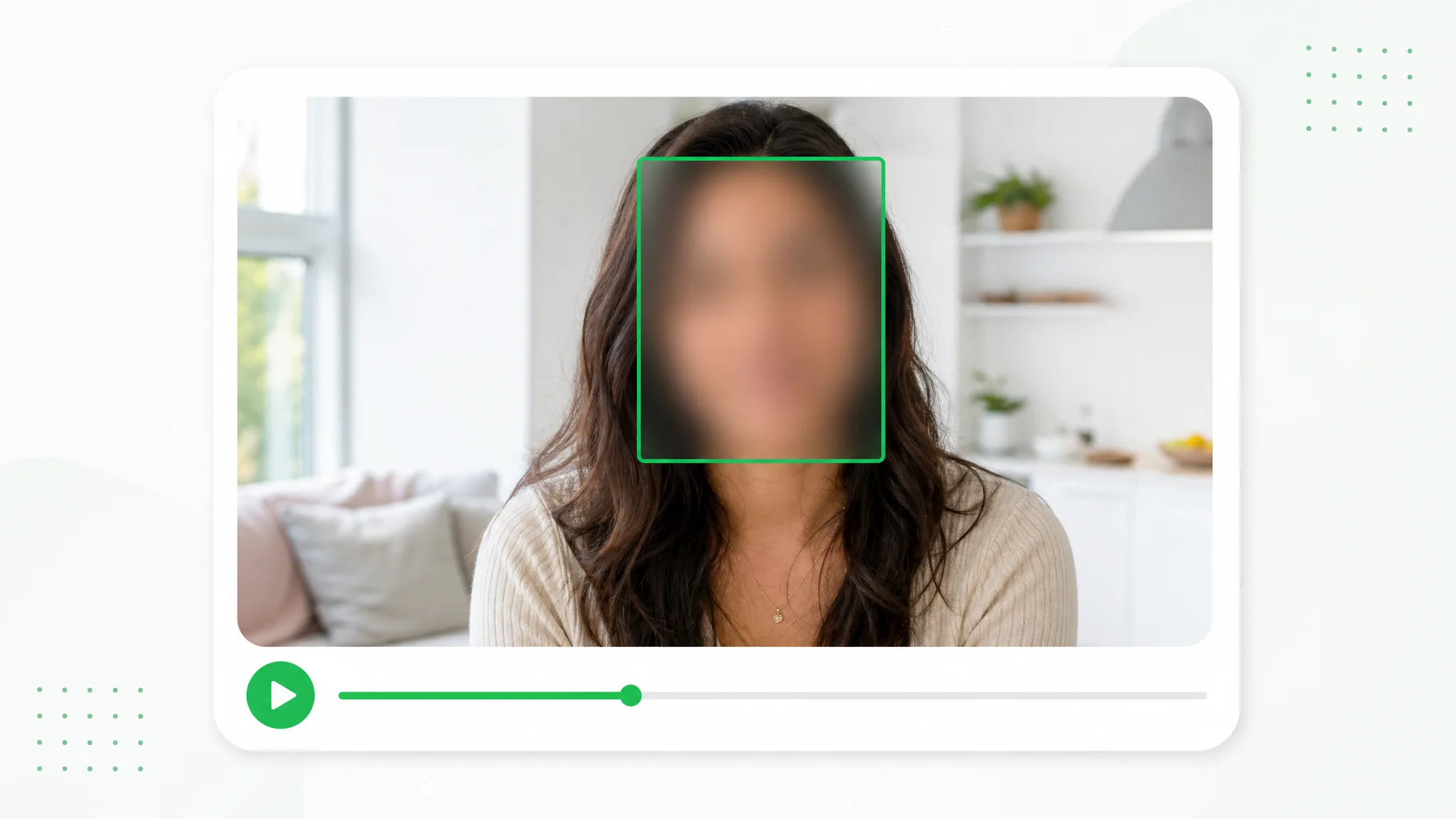
Elige quién aparece en una entrevista, evento o vlog. Marca cada cara que quieras cubrir, ajusta el aspecto y revisa el video antes de compartir.
Probar ahora
Suaviza el fondo de una explicación, entrevista o introducción grabada. Ajusta la intensidad, inicia el procesamiento y revisa una composición centrada en el sujeto.
Probar ahoraRevisa las matrículas en el clip guardado antes de usarlo en la presentación.
Elegir archivo

