Directos y gaming
Prepara una cámara sobre verde antes de combinarla con las jugadas.

El doble de créditos en paquetes y en tu primer mes. Los planes anuales suman 6 meses de créditos.
Termina el 1 dic., 23:59 PTAprovechar la ofertaSepara al sujeto de un clip existente y sitúalo sobre fondo verde. Descarga el clip de fondo verde en un formato disponible.
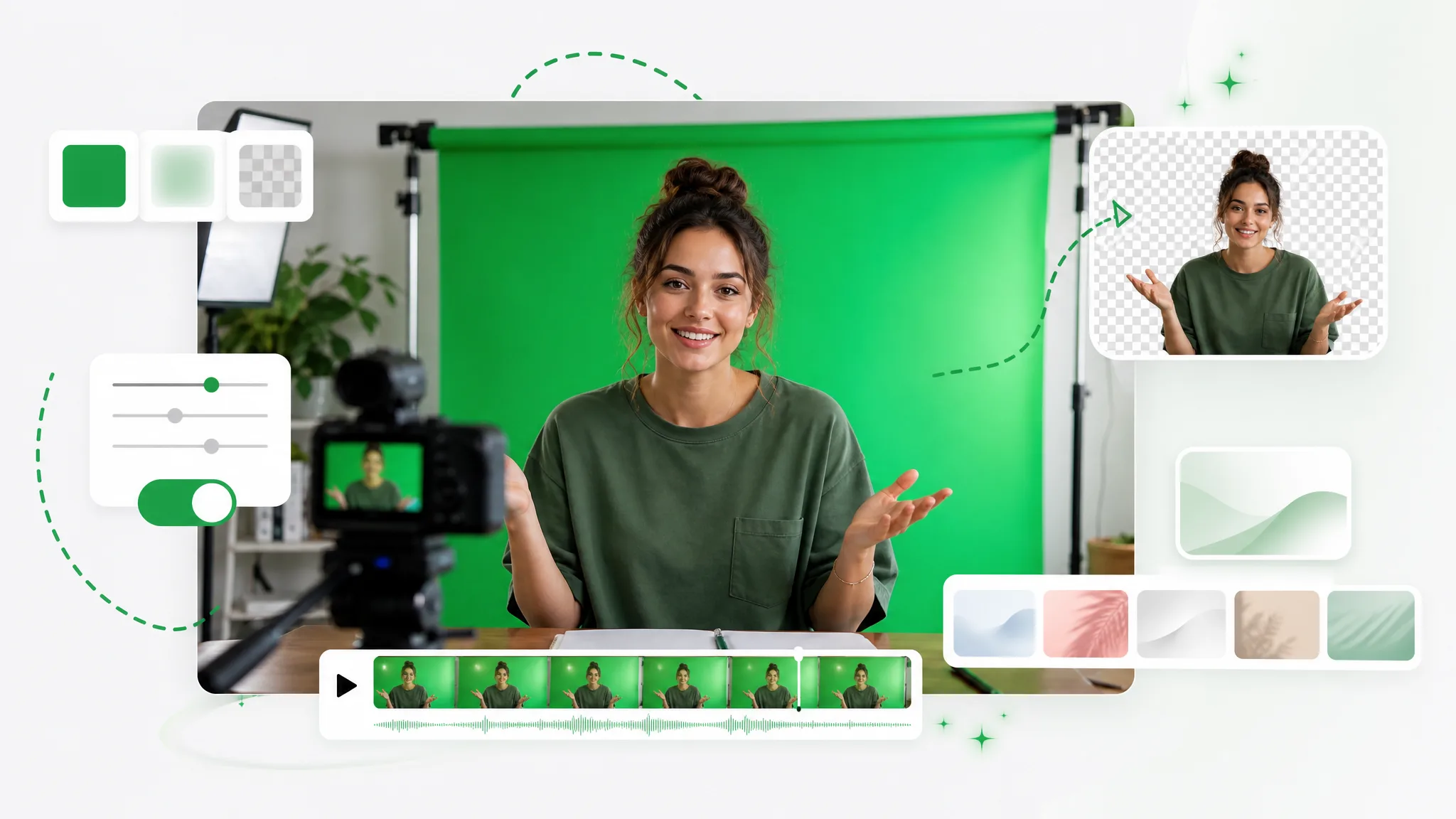
Antes / después
Observa el entorno común convertirse en verde para aplicar croma después en tu editor.
Convierte cualquier clip de webcam en una pantalla verde limpia para incrustar después.
Genera un decorado verde de estudio perfecto sin un escenario físico.
Suelta un personaje sobre un fondo verde uniforme, listo para composición.
Convierte una secuencia en exteriores en una pantalla verde limpia para incrustar después.
Coloca un personaje animado sobre un fondo verde uniforme digno de estudio.
Genera una pantalla verde limpia para un plano CGI o VFX.
Convierte cualquier clip de webcam en una pantalla verde limpia para incrustar después.
Genera un decorado verde de estudio perfecto sin un escenario físico.
Suelta un personaje sobre un fondo verde uniforme, listo para composición.
Convierte una secuencia en exteriores en una pantalla verde limpia para incrustar después.
Coloca un personaje animado sobre un fondo verde uniforme digno de estudio.
Genera una pantalla verde limpia para un plano CGI o VFX.
Ventajas del flujo
Crea una toma sobre verde cuando la siguiente etapa de edición requiera ese fondo.
Separa al sujeto de un clip existente y sitúalo sobre fondo verde.
Quitar el fondoPrepara una grabación con fondo verde para aplicar croma después en tu editor.
Probar gratisQuita el verde en un editor compatible y construye la escena final alrededor del sujeto.
Empezar ahoraPaso a paso
Sube el clip, conserva el fondo verde, procesa y descarga para la composición posterior.
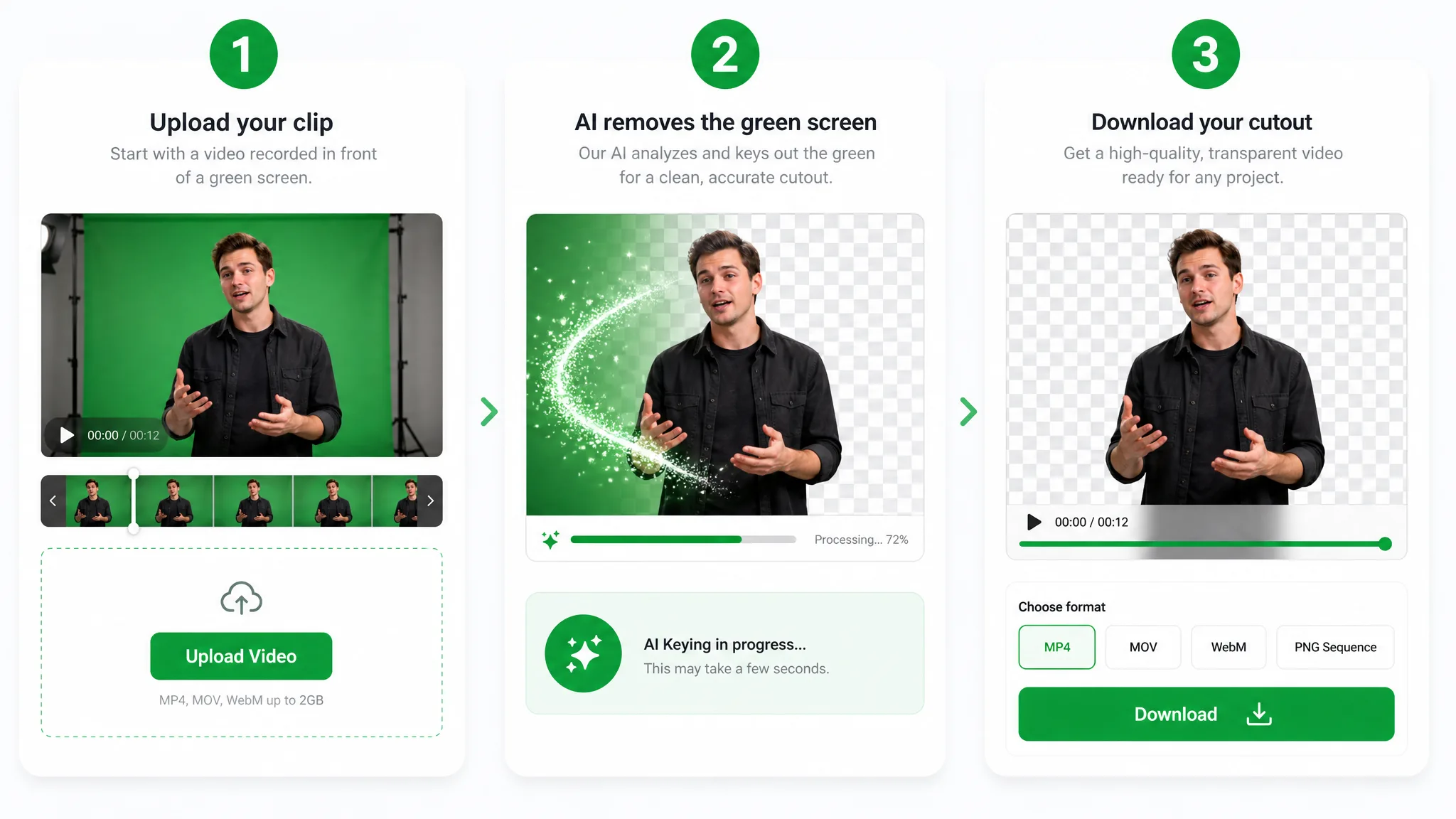
Sube el video que quieres reutilizar.
Prepara una grabación con fondo verde para aplicar croma después en tu editor. Elige los ajustes disponibles e inicia el procesamiento.
Descarga el clip de fondo verde en un formato disponible. Quita el verde en un editor compatible y construye la escena final alrededor del sujeto.
Ideas para proyectos
Estos proyectos emplean al sujeto sobre verde como material intermedio de una edición mayor.
Prepara una cámara sobre verde antes de combinarla con las jugadas.
Prepara la reacción sobre verde antes de montarla con las imágenes comentadas.
Dale al presentador una toma sobre verde para tu composición de estudio virtual.
Prepara la actuación de producto sobre verde para añadir después el escenario de campaña.
Historias y ejemplos creativos
“Para nuestra ciudad en miniatura creé un vídeo con pantalla verde del ensayo. En el editor eliminé el verde y situé al actor entre los edificios para probar posiciones en la calle.”
 Adrian FennCineasta independiente
Preguntas y respuestas
Encuentra respuestas prácticas sobre cómo preparar el archivo y utilizar el resultado.
Separa al sujeto de un clip existente y sitúalo sobre fondo verde. Prepara una grabación con fondo verde para aplicar croma después en tu editor. Descarga el clip de fondo verde en un formato disponible. Quita el verde en un editor compatible y construye la escena final alrededor del sujeto.
Sube el clip e inicia el procesamiento para colocar al sujeto sobre verde. Descarga esa versión y completa la escena en un editor compatible.
Quita el verde en un editor compatible y construye la escena final alrededor del sujeto. Usa el resultado en un editor compatible, una presentación o una web. Añade títulos y otras capas durante la edición.
El registro y las recompensas de acceso diario ofrecen créditos gratuitos. La herramienta muestra el saldo y el presupuesto antes de empezar.
Descarga el clip de fondo verde en un formato disponible.
Añade subtítulos, títulos, música y otros planos en tu editor. Adapta la composición al lugar donde aparecerá el clip.
Revisado por RemoveVideoBG TeamActualizado
Herramientas relacionadas
Otras herramientas para quitar, reemplazar e incrustar fondos de video.
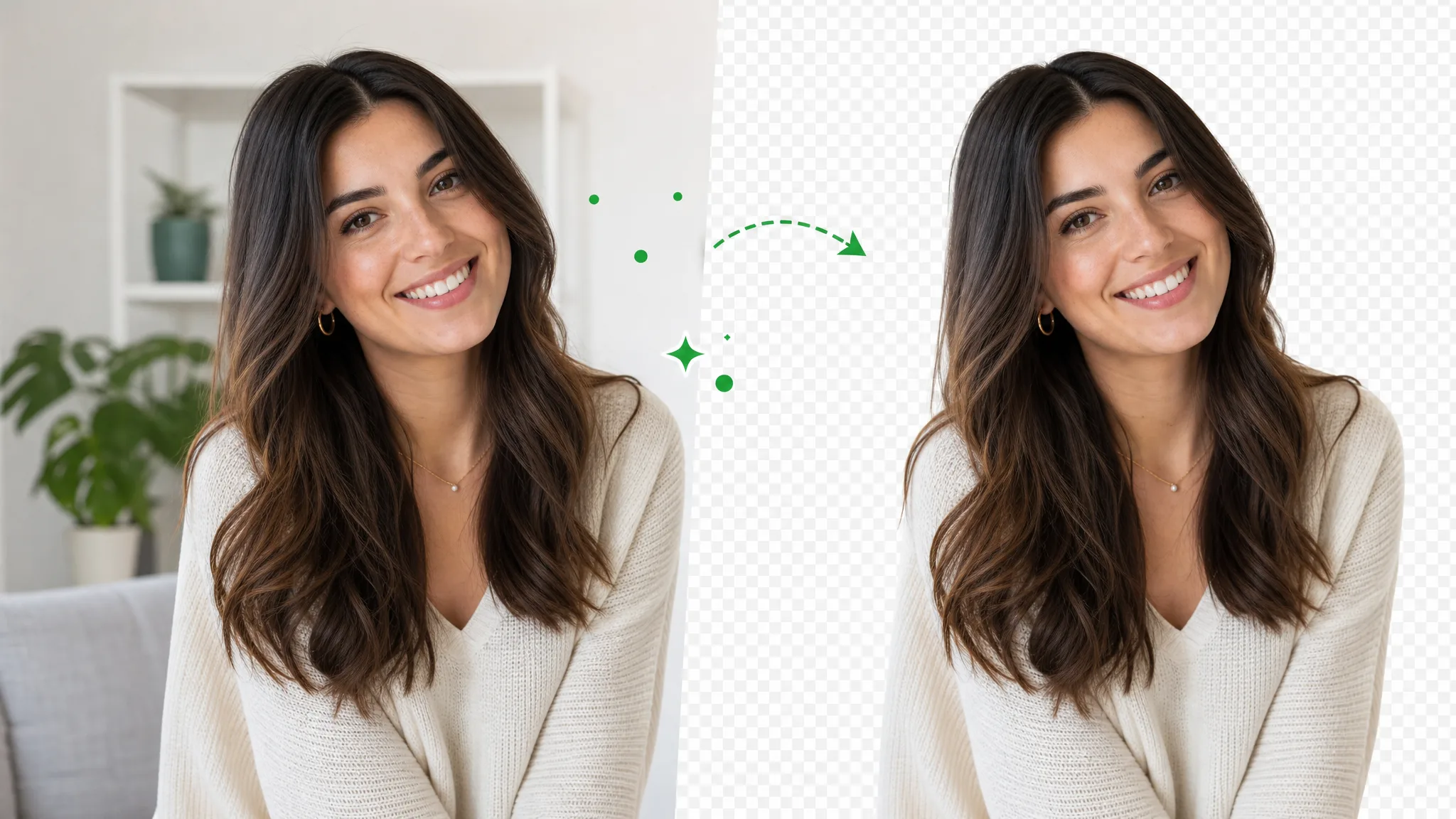
Separa al sujeto grabado de la habitación o el escenario original. Descarga un WebM transparente para colocar otra imagen detrás del sujeto.
Probar ahora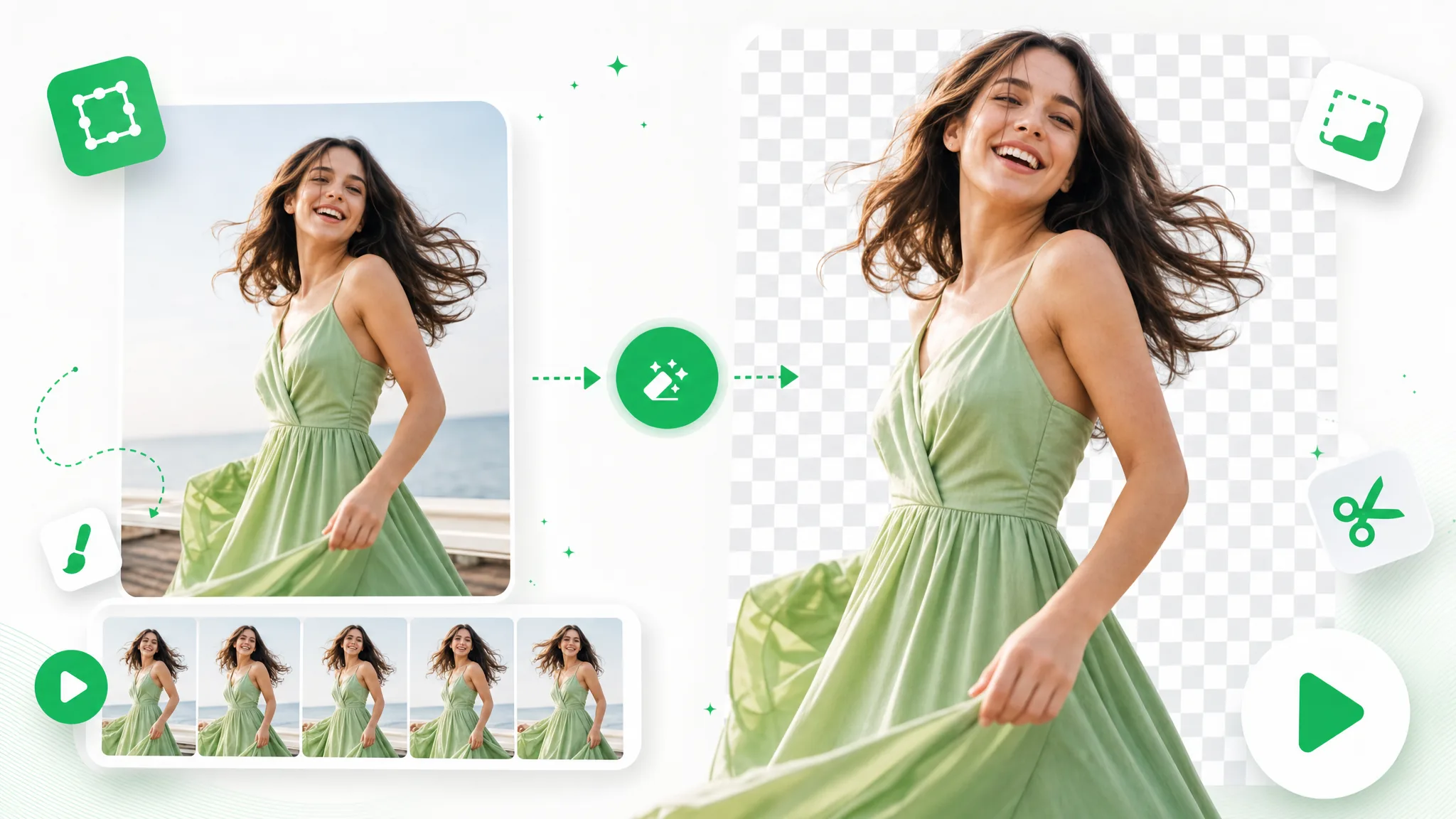
Sube un GIF animado para separar al sujeto en movimiento del fondo original. Descarga un WebM transparente creado a partir del GIF.
Probar ahora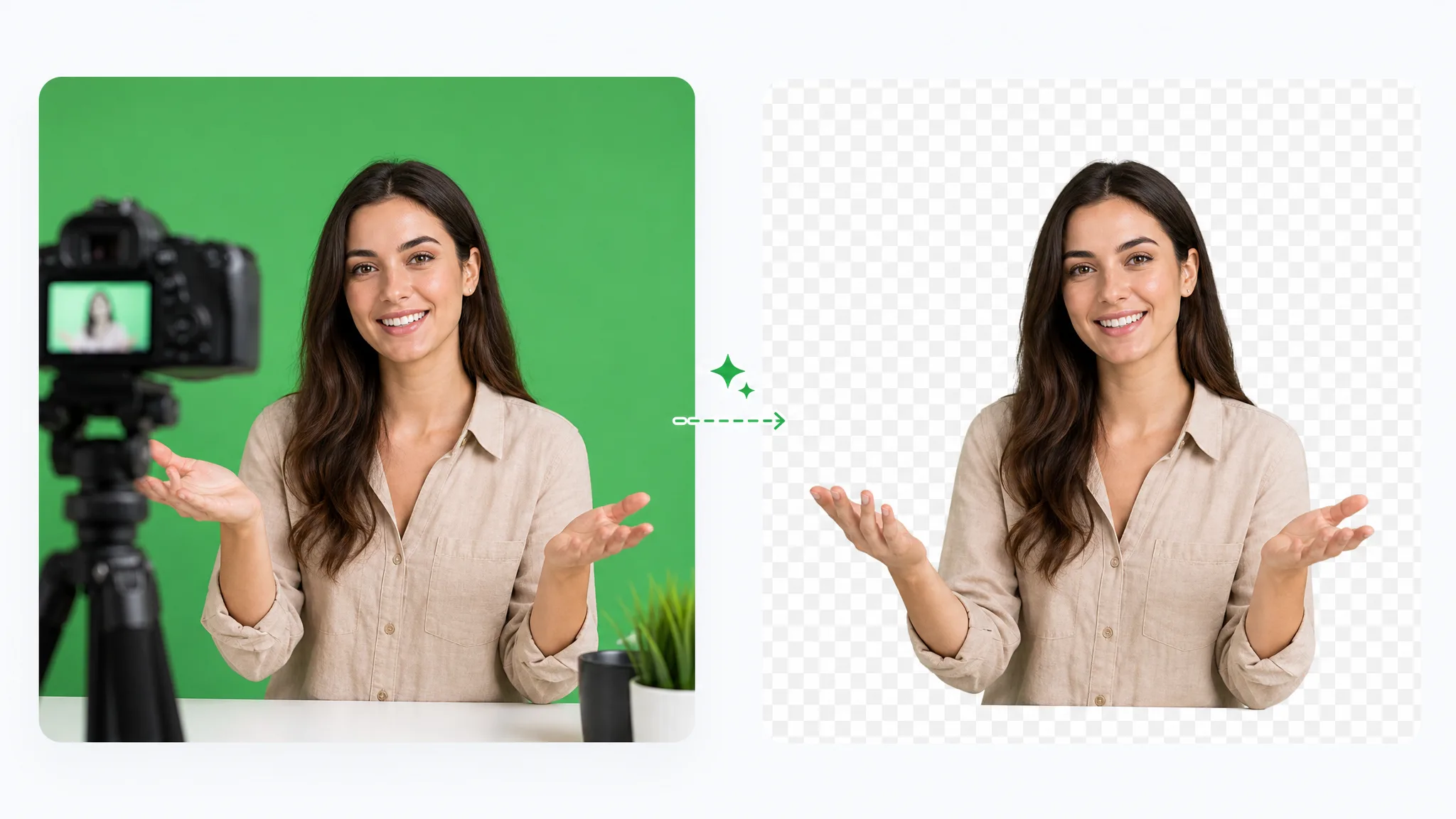
Para quitar pantalla verde de un video, sube tu grabación y prepara al sujeto como una capa transparente o con otro fondo disponible para tu próximo montaje.
Probar ahoraAñade verde a la actuación grabada y continúa la composición en tu editor.
Crear video con pantalla verde

