Fotos de grupo
Oculta todas las caras salvo las de quienes dieron su permiso, un recuadro por persona.

Prepara una foto de grupo, familiar o captura para publicar. Marca las caras elegidas, ajusta desenfoque o mosaico y descarga la imagen desde el navegador.
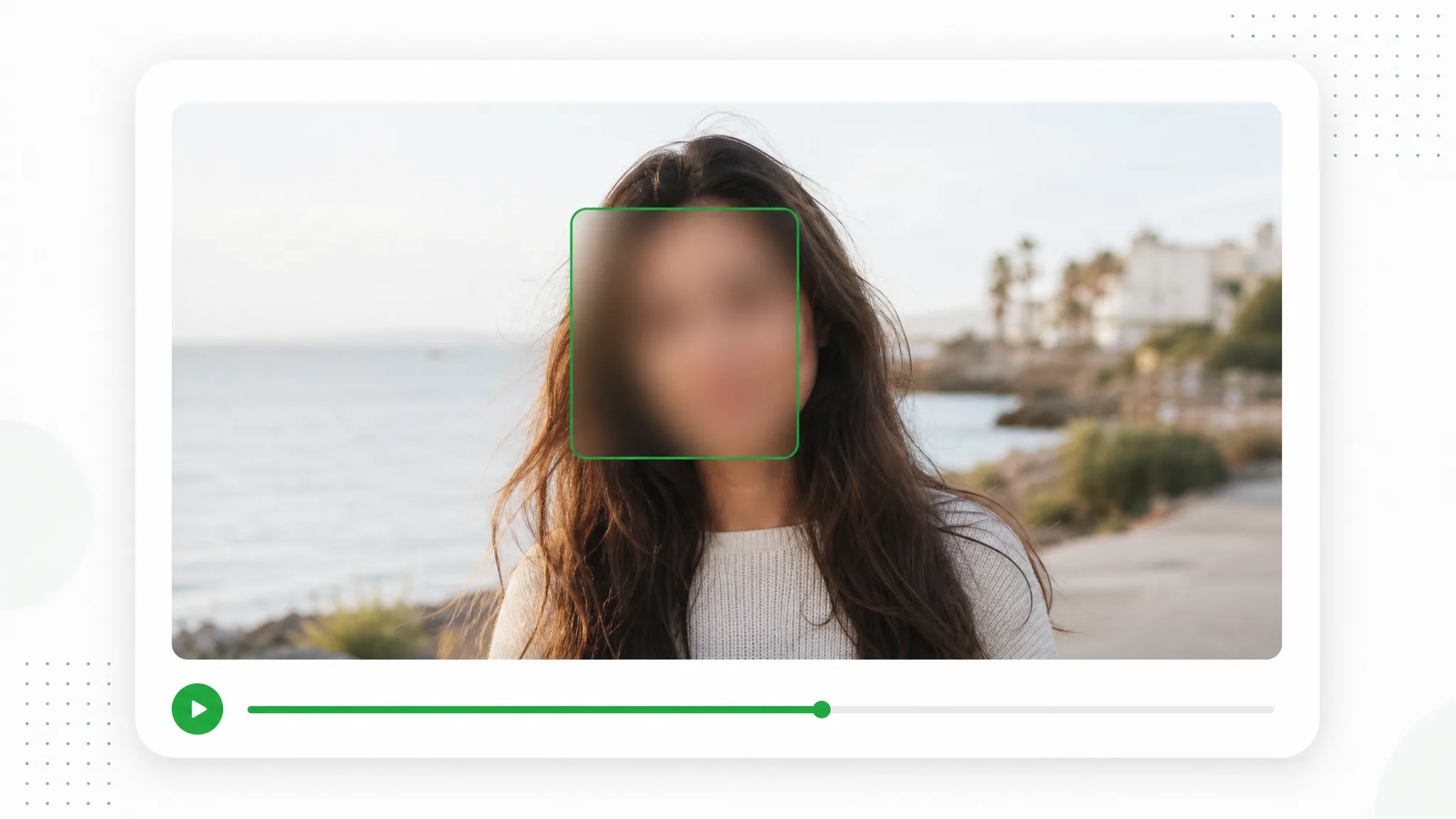
Tu foto nunca sale de tu navegador: se procesa por completo en tu dispositivo.
Antes y después
Prepara una foto de grupo para publicarla y elige cada rostro por separado.
Piel, pelo y contornos suaves siempre nítidos en clips frente a la cámara.
Movimientos rápidos y salpicaduras se mantienen nítidos a través del recorte.
Recorta personajes animados de cualquier escena renderizada.
Aísla personajes estilizados para composición e incrustaciones.
Clips frente a la cámara, unboxing y productos con contornos limpios.
Suelta clips IA sobre cualquier fondo en segundos.
Piel, pelo y contornos suaves siempre nítidos en clips frente a la cámara.
Movimientos rápidos y salpicaduras se mantienen nítidos a través del recorte.
Recorta personajes animados de cualquier escena renderizada.
Aísla personajes estilizados para composición e incrustaciones.
Clips frente a la cámara, unboxing y productos con contornos limpios.
Suelta clips IA sobre cualquier fondo en segundos.
Funciones
Prepara una foto de grupo, familiar o captura para publicar. Marca las caras elegidas, ajusta desenfoque o mosaico y descarga la imagen desde el navegador.
Elige qué caras quedan visibles en una foto de grupo, con un cuadro por persona.
Quitar el fondoMantén la foto en tu dispositivo mientras ajustas desenfoque o mosaico en el navegador.
Cambiar el fondoGuarda PNG o JPG para el post del evento, captura o documento que preparas.
Empezar ahoraCómo funciona
Prepara una foto familiar para publicar marcando las caras elegidas.
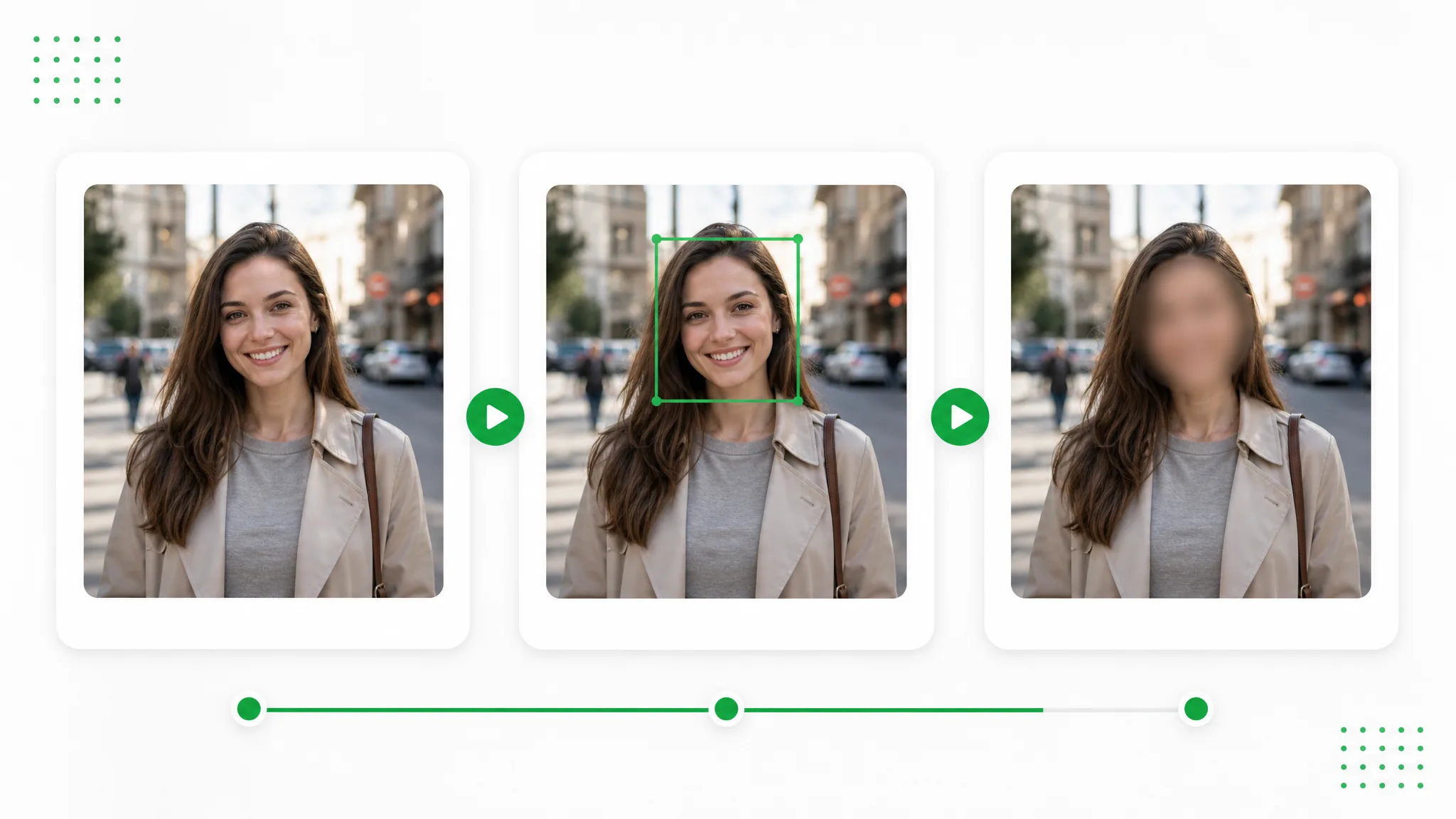
Abre la foto que quieras compartir. Elige qué caras quedan visibles en una foto de grupo, con un cuadro por persona.
Dibuja un cuadro por rostro elegido y ajusta el desenfoque o pixelado. Prepara una foto familiar para publicar marcando las caras elegidas.
Revisa los rostros elegidos y guarda un PNG o JPG. Guarda PNG o JPG para el post del evento, captura o documento que preparas.
Ideas de proyectos
Mantén la foto en tu dispositivo mientras ajustas desenfoque o mosaico en el navegador.
Oculta todas las caras salvo las de quienes dieron su permiso, un recuadro por persona.
Cubre a los menores antes de que una foto familiar salga a un espacio público.
Desenfoca a los desconocidos que entraron en el encuadre en un congreso, la calle o una fiesta.
Oculta las caras de una captura antes de pegarla en un ticket o una publicación.
Historias y ejemplos creativos
“En la foto de la primera calabaza marqué a los niños fuera de la lista de publicación. Guantes y posturas quedaron para el boletín escolar.”
 Irene SalcedoEditora del boletín escolar
Preguntas frecuentes
Planifica tu edición
Abre la foto y marca cada cara que cubrirás. Elige desenfoque o mosaico, ajusta el aspecto y descarga PNG o JPG.
Prepara una foto familiar para publicar marcando las caras elegidas.
Mantén la foto en tu dispositivo mientras ajustas desenfoque o mosaico en el navegador.
Guarda PNG o JPG para el post del evento, captura o documento que preparas.
Elige desenfoque o pixelado y regula la intensidad. Revisa el área cubierta junto al resto de la imagen antes de guardar.
Sí. Se ejecuta en el navegador de tu dispositivo sin créditos. Marca las caras, revisa y descarga el archivo editado.
Revisado por RemoveVideoBG TeamActualizado
Herramientas relacionadas
Otras herramientas para quitar, reemplazar e incrustar fondos de video.
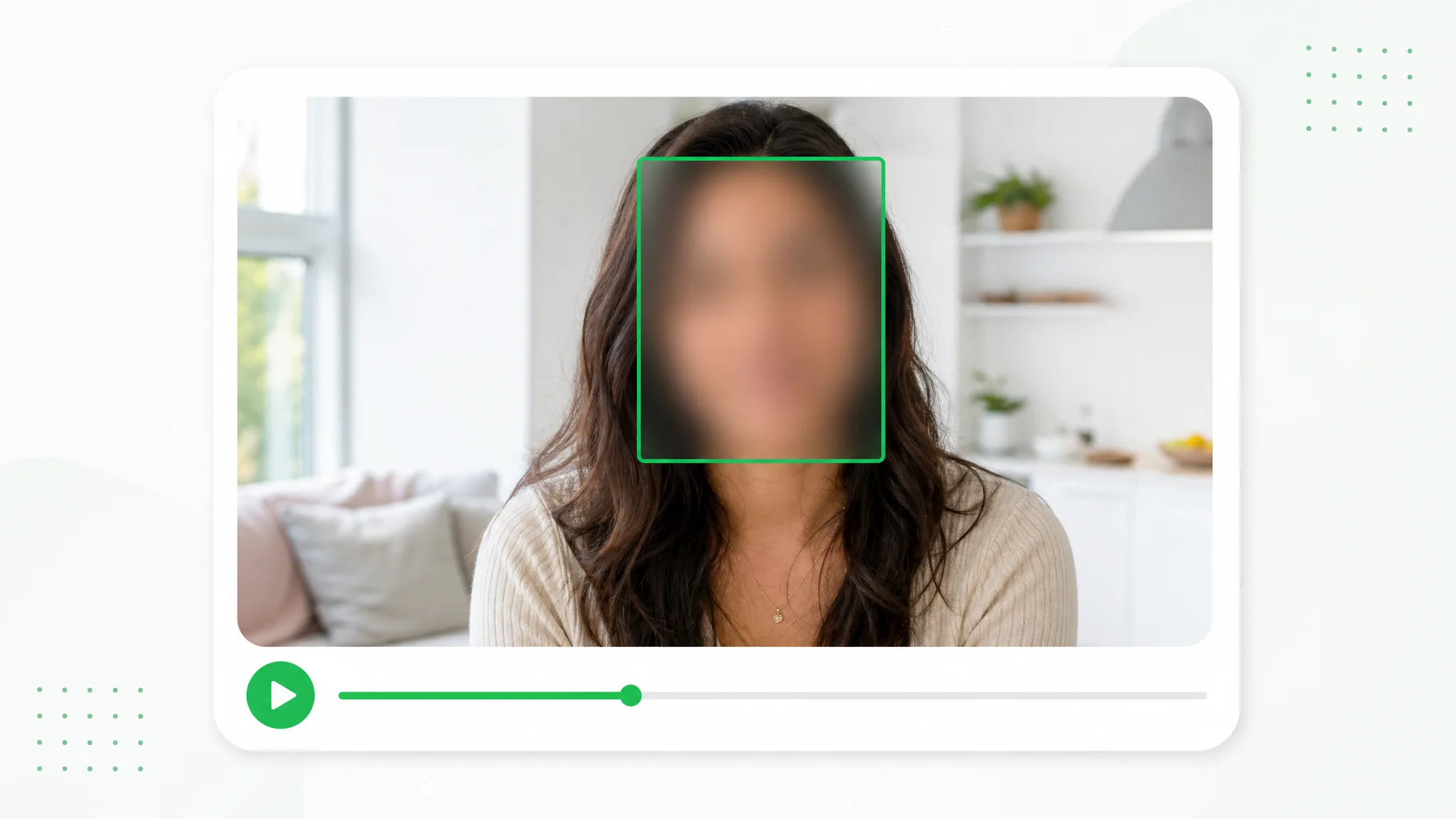
Elige quién aparece en una entrevista, evento o vlog. Marca cada cara que quieras cubrir, ajusta el aspecto y revisa el video antes de compartir.
Probar ahora
Suaviza el fondo de una explicación, entrevista o introducción grabada. Ajusta la intensidad, inicia el procesamiento y revisa una composición centrada en el sujeto.
Probar ahora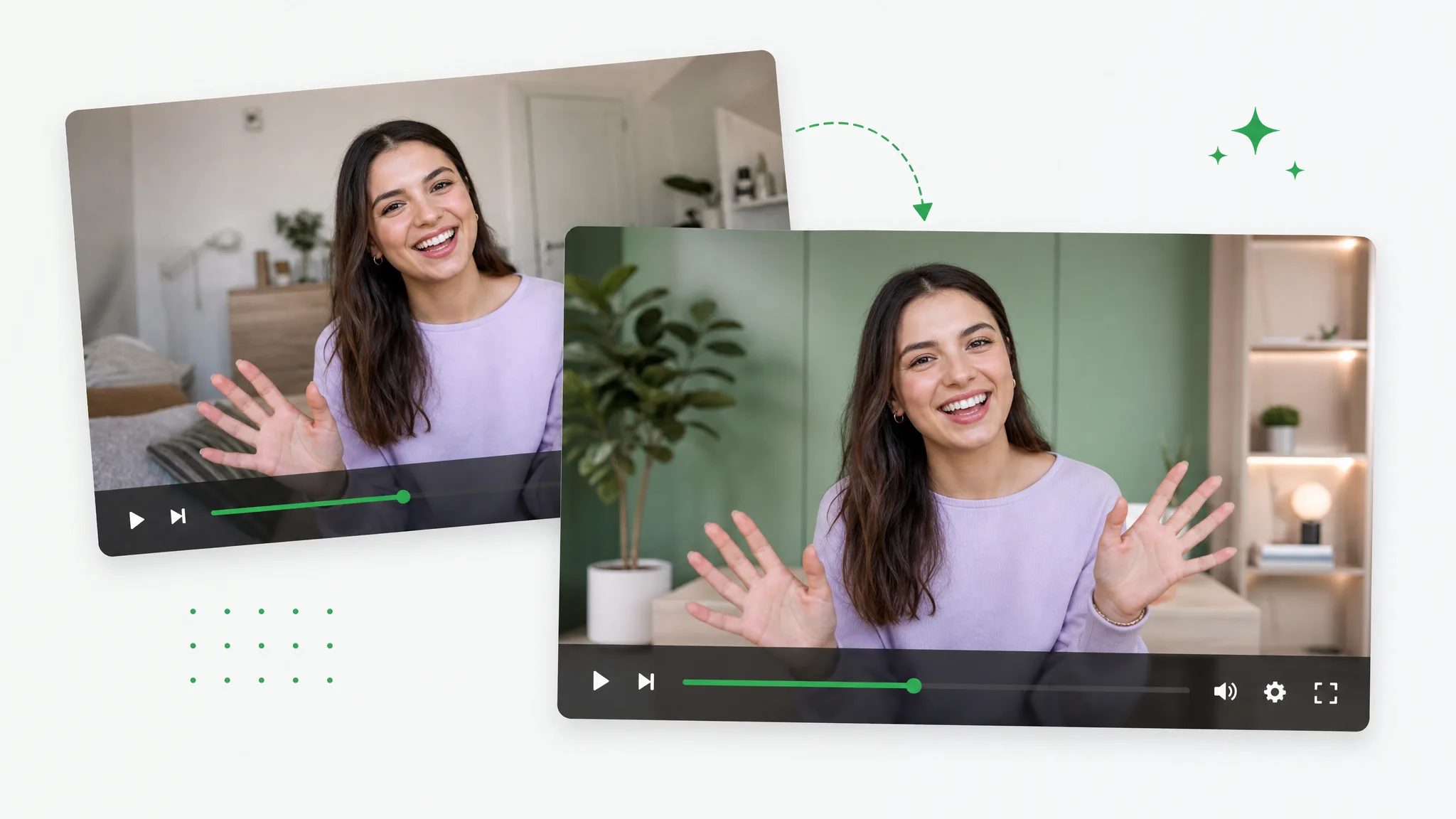
Sube el clip grabado y la imagen que quieres usar como nuevo escenario. Exporta un MP4 con la imagen elegida integrada en la escena.
Probar ahoraGuarda PNG o JPG para el post del evento, captura o documento que preparas.
Elegir archivo

