Directos y gaming
Pon una facecam limpia sobre tu gameplay o tu directo: sin derrame verde ni montaje extra.

Removedor de pantalla verde online para quitar pantalla verde de un video: la IA separa al sujeto y tú eliges transparencia, un color sólido o una imagen nueva.
Revisado por RemoveVideoBG TeamActualizado
Antes / después
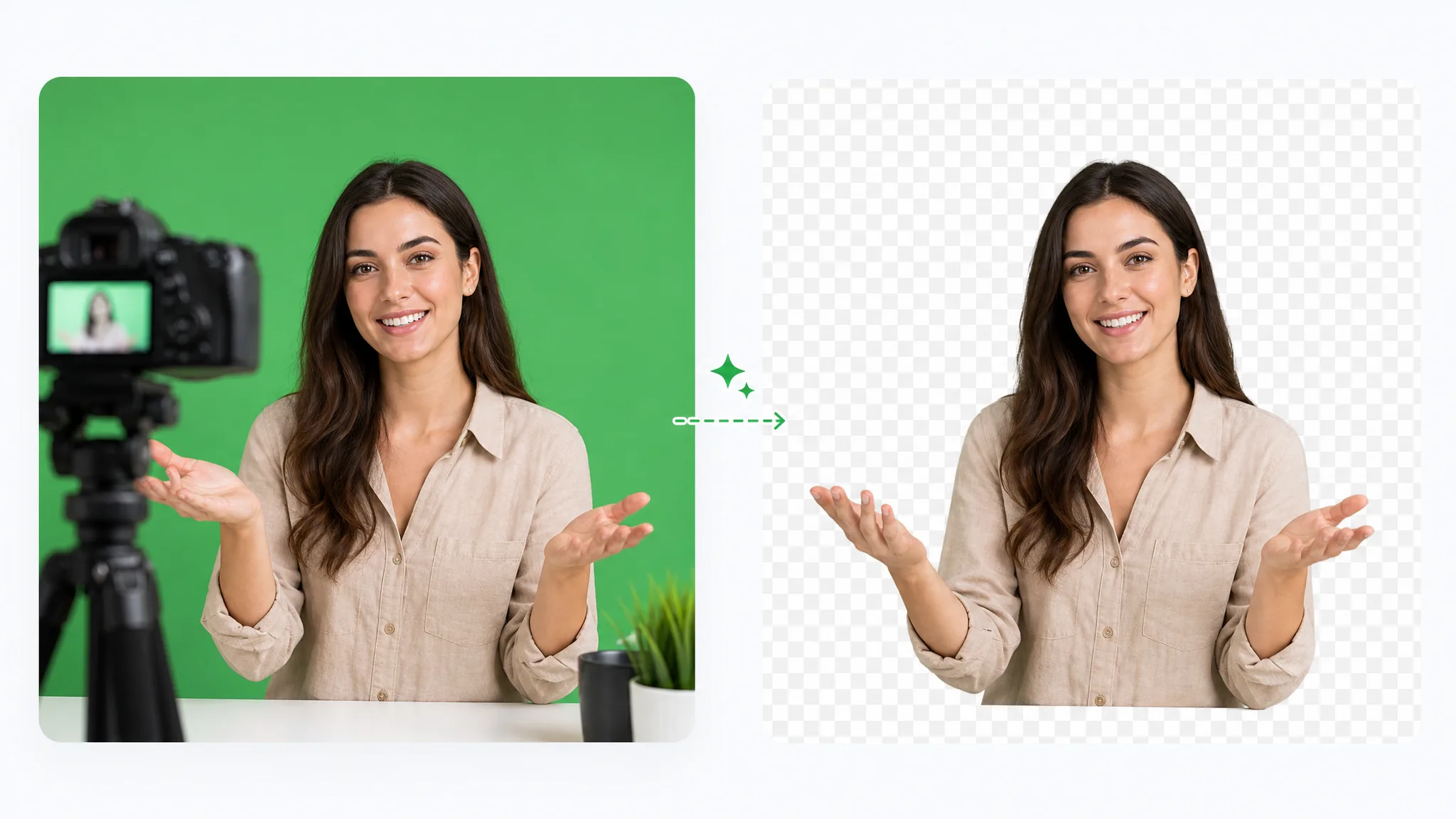
Desliza el control para comparar la grabación original con el sujeto separado del fondo verde. Revisa el cabello, el movimiento, la iluminación y cualquier reflejo verde antes de procesar tu propio clip.
Superpón una facecam limpia sobre el gameplay o las diapositivas — sin desbordamiento verde.
Envía a tu presentador a cualquier escenario directamente desde una grabación en pantalla verde.
Compón personajes estilizados con contornos nítidos, sin desbordamiento.
Extrae un sujeto en movimiento rápido de una pantalla verde limpiamente.
Incrusta un personaje animado estilizado desde una pantalla verde.
Levanta un elemento CGI de la pantalla verde, listo para composición.
Superpón una facecam limpia sobre el gameplay o las diapositivas — sin desbordamiento verde.
Envía a tu presentador a cualquier escenario directamente desde una grabación en pantalla verde.
Compón personajes estilizados con contornos nítidos, sin desbordamiento.
Extrae un sujeto en movimiento rápido de una pantalla verde limpiamente.
Incrusta un personaje animado estilizado desde una pantalla verde.
Levanta un elemento CGI de la pantalla verde, listo para composición.
Por qué funciona
El sujeto se separa automáticamente y tienes varias salidas útiles. Este removedor de pantalla verde se centra en grabaciones con fondo verde, sin presentarse como un editor manual de croma.
No tienes que configurar cuentagotas, tolerancia ni máscaras fotograma a fotograma. La IA procesa al sujeto y el fondo verde en conjunto, sin montar un grafo de composición en tu equipo.
Quitar el fondoNo es un editor manual de clave de color ni tiene una etapa de despill aparte. Si el material tiene iluminación difícil, cabello, movimiento o reflejos verdes, revísalo en la vista previa antes de publicar.
Probar gratisLa eliminación se aplica a todo el clip subido, no a una sola imagen fija. El resultado depende del material, así que revisa el movimiento procesado en lugar de juzgar un único fotograma.
Cambiar el fondoDescarga un WebM VP9 transparente, coloca al sujeto sobre un color sólido (MP4 o ProRes MOV) o sube una imagen de fondo para obtener un MP4 opaco. Solo el WebM conserva la transparencia.
Empezar ahoraPaso a paso
Así puedes quitar el croma de un video online: sube el clip, deja que la IA separe al sujeto, revisa la vista previa y elige la exportación. El mismo flujo también procesa material grabado sin pared verde.
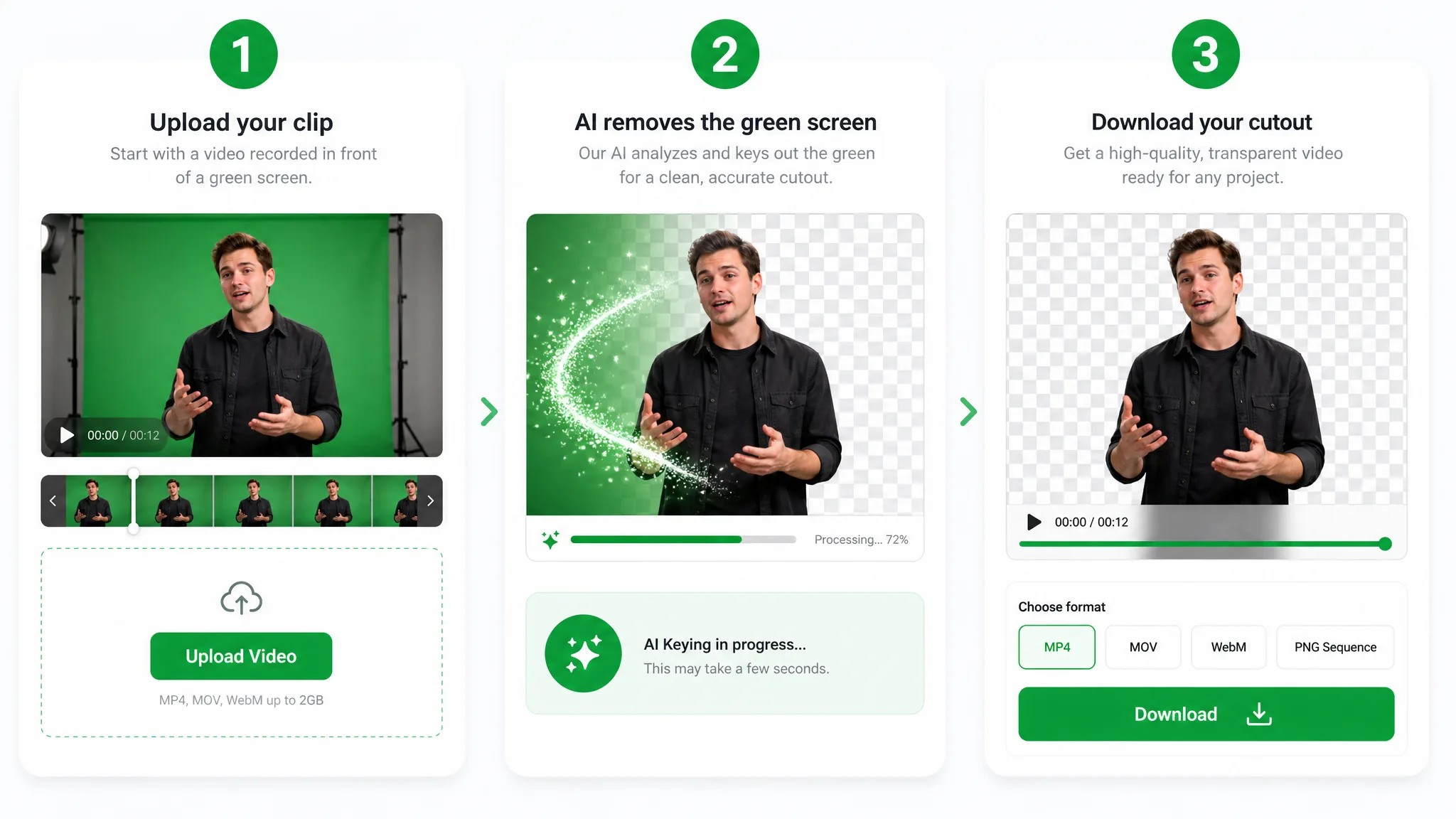
Sube un MP4, MOV o WebM grabado ante un fondo verde. Inicias el proceso en el navegador y el trabajo se ejecuta en la nube, sin instalar plugins ni montar un grafo de nodos.
El modelo Bria v3 separa automáticamente al sujeto del fondo verde. No hay cuentagotas, controles de tolerancia de croma ni una etapa de despill aparte que ajustar.
Elige un WebM VP9 transparente con canal alfa real, un color sólido (MP4 o ProRes MOV) o una imagen de fondo (MP4). El audio original se conserva en las exportaciones transparentes y de color sólido; con imagen de fondo el resultado es solo video. Así puedes eliminar fondo de un video y usarlo en tu edición.
Dónde ayuda
Úsalo para eliminar fondo del video en overlays de streaming, demostraciones de producto y clips de reacción grabados ante un fondo verde. Antes de publicar, revisa el cabello, el movimiento, la iluminación y los posibles reflejos.
Pon una facecam limpia sobre tu gameplay o tu directo: sin derrame verde ni montaje extra.
Reacciona sobre cualquier clip con un recorte nítido que conserva el pelo y los auriculares.
Cambia tu pantalla verde por un estudio virtual cuidado, sin reservar plató.
Presenta productos sobre cualquier fondo de marca directamente desde un rodaje en pantalla verde.
FAQ
Respuestas sobre el flujo de eliminación de fondo, si es gratis y las exportaciones transparentes u opacas.
Sí, puedes empezar gratis y lo que exportas no lleva marca de agua. El procesamiento se hace en la nube, así que no necesitas una GPU en tu equipo; revisa los bordes en la vista previa antes de usar el clip.
Solo necesitas el navegador. Subes el clip y la IA separa al sujeto, sin abrir una línea de tiempo ni configurar un nodo de croma. Después eliges una salida transparente, sobre un color sólido o con otra imagen de fondo.
Sí. Puedes eliminar fondo del video aunque detrás no haya una pared verde: el mismo modelo separa al sujeto. Para quitar pantalla verde de un video o cualquier otro fondo, sube el clip y revisa el resultado en la vista previa antes de exportar.
No. Las dos páginas usan el mismo flujo de eliminación de fondo con IA; solo cambian las palabras con las que la gente las busca. En ambos casos obtienes un recorte sobre pantalla verde que puedes exportar como WebM transparente o como resultado opaco.
Sí. Sube una imagen de fondo y el sujeto se compone sobre ella en un MP4 opaco. También puedes descargar un WebM VP9 transparente o colocar al sujeto sobre un color sólido; revisa la vista previa antes de elegir.
Exporta el WebM transparente y conviértelo en una secuencia PNG con un editor o una herramienta de fotogramas. Revisa los bordes exportados antes de usar los fotogramas en stickers, superposiciones o miniaturas.
Herramientas relacionadas
Otras herramientas para quitar, reemplazar e incrustar fondos de video.
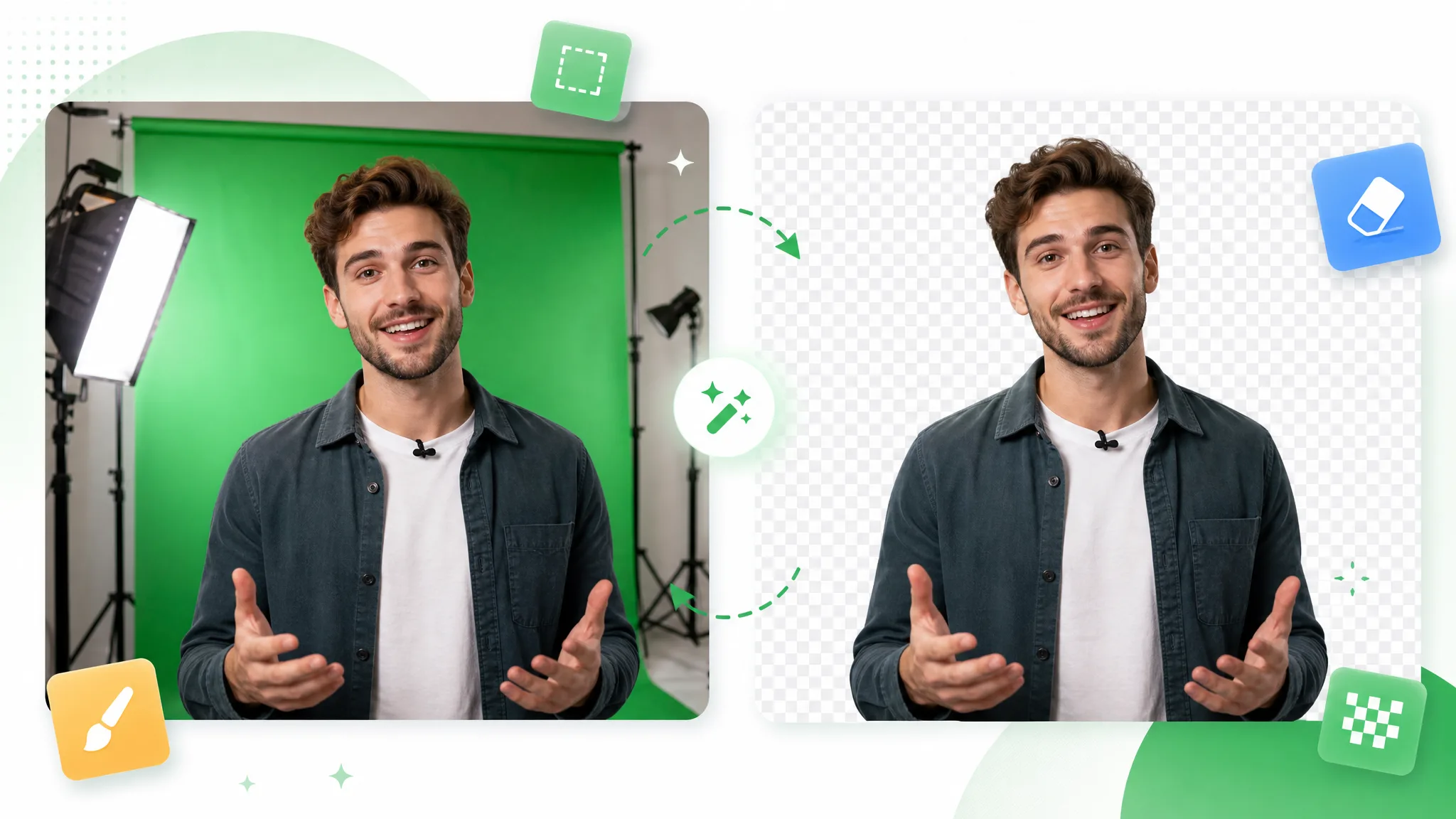
Sube cualquier clip y este removedor de clave cromática tira el matte automáticamente — una clave cromática online que exporta un WebM transparente, un color sólido o un fondo nuevo.
Probar ahora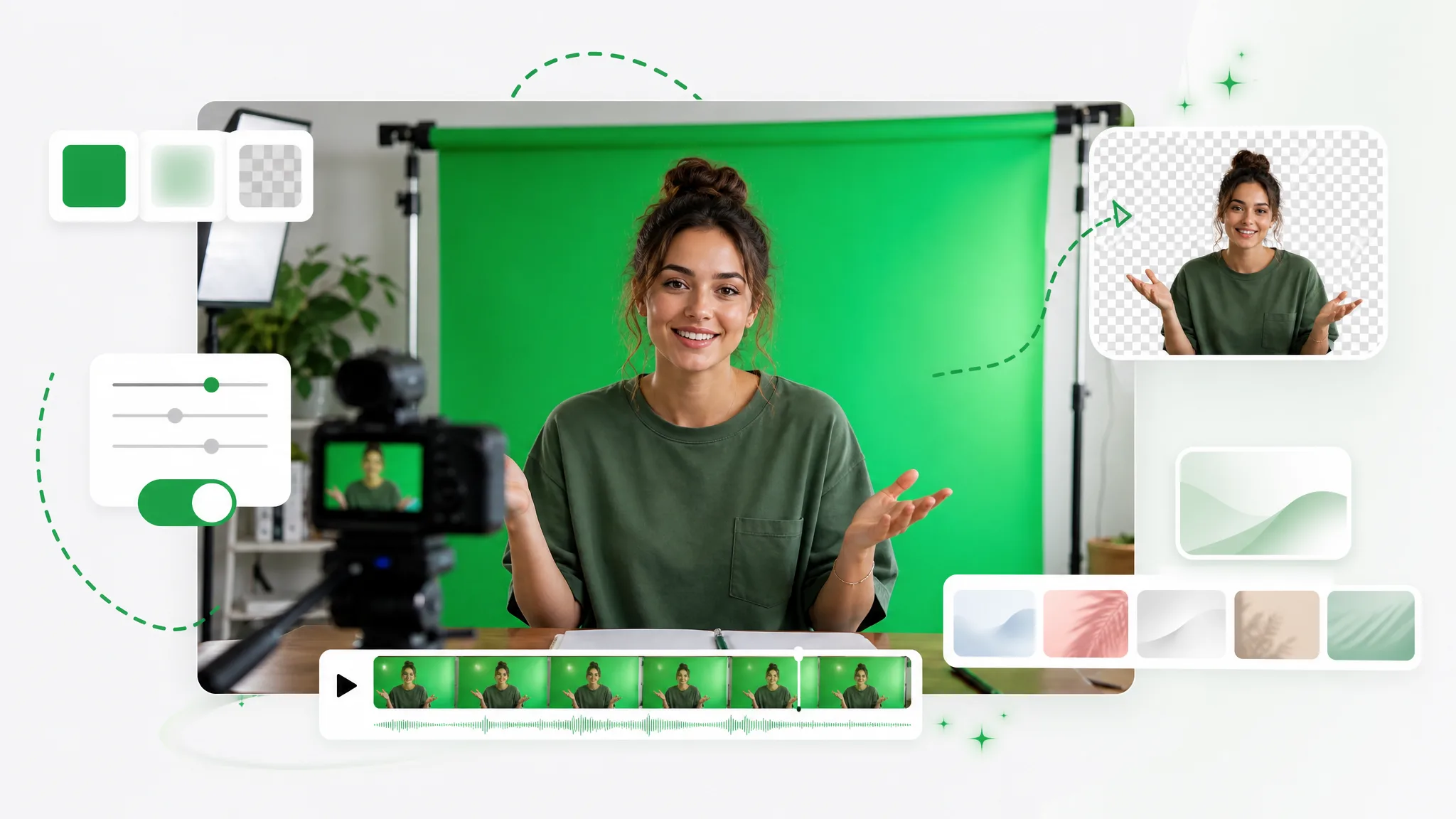
Convierte cualquier clip en un video con pantalla verde en segundos — añade un fondo pantalla verde automáticamente, sin estudio ni incrustación manual, listo para compositar en cualquier editor.
Probar ahora
Una alternativa Unscreen que recorta cualquier fondo de video gratis, sin límite ni marca de agua. Recorte en un clic para Unscreen video o GIF Unscreen en bucle, nada que instalar.
Probar ahoraEmpieza gratis: sube un clip grabado sobre fondo verde y expórtalo sin marca de agua. El proceso se inicia en el navegador y se ejecuta en la nube.
Usar el removedor de pantalla verde