Directos y gaming
Prepara la cámara sobre verde para introducir una edición de partidas.

El doble de créditos en paquetes y en tu primer mes. Los planes anuales suman 6 meses de créditos.
Termina el 1 dic., 23:59 PTAprovechar la ofertaPrepara al sujeto de una grabación de croma con la eliminación automática del fondo. Elige una capa transparente o una salida con fondo disponible en la herramienta.
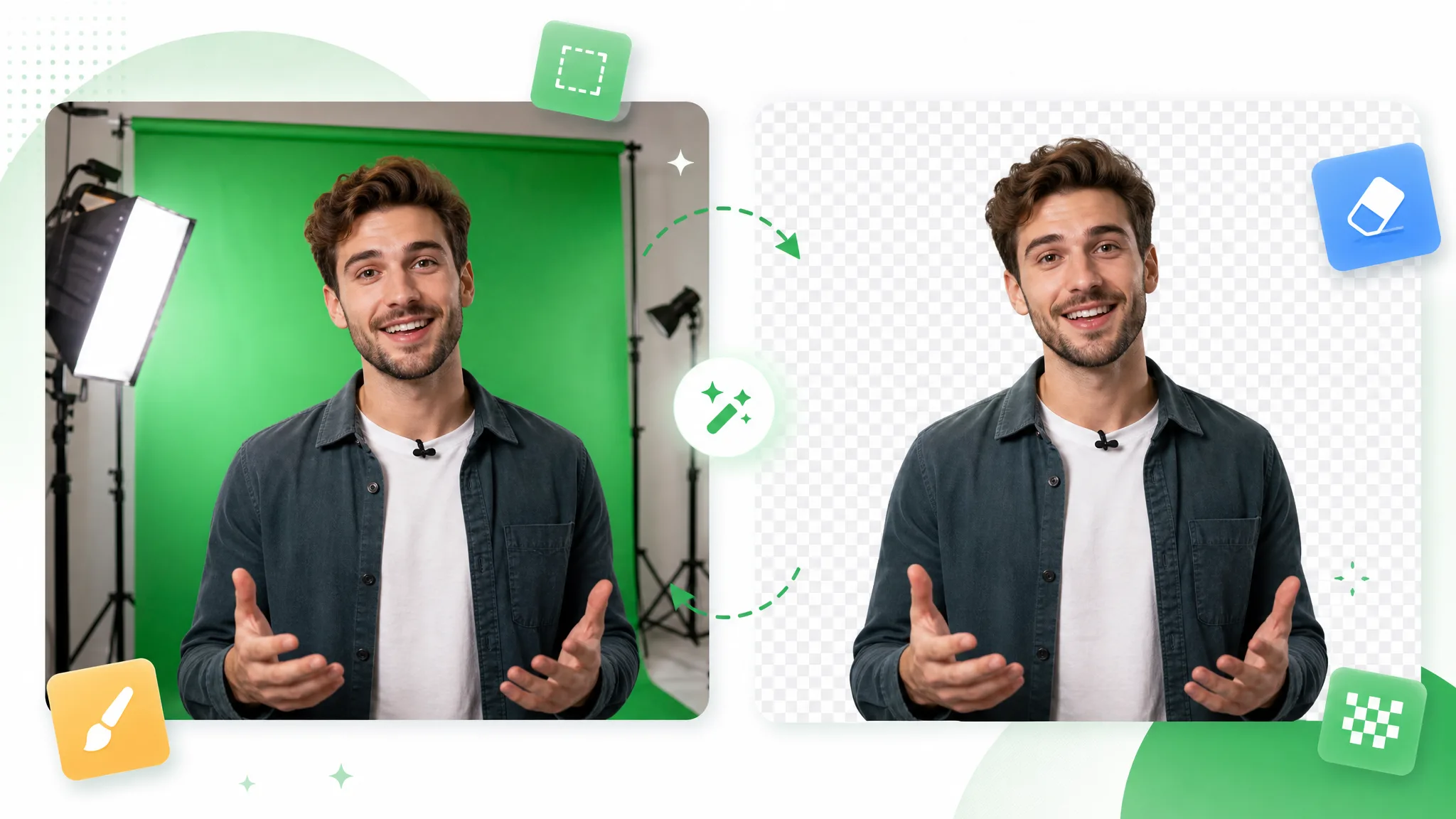
Antes / después
Las tomas sobre verde se convierten en sujetos para otra composición; observa el nuevo contexto.
Superpón una facecam limpia sobre el gameplay o las diapositivas — sin desbordamiento verde.
Envía a tu presentador a cualquier escenario directamente desde una grabación en pantalla verde.
Compón personajes estilizados con contornos nítidos, sin desbordamiento.
Extrae un sujeto en movimiento rápido de una pantalla verde limpiamente.
Incrusta un personaje animado estilizado desde una pantalla verde.
Levanta un elemento CGI de la pantalla verde, listo para composición.
Superpón una facecam limpia sobre el gameplay o las diapositivas — sin desbordamiento verde.
Envía a tu presentador a cualquier escenario directamente desde una grabación en pantalla verde.
Compón personajes estilizados con contornos nítidos, sin desbordamiento.
Extrae un sujeto en movimiento rápido de una pantalla verde limpiamente.
Incrusta un personaje animado estilizado desde una pantalla verde.
Levanta un elemento CGI de la pantalla verde, listo para composición.
Ventajas del flujo
Prepara el material de croma existente con separación automática para la siguiente composición.
Prepara al sujeto de una grabación de croma con la eliminación automática del fondo.
Quitar el fondoReutiliza la actuación grabada como punto de partida para otra escena.
Probar gratisElige una capa transparente o una salida con fondo disponible en la herramienta.
Cambiar el fondoContinúa la composición con títulos, escenarios y otros planos en tu editor.
Empezar ahoraPaso a paso
Sube la toma, elige el resultado e inicia el procesamiento antes de descargar.
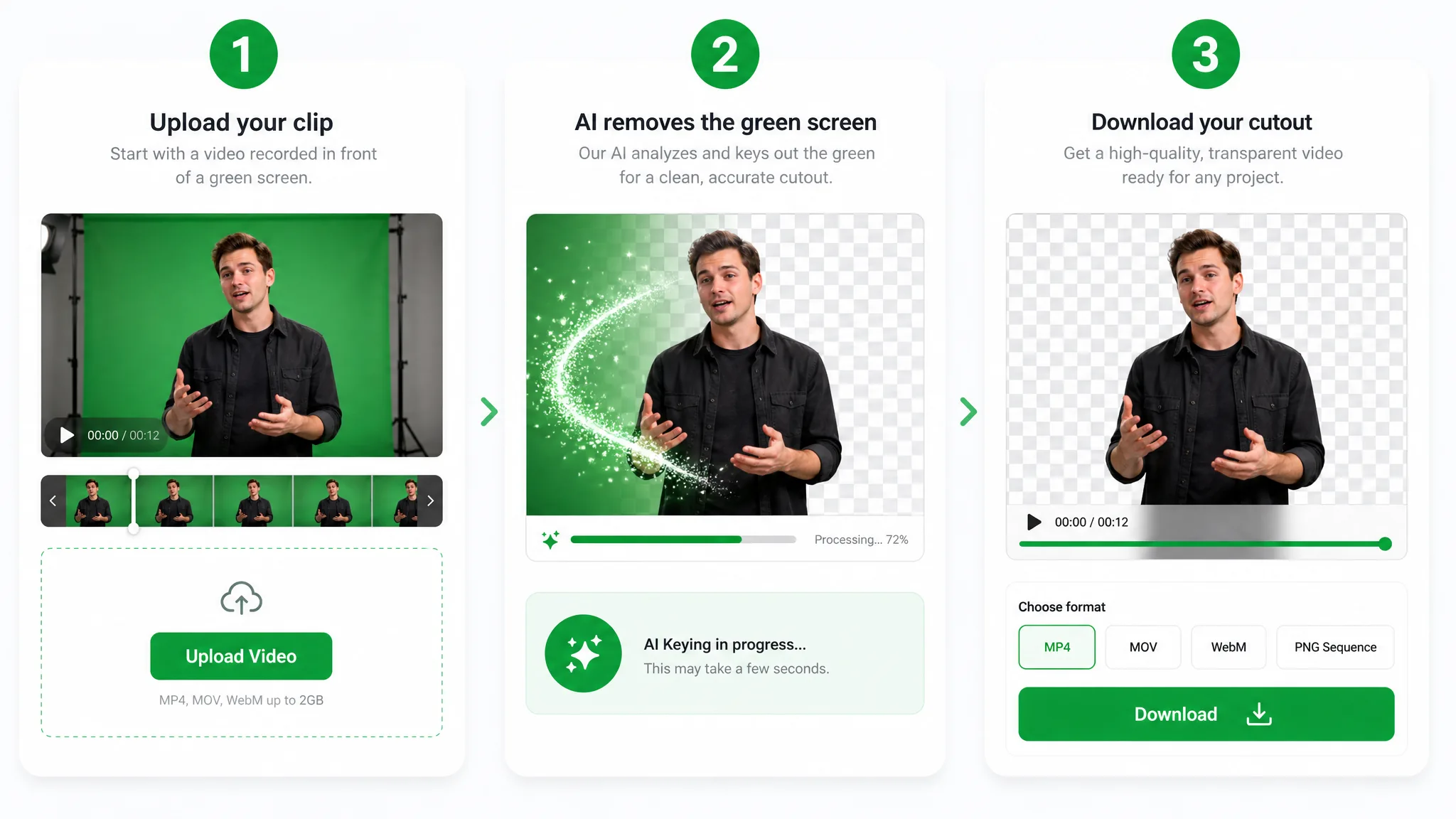
Sube el video que quieres reutilizar.
Reutiliza la actuación grabada como punto de partida para otra escena. Elige los ajustes disponibles e inicia el procesamiento.
Elige una capa transparente o una salida con fondo disponible en la herramienta. Continúa la composición con títulos, escenarios y otros planos en tu editor.
Ideas para proyectos
Una actuación sobre verde puede servir para comentarios, estudios o demos con otro escenario.
Prepara la cámara sobre verde para introducir una edición de partidas.
Coloca al comentarista separado del verde junto a las imágenes que comenta.
Combina al presentador con un estudio diseñado para la clase o canal.
Integra la demostración sobre verde en el diseño de la campaña de tienda.
Historias y ejemplos creativos
“Grabé una taza suspendida ante una tela lisa y usé el eliminador chroma key. En el montaje, la capa transparente flotaba sobre una mesa dibujada y su balanceo real animaba la apertura del corto.”
 Julian AsterCineasta independiente
Preguntas y respuestas
Encuentra respuestas prácticas sobre cómo preparar el archivo y utilizar el resultado.
Prepara al sujeto de una grabación de croma con la eliminación automática del fondo. Reutiliza la actuación grabada como punto de partida para otra escena. Elige una capa transparente o una salida con fondo disponible en la herramienta. Continúa la composición con títulos, escenarios y otros planos en tu editor.
Sube la grabación, elige un fondo disponible e inicia el procesamiento. Prepara al sujeto transparente o una versión con otro escenario, revisa y descarga el resultado.
Continúa la composición con títulos, escenarios y otros planos en tu editor. Usa el resultado en un editor compatible, una presentación o una web. Añade títulos y otras capas durante la edición.
El registro y las recompensas de acceso diario ofrecen créditos gratuitos. La herramienta muestra el saldo y el presupuesto antes de empezar.
Elige una capa transparente o una salida con fondo disponible en la herramienta.
Usa la separación automática del sujeto para preparar tu grabación de croma para otra escena. Elige el resultado y combínalo con títulos, material de clase o una presentación de producto en tu editor.
Revisado por RemoveVideoBG TeamActualizado
Herramientas relacionadas
Otras herramientas para quitar, reemplazar e incrustar fondos de video.
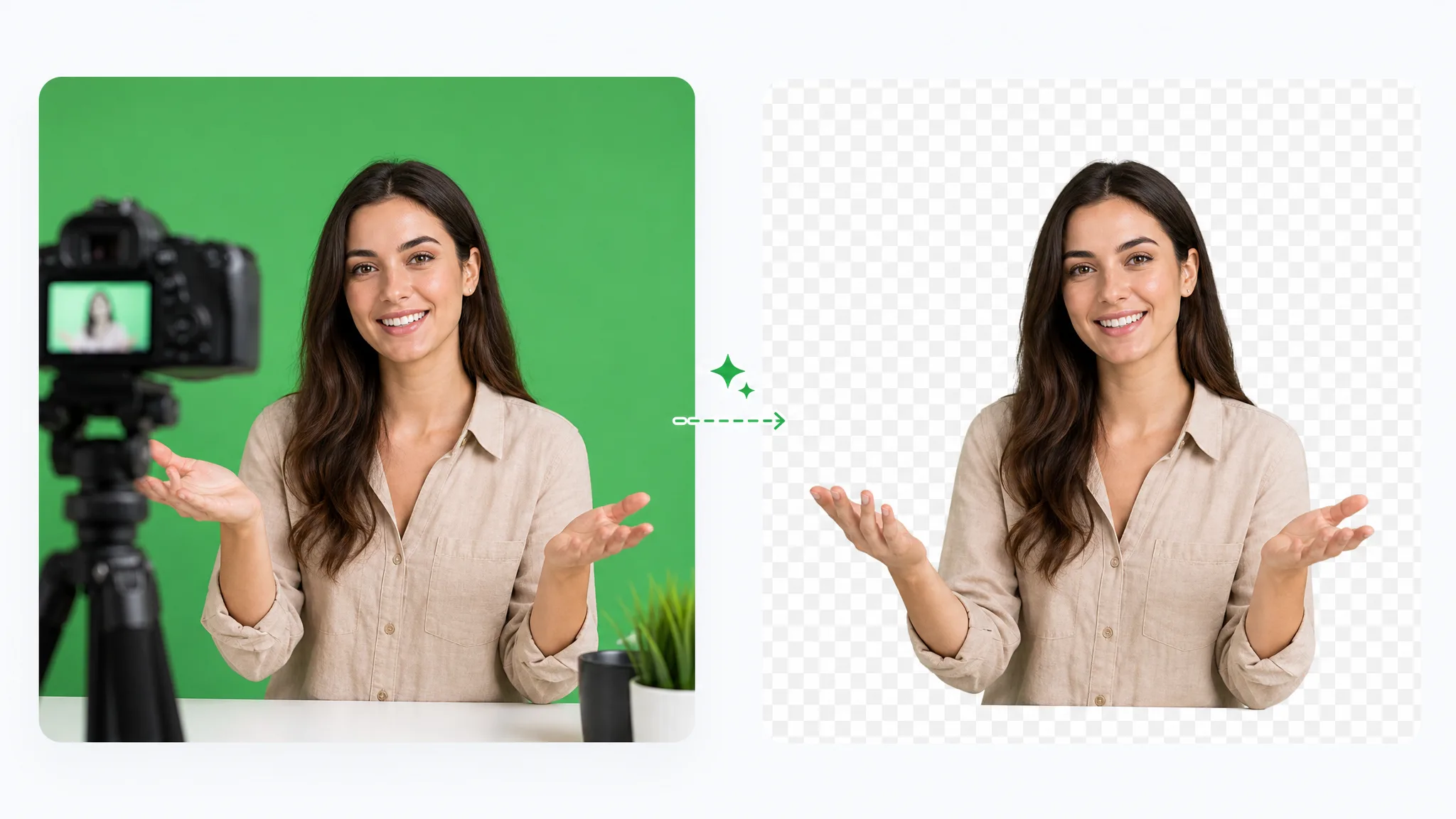
Para quitar pantalla verde de un video, sube tu grabación y prepara al sujeto como una capa transparente o con otro fondo disponible para tu próximo montaje.
Probar ahora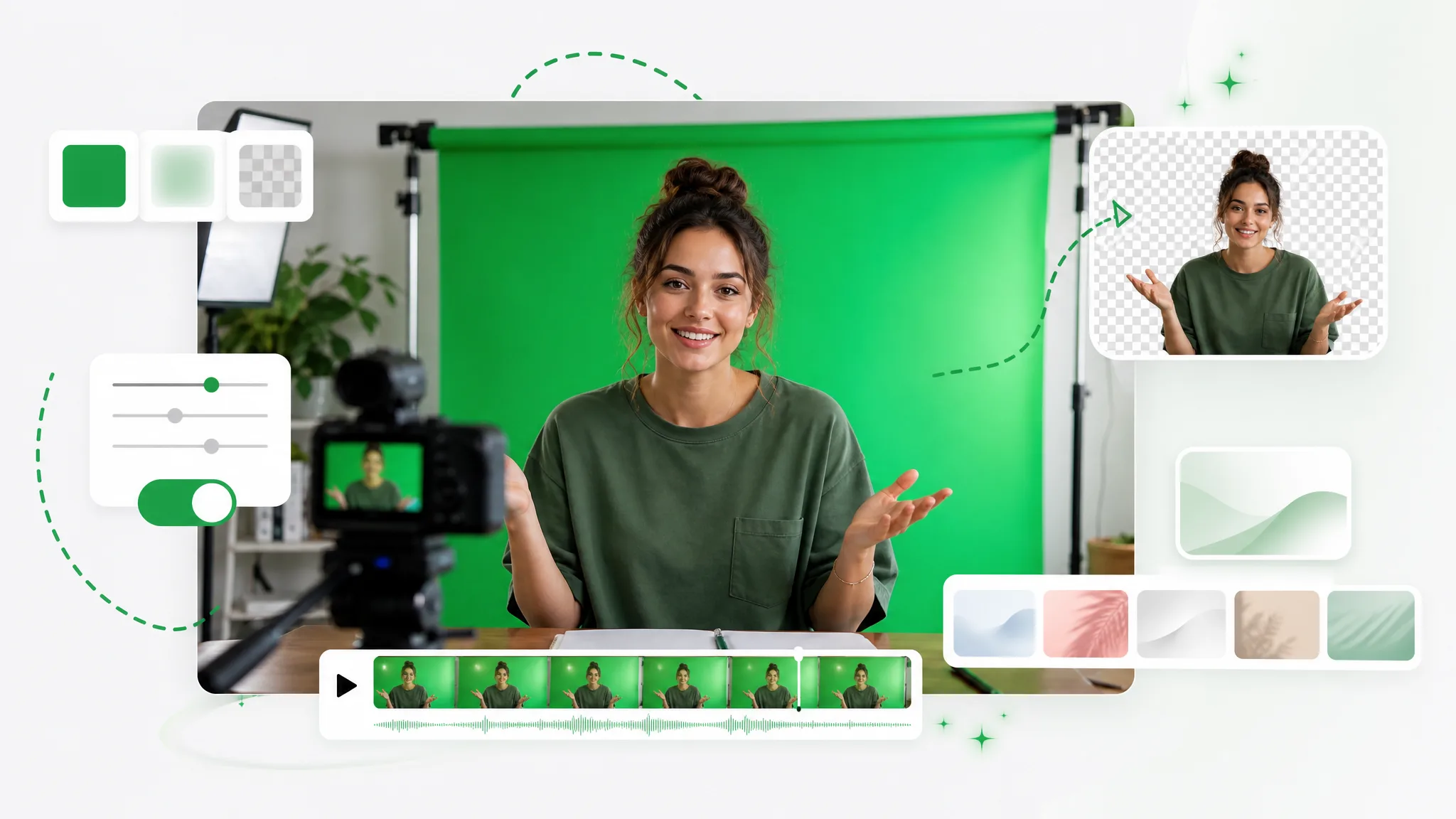
Separa al sujeto de un clip existente y sitúalo sobre fondo verde. Descarga el clip de fondo verde en un formato disponible.
Probar ahora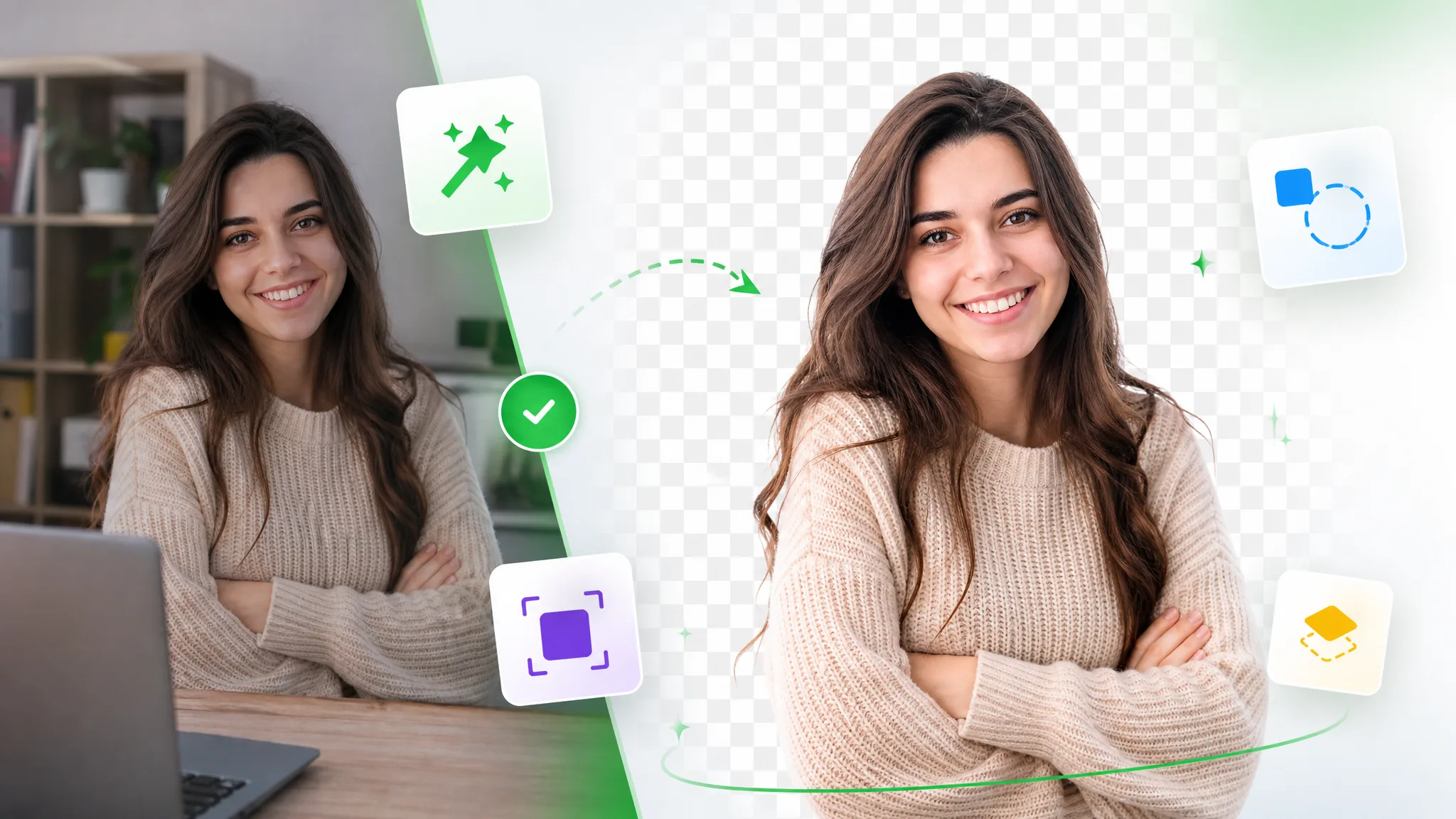
Continúa con grabaciones preparadas para Unscreen: separa el sujeto, elige transparencia o un nuevo fondo e incorpora el resultado a tu próximo proyecto.
Probar ahoraPrepara tu grabación de croma para construir otra escena alrededor del sujeto.
Quitar fondo de material de croma

