店铺里的产品讲解
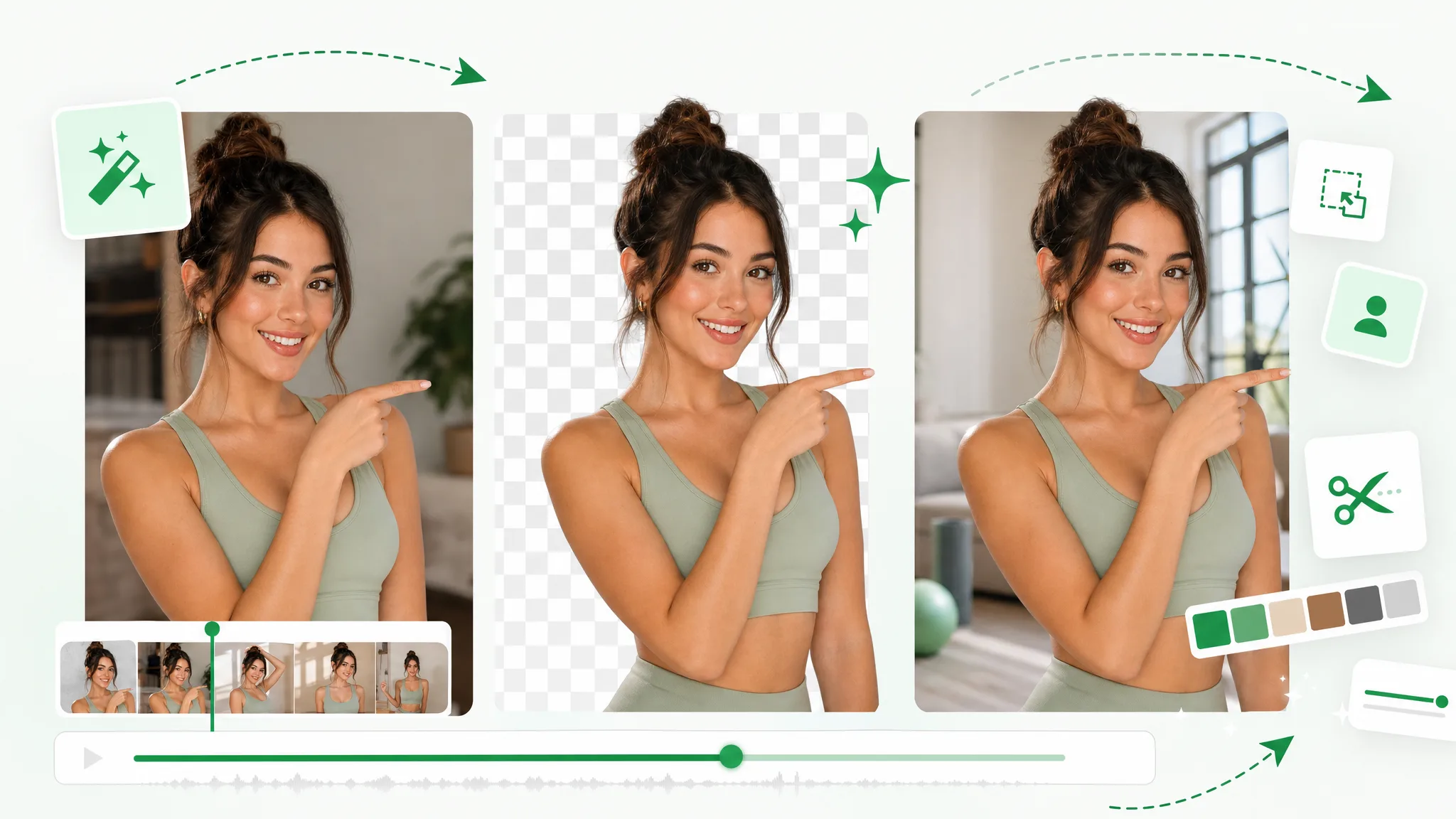
给产品演示搭配品牌色或活动图片。保留视频中的产品与讲解者,把换好背景的片段用于商品介绍、发布页或社交推广。

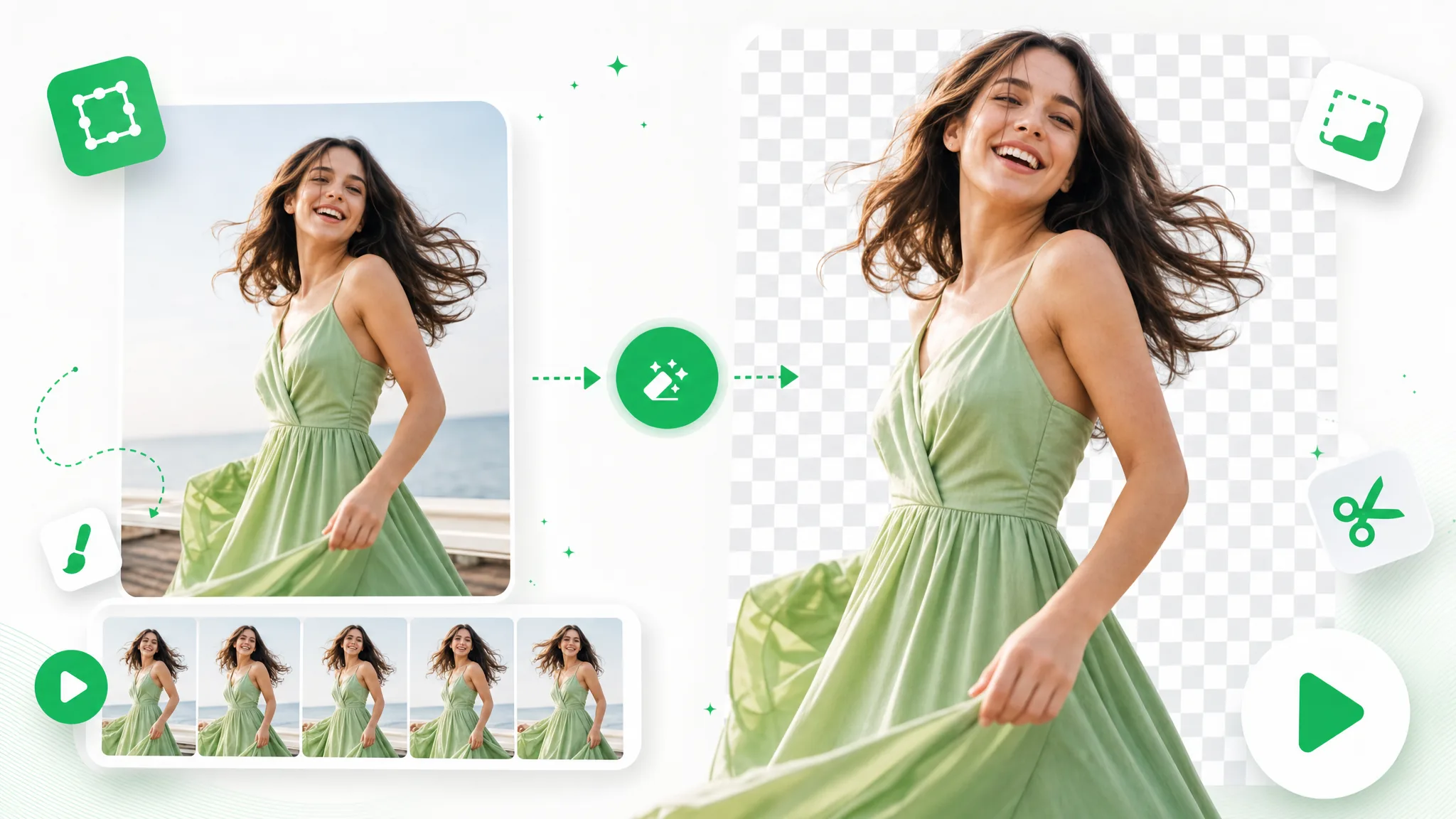
让讲解者、产品或角色出现在新的场景里。上传现有视频,去掉背景后保留透明素材,或换上适合项目的背景,为下一条短片、课程或活动准备画面。
实际效果
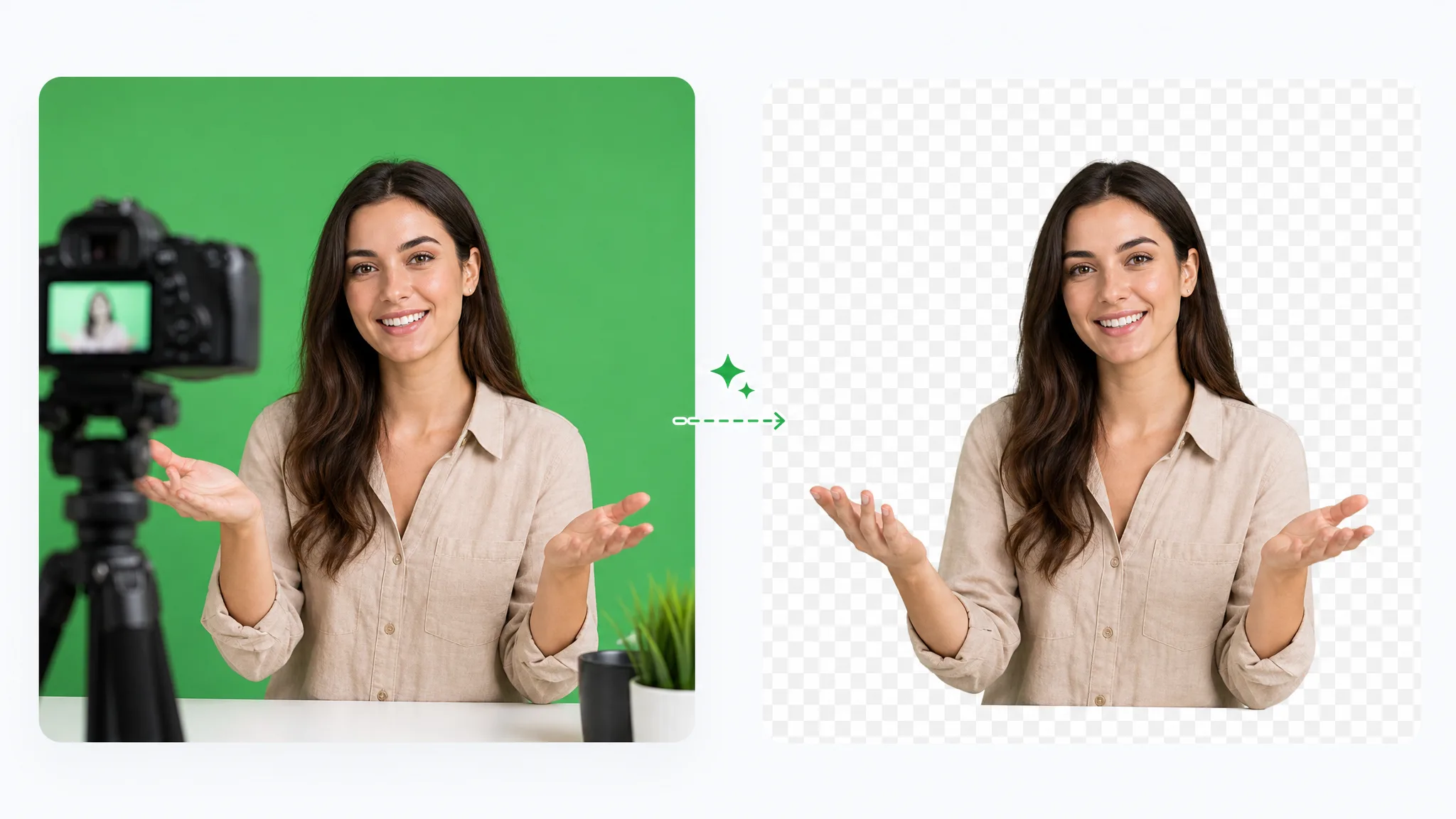
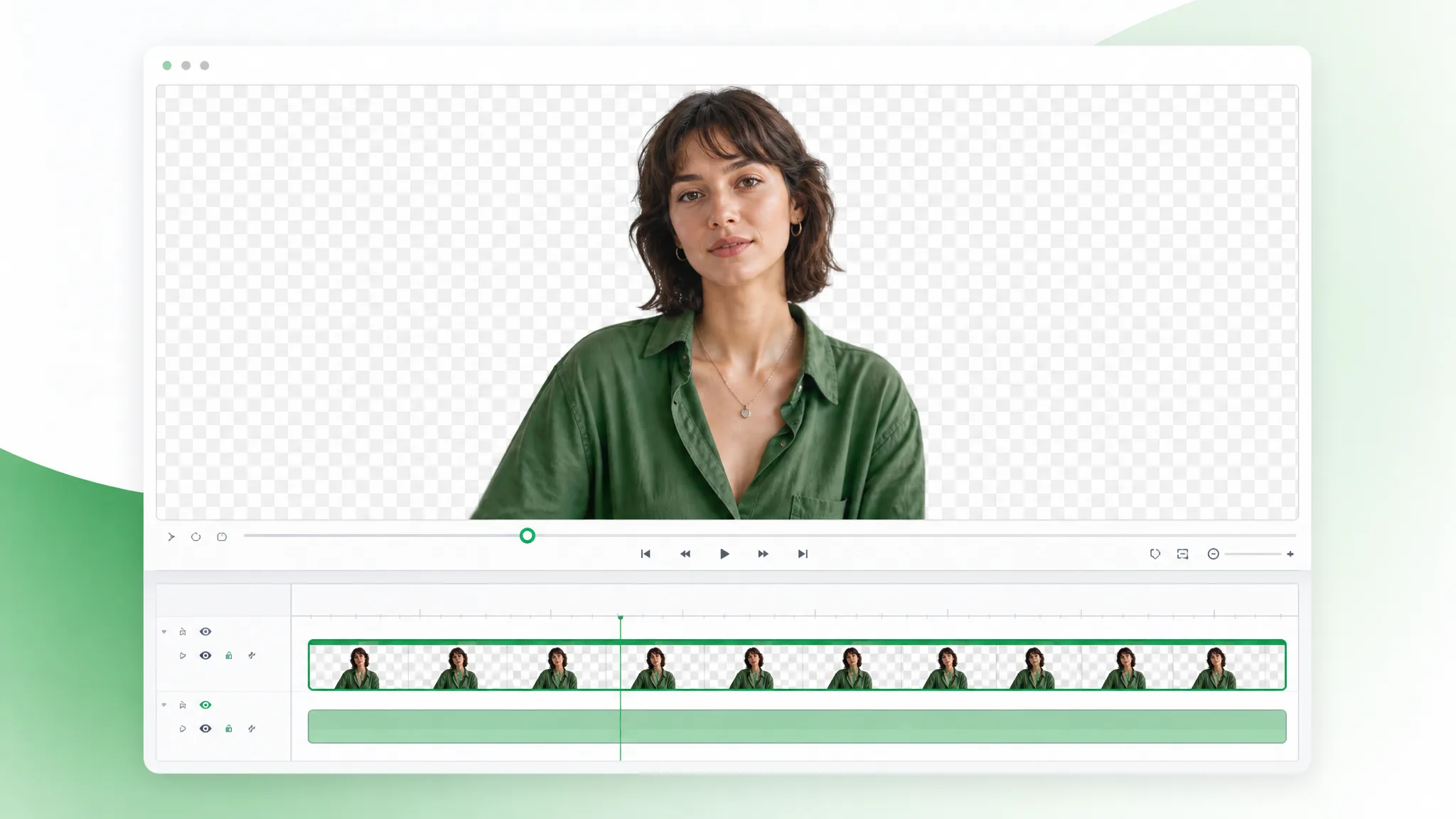
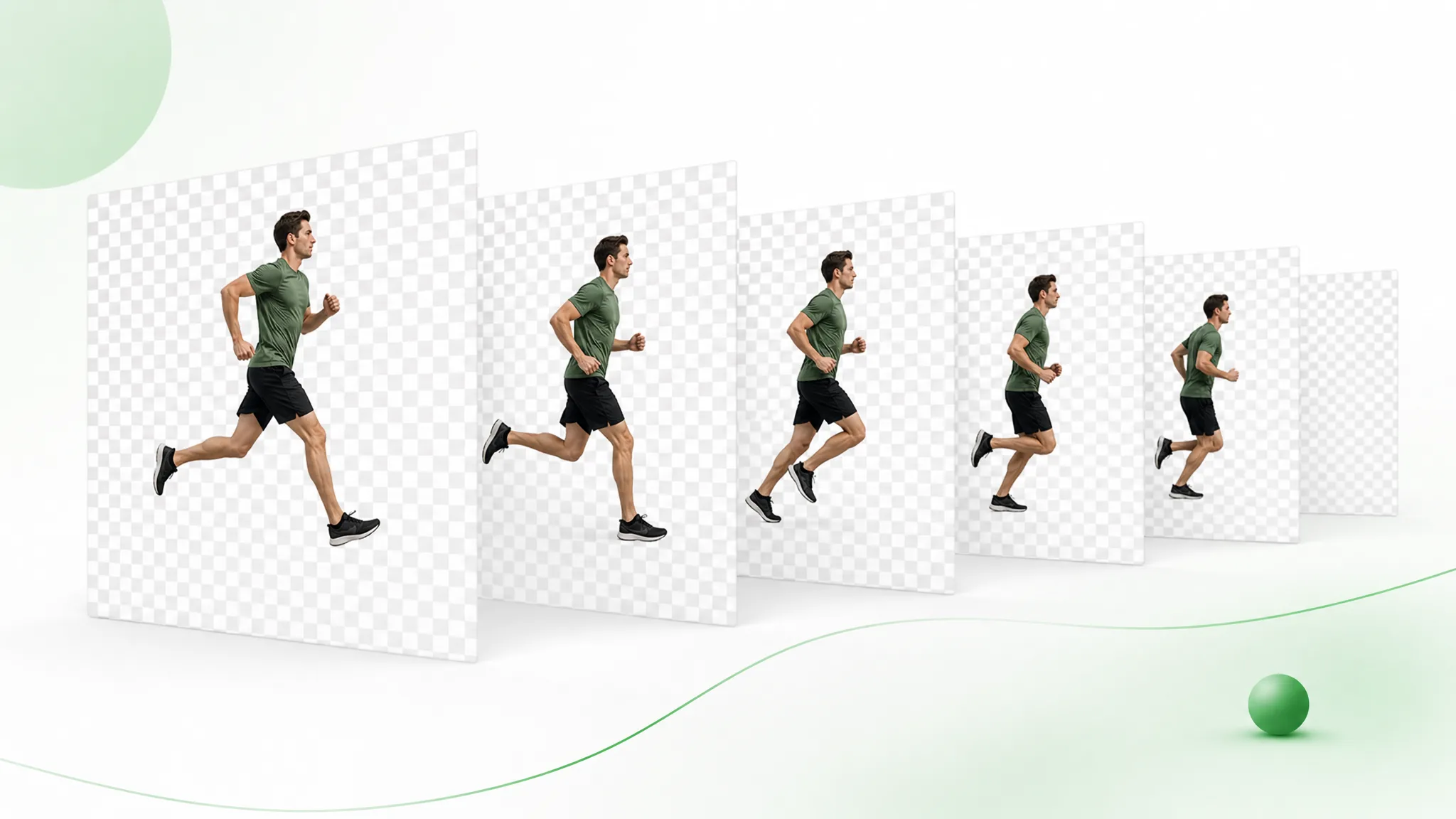
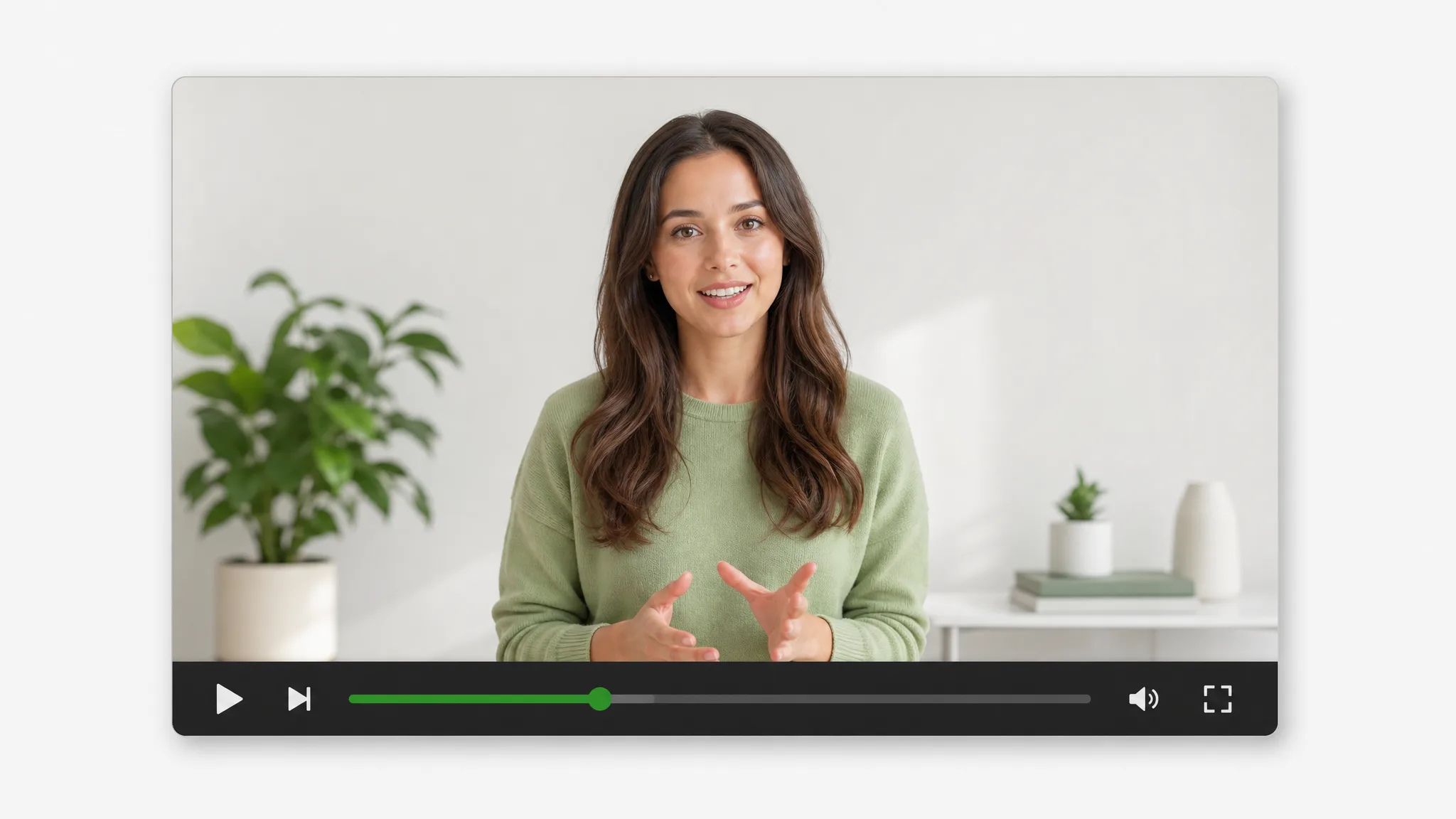
并排查看原始视频与去背景示例。从人物介绍到运动中的角色,了解分离后的主体可以怎样成为新画面的一部分。
把讲解者准备成可以放入新场景的独立主体。
查看运动素材在背景变化前后的示例。
查看动画角色与原有场景分离后的画面。
为分层构图准备风格化角色示例。
查看创作者与产品去掉背景后的示例。
为新的背景准备动画场景元素。
把讲解者准备成可以放入新场景的独立主体。
查看运动素材在背景变化前后的示例。
查看动画角色与原有场景分离后的画面。
为分层构图准备风格化角色示例。
查看创作者与产品去掉背景后的示例。
为新的背景准备动画场景元素。
功能特性
让讲解者出现在幻灯片旁,把产品放到活动设计上,或将动画角色融入网页。用视频去背景工具准备透明 WebM,再在兼容的网站或剪辑软件里叠加新场景。需要逐帧编辑时,也可以通过专门的 PNG 序列工具获得图片素材。
制作透明视频一段已经录好的介绍或演示,也可以用于下一次创作。上传视频后自动分离主体,省去逐帧手动画遮罩的步骤,让原有拍摄成为课程、产品讲解或新构图的起点。查看处理预览,再选择适合这次项目的画面和呈现方式。
使用现有视频短人像片段、多段产品视频和较长课程,适合不同的准备方式。单个片段可以从首页开始;需要批量、长视频或图片序列时,再使用对应工具。围绕同一份源素材,准备适合社交帖、课程或项目网页的版本。
准备下一段视频为什么选我们
把主体变成可重复使用的素材,再决定它出现在哪里。视频去背景与相关工具,让准备工作在浏览器里衔接起来。
分离人物、产品或角色与原有背景,为下一次构图准备明确的视觉主体。
导出透明 WebM,在兼容的网站或剪辑软件中,把视频主体放到其他背景上。
获得无水印视频素材,并根据当前片段可用的输出选项继续创作。
课程或演示需要处理更长片段时,可以使用专门的长视频工具安排流程。
在这里准备主体,再到兼容编辑软件中与活动或课程背景组合。
在同一流程里上传、处理、预览和下载,再回到熟悉的编辑工具继续创作。
如何使用
从已经录好的视频出发,准备可以放入新画面的素材。源视频、背景选择与结果下载,通过三个步骤衔接起来。
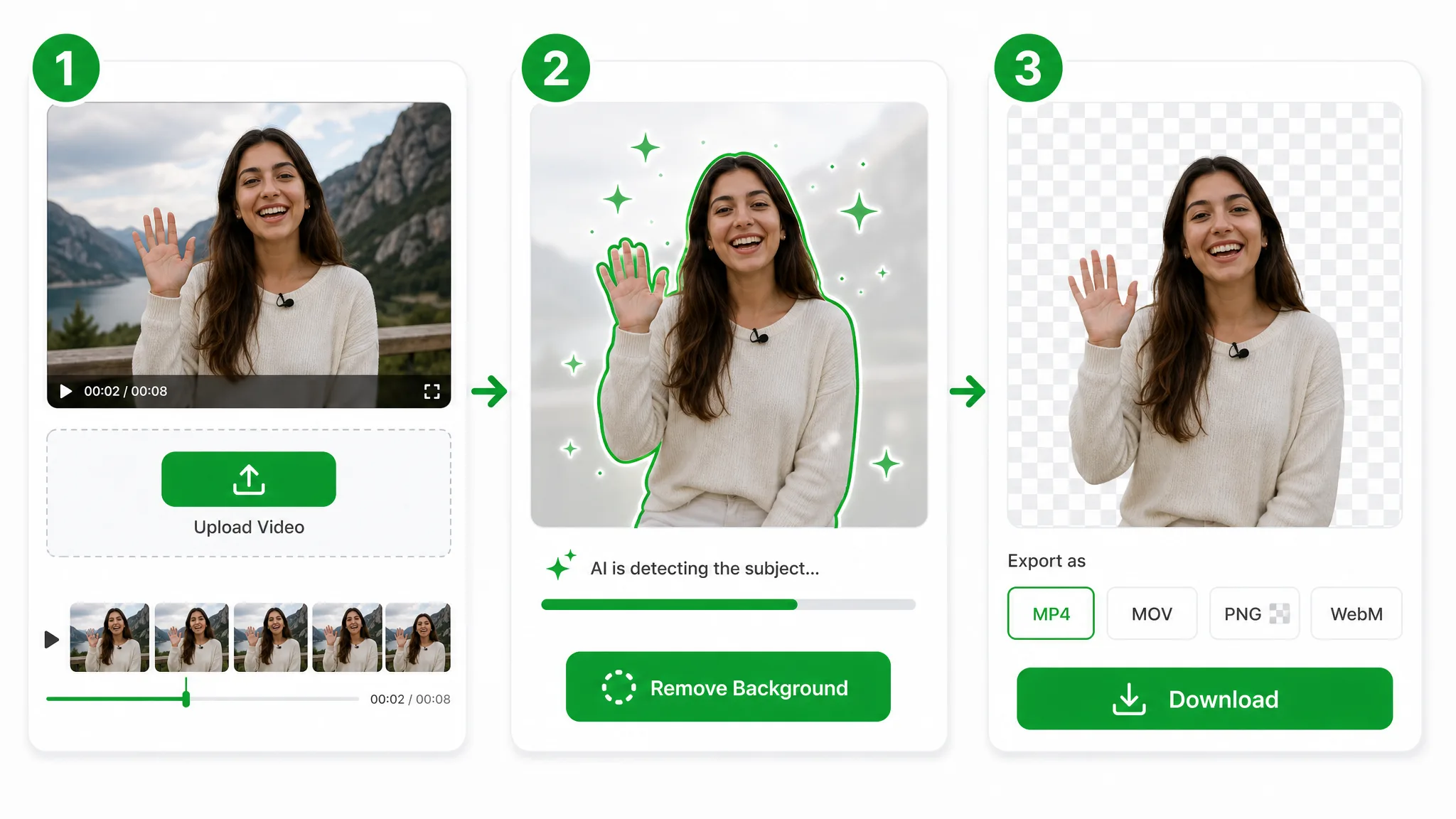
从设备选择视频,或打开示例片段。选取你想展示的人物、产品或角色,让这段素材服务于正在制作的短片、课程或画面。
选择可用的背景选项,然后开始处理。
播放处理后的视频,选择适合后续工作的导出方式。透明 WebM 可以作为叠层素材;换好背景的视频可以继续加入标题、字幕和其他剪辑内容。
导出格式
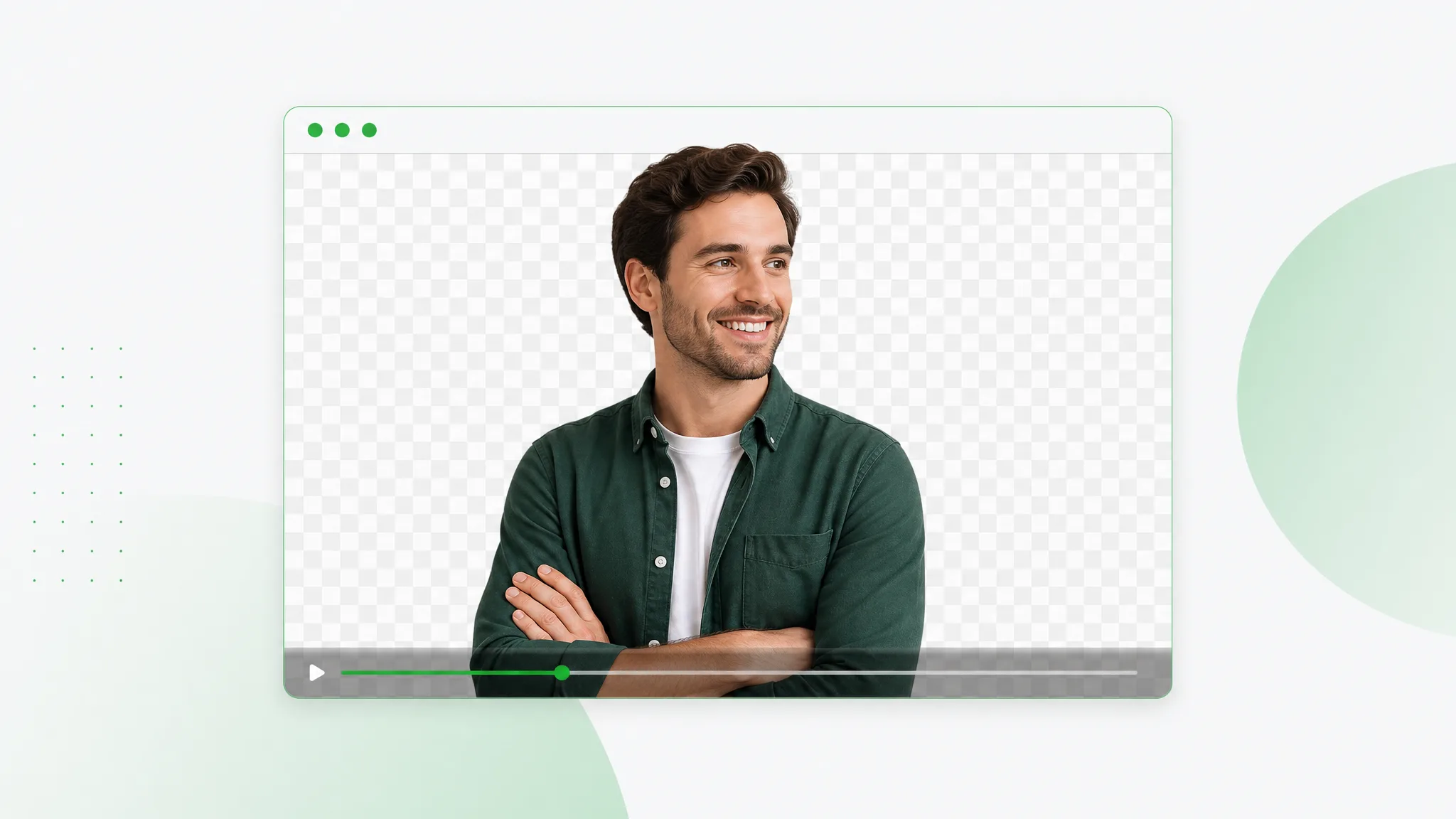
需要叠加画面时用透明视频,需要逐帧编辑时用图片序列,需要继续剪辑时用换好背景的视频。不同格式对应视频去背景流程里的不同用途。
 透明
适合兼容网页、覆盖层与编辑软件的透明视频素材。
 专业
配合已选纯色背景导出的 MOV,适合后续剪辑流程。
 透明
通过专门的 PNG 序列流程,准备可编辑的透明图片。
 新背景
带有所选纯色背景的视频。
使用场景
从已有拍摄出发,为具体受众准备画面。下面四种用途,将源视频与后续创作联系起来。
给产品演示搭配品牌色或活动图片。保留视频中的产品与讲解者,把换好背景的片段用于商品介绍、发布页或社交推广。
把录好的介绍或反应视频做成独立主体素材。在编辑软件里叠加自己的设计,再补充适合这条内容的字幕、构图与画面细节。
把已录制的人像视频准备成透明素材,用在直播开场、精彩片段剪辑或频道预告中。在编辑软件里组合游戏画面与图形,安排自己的画面布局。
去掉录制说明时身后的房间,让教师出现在幻灯片、图表或例题旁。重复使用同一段人物素材,随着课程章节切换相应的教学内容。
创作故事与示例
“春季系列的主角是一组陶瓷小鸟。我用视频去背景工具处理同事手拿小鸟的片段,再把透明主体放进剪辑软件中的手绘花园。真实器物和系列插画就这样出现在同一个画面里,成为这次上新帖的开场。”
 Clara V.社交媒体内容制作人
常见问题
视频去背景工具会把主要人物、产品或角色与原有场景分离。你可以将主体保留为透明视频素材,或放到不同背景上,让原有录制用于新的画面,而不再受拍摄房间或场景的限制。
上传片段,选择背景选项并开始处理。预览结果后,下载适合项目的输出。整个准备流程可以在浏览器里完成,随后再用熟悉的编辑软件添加标题、字幕和其他剪辑内容。
注册可以领取免费积分,每日登录也可以获得奖励积分。用这些积分体验视频去背景,为第一个项目准备素材。工具会显示余额与本次处理报价,价格页提供订阅与积分包的详细选择。
普通拍摄和绿幕视频都可以用于视频去背景。从想再次使用的片段开始,选择新背景并查看处理预览。如果素材本来就是绿幕录制,也可以通过绿幕去除页面直接进入对应流程。
需要保留独立主体图层时,选择透明 WebM。它适合支持视频透明度的网页和编辑流程。人物叠层、动画角色和产品组合画面,都可以让其他图片或视频显示在透明主体后方。
使用视频换背景工具,把录制片段与背景图片组合。
需要主体叠层时选择透明 WebM;需要换好背景的视频时选择 MP4。可用的 MOV 输出会搭配所选纯色背景,方便后续剪辑。需要单独的透明图片时,可以使用专门的 PNG 序列流程。
较长的课程、演示等素材可以使用专门的长视频去背景工具。先确定想重复使用的内容,再按照该工具的上传与处理选项,准备下一次剪辑所需的片段。
批量去背景工具适合多个片段。可以把产品录制、创作者视频等素材组织成独立处理任务,为同一活动准备多份视频,而不局限于单个录制。
处理后的导出视频不带工具水印,可以作为自己的创作素材使用。选择适合项目的背景与输出方式,查看结果后,再到编辑软件里继续完成画面。
在兼容的编辑软件里,把透明人物放到幻灯片、产品演示或其他场景上。设计背景时为讲解者留出位置,再安排标题和字幕,让录制说明拥有与主题相符的画面。
下载后可以将片段作为独立图层,或作为换好背景的视频加入项目。在编辑软件里组合字幕、标题、声音和其他镜头,也可以在兼容网页上展示透明 WebM。相关工具还提供换背景、图片序列和视频抽帧等路径。
已被这些平台收录: