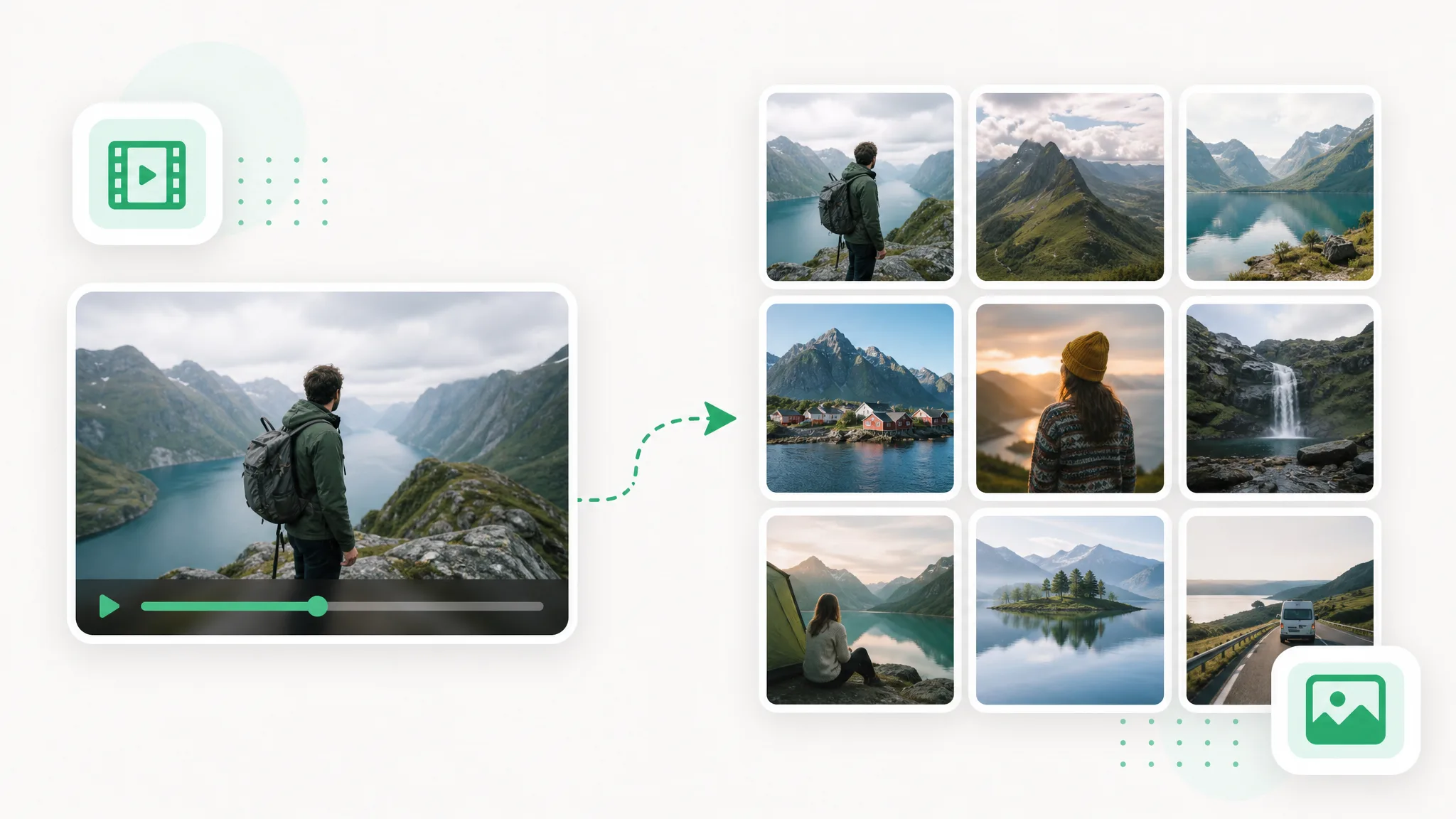
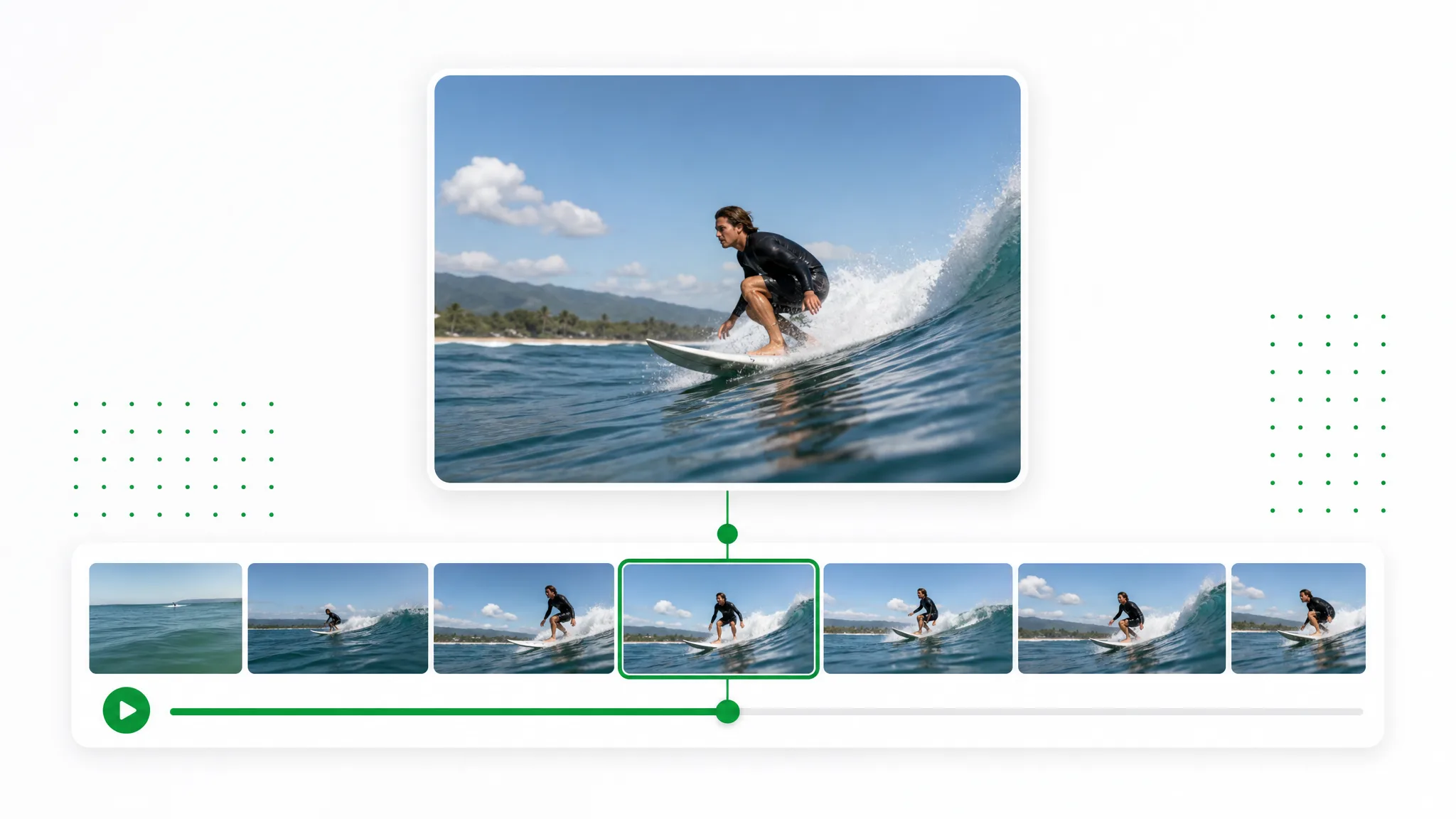
封面与缩略图
从视频中选择 PNG 静帧,制作带标题的封面设计。

把视频提取成 PNG 图片,下载 ZIP 后用于设计。
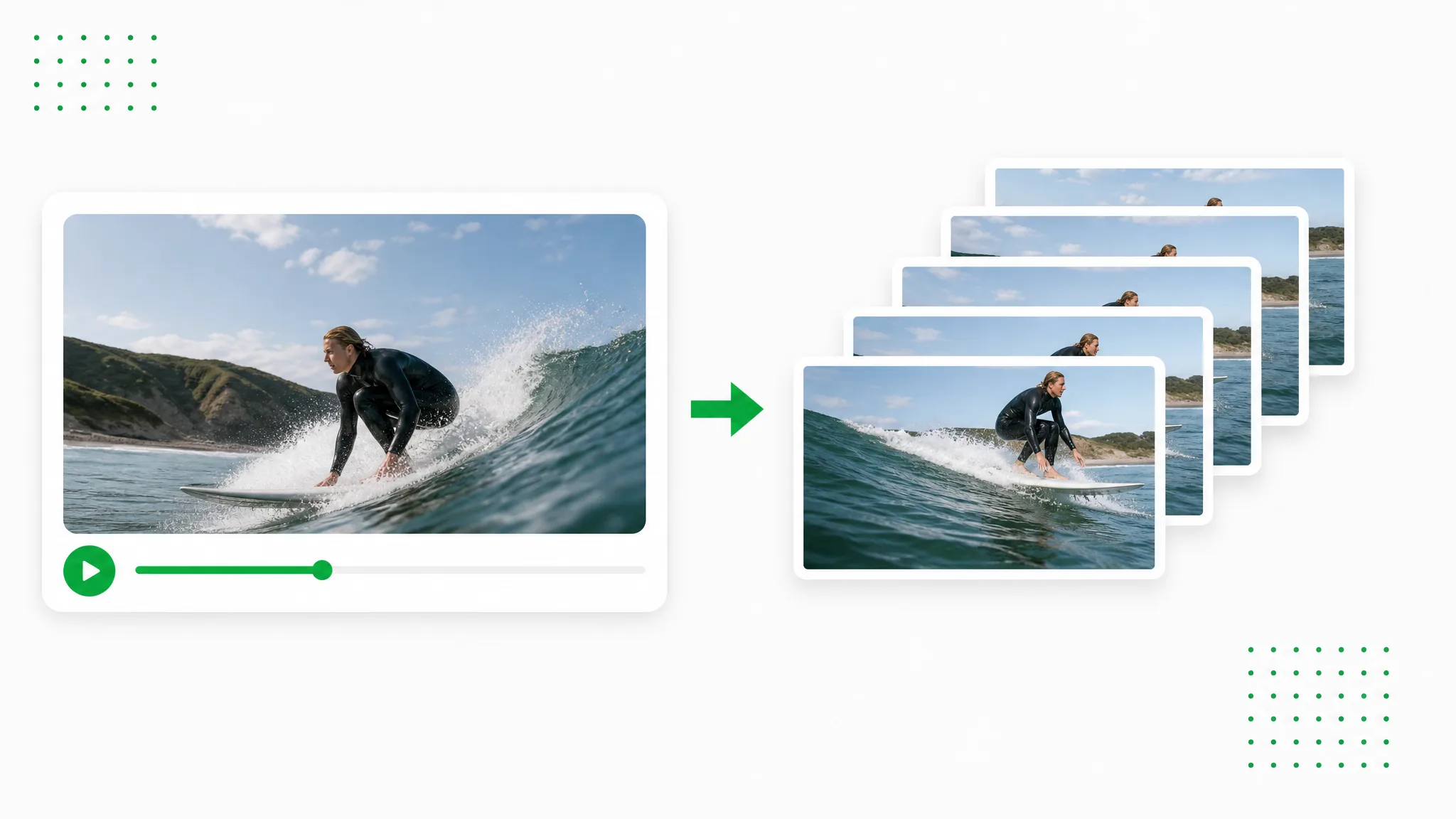
前后对比
把视频提取成 PNG 图片,下载 ZIP 后用于设计。
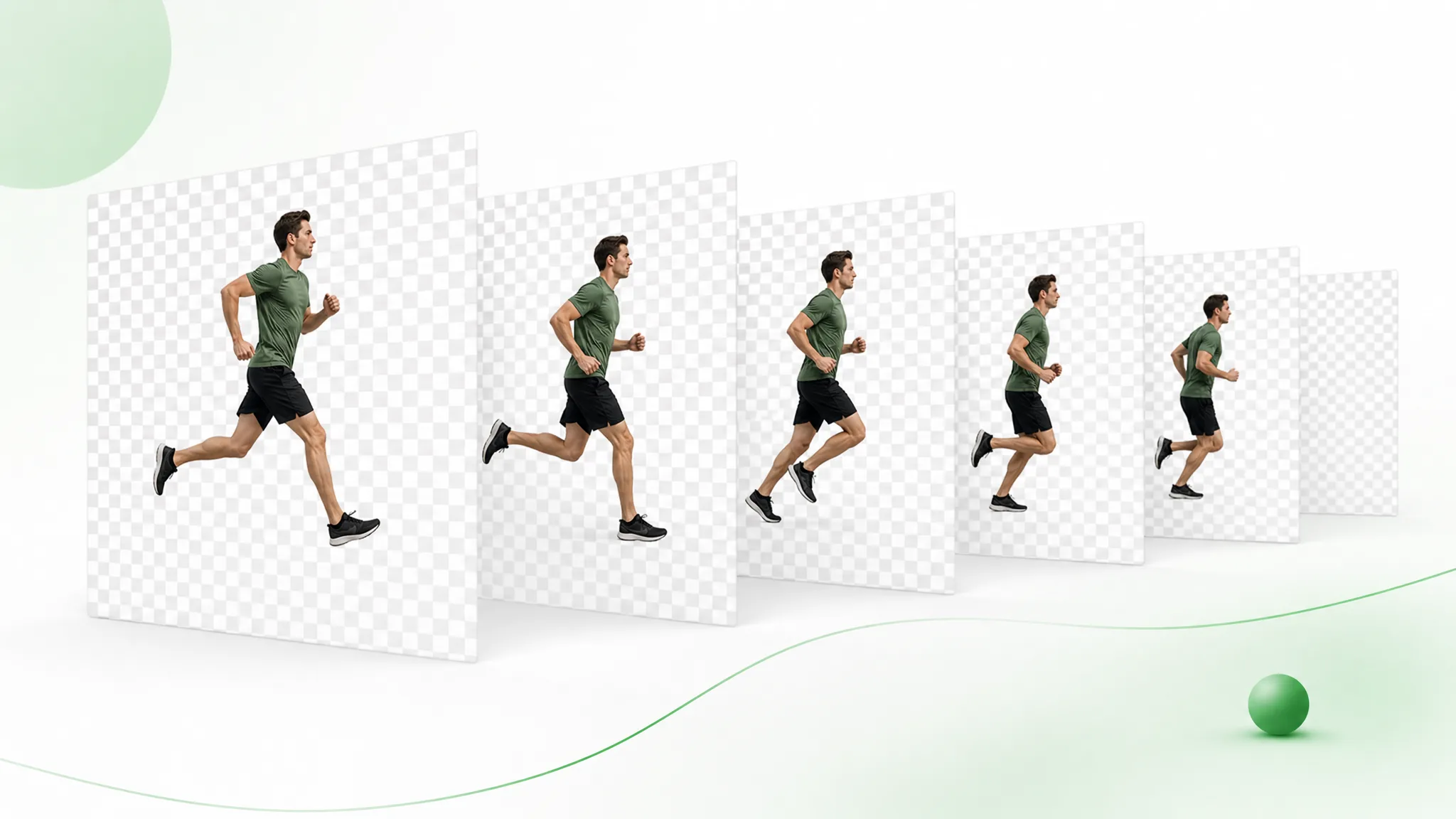
把讲解者准备成可以放入新场景的独立主体。
查看运动素材在背景变化前后的示例。
查看动画角色与原有场景分离后的画面。
为分层构图准备风格化角色示例。
查看创作者与产品去掉背景后的示例。
为新的背景准备动画场景元素。
把讲解者准备成可以放入新场景的独立主体。
查看运动素材在背景变化前后的示例。
查看动画角色与原有场景分离后的画面。
为分层构图准备风格化角色示例。
查看创作者与产品去掉背景后的示例。
为新的背景准备动画场景元素。
操作步骤
打开自己的录制片段,在工具中完成选择和处理,再下载结果。
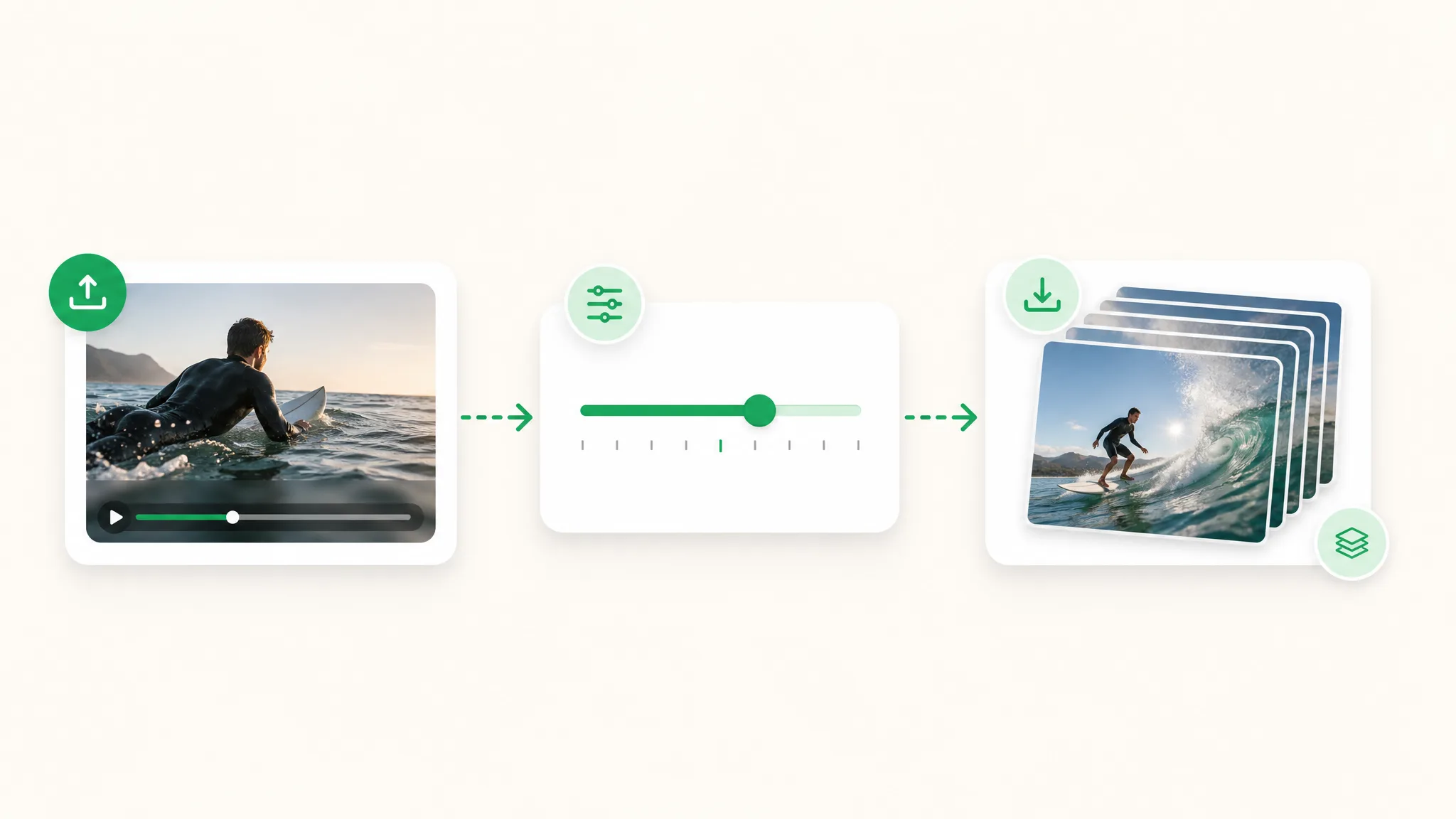
选择主体和动作适合当前项目的录制内容,在工具中打开源片段。
选择需要的抽帧方式,启动提取,查看图片后下载。
查看结果,下载素材,再加入兼容项目中继续使用。
项目灵感
从产品发布、课程讲解或社交内容出发,为产物找到具体用途。
从视频中选择 PNG 静帧,制作带标题的封面设计。
从原始场景准备 PNG 图片,用于社交内容设计。
按固定间隔取得编号 PNG 参考图片组。
查看 PNG 序列,比较相邻时刻的细节。
创作故事与示例
“我录下毛笔画出松散螺旋的过程,用于插画片头。视频转 PNG 工具让我能把静帧带进图形工程。我挑出线条逐渐展开的阶段,用原本笔触的形状作参考,绘制最终标题字体。”
 Milo Ashford插画师
常见问题
直接了解输出内容,以及下载后的下一步操作。
提取保留原始场景的 PNG 静帧,为清晰图示、剪辑参考或包含文字的设计准备图片。
选择固定时间间隔或每隔若干帧,将 MP4 或 MOV 转成 PNG 图片序列。启动提取、下载编号图片组,再挑选设计或审阅需要的静帧。
将编号文件一起保留在 ZIP 中,既可以作为图片序列导入,也可以挑选单张用于设计。
在自己的设备上读取视频,由浏览器提取 PNG,再带着下载的图片组开始下一步。
从视频中选择 PNG 静帧,制作带标题的封面设计。
按固定间隔取得编号 PNG 参考图片组。
由 RemoveVideoBG Team 审核更新于