选择封面画面
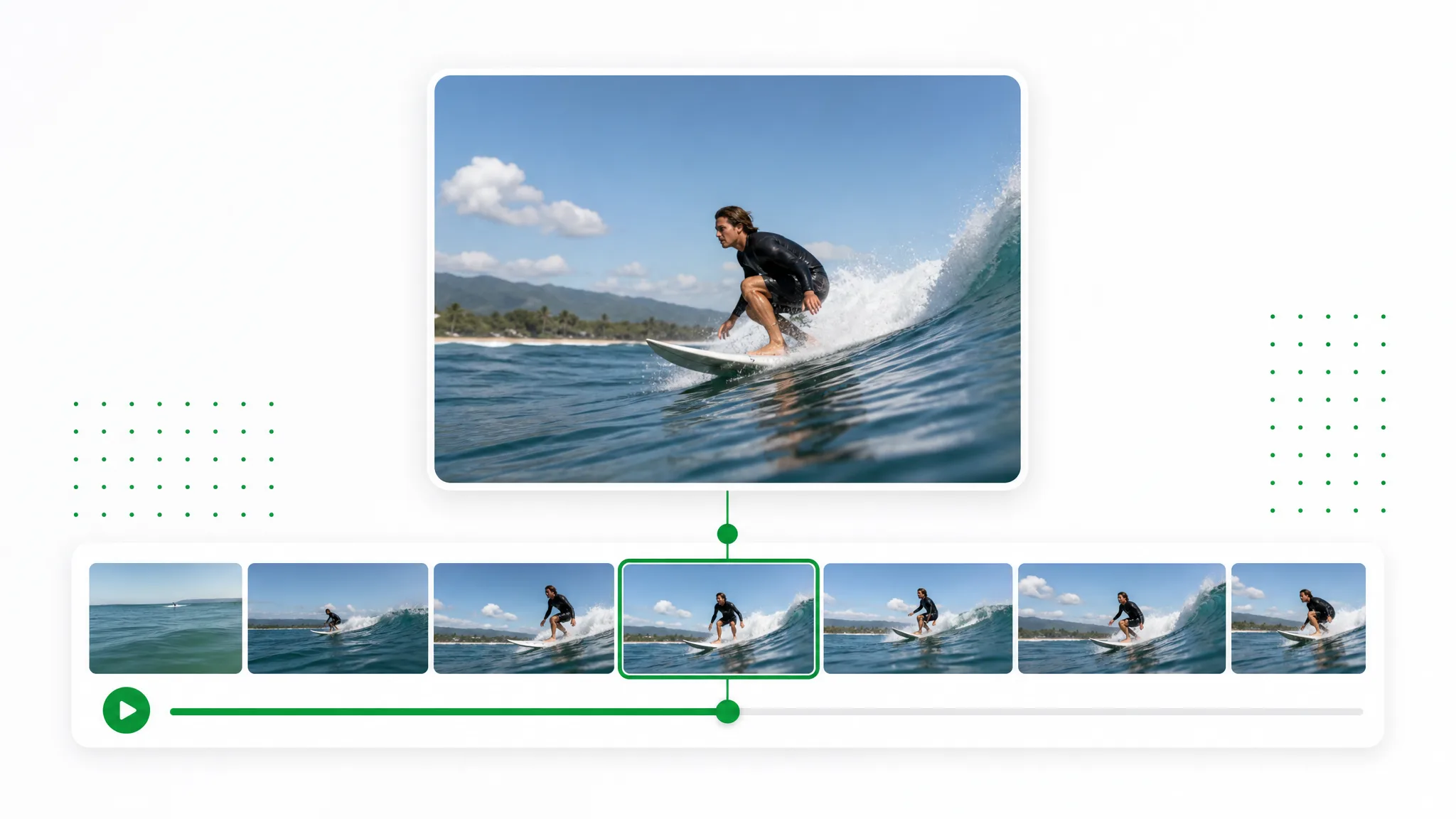
浏览代表帧,找到适合介绍这段视频的时刻,再在图像编辑软件里制作封面。

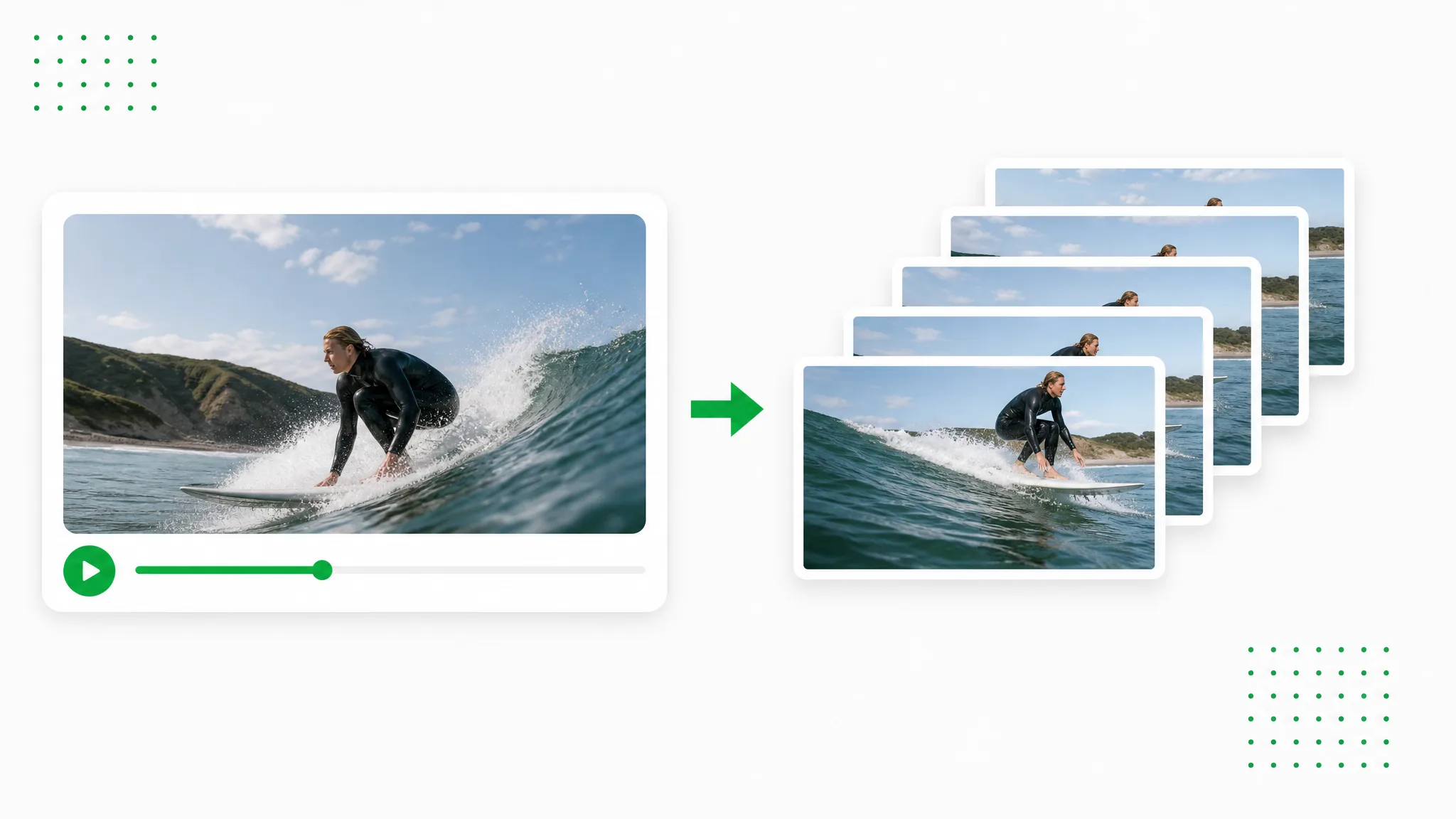
把视频变成可以浏览、比较和使用的图片。选择采样间隔与图片格式,在浏览器里完成视频抽帧,再为分镜、教程或视觉参考下载素材。
输出示例
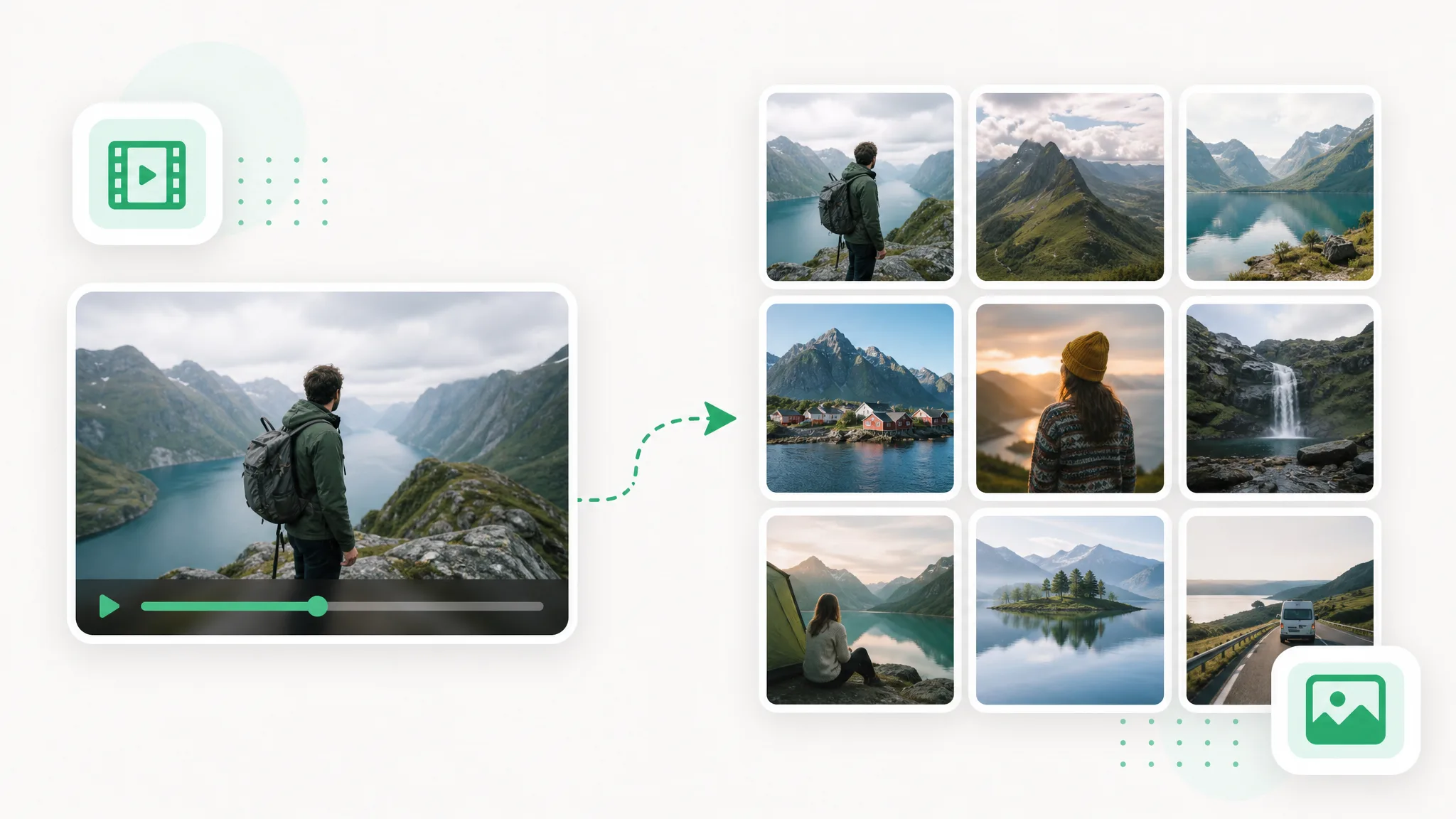
视频抽帧会从源片段中提取静态图片。用一组画面查看过程,为选图和讨论准备直观素材。
把讲解者准备成可以放入新场景的独立主体。
查看运动素材在背景变化前后的示例。
查看动画角色与原有场景分离后的画面。
为分层构图准备风格化角色示例。
查看创作者与产品去掉背景后的示例。
为新的背景准备动画场景元素。
把讲解者准备成可以放入新场景的独立主体。
查看运动素材在背景变化前后的示例。
查看动画角色与原有场景分离后的画面。
为分层构图准备风格化角色示例。
查看创作者与产品去掉背景后的示例。
为新的背景准备动画场景元素。
图片工作流
提取完整序列,或按间隔选取画面。用视频抽帧浏览源素材、记录过程,并为后续创作准备图片。
PNG、JPG 和 WebP 为下一步提供熟悉的图片格式。需要图像编辑时可以选 PNG;文档或参考板更重视文件体积时,可以选择 JPG 或 WebP,在导出时一次完成格式准备。
使用现有视频操作步骤
选择源片段,设置采样并开始提取,再预览和下载图片。
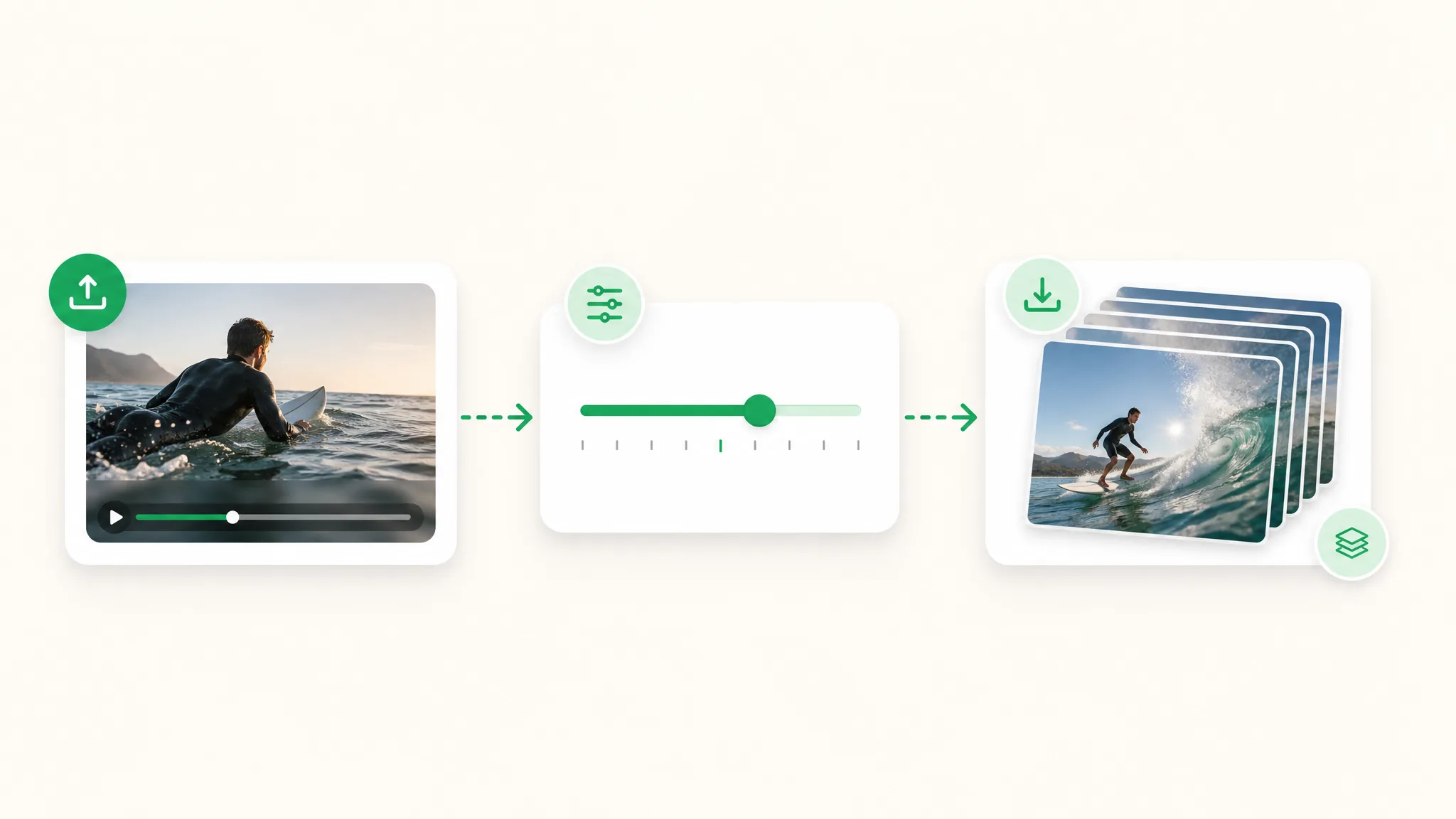
从设备打开视频,选取包含所需动作的镜头或录制,为记录、比较或制作静态图片准备素材。
选择图片格式和抓取频率。在浏览器里开始抽帧,获得完整序列或较轻的采样图片集。
浏览提取的画面,下载后用于分镜、教程或参考文件夹,也可以选择最能说明动作的那一帧。
项目灵感
静态图片集可以用于分镜、产品说明和剪辑讨论,按任务选择合适的采样方式。
浏览代表帧,找到适合介绍这段视频的时刻,再在图像编辑软件里制作封面。
从演示或故事录制中提取静态画面,选择适合的图片,与说明文字或活动设计组合。
按选定间隔采样自己的视频动作、光线和构图,作为分镜或视觉参考。
抓取图表、屏幕或手势变化的时刻,让审阅笔记对应具体画面。
创作故事与示例
“步行循环练习起于朋友跨过水洼的录像。我用视频转帧提取连续静帧,再排进绘图文件。不断变化的脚位,为角色迈大步前的犹豫提供了具体参照。”
 Owen Redfern动画导演
常见问题
根据项目的下一步,选择采样方式与图片输出。
视频抽帧是从运动片段中提取静态图片。选择抓取频率后,可以下载图片集,用于分镜、教程、参考板,以及更适合用静态画面表达的工作。
打开录制内容,选择采样方式与图片格式,再启动提取。下载编号静帧后,可用于故事板、演示或镜头审阅。
需要密集序列时可以选择每帧提取;想获得较轻的图片集时,可以按若干帧或时间间隔采样,根据分镜、审阅和图像编辑所需的细节选择。
可以选择 PNG、JPG 或 WebP。PNG 适合多种编辑流程,JPG 和 WebP 方便整理较轻的参考集,根据后续用途选择格式即可。
视频抽帧工具在浏览器本地读取文件并准备图片,源视频留在设备上,适合内部演示等希望本地处理的录制。
这一浏览器抽帧工具免费使用,不消耗处理积分。选择片段和采样选项,提取并下载图片即可。站内其他工具会按各自流程显示报价。
可以放入分镜、教程、设计参考和审阅笔记,用静态画面说明具体时刻;也可以用熟悉的图像编辑软件继续处理单张图片。
需要挑选某个具体时刻时,可以使用单帧抓取工具。视频抽帧则用于连续或按间隔提取图片集,通过相关工具选择适合的路径。
由 RemoveVideoBG Team 审核更新于