路人面孔
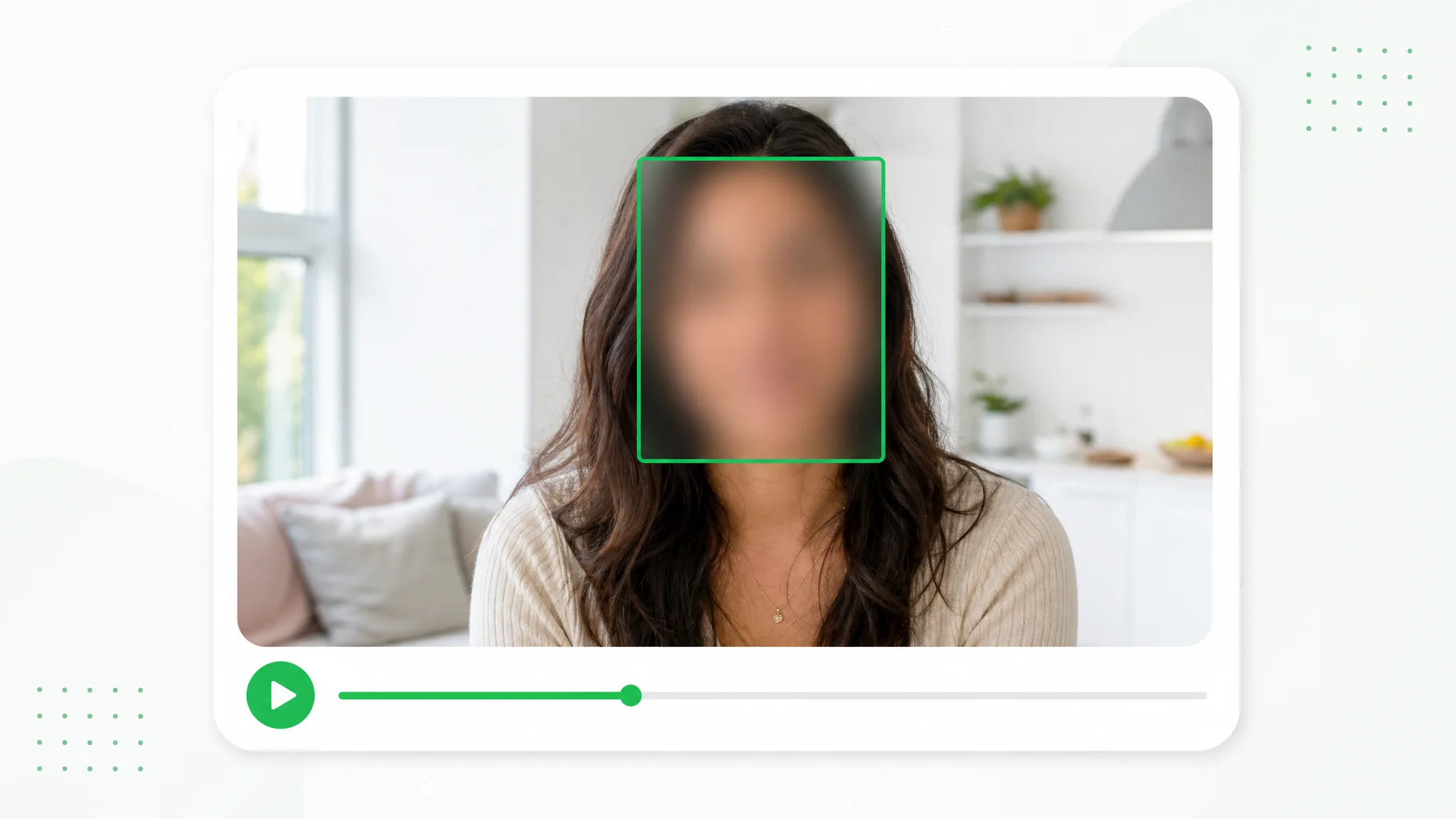
面向更多观众分享活动回顾前,遮挡选定的面孔。

准备适合分享的录屏和日常视频。为指定细节画框,选择模糊或马赛克,并设置每处区域的出现时间段。
前后对比
从软件面板到屏幕里的文件,逐项安排录屏公开时观众看到的内容。
把讲解者准备成可以放入新场景的独立主体。
查看运动素材在背景变化前后的示例。
查看动画角色与原有场景分离后的画面。
为分层构图准备风格化角色示例。
查看创作者与产品去掉背景后的示例。
为新的背景准备动画场景元素。
把讲解者准备成可以放入新场景的独立主体。
查看运动素材在背景变化前后的示例。
查看动画角色与原有场景分离后的画面。
为分层构图准备风格化角色示例。
查看创作者与产品去掉背景后的示例。
为新的背景准备动画场景元素。
操作步骤
按细节出现的时刻,为区域设置对应时间段。
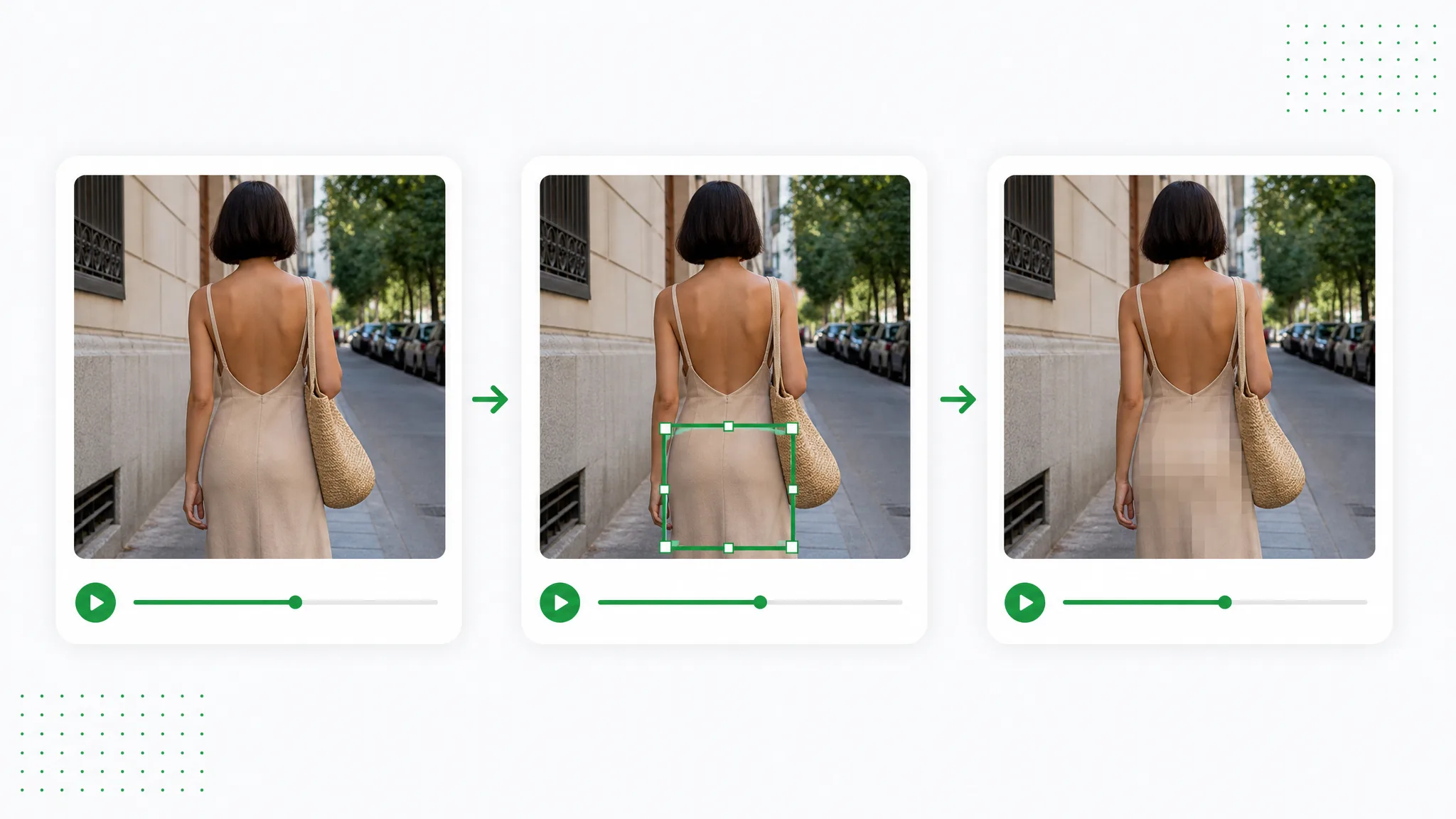
在浏览器中打开录好的视频。 分享录屏前,标记姓名、屏幕面板或文档中的具体信息。
画出要遮挡的区域,设置时间范围并应用模糊或马赛克。 按细节出现的时刻,为区域设置对应时间段。
预览效果并下载处理好的片段。 预览处理区间,保存用于教程或发布的版本。
项目灵感
想让处理较柔和时选模糊,需要方块效果时选马赛克。
面向更多观众分享活动回顾前,遮挡选定的面孔。
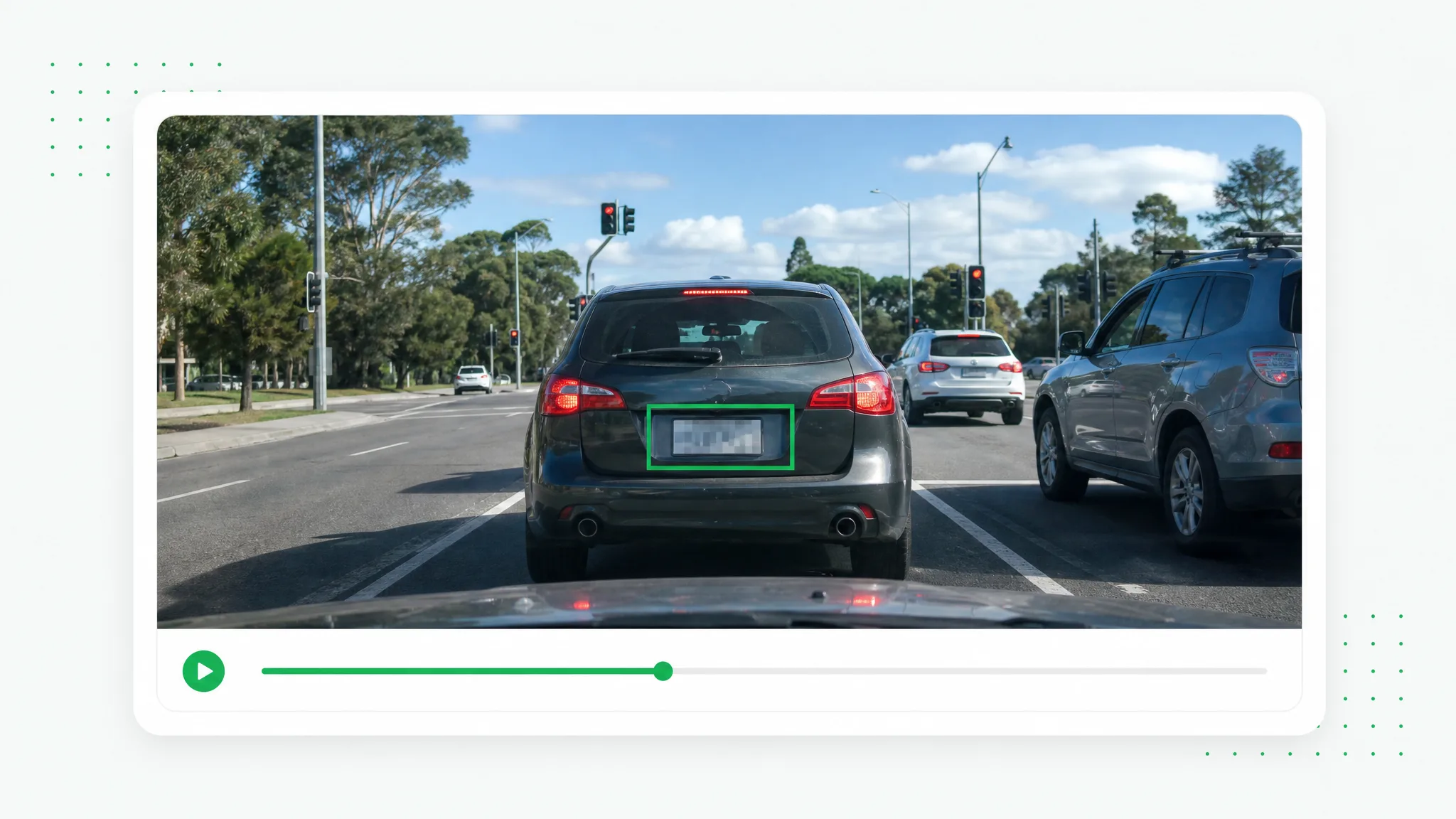
发布旅行片段前,标记其中出现的车牌或地址。
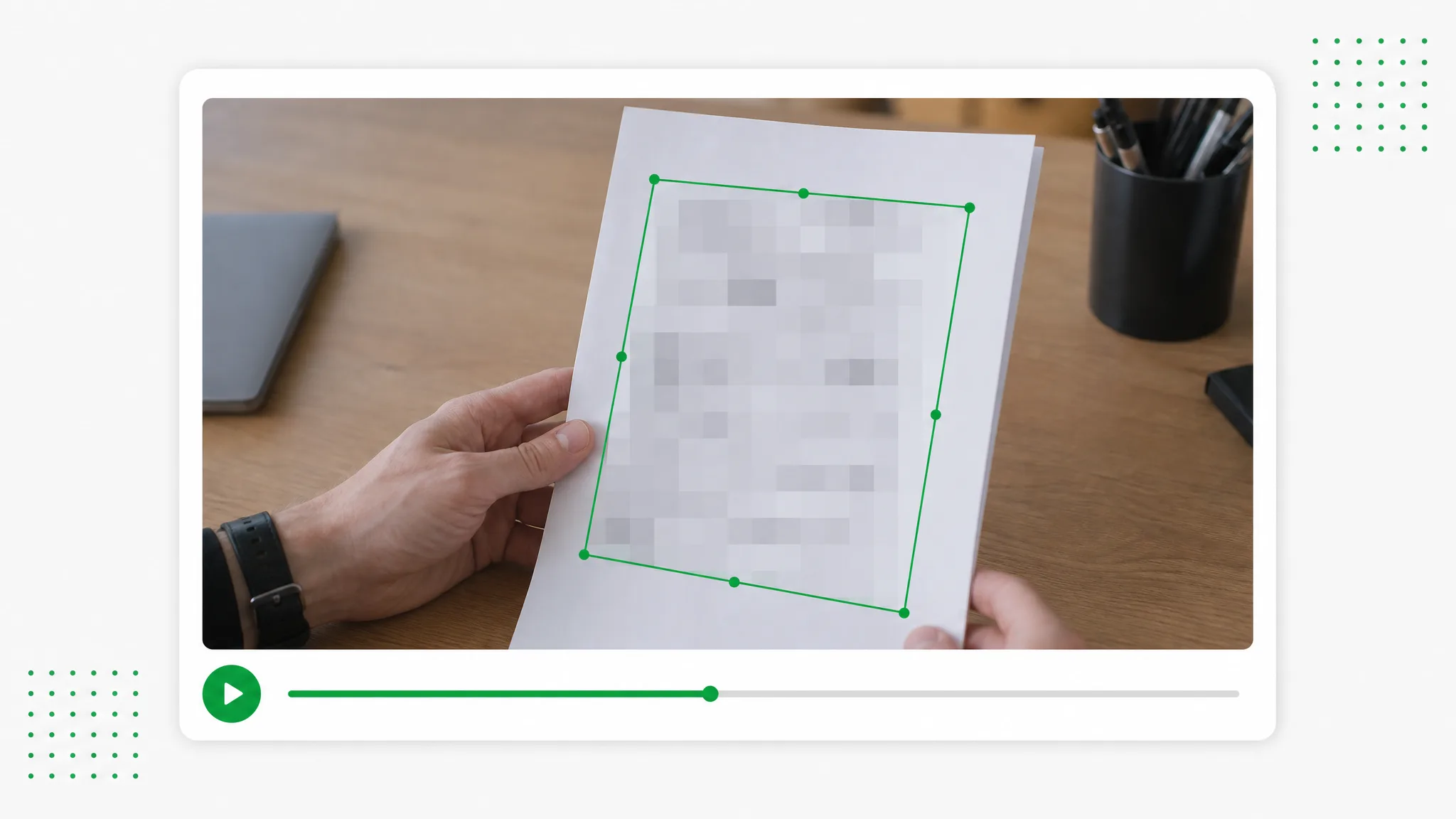
在软件演示录屏里遮挡账号名称和表单字段。
私人信息只在部分时间出现时,为该区间安排区域。
创作故事与示例
“发票教程录的是实际账号,演示时客户面板一直开着。我用视频遮挡框住面板并设置对应时段,保留菜单和光标,导出后放进了入门课程。”
 Lucia Maren软件培训师
常见问题
安排下一步编辑
为需要处理的细节分别画框,选择模糊或视频马赛克,再设置时间段。保存前预览处理区间。
按细节出现的时刻,为区域设置对应时间段。
为每处需要遮挡的屏幕或文档细节分别添加方框,保存前一起预览所选区域。
预览处理区间,保存用于教程或发布的版本。
选择模糊或马赛克并调整强度。保存前预览遮挡区域与其他画面的搭配,找到符合发布风格的呈现。
随着位置变化增加区域,并设置对应时间段。拖动查看相关片段,确认需要的位置已被覆盖。
由 RemoveVideoBG Team 审核更新于
你的视频不会离开浏览器——每一帧都在你的设备上处理。