
Die Kamera geht an – und im selben Moment sieht man den Wäschestapel hinter dir. Den Hintergrund unscharf zu machen, ist der schnellste Weg, bei Videocalls gepflegt auszusehen: Aufräumen, Greenscreen und zusätzliche App entfallen. Im Folgenden schaltest du deinen Hintergrund in Zoom und Microsoft Teams jeweils in unter einer Minute unscharf – und erfährst, wann ein Video-Hintergrundentferner die sauberere und flexiblere Lösung als reine Unschärfe liefert.
Warum den Hintergrund in einer Videokonferenz unscharf machen?
Die Hintergrundunschärfe hält dich scharf, während alles hinter dir in eine weiche Fläche verschwimmt, sodass die Aufmerksamkeit auf deinem Gesicht bleibt statt auf deinem Bücherregal. Es ist der einfachste Weg, deine Bildszene zu kontrollieren, und wird meist aus drei Gründen genutzt: Privatsphäre (Raum, Familienmitglieder oder ein vollbeschriebenes Whiteboard verbergen), Fokus (weniger visuelle Ablenkung für alle Teilnehmenden) und ein konsistent professioneller Auftritt in jedem Meeting. Anders als beim vollständigen Hintergrundtausch bleibt dein echter Raum erkennbar, aber sanft – das wirkt vor der Kamera oft natürlicher als ein „herausgeschnittener" Look.
Wenn dein Raum häufig wechselt oder du einen gebrandeten Look möchtest, kann ein dedizierter Video-Hintergrundentferner den Hintergrund stattdessen unscharf machen, ersetzen oder komplett entfernen – mehr dazu unten.

Erlebe die Video-Hintergrundentfernung in Aktion
Lade einen Clip hoch und sieh zu, wie der Hintergrund verschwindet — kein Greenscreen, kein Wasserzeichen, alles im Browser.
Kostenlos ausprobierenSo machst du deinen Zoom-Hintergrund unscharf
Du kannst deinen Zoom-Hintergrund in weit unter einer Minute unscharf schalten, ganz ohne Greenscreen. Am Desktop:
- Zoom öffnen und auf das Profilbild → Einstellungen klicken (oder das ⚙️-Zahnrad).
- Hintergrund & Effekte auswählen (in älteren Versionen Virtueller Hintergrund).
- Unter Virtuelle Hintergründe auf Unschärfe klicken.
- Der Hintergrund wird sofort unscharf – Einstellungen schließen, fertig.
Um die Unschärfe während eines Calls zu aktivieren, klicke auf den ^ Pfeil neben Video stoppen → Virtuellen Hintergrund wählen → Unschärfe. Die Änderung greift sofort live, niemand sieht dich also in den Menüs kramen.

So machst du deinen Microsoft-Teams-Hintergrund unscharf
Teams nennt das Hintergrundeffekte, und die Unschärfe ist nur wenige Klicks entfernt:
- Vor dem Beitreten: Auf dem Vorbeitrittsbildschirm auf Hintergrundfilter klicken (das Symbol mit der Person und den Funken).
- Die Option Unschärfe oben im Panel wählen, dann Jetzt teilnehmen.
- Schon im Meeting? Auf Mehr (•••) → Effekte und Avatare → Unschärfe → Anwenden klicken.
Teams merkt sich deine Auswahl, sodass die Unschärfe bis zur nächsten Änderung auch im kommenden Meeting aktiv bleibt.

Entferne jetzt deinen Video-Hintergrund
Automatische, präzise Ausschnitte in Minuten. Kostenlos starten — keine Installation, kein Wasserzeichen.
LoslegenUnschärfe oder Entfernung: wann der nächste Schritt nötig ist
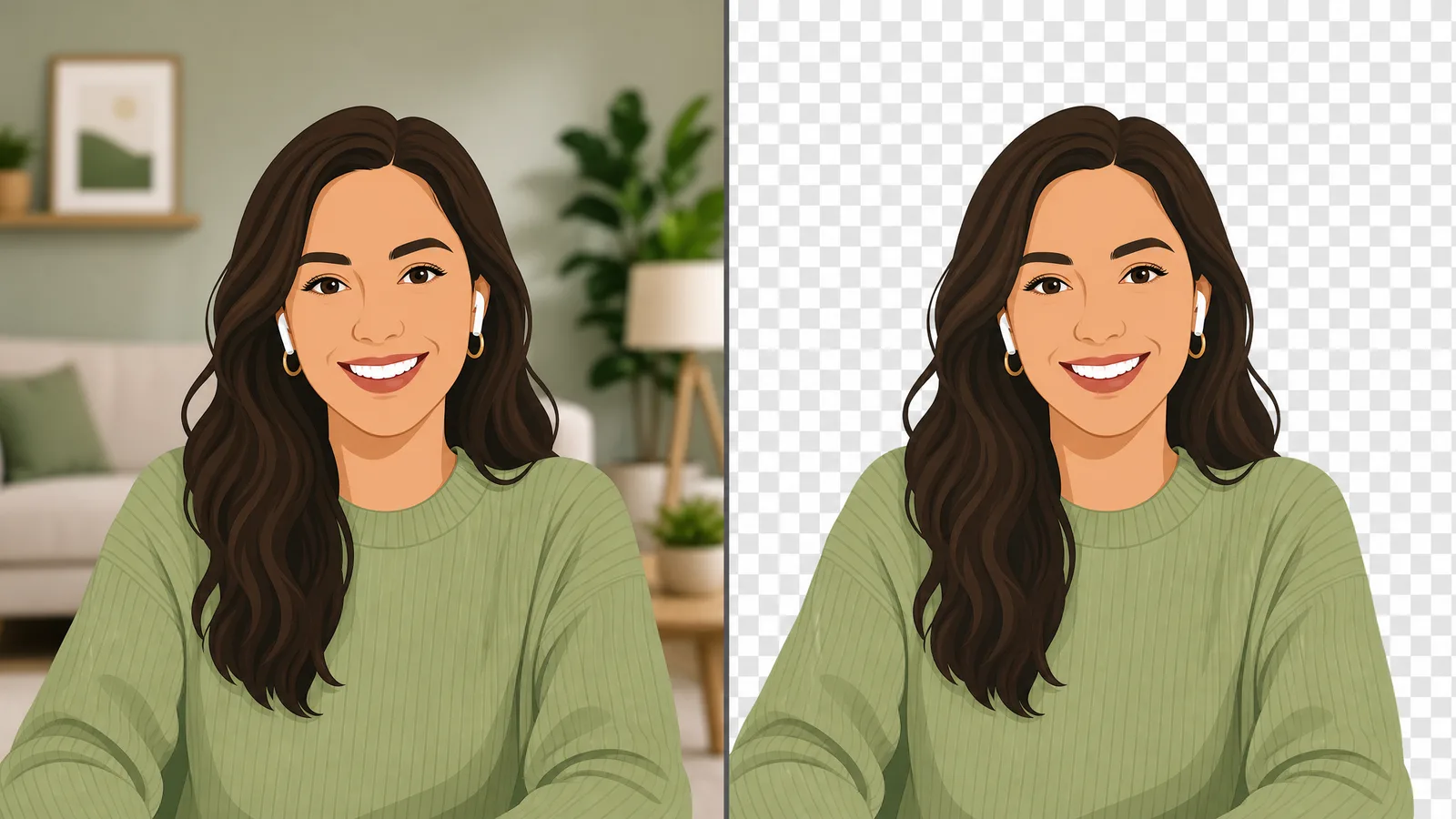
Unschärfe ist perfekt, um auf einem Live-Call Chaos zu verbergen, hat aber Grenzen. Sie zeigt noch die Form deines Raums, kann an Haaren oder Brille bei schwächeren Webcams flimmern und lässt sich nicht durch einen gebrandeten oder thematischen Hintergrund ersetzen. Wenn du mehr brauchst, kommt ein Video-Hintergrundentferner ins Spiel:
- Ersetzen: den Hintergrund durch eine saubere Farbe, ein Bürosetting oder ein Brand-Bild.
- Vollständig entfernen: für einen transparenten Ausschnitt, den du in andere Videos einbauen kannst.
- Ohne Greenscreen: Die KI trennt dich ohne physisches Setup vom Hintergrund.
Bei aufgezeichneten Videos – Intros, Tutorials, Social-Clips – sieht das Entfernen oder Ersetzen des Hintergrunds meist deutlich sauberer aus als reine Unschärfe. All das lässt sich browserbasiert mit unserem Tool für Video-Hintergrundunschärfe erledigen: keine Installation, kein Wasserzeichen.
Zoom, Teams oder ein dediziertes Tool im Vergleich
Alle drei können Unschärfe, unterscheiden sich aber in der Flexibilität:
| Funktion | Zoom | Microsoft Teams | Video-Hintergrundentferner |
|---|---|---|---|
| Hintergrund unscharf | ✅ | ✅ | ✅ |
| Hintergrund ersetzen | ✅ (Vorlagen) | ✅ (Vorlagen) | ✅ (jedes Bild/jede Farbe) |
| Vollständig entfernen (transparent) | ❌ | ❌ | ✅ |
| Funktioniert bei aufgezeichnetem Video | ❌ (nur live) | ❌ (nur live) | ✅ |
| Ohne Wasserzeichen | ✅ | ✅ | ✅ |
| Ohne App-Installation nutzbar | ❌ | ❌ | ✅ (Browser) |
Für Live-Meetings reicht die eingebaute Unschärfe von Zoom und Teams den meisten aus. Bei aufgezeichneten Videos – oder wenn du den Hintergrund ersetzen oder komplett entfernen willst – gewinnt das dedizierte Tool.
Bei einem langsamen Laptop kann die Hintergrundunschärfe die Framerate senken. Schließe andere Apps oder reduziere die Kameraauflösung auf 720p, damit die Unschärfe auch bei langen Calls flüssig bleibt.
Professionell in jeder Videokonferenz auftreten
Unschärfe hilft viel, aber ein paar kleine Gewohnheiten machen jeden Call deutlich scharfer:
- Gesicht beleuchten, nicht die Wand. Stell ein Fenster oder eine Lampe vor dich, nicht hinter dich. Frontallicht hält dich knackig, sodass die Unschärfe als bewusstes Stilmittel wirkt – nicht als Versuch, einen dunklen Raum zu verbergen.
- Kamera auf Augenhöhe bringen. Ein Laptop auf dem Schreibtisch filmt dir in die Nase; ein paar Bücher darunter beheben den Winkel sofort. Eine Bild-Einstellung auf Augenhöhe wirkt eher wie ein Gespräch.
- Kopf und Schultern einrahmen. Lass etwas Platz über dem Kopf und fülle das Bild mit dem oberen Körper. Eine winzige Figur, die in einem unscharfen Raum verschwindet, wirkt schlechter als eine selbstbewusste, enge Einstellung.
- Wenn möglich eine schlichte Wand nutzen. Unschärfe wirkt bei einem einfachen Hintergrund am überzeugendsten – eine Wand oder ein Bücherregal verwischen sauberer als eine belebte Szene mit hinter dir laufenden Menschen.
Für nichts davon brauchst du teures Equipment. Frontallicht, Kamera auf Augenhöhe, enge Bild-Einstellung – kombiniert mit Unschärfe ist das der Unterschied zwischen „arbeitet am Laptop" und „sieht gepflegt aus".
Unschärfe, virtueller Hintergrund oder Entfernung: was wann passt
Diese drei werden oft verwechselt, lösen aber unterschiedliche Probleme:
- Unschärfe behält deinen echten Raum, weicht ihn aber auf. Für alltägliche Live-Calls am natürlichsten und am schonendsten für den Rechner. Nutze sie, wenn du einfach nur Ordnung verstecken willst.
- Virtueller Hintergrund ersetzt deinen Raum durch ein Bild oder Video. Gut für einen gebrandeten oder spaßigen Look, kann aber an den Rändern flackern und manchmal offensichtlich künstlich wirken.
- Entfernung löscht den Hintergrund komplett zu einem transparenten Ausschnitt. Das ist etwas für aufgezeichnete Videos, nicht für Live-Calls – du setzt dich nachträglich auf anderes Material.
Bei einem Live-Meeting ist Unschärfe fast immer die richtige Wahl. Bei einem aufgezeichneten Intro, Tutorial oder Social-Clip liefert ein Video-Hintergrundentferner ein saubereres und flexibleres Ergebnis als jede Live-Unschärfe.
Hintergrund in Google Meet, Webex und anderen Apps unscharf machen
Zoom und Teams sind nicht die einzigen Apps mit eingebauter Unschärfe. In Google Meet klickst du auf das Drei-Punkte-Menü → Visuelle Effekte anwenden und wählst dann die Kachel für leichte oder starke Unschärfe – das funktioniert vor oder während eines Calls. In Webex öffnest du Videooptionen → Unschärfe aus den Anruf-Steuerungen. Skype bietet es unter Einstellungen → Audio & Video → Hintergrundunschärfe, und Discord hat in Video-Calls ebenfalls eine Unschärfe-Option. Das Muster ist überall gleich: Suche in den Video-Einstellungen nach einem Hintergrund- oder Effekte-Panel und wähle Unschärfe statt einer virtuellen Szene, wenn du den natürlichsten Look möchtest. Wenn eine App gar keine Unschärfe anbietet, erlaubt ein browserbasierter Video-Hintergrundentferner zumindest bei aufgezeichneten Clips, den Hintergrund nachträglich unscharf zu machen oder zu ersetzen.
Hintergrund auf dem Smartphone unscharf machen
Auch auf dem Handy funktioniert Unschärfe, allerdings ist das Menü etwas versteckt. In der Zoom-Mobile-App tippst du während eines Calls auf Mehr → Hintergrund und Effekte und wählst dann Unschärfe. In Teams mobil tippst du auf Mehr → Hintergrundeffekte und wählst die Unschärfe-Kachel. Google Meet auf dem Handy bietet die Unschärfe über das Effekte-Symbol in der Selbstansicht. Der Haken ist die Hardware: Echtzeit-Unschärfe ist anspruchsvoll, daher verbergen ältere Handys die Option oder senken die Framerate, sobald sie aktiv ist. Wenn dein Handy nicht mithalten kann, liefert die Teilnahme vom Laptop meist eine flüssigere Unschärfe – oder du nimmst den Clip auf und machst den Hintergrund nachträglich in einem Browser-Tool unscharf.
So entsteht die Unschärfe bei einem aufgezeichneten Video
Live-Unschärfe greift nur bei Calls – bei einem aufgezeichneten Video machst du den Hintergrund in einem separaten Schritt unscharf. Lade deinen Clip in ein Tool für Video-Hintergrundunschärfe hoch, lass die KI dich von der Szene trennen, und alles hinter dir wird unscharf, während du scharf bleibst. Anders als ein Webcam-Filter funktioniert das auf jedem Material – Handyaufnahmen, Bildschirmaufnahmen, Talking-Head-Intros – ohne Flackern und ohne Installation. Du kannst noch weiter gehen und den Hintergrund komplett entfernen oder eine neue Szene einsetzen, da der Ausschnitt derselbe erste Schritt ist. Für polierte Intros und Social-Clips sieht das Unschärfe- oder Ersetzen in der Nachbearbeitung deutlich sauberer aus als jeder Echtzeit-Filter.
Warum wird mein Video durch die Unschärfe ruckelig?
Die Hintergrundunschärfe läuft in Echtzeit auf CPU oder GPU, analysiert jedes einzelne Bild, um dich vom Hintergrund zu trennen – und das ist Arbeit, die dein Rechner zusätzlich zum Call selbst leistet. Auf älteren oder stark beschäftigten Maschinen zeigt sich das als geringere Framerate, drehender Lüfter oder ruckelndes Bild. Drei Dinge helfen: Andere schwere Apps schließen (insbesondere Browser-Tabs und andere Video-Tools), die Kameraauflösung in den Video-Einstellungen der App auf 720p senken und den Laptop ans Stromnetz anschließen, da der Energparmodus den Prozessor drosselt. Wenn Unschärfe für einen Live-Call zu schwer ist, bleibt als leichtere Variante ein schlichter Hintergrund – oder du verwischst eine aufgezeichnete Fassung nachträglich, wo die Rechenzeit keinen Live-Stream berührt.
Warum fehlt die Unschärfe-Option oder funktioniert nicht?
Wenn du die Unschärfe nicht findest oder nutzen kannst, liegt es fast immer an einer von drei Ursachen:
- Veraltete App. Zoom oder Teams auf die neueste Version bringen – Hintergrundeffekte kommen mit Updates und werden verbessert.
- Nicht unterstützte Hardware. Unschärfe läuft in Echtzeit auf CPU/GPU. Ältere Maschinen, die die Mindestanforderung nicht erfüllen, blenden die Option manchmal komplett aus. Andere Apps zu schließen hilft gelegentlich; sehr alte Hardware unterstützt sie schlicht nicht.
- Falsches Menü. In Zoom findest du sie unter Einstellungen → Hintergrund & Effekte, in Teams unter Hintergrundfilter (vor dem Beitreten) bzw. Mehr → Effekte und Avatare (im Meeting). Mobile Apps verstecken sie unter Mehr → Hintergrundeffekte.
Wenn die Unschärfe trotzdem nicht will, umgeht ein browserbasiertes Tool das gesamte Problem – es hängt weder an deiner Meeting-App noch an der Effekt-Unterstützung deiner Hardware.
Ist es besser, den Hintergrund unscharf zu machen oder zu ersetzen?
Unschärfe und Ersetzung lösen dasselbe Problem – einen unaufgeräumten Raum –, passen aber zu unterschiedlichen Momenten. Unschärfe hält deinen echten Raum erkennbar, aber weich, was in einem Live-Call natürlich und ehrlich wirkt; niemand vermutet, dass du etwas verheimlichst. Sie ist außerdem schonender für den Rechner und sieht nie offensichtlich künstlich aus. Ersetzung tauscht deinen Raum gegen eine ausgewählte Szene, was für Branding, thematische Events oder einfach dann, wenn dein echter Hintergrund nicht gezeigt werden darf, stärker ist – sie kann aber an den Rändern flackern und manchmal gestellt wirken. Bei alltäglichen Meetings gewinnt die Unschärfe meist in Sachen Natürlichkeit. Bei einem aufgezeichneten Intro, einem Webinar mit Branding oder jedem Clip, in dem der Hintergrund Teil der Botschaft ist, lohnt sich der Extraaufwand der Ersetzung. Im Zweifel startest du mit Unschärfe: Sie ist die risikoärmere Wahl, und wenn du den Clip aufzeichnest, kannst du den Hintergrund jederzeit später ersetzen. Für ein Bewerbungsgespräch oder einen Kunden-Call ist eine schlichte unscharfe Wand die sichere Standardwahl; bei einem gebrandeten Webinar zahlt sich eine ersetzte Szene aus. In jedem Fall: Teste es vorher in einem kurzen Call, damit du nicht live justieren musst, während alle warten. Ein praktischer Anhaltspunkt für die Entscheidung: Achte darauf, wie oft du dich bewegst. Wer viel gestikuliert oder sich im Stuhl dreht, fährt mit Unschärfe besser, weil weiche Kanten Bewegung verzeihen – eine ersetzte Szene legt genau dort ihre Fehler offen, wo Hand und Kante aufeinandertreffen.
FAQ
Kann ich meinen Zoom-Hintergrund ohne Greenscreen unscharf machen?
Ja. Zoom nutzt KI, um dich vom Hintergrund zu trennen, also brauchst du keinen Greenscreen – öffne einfach Einstellungen → Hintergrund & Effekte → Unschärfe. Eine schlichte Wand hinter dir sorgt für die saubersten Kanten, ist aber nicht erforderlich.
Warum ist die Unschärfe-Option in Teams oder Zoom ausgegraut?
Meist ist es eine veraltete App oder ein nicht unterstütztes Gerät. Aktualisiere Zoom oder Teams auf die neueste Version und prüfe, ob dein Rechner die Mindestanforderung an die CPU für Videoeffekte erfüllt. Auf sehr alter Hardware taucht die Option gar nicht auf.
Verlangsamt die Hintergrundunschärfe meinen Rechner?
Kann sein. Die Hintergrundunschärfe läuft in Echtzeit auf CPU/GPU, daher kann sie auf älteren Laptops die Framerate senken oder den Lüfter hochdrehen. Andere Apps zu schließen oder auf 720p zu senken, hält sie meist flüssig.
Was ist der Unterschied zwischen Unschärfe und einem virtuellen Hintergrund?
Unschärfe weicht deinen echten Hintergrund auf, lässt ihn aber erkennbar; ein virtueller Hintergrund ersetzt ihn durch ein Bild oder Video. Unschärfe wirkt bei alltäglichen Calls natürlicher, während ein ersetzter oder entfernter Hintergrund besser ist, wenn du einen gebrandeten oder vollständig sauberen Look möchtest.
Wie mache ich meinen Hintergrund in der Zoom- oder Teams-Mobile-App unscharf?
Tippe während eines Calls auf Mehr → Hintergrund und Effekte (Zoom) bzw. Mehr → Hintergrundeffekte (Teams) und wähle Unschärfe. Die Schritte spiegeln den Desktop, wobei ältere Handys Videoeffekte möglicherweise nicht unterstützen.
Reicht Unschärfe aus, um meinen Hintergrund privat zu halten?
Für die meisten Calls ja – Unschärfe verbirgt Details wie Dokumente oder Menschen hinter dir. Sie zeigt aber weiterhin Formen und Bewegung. Wenn du volle Privatsphäre brauchst, ersetze oder entferne den Hintergrund stattdessen vollständig mit einem Video-Hintergrundentferner, statt dich nur auf die Unschärfe zu verlassen.


