
Der Hintergrund ist entfernt – jetzt musst du das Video so speichern, dass die Transparenz tatsächlich erhalten bleibt. Exportierst du ins falsche Format, bekommt deine saubere Freistellung einen soliden schwarzen Kasten. Ein transparentes Video behält einen Alpha-Kanal, sodass dein Motiv in einem anderen Projekt auf jedem Hintergrund platziert werden kann. Im Folgenden machst du den Video-Hintergrund online transparent, wählst das passende Exportformat (WebM, MOV/ProRes oder PNG-Sequenz) und umgehst den häufigsten Fehler, der Transparenz zerstört.
Was ist ein transparentes Video?
Ein transparentes Video speichert neben der Farbe einen Alpha-Kanal – eine Transparenzkarte pro Pixel –, sodass dort, wo früher der Hintergrund war, das Video durchsichtig ist statt von einer Farbe gefüllt. Legst du es in einem anderen Projekt ab, wird dein Motiv direkt auf die neue Szene komponiert, ohne dass Keying nötig wäre.
Der entscheidende Punkt: Nicht jedes Format unterstützt Alpha. MP4 (H.264) – der Standard überall – kann keine Transparenz speichern und füllt sie mit Schwarz. Um den transparenten Hintergrund zu erhalten, musst du ein Format exportieren, das Alpha mitführt – genau darum geht es im restlichen Leitfaden. Am schnellsten gelingt das mit einem Online-Video-Hintergrundentferner, der Alpha direkt ausgibt.

Erlebe die Video-Hintergrundentfernung in Aktion
Lade einen Clip hoch und sieh zu, wie der Hintergrund verschwindet — kein Greenscreen, kein Wasserzeichen, alles im Browser.
Kostenlos ausprobierenVideo-Hintergrund online transparent machen
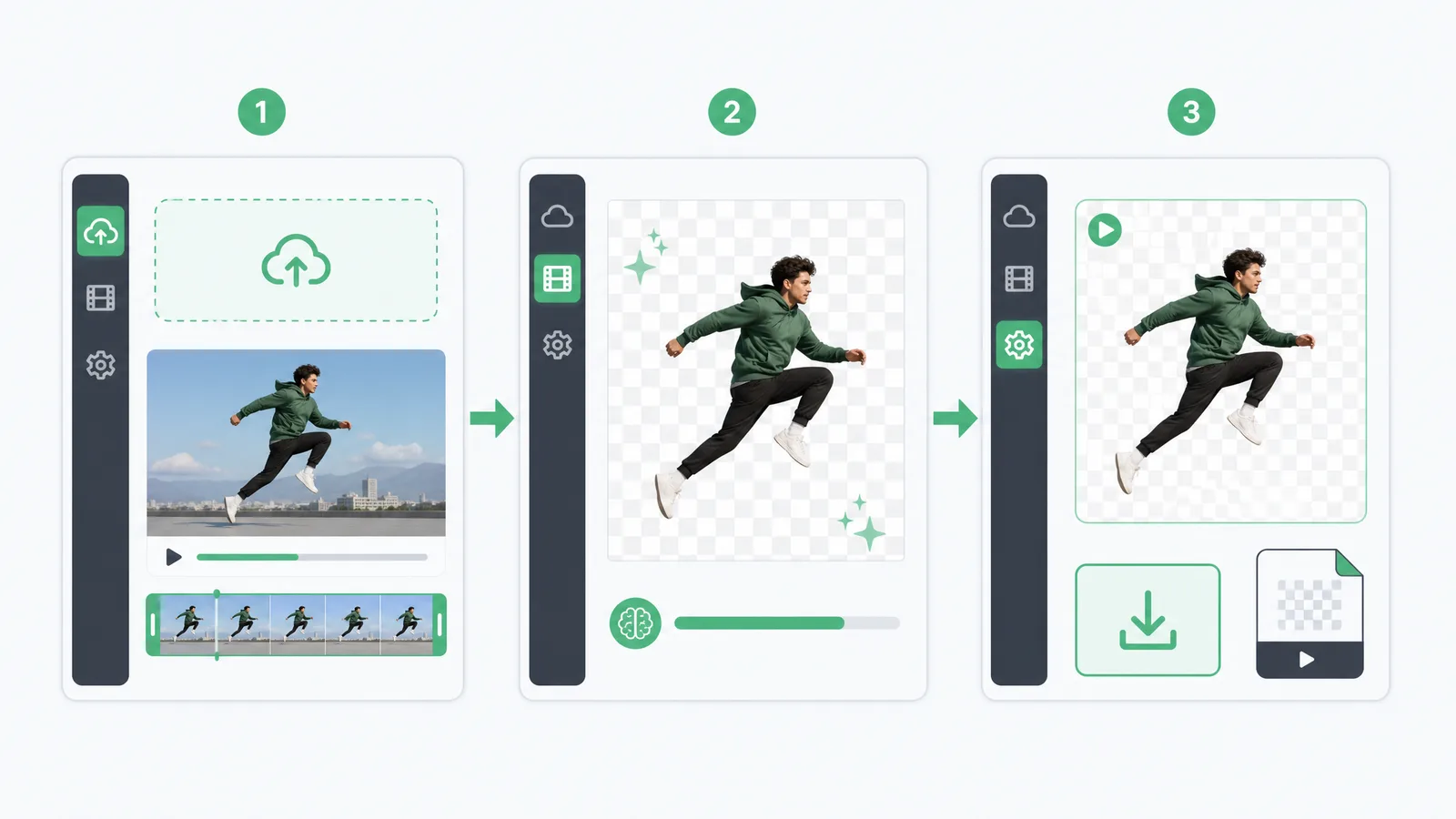
Kein Schnittprogramm, keine Installation – ein Tool für transparente Videos erledigt es in drei Schritten:
- Video hochladen – per Drag-and-drop ins Browser-Tool ziehen.
- Hintergrund entfernen – die KI schneidet den Hintergrund aus und erstellt automatisch einen echten Alpha-Kanal.
- Als WebM oder MOV exportieren – mit erhaltener Transparenz und ohne Wasserzeichen herunterladen.
Weil das Tool den Alpha-Kanal für dich schreibt, entfällt das manuelle Keying und das Rätselraten um den richtigen Codec – du erhältst eine Datei, die bereits transparent ist und sich sofort in jede Timeline einfügen lässt.
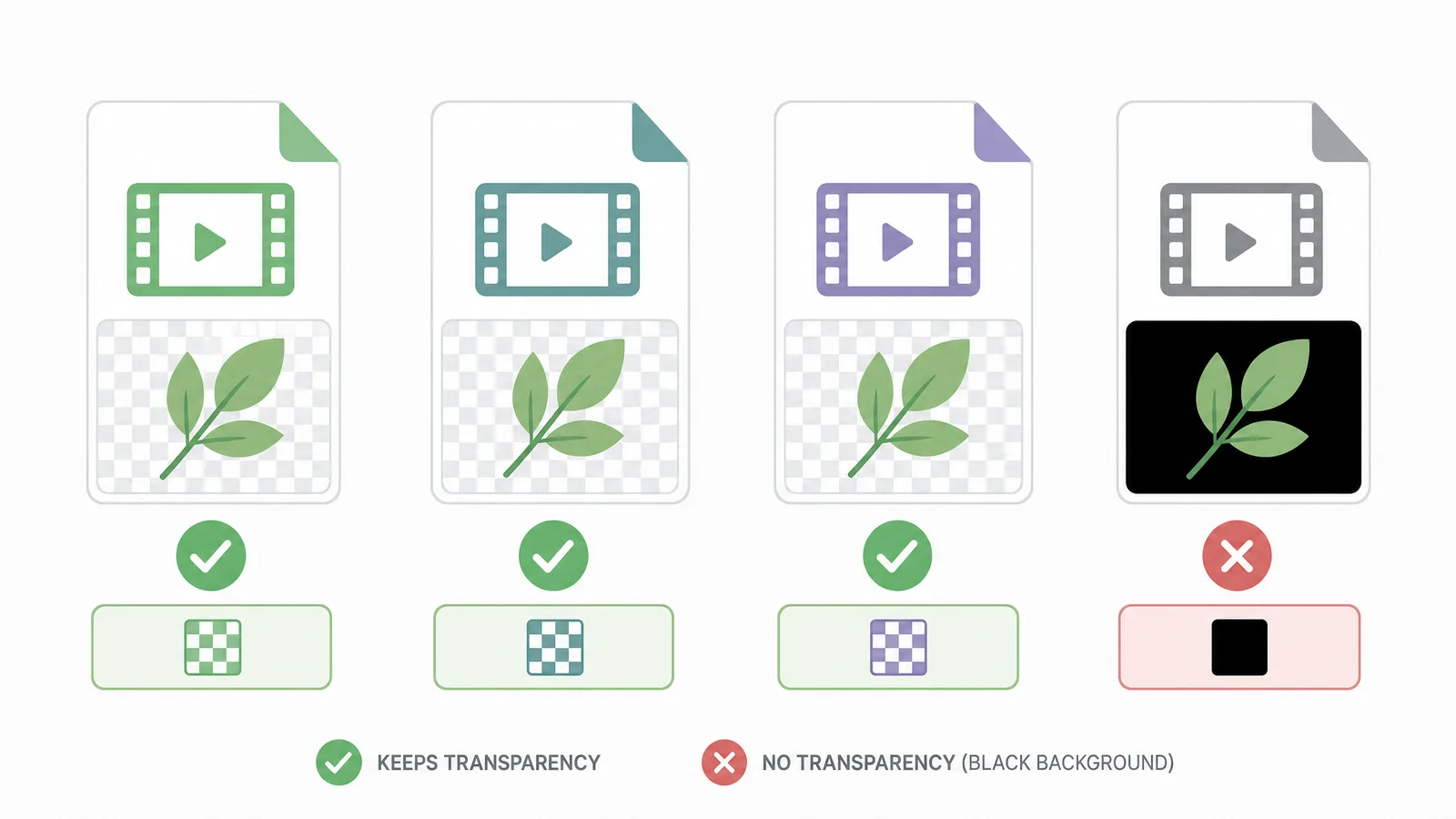
Welches Format erhält Transparenz? WebM, MOV/ProRes, PNG-Sequenz
Transparenz steht oder fällt mit dem Exportformat. Das sind die Formate, die tatsächlich einen Alpha-Kanal mitführen:
| Format | Alpha (Transparenz) | Am besten für | Hinweise |
|---|---|---|---|
| WebM (VP9) | ✅ | Web, Browser, Overlays | Kleine Dateien, spielt in HTML5-Video |
| MOV (ProRes 4444) | ✅ | Schnitt (Premiere, Final Cut, Resolve) | Groß, aber höchste Qualität |
| PNG-Sequenz | ✅ | Maximale Kompatibilität / VFX | Ein transparentes Bild pro Datei |
| MOV (Animation/PNG-Codec) | ✅ | Ältere Schnittsysteme | Größer als ProRes |
| GIF | ⚠️ (nur 1-Bit) | Einfache Loops | Harte Kanten, keine weiche Transparenz |
| MP4 (H.264) | ❌ | — | Kann kein Alpha speichern – füllt mit Schwarz |
Faustregel: WebM fürs Web, ProRes MOV für den Schnitt, PNG-Sequenz, wenn es überall laufen muss. Wählst du MP4, verlierst du die gerade erstellte Transparenz.
Entferne jetzt deinen Video-Hintergrund
Automatische, präzise Ausschnitte in Minuten. Kostenlos starten — keine Installation, kein Wasserzeichen.
LoslegenTransparentes Video in After Effects und Premiere exportieren
In After Effects gehst du zu Komposition → Zur Render-Warteschlange hinzufügen, stellst Ausgabemodul → Kanäle: RGB + Alpha ein und wählst QuickTime → ProRes 4444 (oder PNG-Sequenz). In Premiere Pro exportierst du QuickTime mit dem Codec ProRes 4444 und der Option Mit maximaler Farbtiefe rendern, damit der Alpha-Kanal geschrieben wird.
Die häufigste Falle besteht darin, Kanäle auf RGB stehen zu lassen – das verwirft den Alpha-Kanal selbst mit einem ProRes-Codec. Stelle immer RGB + Alpha ein. Bei aufgenommenen Clips, bei denen du nur einen schnellen transparenten Export brauchst, umgeht ein Online-Tool diese Einstellungen vollständig.
Wo transparente Videos zum Einsatz kommen
Transparente Clips sind die Bausteine für ebenenbasiertes Video: animierte Logos und Lower-Thirds, Produktaufnahmen, die auf eine Szene mit Branding gesetzt werden, Talking-Head-Overlays für Tutorials und UGC sowie Motion Graphics, die in größere Schnitte komponiert werden. Überall dort, wo ein Motiv über anderem Filmmaterial schweben soll, brauchst du einen transparenten Hintergrund – keinen grünen.
Mache vor einem großen Export einen 2-Sekunden-Testrender und lege ihn im Schnittprogramm auf einen hellen Hintergrund. Erscheint ein schwarzer Kasten, wurde die Transparenz nicht geschrieben – prüfe, ob dein Format Alpha unterstützt und die Kanäle auf RGB + Alpha stehen.
Auswahl zwischen WebM, ProRes und PNG-Sequenz
Alle drei erhalten Transparenz, die Entscheidung hängt also davon ab, wohin der Clip geht:
- WebM (VP9) ist die Antwort fürs Web. Kleine Dateien, spielt nativ in HTML5
<video>und jedem modernen Browser, erhält weiche Alpha-Kanten. Nutze es für Website-Overlays, animierte Logos auf einer Seite und alles Online-Eingebettete, bei dem die Dateigröße zählt. - MOV (ProRes 4444) ist die Antwort für den Schnitt. Dateien sind groß, dafür ist die Qualität am höchsten und jedes große Schnittprogramm – Premiere, Final Cut, DaVinci Resolve – liest den Alpha-Kanal nativ. Verwende es immer, wenn der Clip für weitere Arbeiten in eine Timeline zurückkehrt. Wenn dein Ausgangsclip bereits eine
.movist, nimmt ein MOV-Hintergrundentferner sie direkt an und gibt dir ein transparentes WebM zurück, das du im Schnittprogramm nach ProRes exportierst. - PNG-Sequenz ist die Antwort für Kompatibilität. Jedes Frame ist ein separates transparentes PNG, sodass es fast überall funktioniert – auch in älteren Tools und VFX-Pipelines, die an Alpha-Video ersticken. Der Preis sind viele Dateien und eine deutlich größere Gesamtgröße.
Eine einfache Faustregel: Web → WebM, Schnitt → ProRes MOV, „Ich weiß nicht, welches Programm es lesen soll" → PNG-Sequenz. Im Zweifel ist ProRes die sicherste Wahl für den Schnitt und WebM die leichteste fürs Web – und ein Video-Hintergrundentferner, der beide ausgibt, nimmt dir das Rätselraten vollständig ab.
Eine Unterscheidung lohnt sich: Eine PNG-Sequenz trägt auf jedem Frame Transparenz — genau das macht sie groß. Wenn du nur die Frames selbst brauchst — ein Thumbnail, einen Kontaktbogen, ein Standbild für den Covertest — und Transparenz gar keine Rolle spielt, ist die schlichte Video-in-PNG-Extraktion das leichtere Werkzeug und läuft komplett im Browser.
Transparentes Video einem anderen Projekt hinzufügen
Hast du erst eine transparente Datei, ist das Komponieren einfach. Lege in jedem Schnittprogramm den Alpha-Clip auf eine Spur oberhalb deiner Hintergrundebene – die transparenten Bereiche geben frei, was darunter liegt. In Premiere Pro und Final Cut lässt sich eine ProRes-4444-MOV-Datei direkt mit erhaltener Transparenz einfügen, ohne Keying. Fürs Web kommt eine WebM in ein <video>-Tag und schwebt über einem Seitenhintergrund oder einem anderen Video. Für Motion Graphics in After Effects importierst du die PNG-Sequenz oder ProRes und stapelst sie über deiner Szene.
Der ganze Sinn eines transparenten Exports ist, dass in dieser Phase kein Keying und kein Maskieren mehr anfällt – der Alpha-Kanal transportiert die Freistellung mit dem Clip, sodass er per Drag-and-drop komponiert wird.
Häufige Fehler bei transparenten Videos – und wie du sie vermeidest
Drei Fehler erklären fast jedes „Meine Transparenz ist weg"-Problem:
- MP4 exportieren. Es hat keinen Alpha-Kanal, deshalb wird jeder transparente Bereich mit solidem Schwarz gefüllt. Das ist mit Abstand der häufigste Fehler – wähle stattdessen immer WebM, ProRes MOV oder eine PNG-Sequenz.
- Kanäle auf RGB stehen lassen. Selbst mit einem ProRes-Codec wird die Transparenz lautlos verworfen, wenn die Exportkanäle auf RGB statt RGB + Alpha stehen. Schalte vor dem Rendern immer auf RGB + Alpha um.
- Den Export überkomprimieren. Starke Kompression kann die Alpha-Kante ausfransen oder verhärten, besonders an Haaren. Halte die Exportqualität hoch, damit weiche Kanten erhalten bleiben. Ein kurzer 2-Sekunden-Testrender auf einem hellen Hintergrund fängt alle drei Fehler ein, bevor du dich zu einem langen Finalrender entschließt.
Transparentes Video in OBS und beim Live-Streaming verwenden
Transparentes Video glänzt im Live-Streaming, wenn ein Overlay – ein Logo, ein animiertes Maskottchen oder ein Talking-Head-Ausschnitt – über deinem Gameplay oder deinem Screen-Share schweben soll. In OBS Studio wird eine WebM mit Alpha mit erhaltener Transparenz abgespielt: Füge eine Medienquelle hinzu, zeige auf deine .webm-Datei, und die durchsichtigen Bereiche geben frei, was darunter liegt. Für ein Endlos-Overlay setze ein Häkchen bei Schleife in den Quell-Einstellungen; Streamlabs und vMix gehen mit Alpha-WebM genauso um. Weil WebM (VP9) weiche Alpha-Kanten erhält und die CPU kaum belastet, ist es hier das Format der Wahl – ProRes funktioniert ebenfalls, ist aber schwerer, als ein Stream benötigt. Zeigt dein Overlay einen schwarzen Kasten statt Transparenz, hast du ein Format ohne Alpha exportiert (fast immer MP4); exportiere erneut als WebM, und es lässt sich sauber einfügen.
Transparentes Video auf einer Webseite einbetten
Im Web kommt ein transparentes Video direkt in ein HTML5-<video>-Tag und schwebt über allem, was sich dahinter befindet – einem farbigen Abschnitt, einem Hero-Bild oder einem anderen Video. Exportiere WebM (VP9), da es das Alpha-Format ist, das Browser nativ abspielen, und füge es mit autoplay, loop, muted und playsinline hinzu, damit es sich wie ein Hintergrundelement verhält statt wie ein Player. Halte den Clip kurz und die Datei klein, denn sie lädt wie jedes andere Asset, und ein schweres Overlay bremst deine Seitengeschwindigkeit. Ein Vorbehalt: Safaris WebM-Alpha-Unterstützung hat historisch hinterhergehinkt, deshalb solltest du bei kritischen browserübergreifenden Overlays in Safari testen oder einen HEVC-mit-Alpha-MOV-Fallback mitliefern. Für die meisten modernen Sites ist eine leichte WebM die einfachste Möglichkeit, ein bewegtes, durchsichtiges Motiv auf einer Seite zu platzieren. Zwei weitere Formate umgehen die Codec-Frage komplett: Ein animiertes WebP mit transparentem Hintergrund läuft in jedem modernen Browser als <img>, und ein Lottie-Export landet mit intaktem Alpha im Lottie-Player — praktisch, wenn das Overlay durch ein CMS oder einen E-Mail-Builder muss, der nur Bilder oder JSON annimmt.
Transparente Dateigrößen im Griff behalten
Transparenz hat ihren Preis bei der Dateigröße: ProRes 4444 und PNG-Sequenzen sind groß, weil sie vollqualitative Farbe plus Alpha-Kanal auf jedem Frame speichern. Ein paar Gewohnheiten halten die Dateien in Schach. Verwende WebM (VP9), wo immer das Ziel es zulässt – es ist nur ein Bruchteil so groß wie ProRes, behält aber einen sauberen Alpha-Kanal. Schneide vor dem Export auf die exakt benötigte Länge, denn jede zusätzliche Sekunde eines transparenten Clips wiegt mehr als bei einem normalen. Passe die Auflösung an den Anwendungsfall an – ein Web-Overlay braucht selten 4K, ein 1080p-Export spart also Platz ohne sichtbaren Verlust. Hebe ProRes 4444 für Clips auf, die zurück in ein Schnittprogramm gehen, wo Qualität mehr zählt als Größe, und behalte PNG-Sequenzen nur für Tools, die überhaupt kein Alpha-Video lesen können. Für kurze Loops und UI-Overlays wird die Datei mit animiertem WebP noch kleiner — und ganz ohne <video>-Element.
Unterstützen soziale Plattformen und Smartphones transparente Videos?
Meistens nein – und hier tappen viele in die Falle. Instagram, TikTok, YouTube und die meisten sozialen Plattformen entfernen beim Upload die Transparenz: Sie re-encodieren zu MP4, sodass jeder Alpha-Bereich mit einer soliden Farbe gefüllt wird. Transparentes Video ist ein Baustein für Schnitt und Komposition, kein finales Format, das du direkt postest. Der Workflow besteht darin, den transparenten Clip im Schnittprogramm auf einen Hintergrund zu legen und dann ein normales MP4 für Soziale zu exportieren. Smartphones verhalten sich genauso: Eine transparente WebM oder MOV wird in Schnitt-Apps, die Alpha lesen, korrekt angezeigt, aber eine normale Galerie- oder Nachrichten-App zeigt sie auf Schwarz. Betrachte den transparenten Export als Zutat und das fertige Video ohne Transparenz als das Gericht, das du tatsächlich servierst.
Transparentes Video vs. Greenscreen: Was solltest du exportieren?
Wenn du Filmmaterial an einen Cutter übergibst, solltest du transparent exportieren oder einfach den Greenscreen-Clip mitgeben? Exportiere transparent, wenn der Schnitt schon sauber ist und du ihn zum direkten Einfügen bereit haben willst – der Alpha-Kanal reist mit der Datei, sodass kein Keying mehr anfällt und sie in einem Schritt komponiert wird. Gib den Greenscreen-Clip nur dann mit, wenn der Cutter die volle Kontrolle über den Key haben will oder wenn schwierige Haare oder Bewegungen eine Anpassung des Keys nötig machen könnten. Für die meisten Übergaben ist eine transparente Datei die sauberere Lieferung: Sie entfernt einen Schritt, verhindert, dass der Cutter neu keyen muss, und sieht für alle Beteiligten identisch aus. Die eine Regel – exportiere Alpha als WebM oder ProRes 4444, niemals MP4, sonst kollabiert die Transparenz, die du dir erarbeitet hast, in dem Moment zu Schwarz, in dem sie in der Timeline landet. Im Zweifel sende zusammen mit dem Original einen kurzen transparenten Testclip und lass den Cutter bestätigen, dass Alpha korrekt gelesen wird, bevor du das Ganze exportierst – das erspart dir einen Re-Export, falls seine Software beim Codec pingelig ist.
FAQ
Wie exportiere ich ein Video mit transparentem Hintergrund?
Entferne den Hintergrund und exportiere dann ein Format, das einen Alpha-Kanal unterstützt – WebM (VP9) fürs Web, MOV (ProRes 4444) für den Schnitt oder eine PNG-Sequenz für maximale Kompatibilität. Vermeide MP4: Es kann keine Transparenz speichern und füllt sie mit Schwarz.
Kann ein MP4 einen transparenten Hintergrund haben?
Nein. Der H.264-Codec in MP4 hat keinen Alpha-Kanal, deshalb wird jeder transparente Bereich zu solidem Schwarz. Um die Transparenz zu erhalten, exportiere stattdessen WebM, MOV (ProRes 4444) oder eine PNG-Sequenz.
Wie mache ich einen Video-Hintergrund online transparent?
Lade deinen Clip in ein Online-Tool für transparente Videos hoch, lass die KI den Hintergrund entfernen und den Alpha-Kanal erstellen, und exportiere dann WebM oder MOV – ohne Installation und ohne Wasserzeichen. Das Tool erzeugt die Transparenz für dich, sodass kein manuelles Keying nötig ist.
Was ist der Unterschied zwischen WebM und ProRes bei Transparenz?
Beide erhalten Alpha. WebM (VP9) ist klein und spielt in Browsern und HTML5-Video, ideal für Web-Overlays. MOV (ProRes 4444) ist deutlich größer, dafür aber von höchster Qualität – ideal für den Schnitt in Premiere, Final Cut oder DaVinci Resolve.
Warum hat mein transparentes Video einen schwarzen Hintergrund?
Du hast ein Format ohne Alpha-Kanal exportiert (meistens MP4) oder die Exportkanäle auf RGB statt RGB + Alpha stehen lassen. Exportiere erneut als WebM, ProRes-4444-MOV oder PNG-Sequenz mit aktiviertem Alpha.
Erhält eine PNG-Sequenz die Transparenz?
Ja. Jedes Frame ist ein separates PNG mit eigenem Alpha-Kanal, sodass die Transparenz vollständig erhalten bleibt und in fast jedem Schnittprogramm funktioniert. Der Kompromiss sind viele Dateien und eine größere Gesamtgröße als bei einer einzelnen WebM oder MOV.


