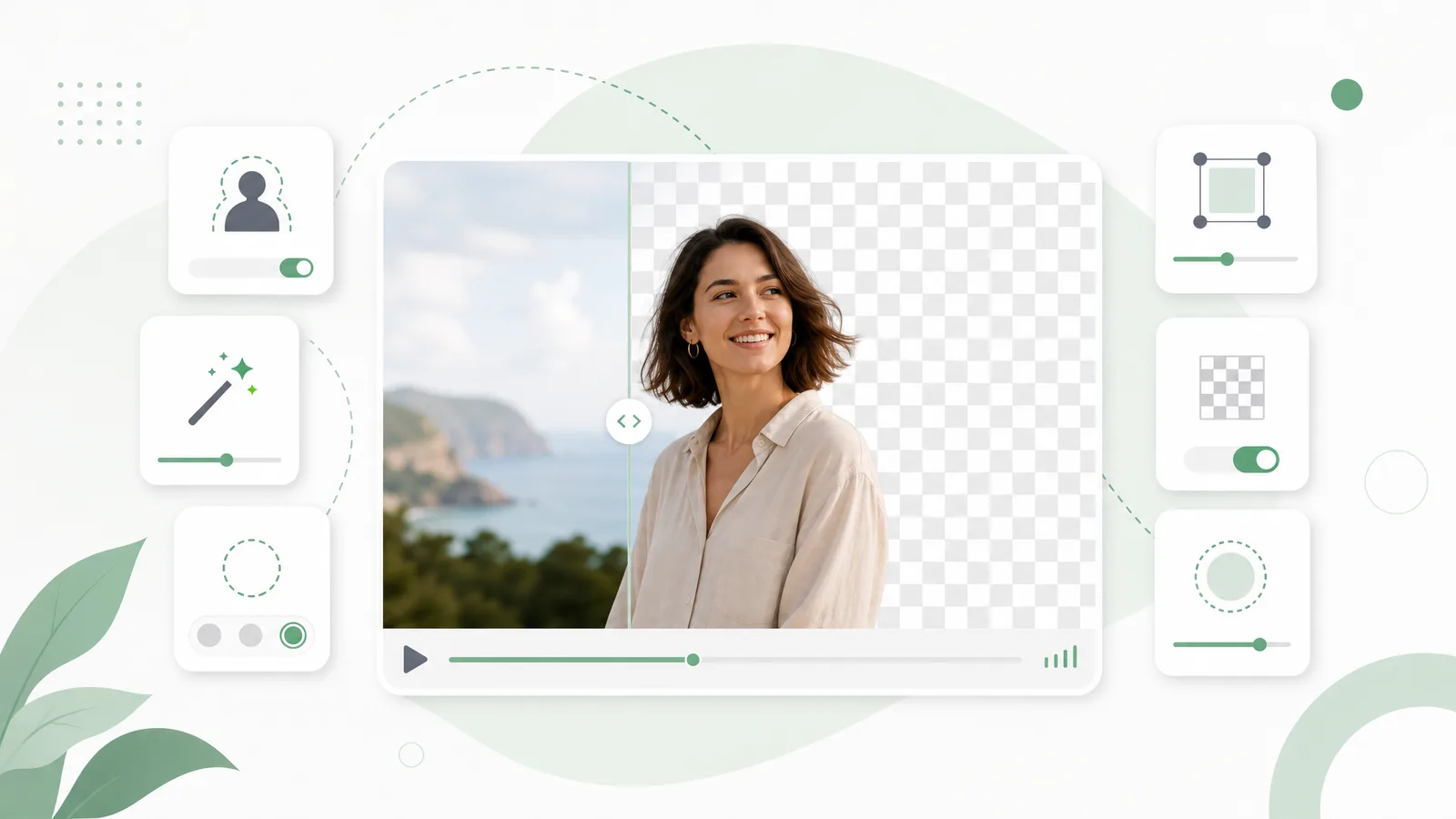
Du hast vor einem grünen Tuch gefilmt – jetzt soll das Grün weg und dein Motiv sauber auf einem neuen Hintergrund sitzen. Den Green Screen entfernen (auch Chroma-Keying genannt) hieß früher, sich mit Fummelreglern in Profi-Software herumzuschlagen. Hier geht es drei Wege: online im Browser ohne Software, oder direkt in CapCut, Premiere Pro und DaVinci Resolve – und du lernst, wann ein KI-Green-Screen-Entferner das manuelle Keying für einen sauberen, spill-freien Schnitt schlägt.
Was ist Green-Screen- (Chroma-Key-)Entfernung?
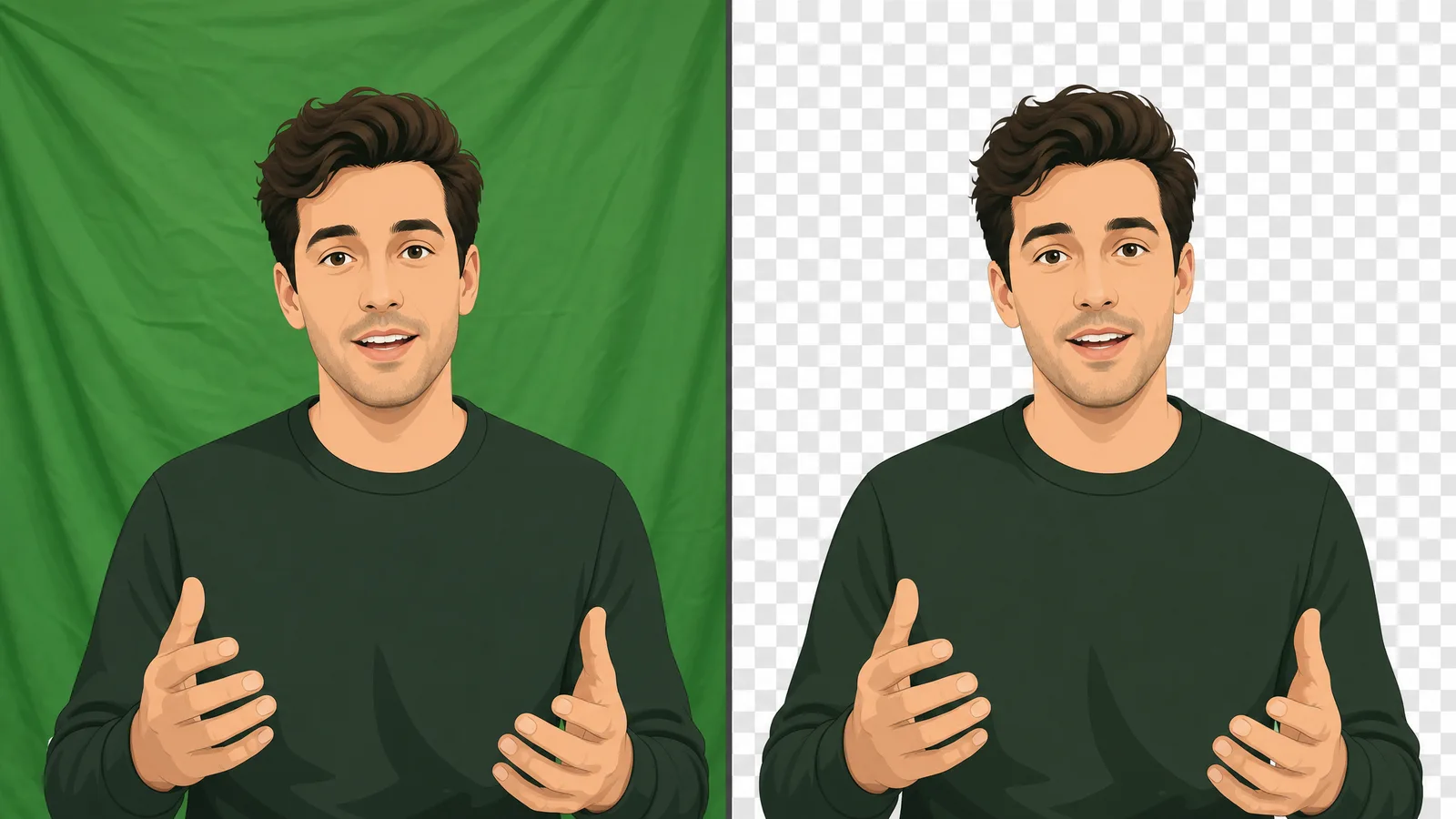
Green-Screen-Entfernung – Chroma-Keying – löscht einen einfarbigen Hintergrund (meist Grün, manchmal Blau) und macht ihn transparent, damit du dein Motiv auf jeden neuen Hintergrund setzen kannst. Grün wird verwendet, weil es die Farbe ist, die am weitesten von menschlichen Hauttönen entfernt liegt, sodass die Software das Motiv sauber vom Hintergrund trennen kann. Der Haken: Ein sauberer Key braucht gleichmäßige Ausleuchtung, keine Falten und kein grünes Spill auf dem Motiv – und genau da wird manuelles Keying anspruchsvoll.
Moderne KI-Tools umgehen das meiste davon: Anstatt dass du Toleranz- und Kantenregler justierst, erkennt ein Video-Hintergrundentferner das Motiv direkt. Wenn dein Material ungleichmäßig beleuchtet ist oder du gar keinen Green Screen hast, ist KI-Keying deutlich nachsichtiger.

Erlebe die Video-Hintergrundentfernung in Aktion
Lade einen Clip hoch und sieh zu, wie der Hintergrund verschwindet — kein Greenscreen, kein Wasserzeichen, alles im Browser.
Kostenlos ausprobierenGreen Screen online entfernen – ohne Software
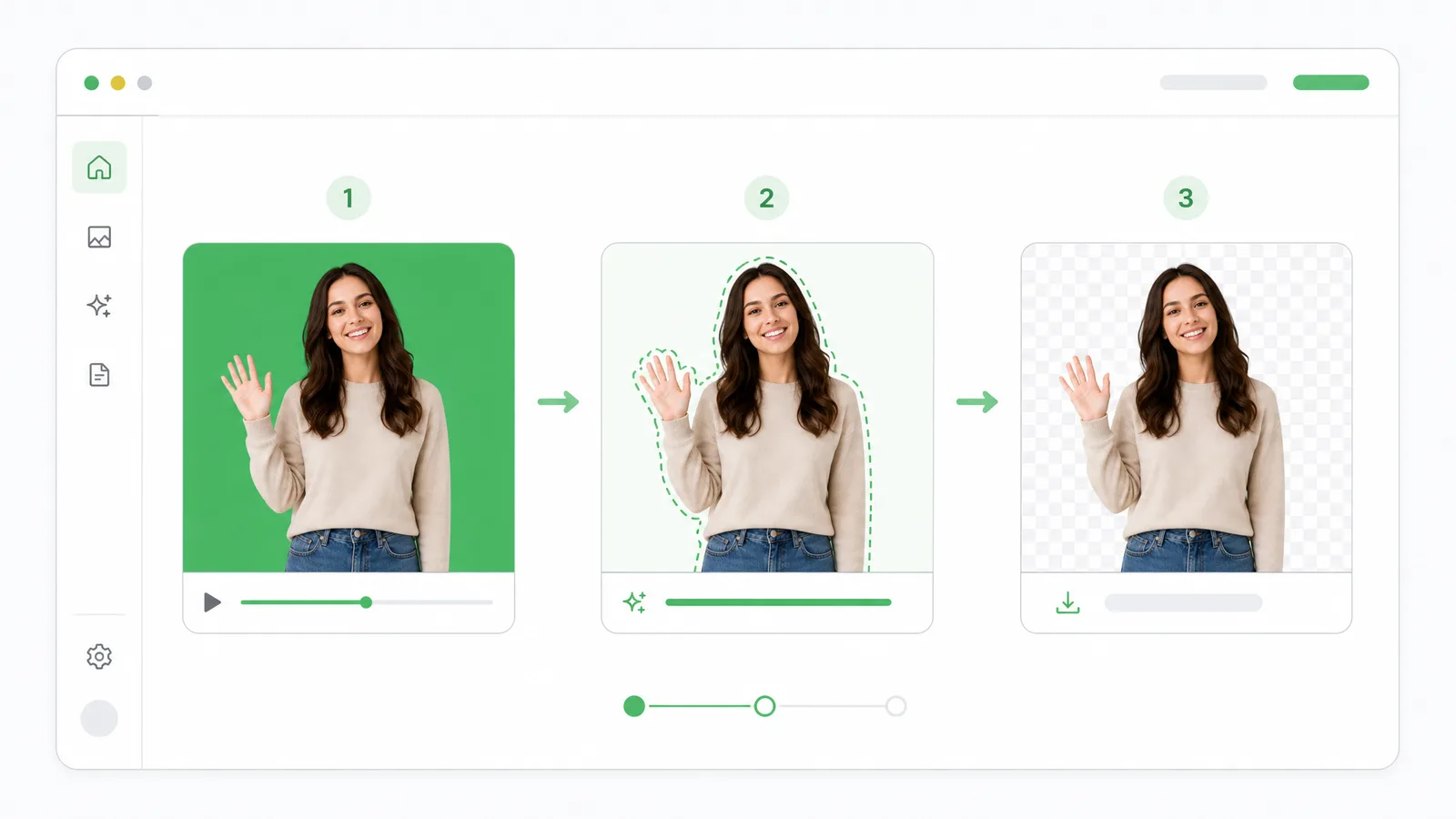
Der schnellste Weg braucht keinen Editor und keine Installation – nur einen Browser. In einem Green-Screen-Entferner:
- Clip hochladen – ziehe das Green-Screen-Video per Drag & Drop rein; alles direkt im Browser.
- Die KI schlüsselt das Grün aus – sie erkennt und entfernt den Chroma-Hintergrund automatisch, ganz ohne Toleranzregler.
- Exportieren – lade eine transparente WebM/MOV herunter oder lege einen neuen Hintergrund dahinter, ohne Wasserzeichen.
Weil die KI auf das Motiv statt auf einen einzigen Grün-Wert schlüsselt, kommt sie mit hellem Grün-Spill und unruhigen, faltigen Hintergründen klar, an denen manuelle Chroma-Keys scheitern.
Green Screen in CapCut entfernen
CapCut hat ein eingebautes Chroma-Key-Werkzeug:
- Füge deinen Green-Screen-Clip der Timeline hinzu und wähle ihn aus.
- Öffne Cutout → Chroma key.
- Nimm die Pipette und klicke auf die grüne Fläche.
- Zieh Intensity hoch, bis das Grün verschwindet, und feile mit Shadow die Kanten sauber.
CapCut ist kostenlos und reicht für saubere, gleichmäßig beleuchtete Green Screens – bei starkem Spill oder knittrigem Hintergrund bleibt aber oft ein grüner Saum, den du mühsam mit dem Intensity-Regler wegdrückst.
Green Screen in Premiere Pro und DaVinci Resolve entfernen
In Premiere Pro legst du den Effekt Ultra Key auf deinen Clip, nimmst die Pipette für das Grün und feilst dann mit Matte Generation und Matte Cleanup. In DaVinci Resolve fügst du auf der Color-Seite einen 3D Keyer-Knoten hinzu, sampelst das Grün und säuberst mit den Matte- und Despill-Reglern.
Beide geben dir Bild-für-Bild-Kontrolle – der Preis ist eine Lernkurve, und du brauchst trotzdem einen gut beleuchteten Green Screen für einen sauberen Key. Bei aufgezeichneten Clips, bei denen du einfach schnell ein sauberes Cutout willst, ist ein Online-Tool meist schneller.
Entferne jetzt deinen Video-Hintergrund
Automatische, präzise Ausschnitte in Minuten. Kostenlos starten — keine Installation, kein Wasserzeichen.
LoslegenOnline-Green-Screen-Entferner vs. Schnittsoftware
Alle diese Wege entfernen Grün – sie unterscheiden sich in Aufwand, Kosten und Nachsicht:
| Eigenschaft | Online-KI-Entferner | CapCut | Premiere / DaVinci |
|---|---|---|---|
| Echten Green Screen nötig | ❌ (läuft auch ohne) | ✅ | ✅ |
| Manuelle Keying-Regler | ❌ (automatisch) | ✅ | ✅ |
| Kommt mit Spill / Falten klar | ✅ | ⚠️ (manuell) | ⚠️ (manuell) |
| Transparenter Export (WebM/MOV) | ✅ | ✅ | ✅ |
| Ohne Installation | ✅ (Browser) | ❌ | ❌ |
| Ohne Wasserzeichen | ✅ | ✅ | ✅ |
Wer einen sauberen, gut beleuchteten Green Screen hat und ohnehin in einem Editor arbeitet, kommt mit den eingebauten Keyern sehr weit. Bei fehlendem Green Screen, ungleichmäßigem Licht oder wenn es schnell und sauber sein soll, gewinnt ein KI-Video-Hintergrundentferner.
Drehst du deinen eigenen Green Screen? Beleuchte den Hintergrund getrennt vom Motiv und halte 1–2 Meter Abstand zwischen beiden. Gleichmäßiges Licht und Distanz killen Grün-Spill, bevor überhaupt ein Keyer ins Spiel kommt – der wichtigste Einzelhebel für einen sauberen Key.
So richtest du einen Green Screen für einen sauberen Key ein
Ein sauberer Key beginnt am Set, nicht in der Software – wer den Aufbau richtig macht, bekommt selbst mit einem kostenlosen Keyer sendungssaubere Kanten. Vier Dinge entscheiden:
- Mattierten, faltenfreien Hintergrund verwenden. Glänzender oder knittriger grüner Stoff erzeugt Hotspots und Schatten, die den Keyer verwirren. Ein mattes Musselin-Tuch oder eine gestrichene Wand keyen deutlich sauberer als ein zerknittertes Bettlaken – und das ist das günstigste Upgrade überhaupt.
- Hintergrund und Motiv getrennt beleuchten. Stelle zwei Softlights auf den Green Screen für gleichmäßige Abdeckung, und beleuchte dein Motiv mit seinem eigenen Licht. Ein gleichmäßig ausgeleuchtetes, einfarbiges Grün ist ein leichter Key; ein Schirm mit hellen und dunklen Flecken zwingt dich, die Farbtoleranz aufzuweiten, und das frisst sich in die Kanten deines Motivs.
- Abstand halten. Steh 1,5–2 Meter vor dem Schirm, damit kein grünes Licht auf Schultern, Nacken und Haare abstrahlt. Dieser Abfallschein ist Spill – und Distanz ist das einfachste Mittel, ihn abzutöten, bevor er den Keyer erreicht.
- Grüne und reflektierende Kleidung vermeiden. Alles Grüne am Motiv – ein Limetten-Shirt, eine glänzende Jacke – wird mit ausgekeyt und stanzt transparente Löcher hinein. Bleib bei Farben weit weg von Grün und meide stark glänzende Stoffe, die den Hintergrund spiegeln.
Triffst du diese vier Punkte, wird die eigentliche Entfernung trivial. Wer sie ignoriert, rettet auch mit keinem Regler der Welt einen chaotischen Drehtag.
Grün-Spill und ausgefranste Kanten korrigieren
Selbst ein sorgfältiger Dreh kann zwei Klassiker hinterlassen. Grün-Spill ist ein zarter grüner Saum auf Haaren und Schultern – drosseln lässt er sich mit der Despill-Funktion (Premiere Ultra Key, DaVincis Despill-Knoten oder CapCuts Shadow-Regler), oder du überlässt das einer KI, die auf das Motiv statt auf einen einzigen Grün-Wert schlüsselt. Ausgefranste oder zerrissene Kanten bedeuten meistens, dass die Matte zu aggressiv ist: dreh die Intensität (oder „Clip Black") zurück, bis die Kante weicher wird, und weiche sie um 1–2 Pixel auf, damit sie sich in den neuen Hintergrund einpasst.
Feines, fliegendes Haar ist die härteste Nuss jedes Keys – ein harter Chroma-Key auf schwachem, komprimiertem Material schneidet es entweder ab oder hinterlässt einen grünen Heiligenschein. KI-Matting hält Haarfeinheiten auf alltäglichem Material meist besser – deshalb sieht ein Green-Screen-Entferner auf Aufnahmen, die nicht im Studio entstanden sind, oft sauberer aus.
Wann Green Screen, wann KI-Entfernung?
Ein echter Green Screen gewinnt weiterhin bei schnellen Bewegungen, feinen Haardetails und TV-/Broadcast-Qualität – ein gut ausgeleuchteter Chroma-Key hat Jahrzehnte der Verfeinerung hinter sich und hält jeder Prüfung stand. Der Preis sind Raum, Licht und Aufbauzeit, die man nicht immer hat.
Die KI-Entfernung gewinnt, wenn du ohne Screen gedreht hast, das Licht ungleichmäßig ist, du aufgezeichnete Clips säuberst oder einfach ein schnelles, sauberes Cutout ohne Equipment brauchst. Viele Creator beides: einen Green Screen für geplante Studio-Shootings und einen KI-Video-Hintergrundentferner für alles, was vor Ort, am Schreibtisch oder mit dem Handy gefilmt wurde. Du musst dich vorab nicht festlegen – schieb deinen Clip zuerst durch einen automatischen Entferner und baue erst Licht auf, wenn du die Extra-Kante wirklich brauchst.
Wo Creator Green Screens entfernen
Green-Screen-Entfernung kommt in fast jeder Art von Video vor – und der richtige Weg verschiebt sich mit dem Anwendungsfall:
- YouTube-Videos und Tutorials – setz dich über ein Slide-Deck, eine Bildschirmaufnahme oder eine Marken-Szene statt in dein echtes Zimmer, damit der Fokus auf dem Inhalt bleibt.
- Produkt- und E-Commerce-Clips – lege ein Produkt-Demo auf einen sauberen Studio- oder Lifestyle-Hintergrund, der zur Marke passt, ohne ein Set zu mieten.
- Social und UGC – schnelle vertikale Clips, in denen ein getauschter oder komplett entfernter Hintergrund deutlich hochwertiger wirkt als ein unordentliches Schlafzimmer im Hintergrund.
- Streaming und Webcam – ersetze in Anrufen den Live-Hintergrund, auch wenn ein KI-Entferner bei aufgezeichneten Clips merklich sauberere Kanten liefert als die meisten Echtzeit-Webcam-Filter.
- Bildung und Training – lege einen Presenter über Diagramme, Karten oder B-Roll, damit Erklärung und Visualisierung im selben Bild sitzen.
In jedem dieser Fälle ist das Ziel identisch: das Motiv sauber zu trennen, damit es natürlich auf einem neuen Hintergrund sitzt. Ein Studio-Green-Screen schafft das mit Equipment und Licht; ein KI-Video-Hintergrundentferner mit Software und ganz ohne Setup. Bei den meisten aufgezeichneten Clips ist der schnellste Weg zu einem sauberen Ergebnis, den Clip in einen Green-Screen-Entferner hochzuladen, den Hintergrund automatisch auszukeyen und eine transparente Datei zu exportieren, die du überall drüberlegen kannst.
Green Screen vs. Blue Screen: was solltest du verwenden?
Grün ist der Standard, aber Blue Screens haben weiterhin ihren Platz – die Entscheidung hängt an Motiv und Beleuchtung. Grün reflektiert mehr Licht und braucht weniger davon, lässt sich also am Budget leichter ausleuchten und keyt auf den meisten Kameras sauber; deshalb dominiert es im Online-Video. Der Preis ist Grün-Spill auf hellen Haaren und allem Grünen, was dein Motiv trägt. Blau ist dunkler und braucht mehr Licht, spillt aber weniger, kommt mit feinen Details und Motion Blur besser klar und ist die Wahl, wenn dein Motiv Grün trägt oder bei filmartigen Looks. Eine Faustregel: Grün für alltägliche Talking-Heads und Produkt-Clips, Blau, wenn Garderobe oder feine Kanten einem Grün-Key in die Quere kommen. Egal wie – ein KI-Green-Screen-Entferner keyt beide, ohne dass du einen einzigen Regler drehst.
Was du nach dem Entfernen des Green Screens machst
Das Grün auszukeyen ist nur die halbe Miete – was du hinter dein Motiv legst, ist die andere Hälfte. Zwei Wege. Transparent exportieren, wenn du später komponierst: speichere eine transparente WebM oder MOV mit Alpha-Kanal und setze dein Motiv in deinem Editor auf jede Szene. Hintergrund jetzt ersetzen, wenn du einen fertigen Clip willst: wechsle den Hintergrund in einem Schritt gegen eine Marken-Szene, ein Büro oder einen Verlauf. Egal welche Variante – passe Licht und Perspektive des neuen Hintergrunds an dein Material an, damit die Komposition echt wirkt; ein hell ausgeleuchtetes Motiv vor einer dunklen Szene wirkt immer eingeklebt. Halt die Kanten weich, und ein leichter Blur im Hintergrund verdeckt unperfekte Haarlinien.
Wenn sich der Green Screen nicht sauber auskeyen lässt
Wenn das Grün nicht sauber verschwindet, liegt die Ursache fast immer im Material, nicht im Werkzeug. Geh diese Punkte in Reihenfolge durch. Ungleichmäßige Beleuchtung ist der häufigste Übeltäter – helle und dunkle Flecken auf dem Schirm erzwingen eine größere Farbtoleranz, die sich in deine Kanten frisst; gleich also zuerst die Hintergrund-Beleuchtung aus. Falten und Schatten erzeugen ein dunkleres Grün, das als andere Farbe ausgekeyt wird; spann den Schirm glatt und leuchte ihn flach aus. Spill auf dem Motiv heißt, es steht zu nah am Schirm – setz es einen bis zwei Meter weiter nach vorne. Kompression auf Handy- oder Webcam-Material zerreißt feine Kanten; dreh also in der höchsten Qualität, die geht. Wenn du alle vier gecheckt hast und ein manueller Keyer immer noch bockt, schlüsselt ein KI-Green-Screen-Entferner auf das Motiv statt auf die Farbe – und nimmt dir die meisten dieser Probleme auf einen Schlag.
FAQ
Wie entferne ich kostenlos den Green Screen aus einem Video?
Lade deinen Clip in einen Online-Green-Screen-Entferner hoch, lass das Grün automatisch auskeyen und exportiere mit transparentem oder ersetztem Hintergrund – ohne Installation und ohne Wasserzeichen. Kostenlose Editoren wie CapCut und DaVinci Resolve haben ebenfalls eingebaute Chroma-Key-Werkzeuge, wenn du lieber manuell keyest.
Kann ich den Green Screen entfernen, ohne einen Green Screen zu haben?
Ja. KI-Hintergrundentferner schlüsseln auf das Motiv statt auf eine Grüne Farbe, sodass sie den Hintergrund auch dann entfernen oder ersetzen, wenn du nie einen Green Screen benutzt hast. Ein echter Green Screen liefert noch immer die saubersten Kanten, ist aber nicht mehr Pflicht.
Warum bleibt nach dem Keying ein grüner Rand?
Das ist Grün-Spill – Licht, das vom Schirm aufs Motiv abfällt. Drosseln lässt er sich, indem du den Hintergrund separat beleuchtest, mehr Abstand schaffst oder die Despill-/Shadow-Regler deines Keyers nutzt. KI-Entferner erledigen das meiste Spill automatisch.
Was ist der Unterschied zwischen Green Screen und Chroma Key?
Eigentlich dieselbe Idee: Chroma Key ist die Technik, eine einfarbige Farbe zu entfernen, und Green Screen ist die am häufigsten genutzte Farbe, weil sie am weitesten von Hauttönen entfernt liegt. Blue Screens kommen manchmal zum Einsatz, wenn das Motiv Grün enthält.
Wie entferne ich den Green Screen in CapCut?
Wähle deinen Clip, öffne Cutout → Chroma key, nimm die Pipette aufs Grün, dreh Intensity hoch, bis das Grün verschwindet, und justiere Shadow, um die Kanten zu säubern. Am besten funktioniert es auf gleichmäßig beleuchteten, faltenfreien Hintergründen.
Welches Format soll ich für einen transparenten Hintergrund exportieren?
Für das Web exportierst du WebM (VP9 mit Alpha), für den Schnitt MOV (ProRes 4444). Beide bewahren den transparenten Hintergrund; ein normales MP4 kann keine Transparenz speichern und füllt die Fläche schwarz.