
Unscreen は「ワンクリックで動画の背景を消す」体験を広めた代表格ですが、無料版は低解像度と透かし付きに制限され、Pro も使い続けるとすぐ高くつきます。そこで気になるのが代替候補です。ここでは 2026年版の Unscreen 代替おすすめ 7 選 を、無料枠、水印、透明書き出し、長さ制限という実務で効く基準で比較します。自分の使い方に合う動画背景除去ツールを選ぶための一覧です。
Unscreen とは何か、そしてなぜ代替を探すのか?
Unscreen は動画や GIF の背景を自動で取り除くオンラインツールです。グリーンスクリーンも手作業のキーイングも不要で、すぐに使えるのが魅力です。多くの人が最初に手を伸ばす理由もそこにあります。ただ、本当の差は書き出し段階で見えてきます。
- 無料版: 透かし付き、低解像度、短尺のみ
- Pro の料金体系: 分単位で効いてきて、継続利用では積み上がりやすい
- 書き出し制限: 透明出力や高解像度は有料側に寄っている
Unscreen 自体が悪いわけではありません。ただし 透かしなしの透明出力、より長い尺、無料での試しやすさ が欲しいなら、代替の動画背景除去ツールの方が同じ作業を少ない制限でこなせることが多いです。
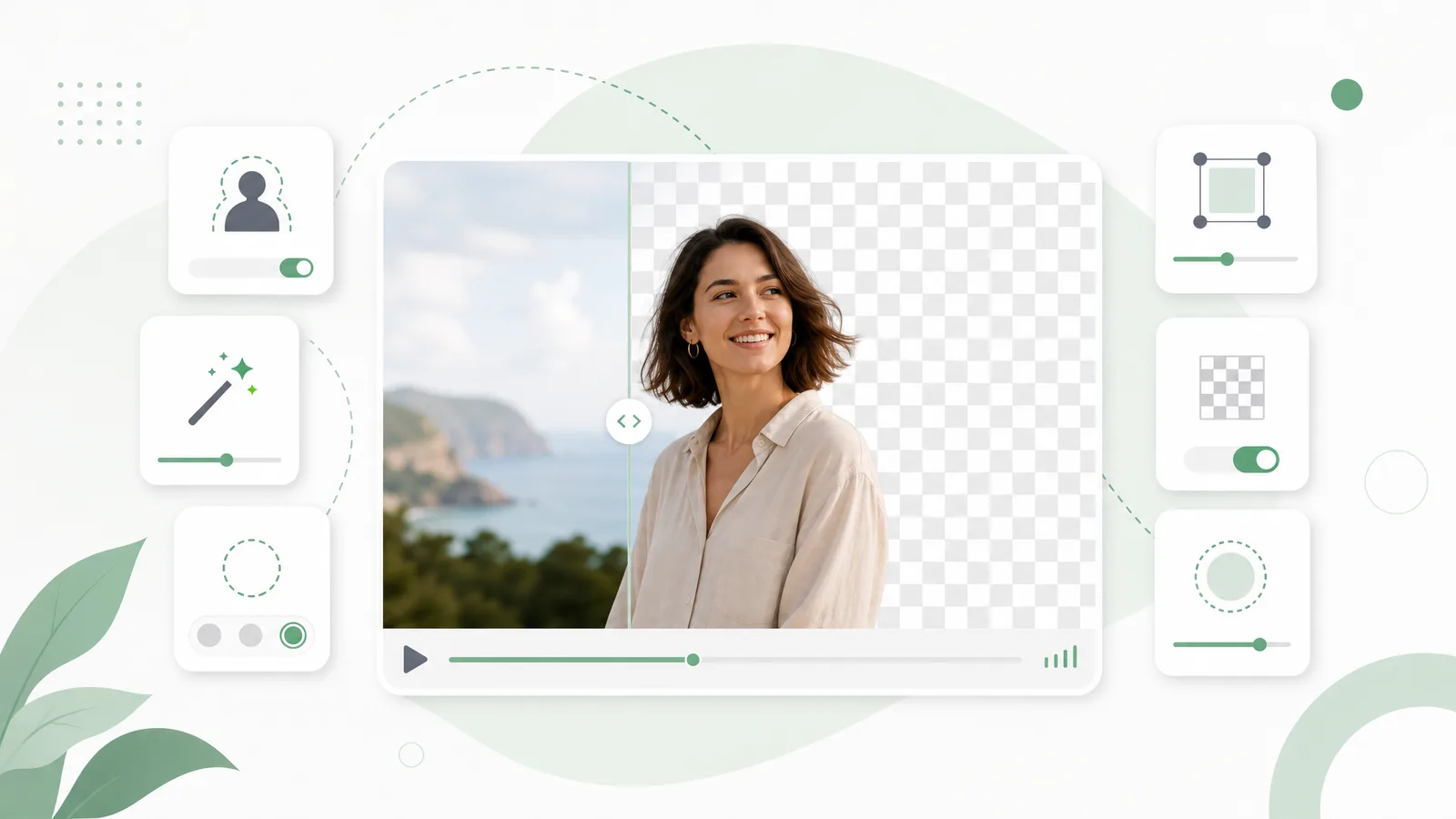
7つの Unscreen 代替を一覧で比較
まずは、動画背景除去で本当に差が出る項目だけを並べます。
| Tool | Free tier | Watermark (free) | Transparent export | Length limit | Best for |
|---|---|---|---|---|---|
| RemoveVideoBG | ✅ (free to start) | ❌ none | ✅ WebM/MOV | Long clips | Clean transparent export |
| Kapwing | ✅ | ✅ on free | ⚠️ limited | Short on free | All-in-one editing |
| Veed.io | ✅ | ✅ on free | ⚠️ limited | Short on free | Subtitles + editing |
| Runway | ✅ (credits) | ❌ | ✅ | Credit-based | AI video effects |
| CapCut | ✅ | ❌ | ✅ | Generous | Mobile/social editing |
| Adobe Express | ✅ | ❌ | ⚠️ limited | Short | Adobe ecosystem |
| Canva | ✅ (Pro feature) | ❌ | ⚠️ limited | Short | Design + templates |
全体の傾向 はかなり明快です。総合編集ツールは背景除去を大きな機能群の一部として積んでいるため、無料版では透明出力や長さ制限が厳しくなりがちです。逆に専用ツールは、alpha 出力と制限の少なさで優位に立ちやすいです。
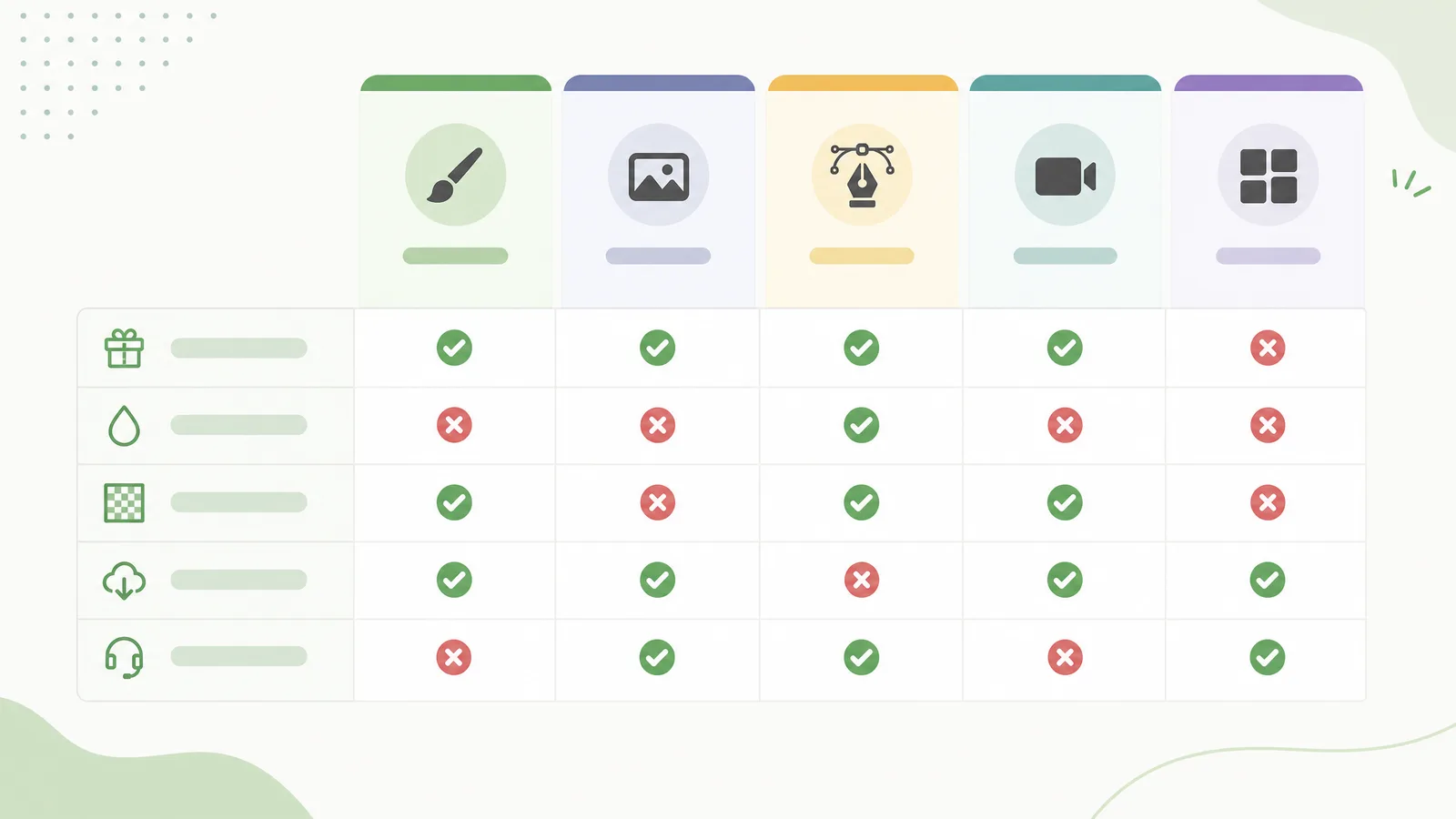
自分に合う代替をどう選ぶか
選び方は単純で、「何を一番重視するか」を先に決めることです。
- 透かしなしで WebM / MOV の透明ファイルが欲しい → alpha 書き出し前提の動画背景除去ツールが向いています。代表は RemoveVideoBG です。無料の Unscreen 代替として試しやすいです。
- すでに総合編集スイートで完結させたい → Kapwing、Veed、CapCut は一か所で済みますが、無料版の制限は受けやすいです。
- 背景除去以外の AI 動画機能も欲しい → Runway が有力ですが、積み上がるのはクレジット課金です。
- テンプレート中心で回したい → Canva や Adobe Express は便利ですが、背景除去は主役ではありません。
正直なトレードオフを言えば、総合ツールはアプリ切り替えを減らし、専用ツールはエッジと透明出力を改善します。背景除去そのものが主目的なら、専用ツールの方が勝ちやすいです。

Unscreen なしで動画背景を消すには
どの優秀な動画背景除去ツールでも流れはほぼ同じです。動画をアップロードし、AI に背景を切り抜かせ、透明で書き出すか新しい背景に差し替える。グリーンスクリーンも手動キーイングも不要です。特定ケースの手順を見たい場合は、グリーンスクリーンを消す方法や透明背景を書き出す方法も参照してください。
課金前には必ず、自分の実ファイルを 1 本無料枠に通してください。見るべきは、透かし、解像度、透明ファイルが本当に alpha を保っているかの 3 点です。この 5 分の確認が、どんな機能表より役に立ちます。
無料版と有料版で実際に変わること
ここにあるほぼ全てのツールには無料枠がありますが、「無料」の意味はかなり違います。無料版でよくある制限は 透かし、解像度制限(720p 以下が多い)、短い尺だけ、そして 透明出力が有料側に寄っている ことです。特に最後の項目は重要で、本物の alpha チャンネル(WebM / ProRes MOV)が欲しいのに無料版が MP4 しか返さないなら、すぐに詰まります。
有料版では通常、透かしが消え、解像度と尺が伸び、透明出力やバッチ処理が解放されます。だから大事なのは「無料か有料か」ではなく、どの制限に最初に当たるか です。短い SNS クリップなら無料で足りる人もいますが、透明 4K を定常的に出す人は課金前提になります。判断前に、自分の実ワークフローで 1 本テストしてください。
Unscreen の代替を選ぶときに見るべき点
価格以外で残るツールと脱落するツールを分けるポイントは 4 つです。
- 実写素材でのエッジ品質。この仕事の本質は cutout です。デモではなく、実際に撮った clip で髪や soft edge がどう残るかを見てください。
- 本物の透明出力。背景差し替えではなく、alpha 付き WebM VP9 や ProRes 4444 を返せるかを確認してください。
- 透かしの有無。無料出力に透かしがある時点で、別の形で代償を払っている可能性が高いです。
- 尺と解像度の上限。自分の普段のクリップ長と出力解像度に合わせてください。30 秒上限で足りる人もいれば、まったく足りない人もいます。
専用の動画背景除去ツールは、前の 3 点で特に強いことが多いです。背景除去そのものが主機能であって、大きな編集スイートの横に付いただけの機能ではないからです。
上位候補をもう少し近くで見る
表で分かるのは「何ができるか」ですが、実際の差はその中身にあります。
- RemoveVideoBG は clean な alpha export に全振りしています。透かしなし、WebM と ProRes MOV 対応、日常素材でもグリーンスクリーン不要で扱えるので、透明ファイル目的なら最も素直です。
- CapCut は無料で mobile に強く、短尺 SNS 編集にはかなり便利です。ただし透明 export の導線は専用 remover より回りくどくなりやすいです。
- Kapwing / Veed は browser 一体型として便利ですが、無料枠の透かしと短尺制限が課金へ寄せてきます。そのスイートから欲しいのが「背景除去」だけなら、専用の VEED 背景削除の代替を使えば editor も透かしも回避できます。
- Runway は背景除去以外の AI 映像機能が強い一方、クレジット課金は継続利用で重くなりがちです。
機能表の長さより、自分の主目的 で選ぶ方が正解です。clean cutout が目的なら専用 remover、編集が主なら総合スイート、という切り分けで考えると迷いにくくなります。
Unscreen の料金はどこで重くなり、代替はどこで勝つのか
Unscreen の無料版は試用には十分ですが、透かし、解像度、長さ制限があり、Pro は分単位課金なので、継続利用では一気に効いてきます。代替が勝つのはまさにそこです。無料枠が広いツールや credit bundle 型のツールは、週単位で clip を処理する段階に入ると一気に有利になります。結局いちばん安いツールは普遍的には存在せず、自分の月間処理量、解像度、透明 export の必要度に対して最安なもの があるだけです。まず月に何分処理するのかを見積もってから、無料枠や課金方式を比べるのが正解です。
Unscreen から移行するときの考え方
移行そのもののリスクは低めです。なぜなら、流れはほぼ同じだからです。upload して、AI に背景を切らせて、export するだけです。ただし完全に乗り換える前に、必ず実案件 1 本で試してください。見るべきは 3 点です。透明 export が本物の alpha を保っているか、透かしがないか、普段の clip 長を hard cap なしで処理できるか。この 3 つが通るなら安心して切り替えられます。髪や soft detail の edge 品質だけは最後まで確認してから移行するのが安全です。安い remover はここで差が出やすいからです。また、複数 clip を回す人は batch queue があるかも見ておくと、体感の時短差が大きくなります。
FAQ
無料で使える一番良い Unscreen の代替はどれですか?
透かしなしで clean な transparent export が欲しいなら、RemoveVideoBG のような専用の動画背景除去ツールが最有力です。編集機能込みを重視するなら CapCut や Kapwing も候補ですが、無料版は解像度や長さで制限を受けやすくなります。
透かしのない Unscreen の代替はありますか?
あります。RemoveVideoBG、CapCut、Runway など、無料出力に透かしを入れない動画背景除去ツールは複数あります。ただし無料版と有料版で条件が変わることがあるので、必ず実 clip で一度確認してください。
Unscreen なしで無料の動画背景除去はできますか?
できます。任意の無料オンライン動画背景除去ツールに clip を upload し、AI に背景を cutout させて、transparent もしくは新しい背景付きで export すれば十分です。green screen も install も必要ありません。
透明 export に一番向く Unscreen の代替はどれですか?
WebM(VP9 alpha)や MOV(ProRes 4444)のような本物の alpha 出力に対応した専用 remover が最も有利です。総合編集ツールは transparent export を有料版に寄せていることが多いので、使う前に export 形式を必ず確認してください。
なぜ Unscreen の無料版には制限があるのですか?
動画背景除去はサーバー側の compute を使うため、処理時間そのものにコストがかかります。無料版は水印、低解像度、短尺制限でそのコストを調整しています。各代替ツールはここで違う trade-off を取るので、無料枠の広さにも差が出ます。
Unscreen の代替は green screen なしでも使えますか?
使えます。最近の AI remover は人物と背景を直接分離するので、日常の footage でも green screen なしで処理できます。green screen があると edge が少し良くなることはありますが、必須ではありません。


