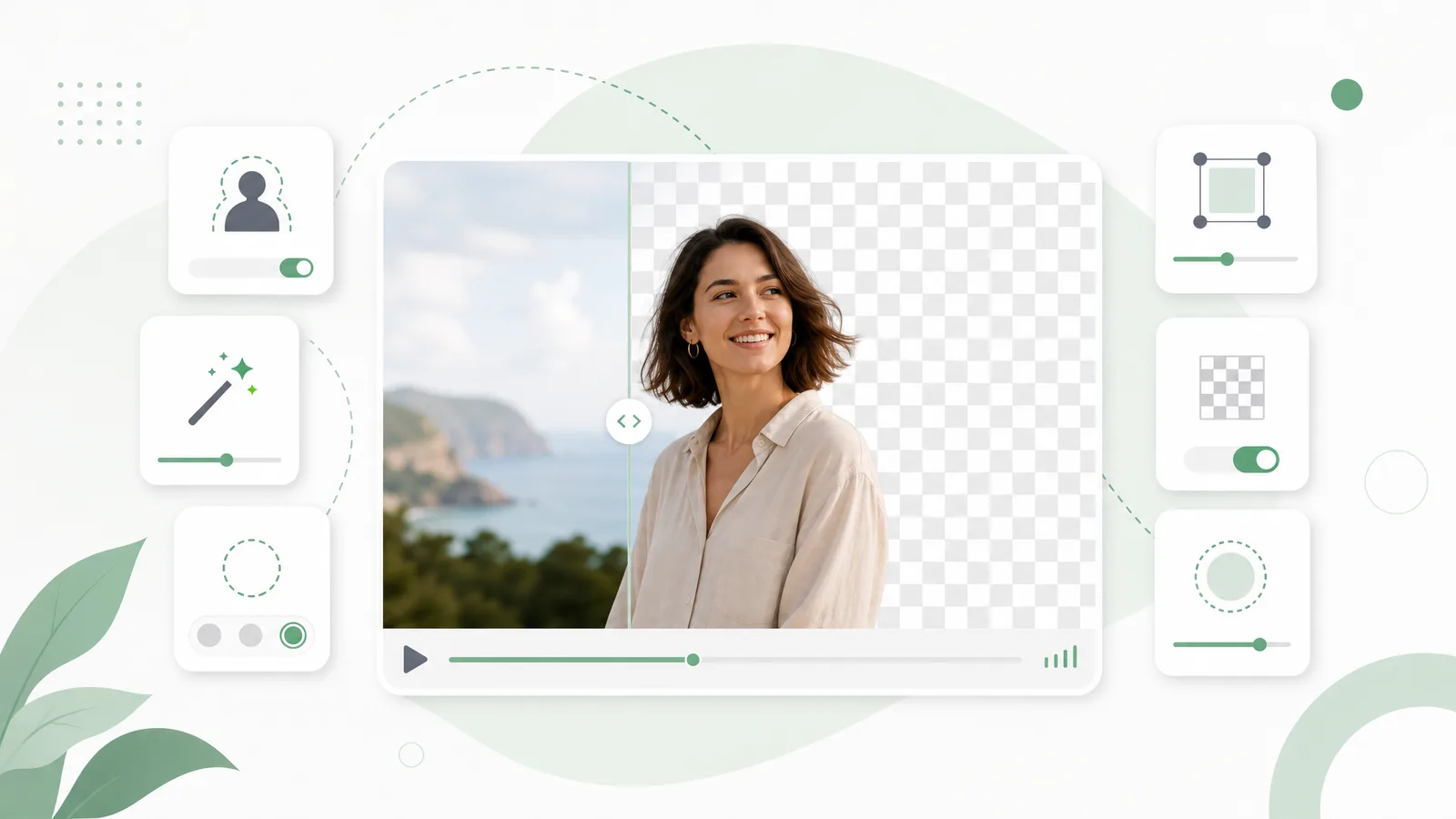
部屋が散らかっている、ブランド背景をそろえたい、あるいは talking-head clip を studio scene のように見せたい。そんなときに効くのが動画背景を変えることです。動画背景を変えるとは、人物の後ろにあるものを、好きな色・画像・scene に差し替えることを意味します。green screen は不要です。この記事では 動画背景をオンラインで差し替える方法 を三段階で整理し、blur や remove と何が違うのか、さらに「自然に見える背景」をどう選ぶかまでまとめます。
動画背景をオンラインで変える方法
最短ルートは green screen も editor も不要 です。動画背景チェンジャーなら browser の中だけで cut と swap が終わります。
- 動画をアップロードする clip を tool に drop します。install は不要です。
- 元の背景を除去する AI が subject を自動で切り出し、clean な透明 edge を残します。
- 新しい背景を入れる 単色、画像、scene から選び、そのまま透かしなしで書き出します。
AI が 人物 と background を直接分離するので、日常の footage でも使えます。色布や均一な lighting を事前に用意する必要はありません。もし先に clean cutout だけ欲しいなら、動画背景除去ツールで透明 clip を作っておき、あとで好きな background に載せることもできます。

Change / Blur / Remove の違い
この三つは似て聞こえますが、解く問題が違います。
| 目的 | 何をするか | 向いている場面 |
|---|---|---|
| Change / Replace | 背景を別の色・画像・scene に置き換える | ブランド背景やテーマ背景が欲しい |
| Blur | 本物の背景を soft にするが形は残す | live call、手早い privacy |
| Remove | 背景を transparent に消す | 後で別 footage に composite したい |
もし office、gradient、product shelf など特定の新 sceneを背後に置きたいなら必要なのは change / replace です。meeting で clutter だけを隠したいなら背景ぼかしの方が早いです。別 edit の中に drop する予定なら、背景を透明に removeした方が自由度は上がります。
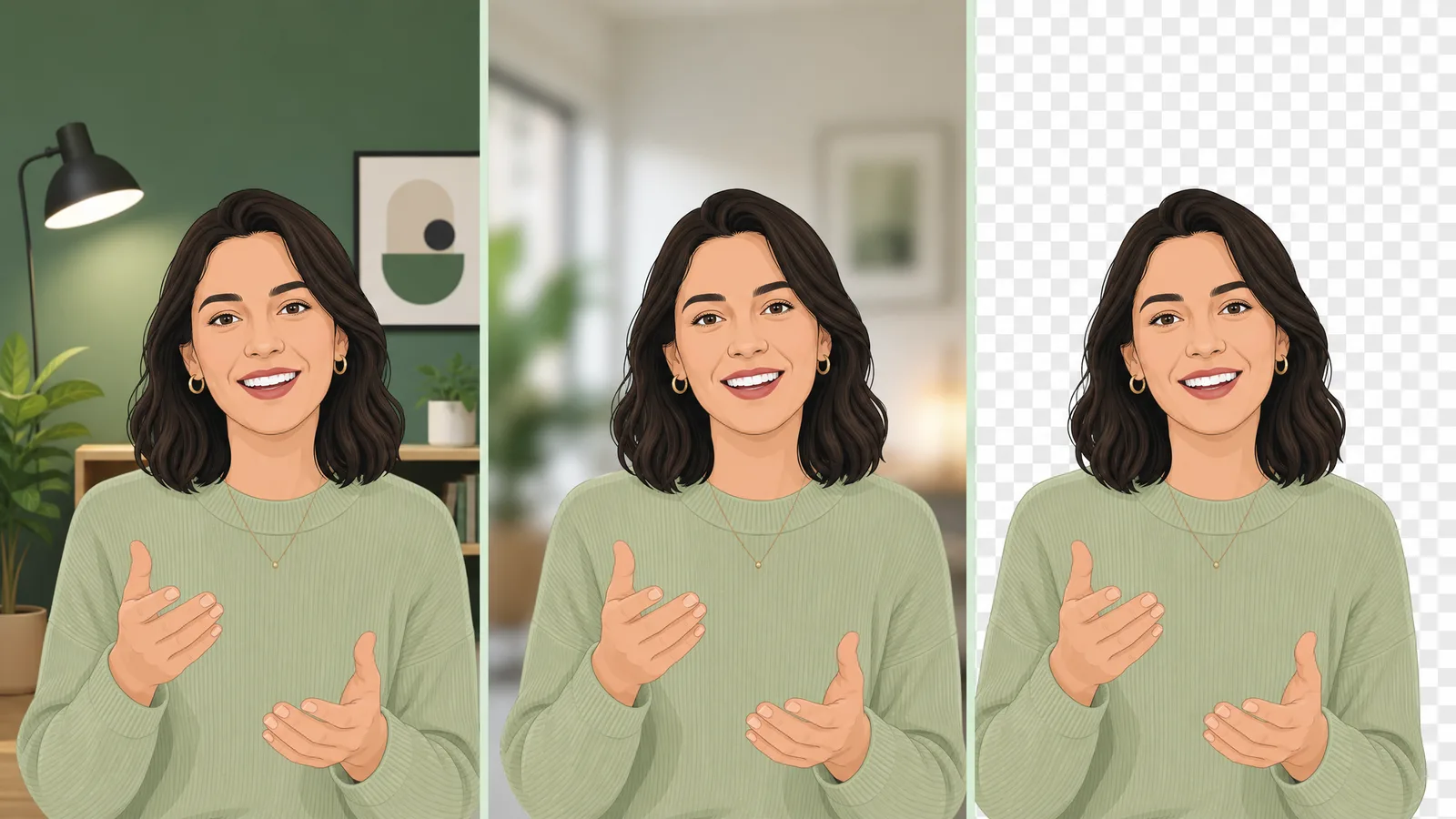
editor 内で背景を差し替える方法
CapCut なら Cutout → Auto cutout で人物を抜き、下の layer に新背景を置きます。Premiere Pro では Ultra Key(green screen あり)や Roto Brush 的な流れで人物を抜いて、背景 clip を下へ置きます。After Effects では切り抜きを新 background layer の上へ composite します。
editor の方法は keyframe 単位で control できますが、green screen(こちらのガイド)か rotoscope 手作業が必要になりやすいです。green screen がない recorded footage を手早く差し替えたいなら、online tool の方が圧倒的に軽く済みます。AI が masking を代わりにやってくれるからです。
自然に見える背景をどう選ぶか
background が自然に見えるかどうかは、元の footage と合っているかで決まります。すぐ効くルールは三つです。
- 光を合わせる 明るい subject を暗い scene に置くと、貼り付け感が一気に出ます。光の向きと色温度が近い background を選びます。
- 遠近感を合わせる 目線高さの人物に top-down office shot を合わせると不自然です。camera angle が近い背景を選びます。
- edge を hard にしすぎない hair や shoulder は soft に溶け込むべきです。良い AI cutout は edge を自然に保ちます。
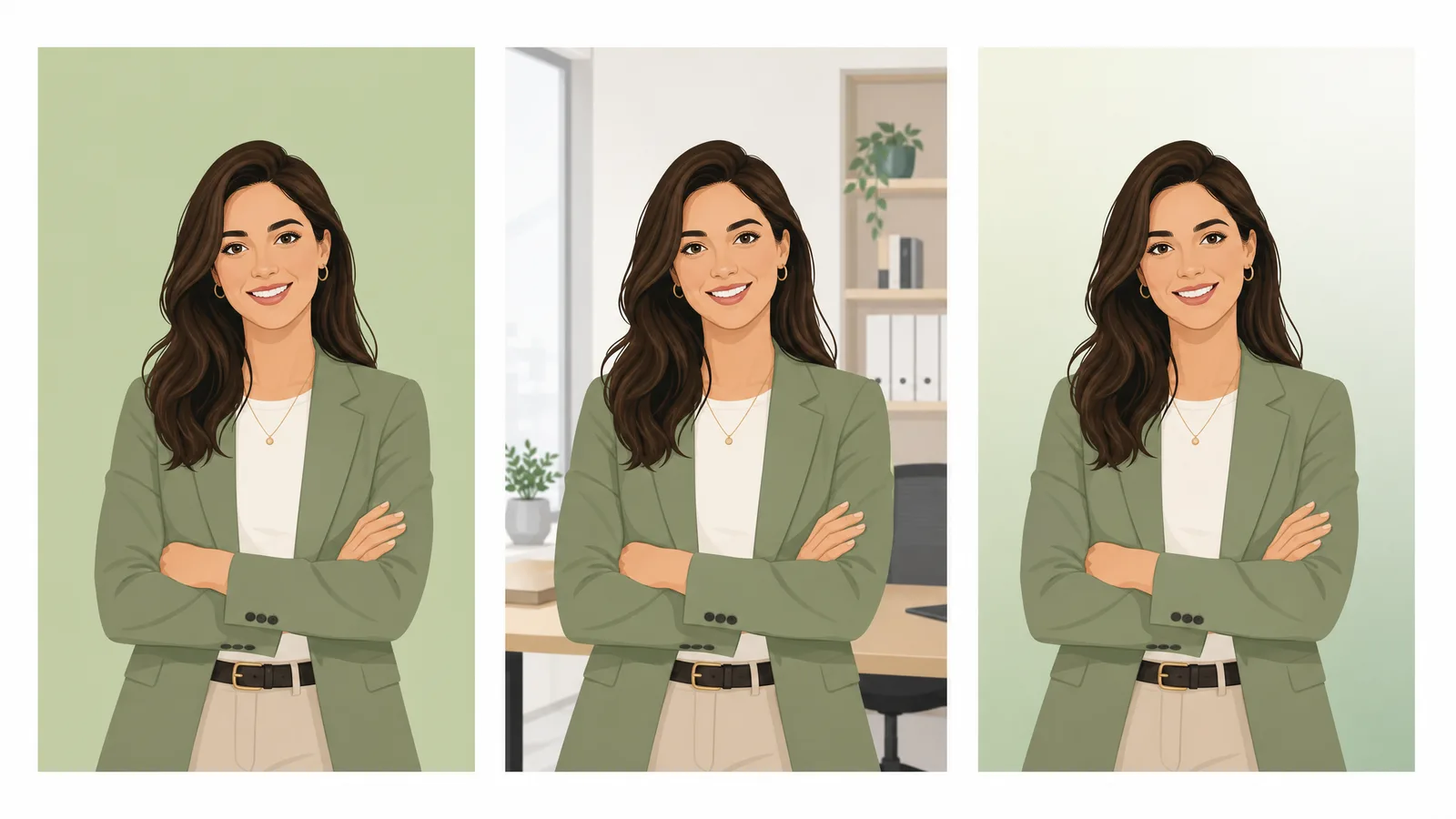
talking-head や UGC では、busy な photo 背景よりも、軽く blurred した room や simple gradient の方がむしろ professional に見えることがあります。視線が人物に残り、多少の edge も隠しやすくなるからです。
自分の画像や動画を背景に使う方法
solid color や preset scene は早いですが、本当に価値が出るのは custom background です。多くの tool は自分の image や video clip を subject の後ろへ置けます。
- brand scene studio shot、product shelf、brand gradient を使えば、複数 clip の look をそろえられます。
- photo backdrop office、cafe、outdoor scene など、story に合う実景を使えます。light だけは subject と大きく外さない方が自然です。
- video background city traffic や抽象 motion のような遅い loop なら、動きは足せても主役を奪いません。
workflow は同じです。AI が人物を抜き、その後ろに upload した背景を合成します。最大の柔軟性が欲しいなら、いったん背景を transparent に removeしてから editor で背景を加える方法もあります。そうすると同じ cutout を複数 scene へ再利用できます。
どんな背景が professional に見えるか
背景の選び方で clip 全体の印象はかなり変わります。特に失敗しにくいのは次のようなものです。
- soft gradient brand color に合わせた二色 gradient は clean で modern に見え、人物と競合しません。talking-head の default として強いです。
- blurred office / studio “仕事感” は出しつつ、sharp photo の busy さを減らせます。少し rough な edge を隠すのにも向いています。
- solid brand color bold で simple なので、social clip や intro に向きます。
- テーマに合う real scene cooking なら kitchen、tutorial なら desk のように、内容に即した背景は強いです。ただし光と角度が footage と合っている場合に限ります。
迷ったら simple な方が勝ちます。clean gradient や軽い blur は、細かすぎる photo 背景よりも安定して professional に見えます。
背景差し替えでよくある失敗
背景差し替えが fake に見える原因はだいたい三つです。
- 光が合っていない 明るい subject が暗い背景に置かれると、すぐ貼り付いた感じになります。
- 遠近感が合っていない 目線の顔に top-down room を当てると違和感が出ます。
- edge が切れすぎている hair や shoulder は soft に blend するべきです。良い 動画背景除去ツール はその edge を守ります。
phone footage でも背景差し替えは使えるか?
使えます。AI background replacement は studio footage に限らず、日常の phone clip でも動きます。なぜなら単一色を key するのではなく、人物 と scene を直接分けているからです。handheld、mixed lighting、忙しい room でも動きやすいのが利点です。とはいえ cut が clean に残るためには、顔に均一な light を当てること、そして人物と背景にある程度 contrast を持たせることが助けになります。dark hoodie と dark room の組み合わせは今でも最難関です。
CapCut で背景を差し替える手順
CapCut は最も有名な無料選択肢なので、ここだけは手順を詳しく書きます。clip を timeline に置いて選択し、Cutout → Auto cutout を有効にすると、CapCut が人物を透明で抜きます。次に + から image または video を追加し、subject の下の track に置くと新 background が見えます。背景を frame に合わせて resize し、hair の周囲が hard なら feather や opacity を少し調整します。最後に export すれば、CapCut は差し替え済み background を MP4 に焼き込みます。数分で終わる flow ですが、もっと clean な edge が欲しい場合は専用の動画背景除去ツールで作った cutout を editor に戻した方が仕上がりは良くなります。
Zoom と Teams の live call で背景を変える方法
live call の背景変更は recorded clip の編集とは別物で、built-in の virtual background 機能です。Zoom では Settings → Background & Effects、Microsoft Teams では参加前の Background filters または会議中の More → Effects and avatars から背景を選びます。こうした live 置換は便利ですが、弱い webcam では edge が flicker したり、basic scene しか使えなかったりします。clutter を隠すだけなら背景ぼかしの方が軽く自然です。recorded video なら online changer の方がはるかに clean で flexible です。
背景を変えた後の export と platform
新しい背景が決まったら、どこに出すかで export が変わります。social media(Instagram、TikTok、YouTube)なら standard MP4 で十分です。背景はすでに焼き込まれているのでどこでも再生できます。さらに編集するなら、可能な限り高品質で保持してください。もし後でもう一度背景を変える可能性があるなら、flatten せずtransparent に removeして cutout を WebM / MOV として残しておくと再利用が楽です。resolution は目的地に合わせます。多くの social は 1080p で十分で、本当に source が鋭いときだけ 4K に意味があります。
どのくらい時間がかかる? 長い clip でもできる?
大半の短い clip、たとえば intro、social post、talking-head segment なら、upload 後の背景差し替えは 1 分以内で済むことが多いです。長い動画は frame 数が増える分だけ比例して時間がかかりますが、長さそのものが障害になるわけではありません。より大きく効くのは resolution と motion です。4K で動きの多い clip は、静かな 1080p より明らかに重くなります。長い recording を処理するなら、まず短い sample を流して cutout の clean さを確かめてから全体へ広げるのが安全です。
live video や stream の背景も変えられる?
できますが、recorded edit と同じ品質ではありません。live call では Zoom、Teams、Google Meet の virtual background が room を静止 image に差し替えます。便利ですが、edge 品質は弱い webcam で落ちやすく、scene の自由度も低めです。live streaming なら OBS や Streamlabs が real-time に green screen を key したり、overlay を重ねたりできます。ただし real-time 置換は speed 優先なので、post-production のような clean な edge にはなりにくいです。intro、tutorial、social clip のように後で見せる clip なら、録画してから AI で背景を変える方がはるかに良い結果になります。
FAQ
動画背景をどう変えればいいですか?
online の動画背景チェンジャーに clip を upload し、AI に元の背景を remove させた後、新しい色・image・scene を入れて export します。green screen も install も watermark も不要です。
green screen なしでも動画背景を変えられますか?
変えられます。AI 系の changer は人物と背景を直接分けるので、日常 footage でも green screen なしで動きます。green screen は edge を少し良くすることがありますが必須ではありません。
背景を変えることと remove することの違いは何ですか?
change は背景を別の色・image・scene に置き換えることです。remove は背景を transparent alpha にして、あとで別 footage に composite できるようにすることです。完成品が欲しいなら change、あとで編集するなら remove が向いています。
無料で動画背景を変える方法はありますか?
あります。無料 online video background changer に clip を uploadし、AI で人物を cutout して新しい背景を選び、透かしなしで export すれば十分です。CapCut のような無料 editor でも auto-cutout は使えます。
自分の image を背景として使えますか?
使えます。多くの background changer は自分の image や video を新しい背景として upload できるので、brand scene、product shelf、custom backdrop を人物の後ろに置けます。
新しい背景が fake に見えるのはなぜですか?
たいていは lighting か perspective の mismatch です。明るい人物に暗い背景、または目線の顔に top-down room を合わせると不自然になります。光と角度が近い背景を選び、edge を hard cut しすぎないようにすると改善します。