ブラックフライデー

クレジット 2 倍:クレジットパックと初月が対象。年額プランは 6 か月分のクレジットを追加。

12 月 1 日 23:59(太平洋時間)まで特典を見る

MOV 背景削除

選択した背景付きの編集素材には ProRes を選びます。

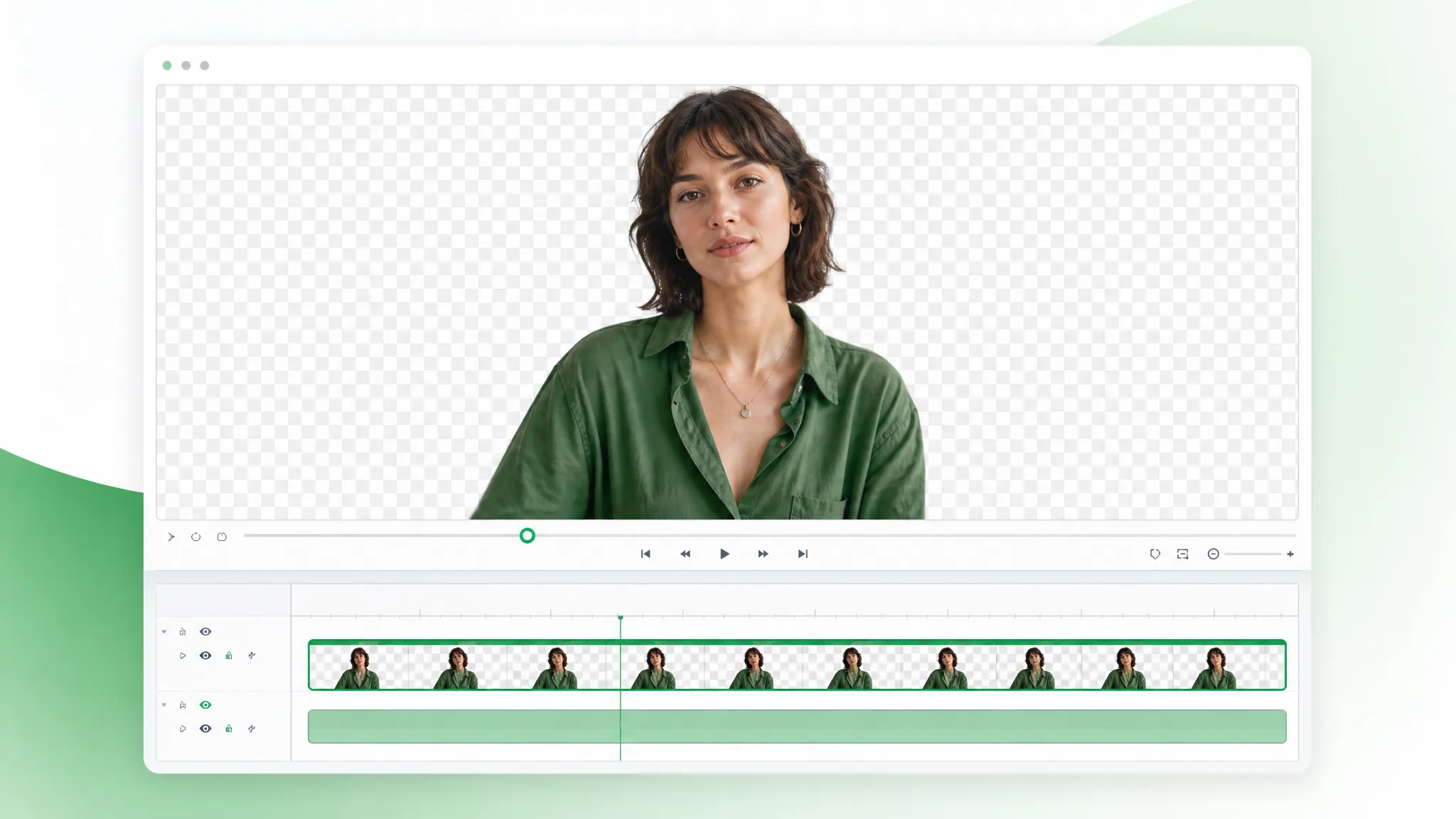
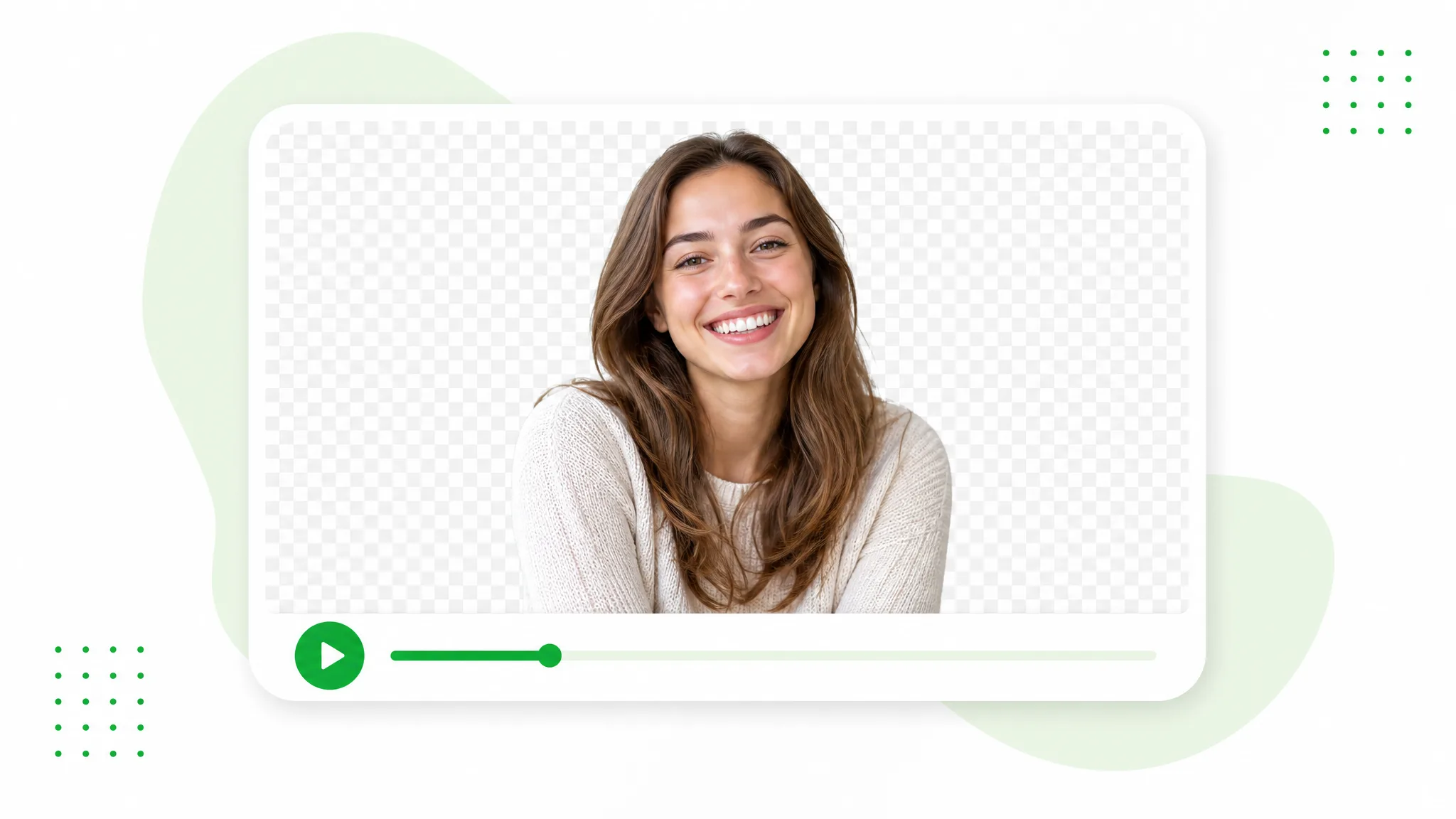
被写体と選択した背景を配置した動画編集のタイムライン。
またはここにファイルをドロップMOV · 最大 180s · 最大 4K · 100MB
動画がありませんか? こちらを試してください:
登録特典 {credits} 無料クレジット · クレジットカード不要 · ウォーターマークなし
  • ウォーターマークなし
  • クリーンなアルファ書き出し
  • 4K画質
  • 長尺動画

前後比較

編集用 ProRes 素材:素材を新しい構図で見る

選択した背景付きの編集素材には ProRes を選びます。

処理前処理後

クリエイターと動画発信者

カメラ向きの動画でも、肌、髪、柔らかい輪郭をきれいに保ちます。

処理前処理後

スポーツとアクション

速い動きや水しぶきも、切り抜き後までシャープに保ちます。

処理前処理後

3D キャラクターアニメーション

レンダリング済みのシーンからアニメーションキャラクターを切り出せます。

処理前処理後

ゲームと視覚効果クリーチャー

スタイライズされたキャラクターを合成やオーバーレイ向けに分離できます。

処理前処理後

UGC と開封系ソーシャル動画

顔出し、開封、商品紹介クリップでも輪郭をきれいに保ちます。

処理前処理後

AI と CGI 映像

AI 生成クリップも数秒で好きな背景に載せ替えられます。

処理前処理後

クリエイターと動画発信者

カメラ向きの動画でも、肌、髪、柔らかい輪郭をきれいに保ちます。

処理前処理後

スポーツとアクション

速い動きや水しぶきも、切り抜き後までシャープに保ちます。

処理前処理後

3D キャラクターアニメーション

レンダリング済みのシーンからアニメーションキャラクターを切り出せます。

処理前処理後

ゲームと視覚効果クリーチャー

スタイライズされたキャラクターを合成やオーバーレイ向けに分離できます。

処理前処理後

UGC と開封系ソーシャル動画

顔出し、開封、商品紹介クリップでも輪郭をきれいに保ちます。

処理前処理後

AI と CGI 映像

AI 生成クリップも数秒で好きな背景に載せ替えられます。

制作に役立つポイント

編集用 ProRes 素材:次のデザインに使う素材を準備

選択した背景付きの編集素材には ProRes を選びます。

選択した背景色のProRes

選択した単色背景付きの編集にはProResを選択。MOVファイルには被写体と背景色が含まれます。

背景を削除
背景が削除され、モデルの透明アルファ切り抜きがきれいに見える E コマース商品動画。

編集に合う背景

ブランド紹介や商品シリーズなど、編集中の内容に合う背景色を選べます。

無料で試す
通常の映像から背景が自動削除されたフィットネス動画。

次の作業で出力を選択

単色背景のファイルにはProRes、独立した被写体レイヤーには透明WebMを選べます。

背景を変更
自動背景除去後に、新しいシーンへ背景が置き換えられたクリエイター動画。

編集を続ける

編集ソフトで結果を確認し、作品に合わせてタイトル、別の映像、音声を追加します。

今すぐ始める
背景が削除され、クリーンな長尺レッスンとして表示された講師のプレゼン動画。

操作手順

編集用 ProRes 素材:元動画から使える素材へ

自分の動画を開き、ツールで選択と処理を行って結果を保存します。

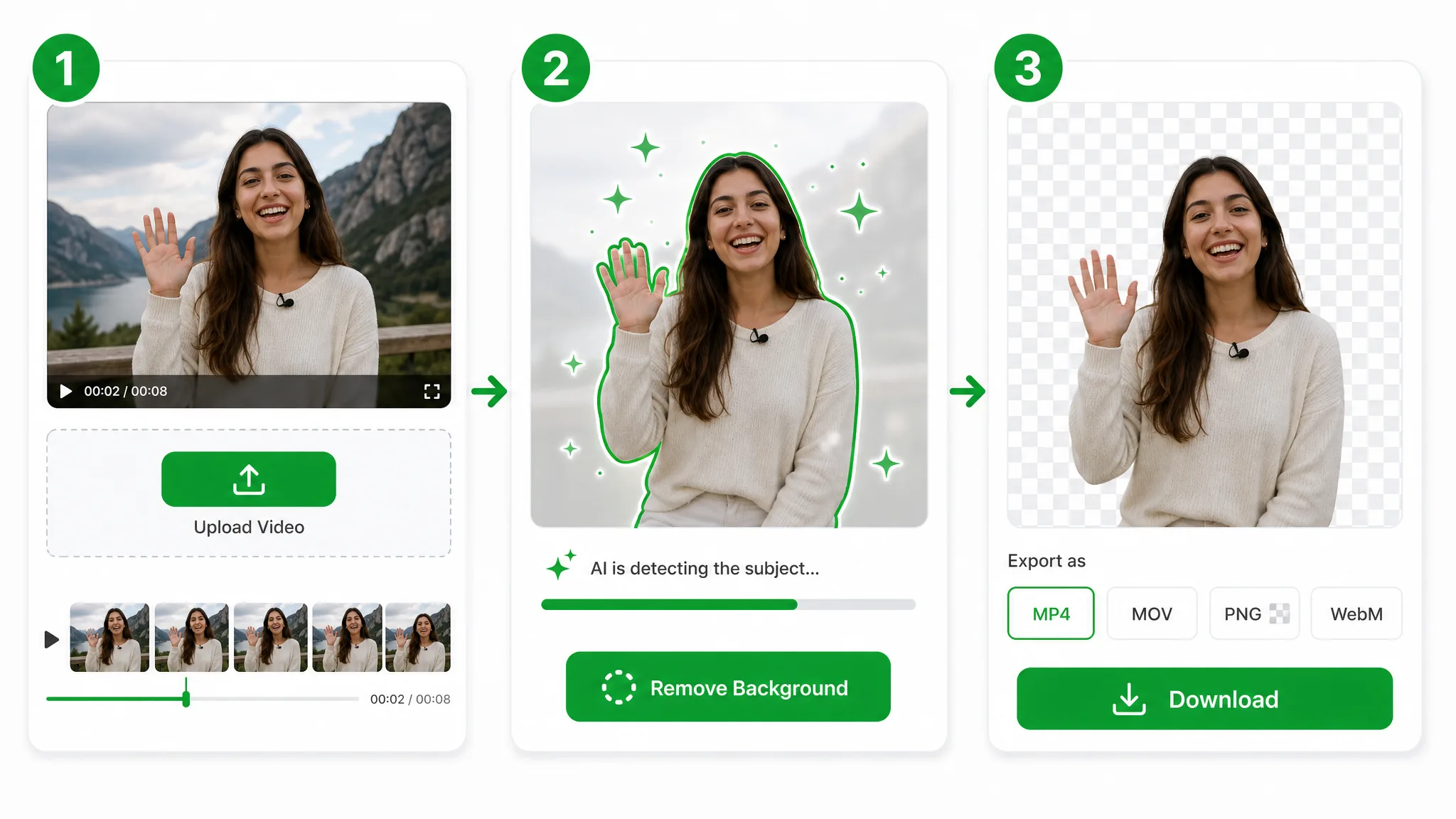
動画をアップロードし、設定を選び、結果を確認してダウンロードするオンライン作業の流れ。
  1. 1

    元のクリップを選ぶ

    作品に合う被写体と動きの動画を選び、ツールで開きます。

  2. 2

    設定して処理を開始

    ツールに表示される背景と出力を選び、処理を開始します。結果が完成したら保存に進みます。

  3. 3

    確認して保存

    結果を確認して保存し、対応するプロジェクトに読み込んで使います。

活用アイデア

編集用 ProRes 素材:作品に合う使い方を見つける

商品紹介、授業、新しい編集など、具体的な作品に活用できます。

商品紹介

商品動画をブランド色の背景に揃え、公開用の編集に使います。

背景が削除され、オンラインストアの商品ページ向けにカスタム背景へ配置された商品動画。

ソーシャル動画のデザイン

選択した単色背景の自己紹介にタイトルや別の映像を加えて編集します。

Reels、Shorts、TikTok 向けの縦型動画に、透明オーバーレイとして切り抜かれたクリエイター。

ゲームチャンネルの導入

チャンネルの図版に合う背景色で導入動画を準備します。

背景が削除され、ゲーム画面へ重ねる準備ができた配信者の顔出しカメラ映像。

授業のビジュアル

講師を選択した単色背景に配置し、編集ソフトで授業の字幕を加えます。

オンライン講座やチュートリアル向けに、スライド上へ配置された講師の切り抜き動画。

制作ストーリーと活用例

背景を整えて、次の編集へ

“会議室のインタビューを企業映像と同じ濃紺に変更してProRes保存。編集ソフトで名前を加え、工房シーンの間に配置しました。”

Maeve CorinMaeve Corin企業映像編集者

よくある質問

編集用 ProRes 素材:制作前に知っておきたいこと

出力内容と保存後の使い方を確認できます。

選択した単色背景付きの編集にはProResを選択。MOVファイルには被写体と背景色が含まれます。

RemoveVideoBG Team が確認更新日

編集用 ProRes 素材:次の作品に使う素材を作成

選択した背景付きの編集素材には ProRes を選びます。

MOV素材を準備