商品紹介
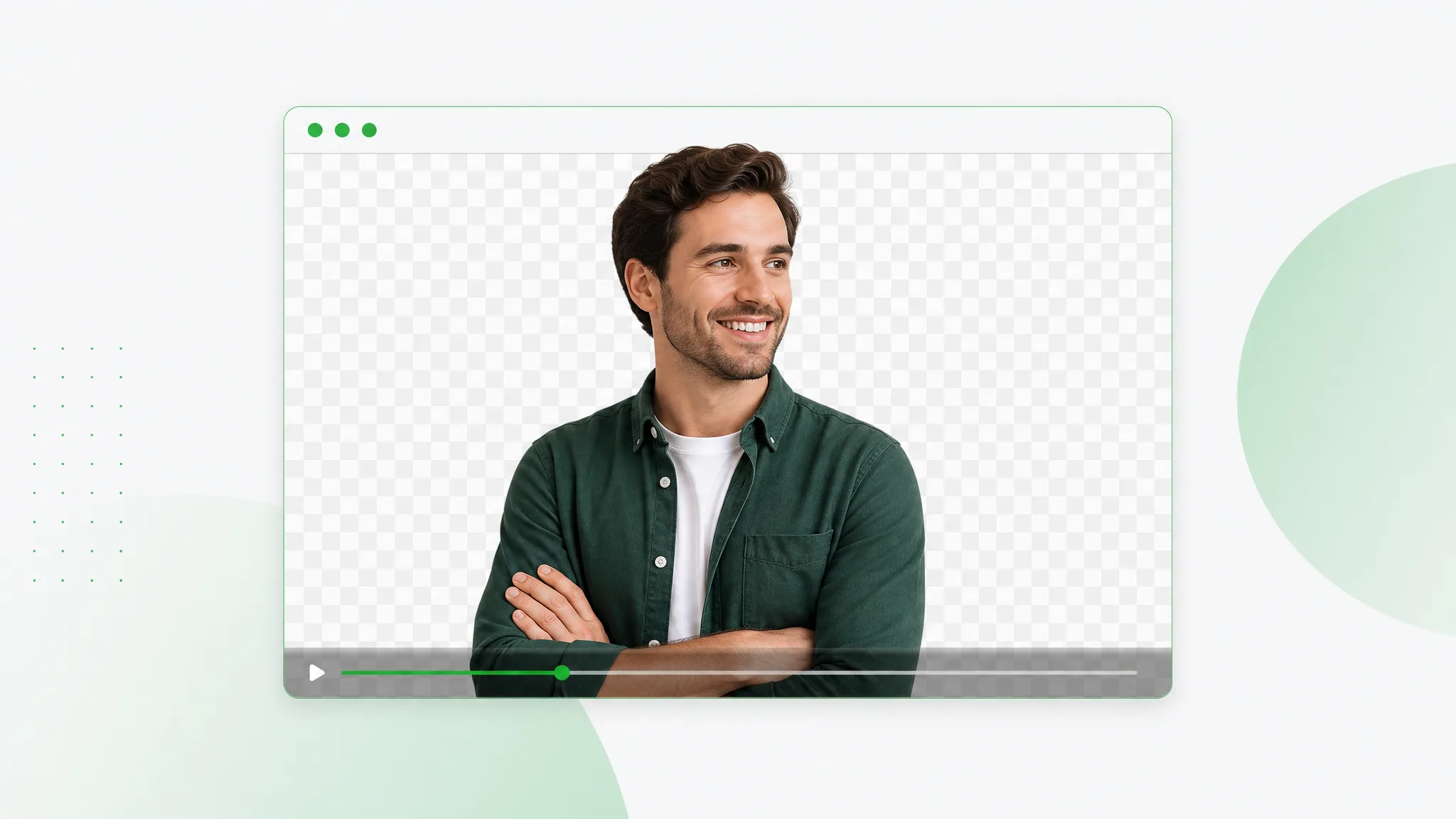
対応する編集ソフトで商品説明者をキャンペーン画像に重ね、公開用動画を作ります。

撮影時の背景を除去し、被写体を透明 WebM としてダウンロード。対応する編集ソフトで別の場面やデザインに重ねられます。
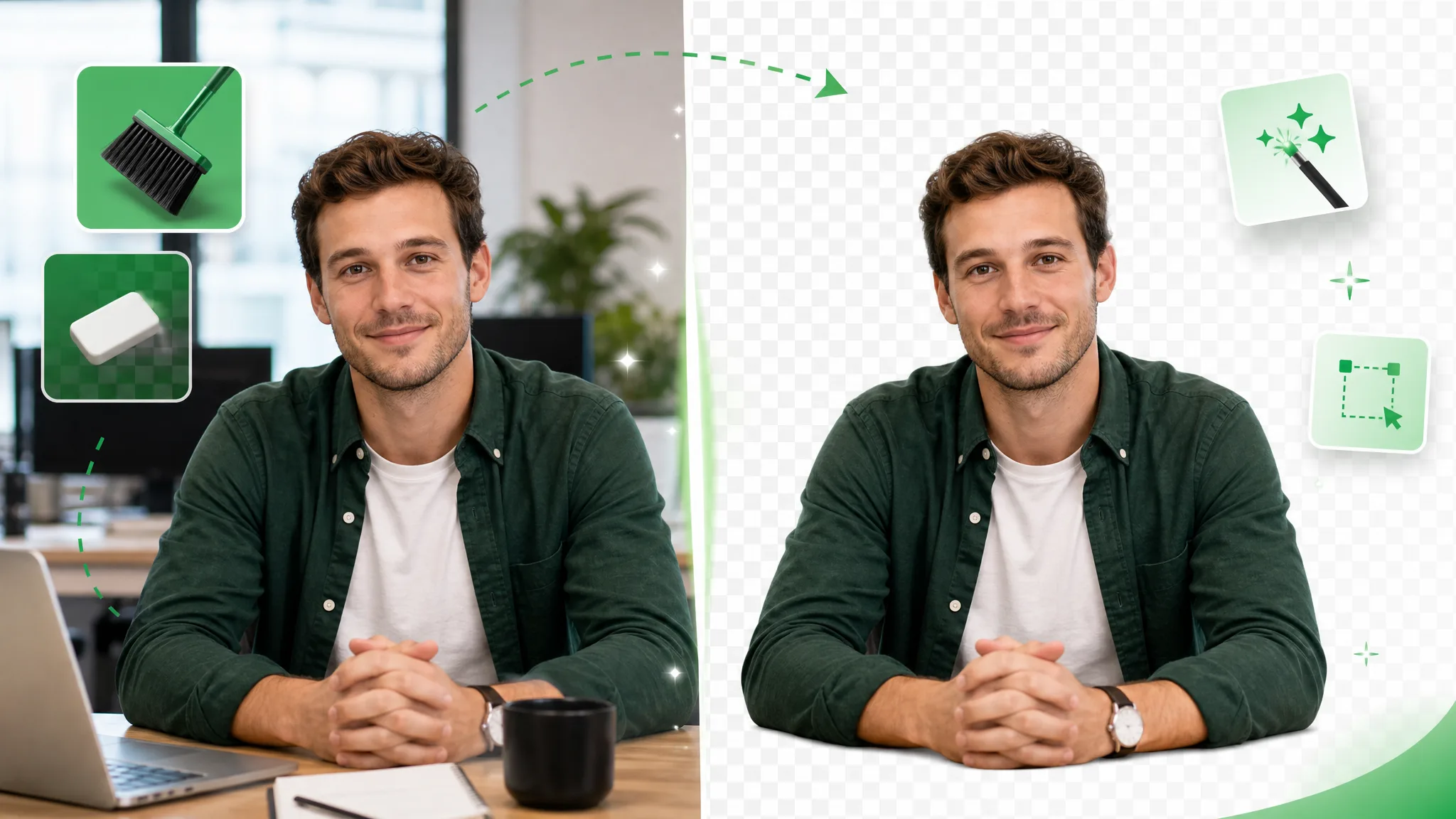
前後比較
撮影時の背景を除去し、被写体を透明 WebM としてダウンロード。対応する編集ソフトで別の場面やデザインに重ねられます。
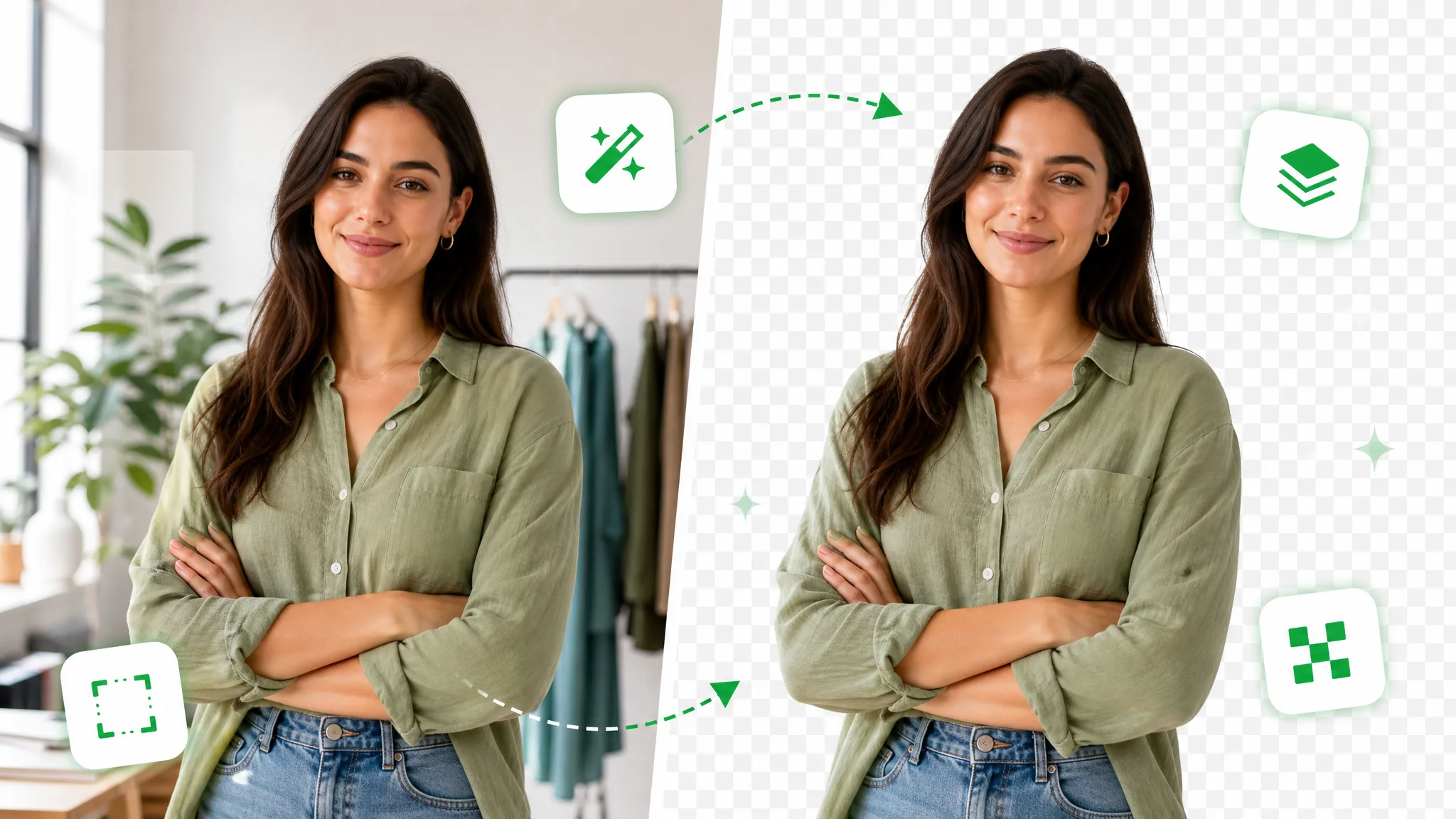
カメラ向きの動画でも、肌、髪、柔らかい輪郭をきれいに保ちます。
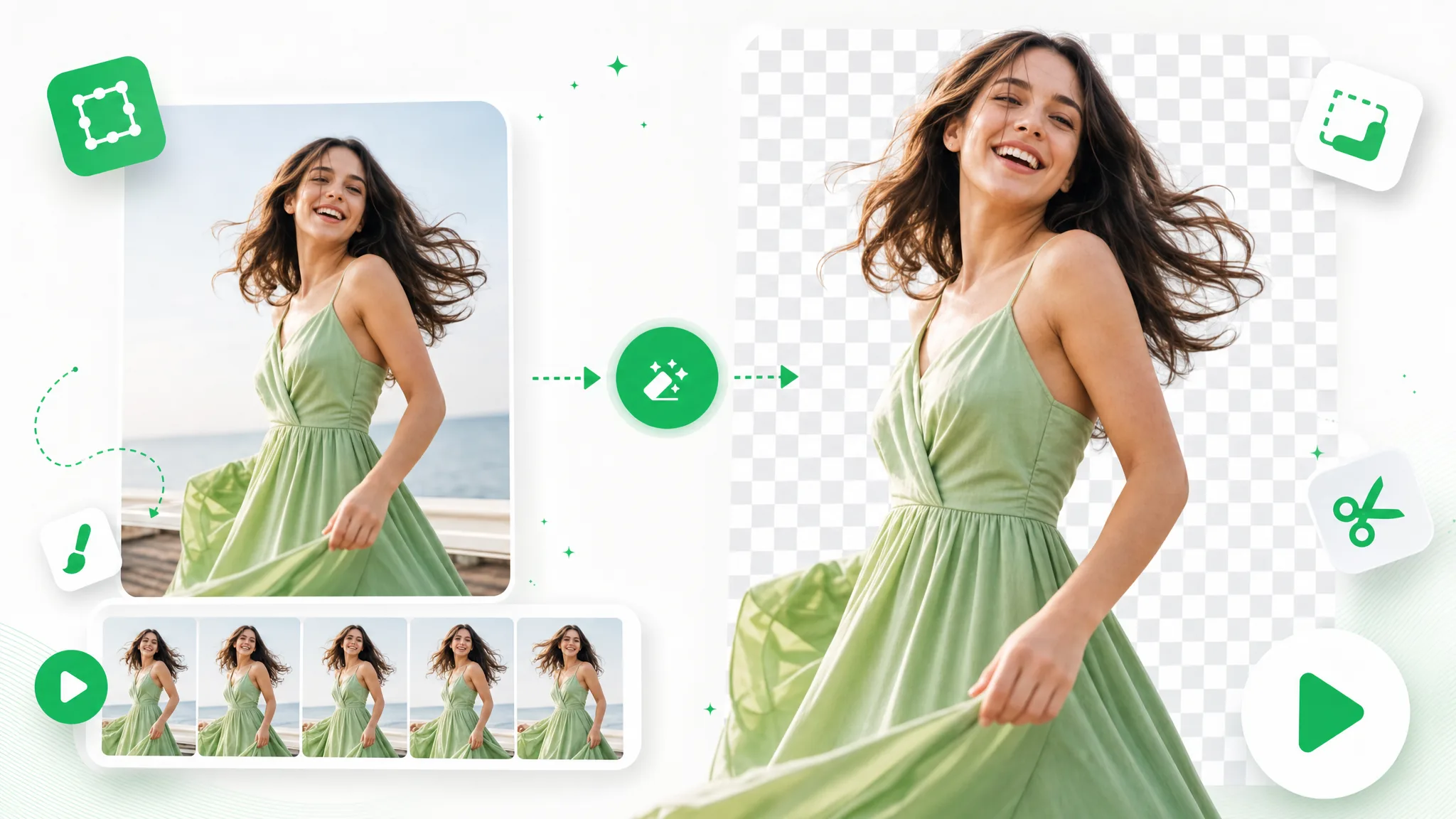
速い動きや水しぶきも、切り抜き後までシャープに保ちます。
レンダリング済みのシーンからアニメーションキャラクターを切り出せます。
スタイライズされたキャラクターを合成やオーバーレイ向けに分離できます。
顔出し、開封、商品紹介クリップでも輪郭をきれいに保ちます。
AI 生成クリップも数秒で好きな背景に載せ替えられます。
カメラ向きの動画でも、肌、髪、柔らかい輪郭をきれいに保ちます。
速い動きや水しぶきも、切り抜き後までシャープに保ちます。
レンダリング済みのシーンからアニメーションキャラクターを切り出せます。
スタイライズされたキャラクターを合成やオーバーレイ向けに分離できます。
顔出し、開封、商品紹介クリップでも輪郭をきれいに保ちます。
AI 生成クリップも数秒で好きな背景に載せ替えられます。
制作に役立つポイント
撮影時の背景を除去し、被写体を透明 WebM としてダウンロード。対応する編集ソフトで別の場面やデザインに重ねられます。
操作手順
自分の動画を開き、ツールで選択と処理を行って結果を保存します。
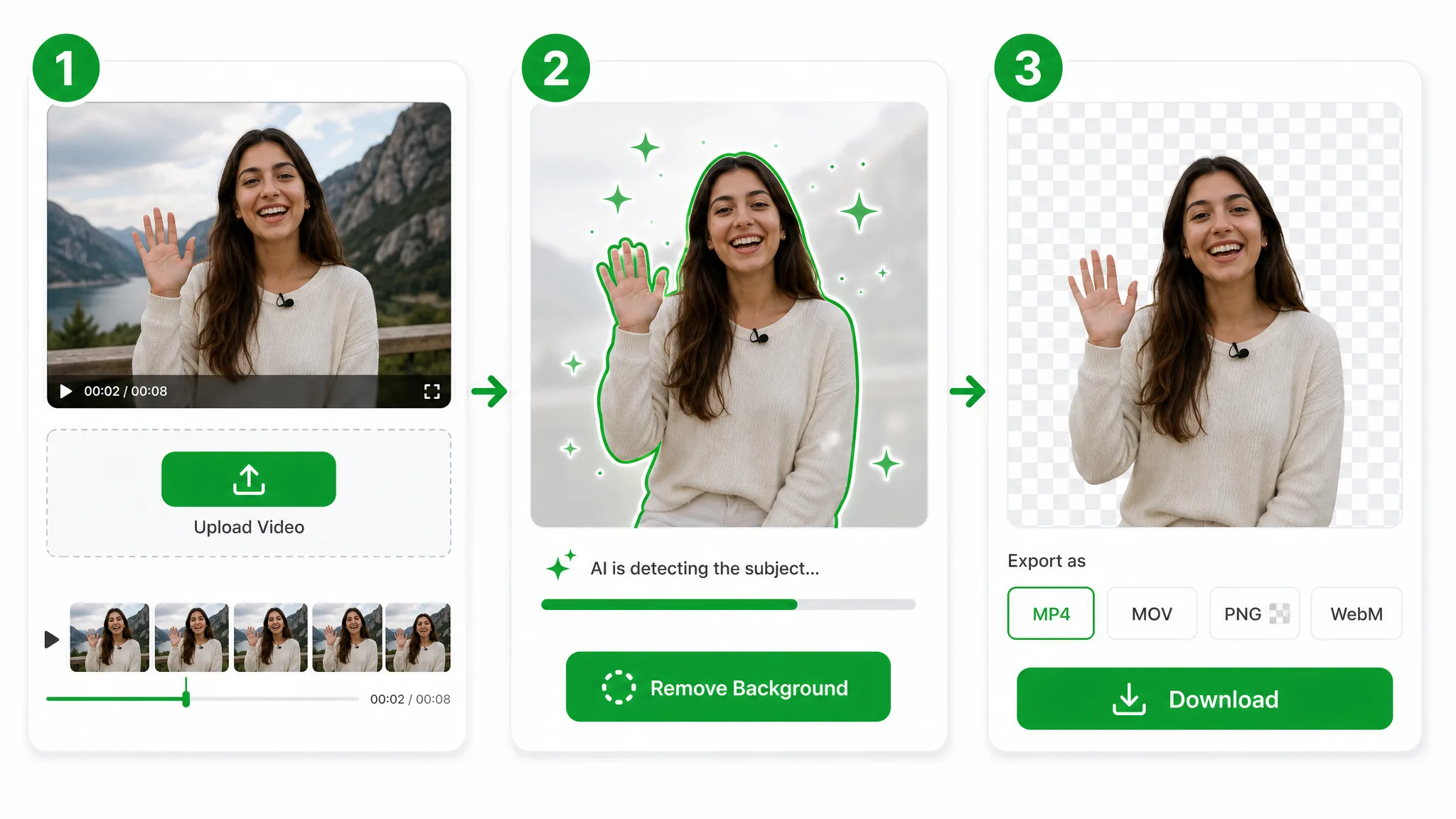
作品に合う被写体と動きの動画を選び、ツールで開きます。
ツールに表示される背景と出力を選び、処理を開始します。結果が完成したら保存に進みます。
結果を確認して保存し、対応するプロジェクトに読み込んで使います。
活用アイデア
商品紹介、授業、新しい編集など、具体的な作品に活用できます。
対応する編集ソフトで商品説明者をキャンペーン画像に重ね、公開用動画を作ります。
クリエイターを字幕や図版の横に配置し、ソーシャル投稿を構成します。
録画した透明な顔出し映像をゲーム画面に重ね、チャンネル導入を編集します。
講師をスライドに重ね、説明に合わせて周囲の教材を切り替えます。
制作ストーリーと活用例
“俳優の登場を透過WebMにして、対応エディターで舞台図に合成。描いた扉との位置関係を次の美術会議で話せました。”
 Freya Solis舞台映像デザイナー
よくある質問
出力内容と保存後の使い方を確認できます。
MP4をアップロードし、透明出力を選んで処理を開始します。被写体はWebMとして保存でき、対応する制作環境で別の画像や動画に重ねられます。
撮影済みの素材を別の構図で活用。タイトルの横、別の場面、商品紹介の中に被写体を配置できます。
作品の配色に合わせて被写体を確認し、レイヤーの大きさと位置を選べます。
元動画と出力したレイヤーを保管して、同じ動きを別のデザインにも使えます。
対応する編集ソフトで商品説明者をキャンペーン画像に重ね、公開用動画を作ります。
録画した透明な顔出し映像をゲーム画面に重ね、チャンネル導入を編集します。
RemoveVideoBG Team が確認更新日