ライブ配信とゲーム
切り抜いた紹介映像を、自分のゲーム録画に重ねます。

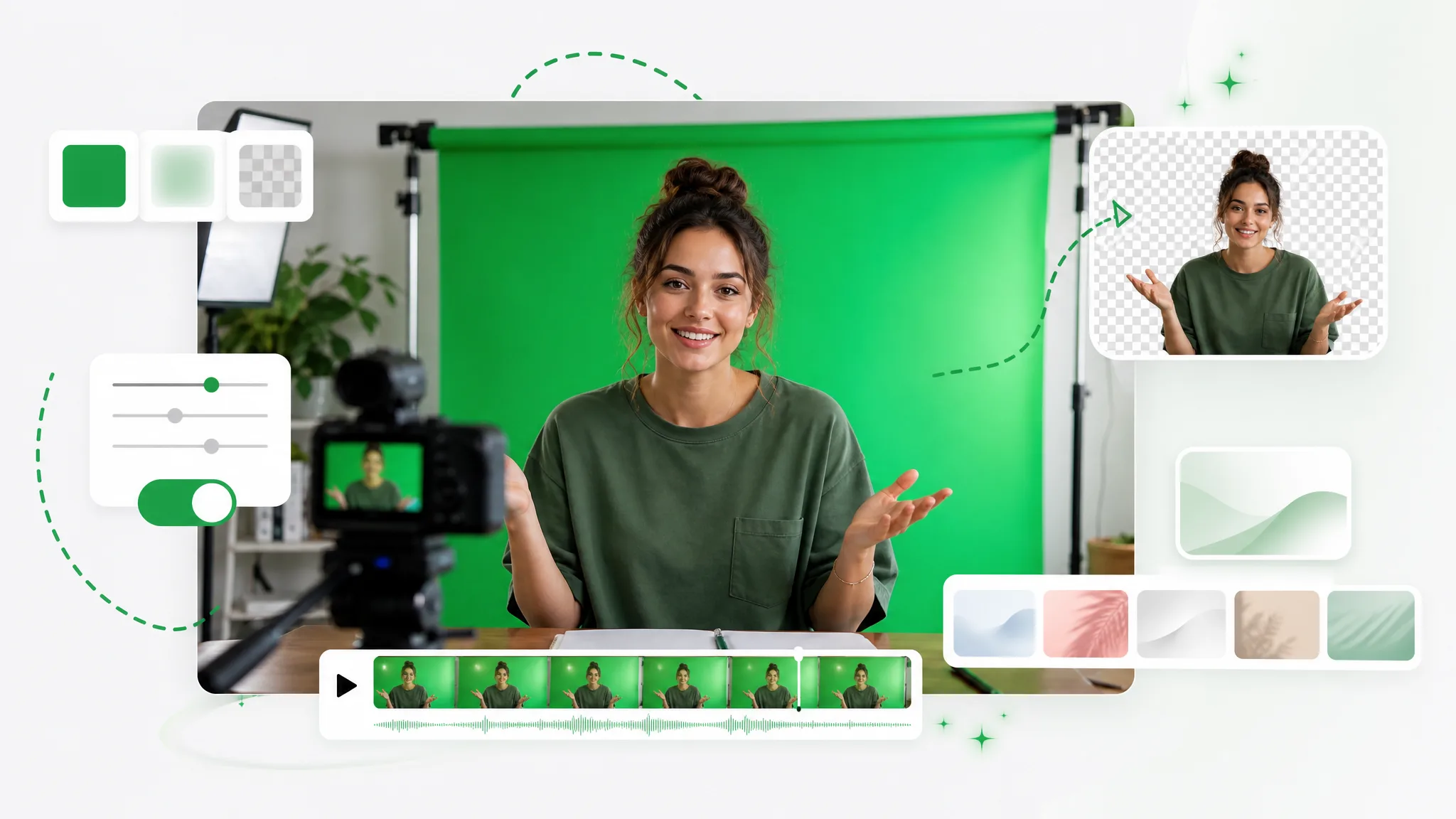
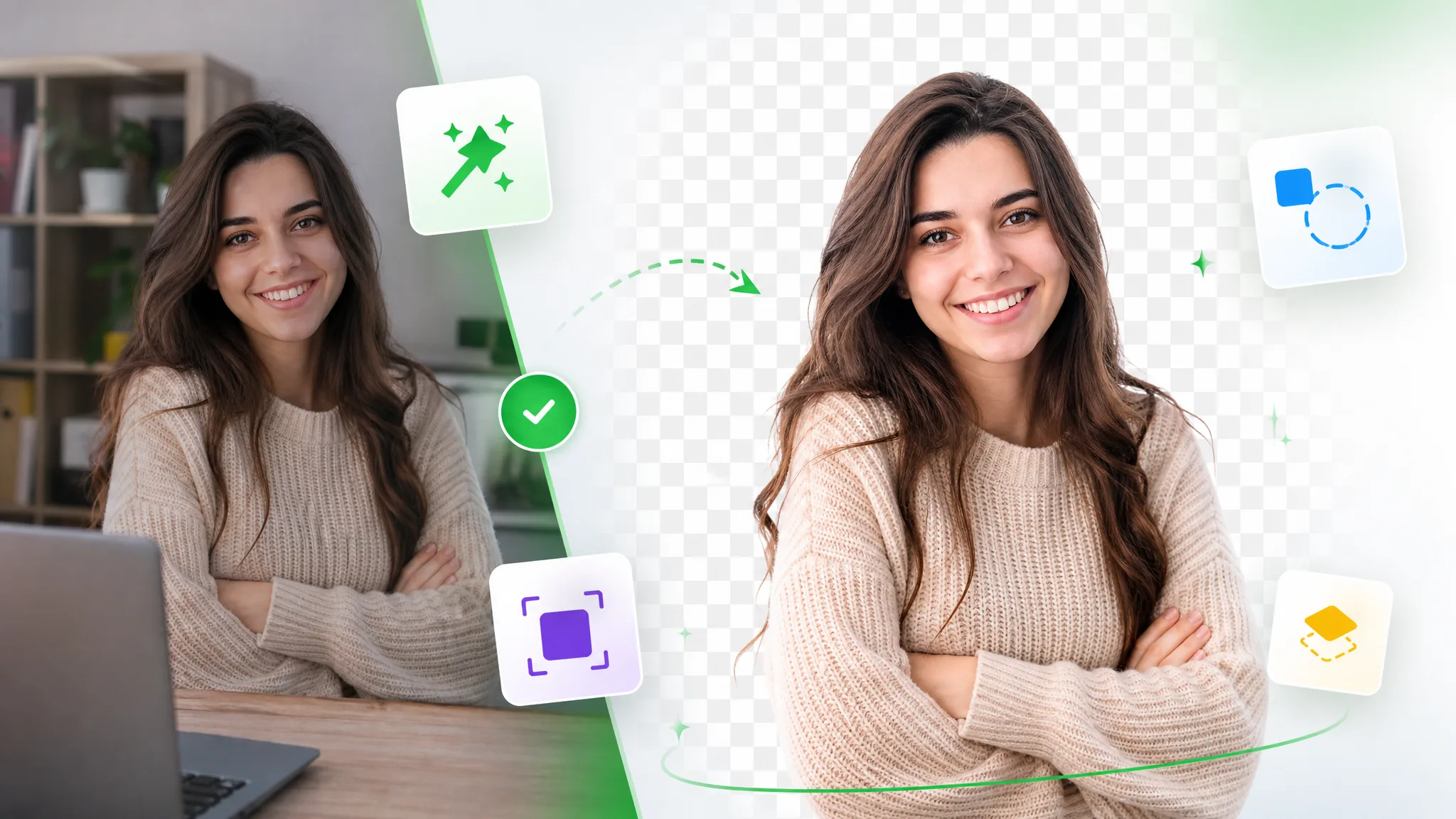
録画した話し手、商品、キャラクターを緑の背景から分離します。透明WebMや、選んだ背景で利用できる出力を書き出します。
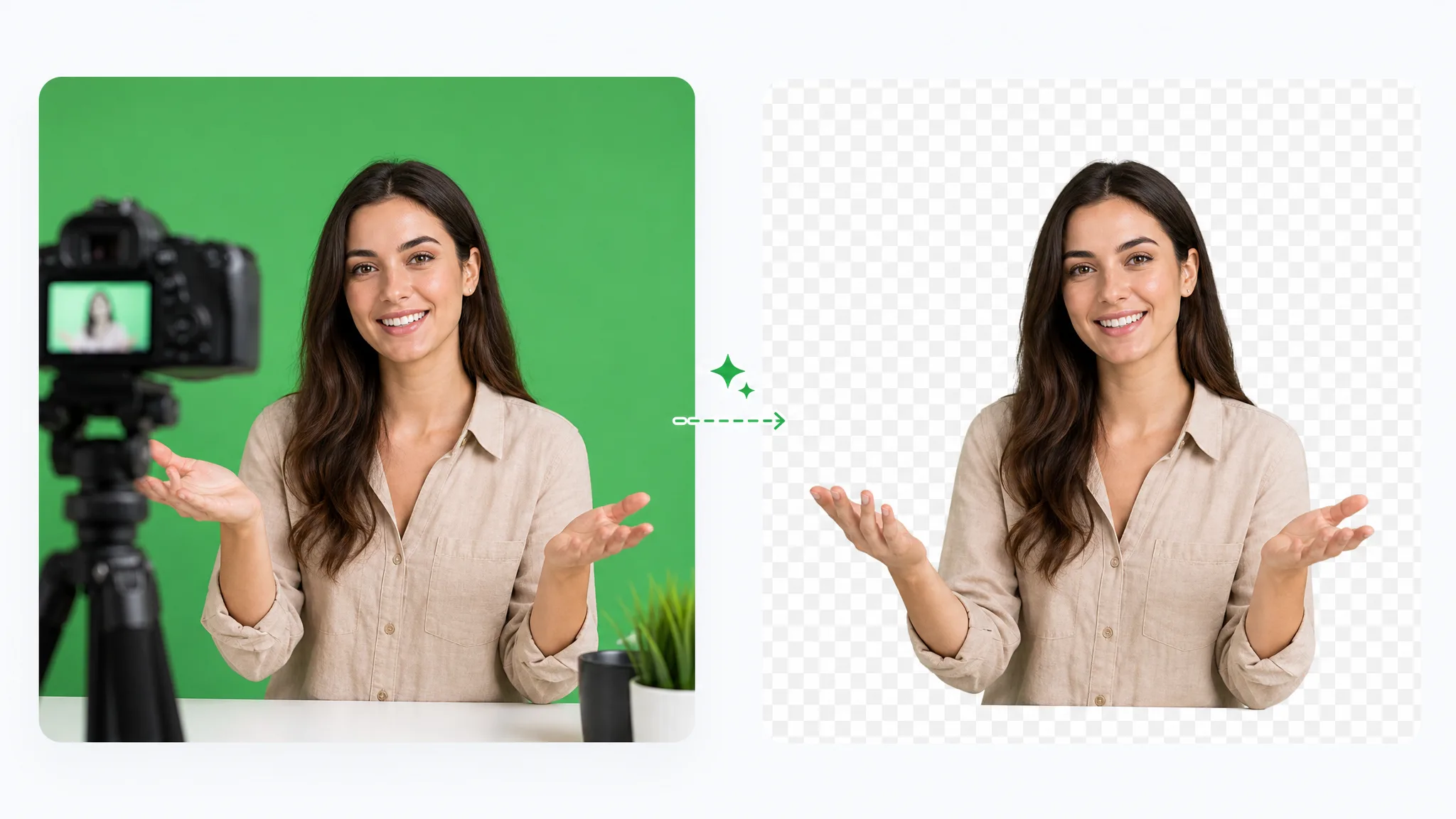
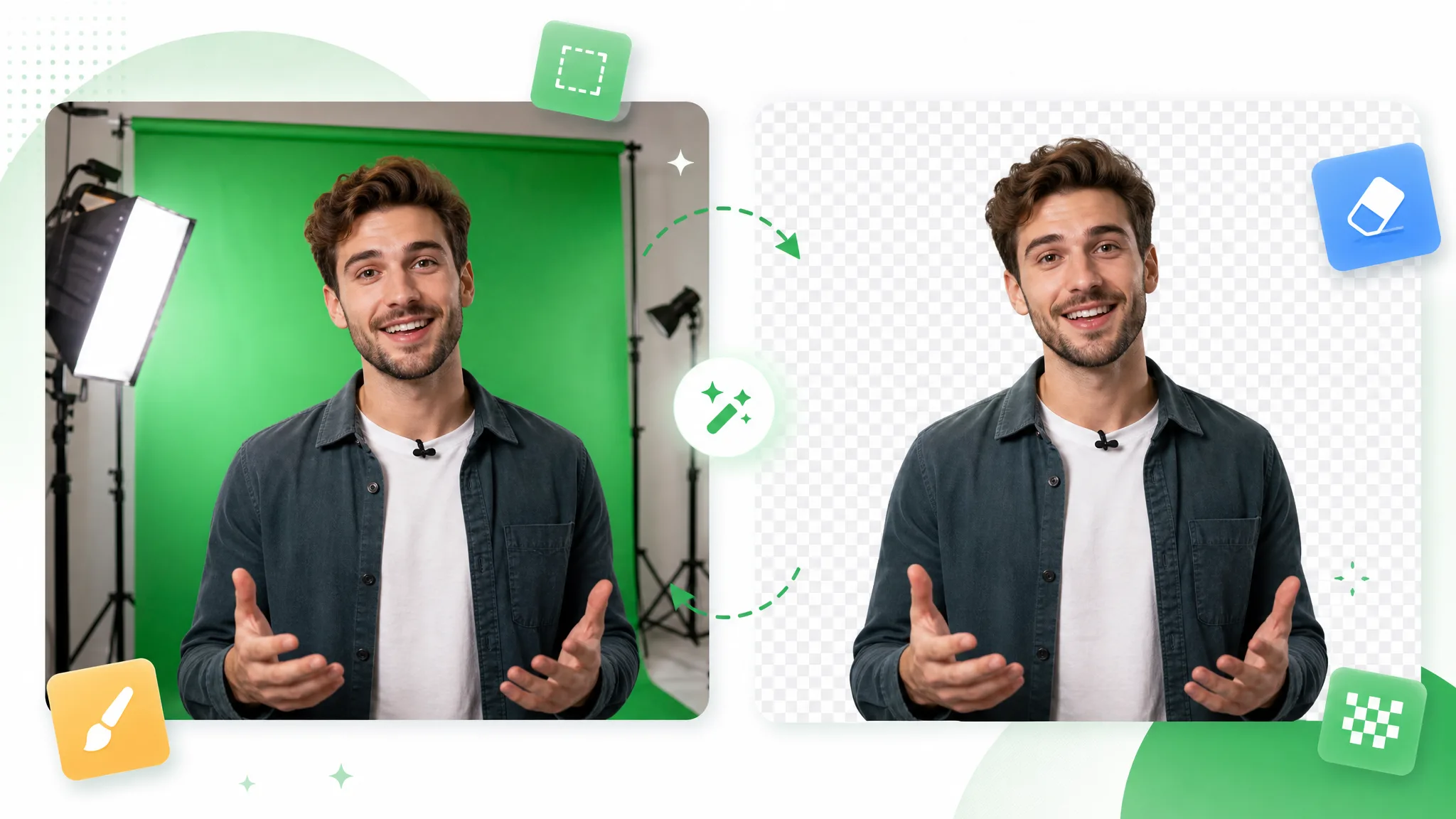
処理前と処理後
緑の背景と次のシーン用に準備した被写体を比較し、デザイン内の位置を考えます。
ゲームやスライド上に、にじみのない顔出しカメラ映像を重ねられます。
グリーンスクリーン撮影から、そのまま任意の背景に載せられます。
にじみのないシャープな輪郭で、スタイライズされたキャラクターを合成できます。
速い動きの被写体も、グリーンスクリーンからきれいに切り出せます。
スタイライズされたアニメキャラクターをグリーン背景から切り出せます。
CGI 要素をグリーンスクリーンから持ち上げて、そのまま合成できます。
ゲームやスライド上に、にじみのない顔出しカメラ映像を重ねられます。
グリーンスクリーン撮影から、そのまま任意の背景に載せられます。
にじみのないシャープな輪郭で、スタイライズされたキャラクターを合成できます。
速い動きの被写体も、グリーンスクリーンからきれいに切り出せます。
スタイライズされたアニメキャラクターをグリーン背景から切り出せます。
CGI 要素をグリーンスクリーンから持ち上げて、そのまま合成できます。
操作手順
緑背景の録画と透明出力や新背景を選び、処理してダウンロードします。
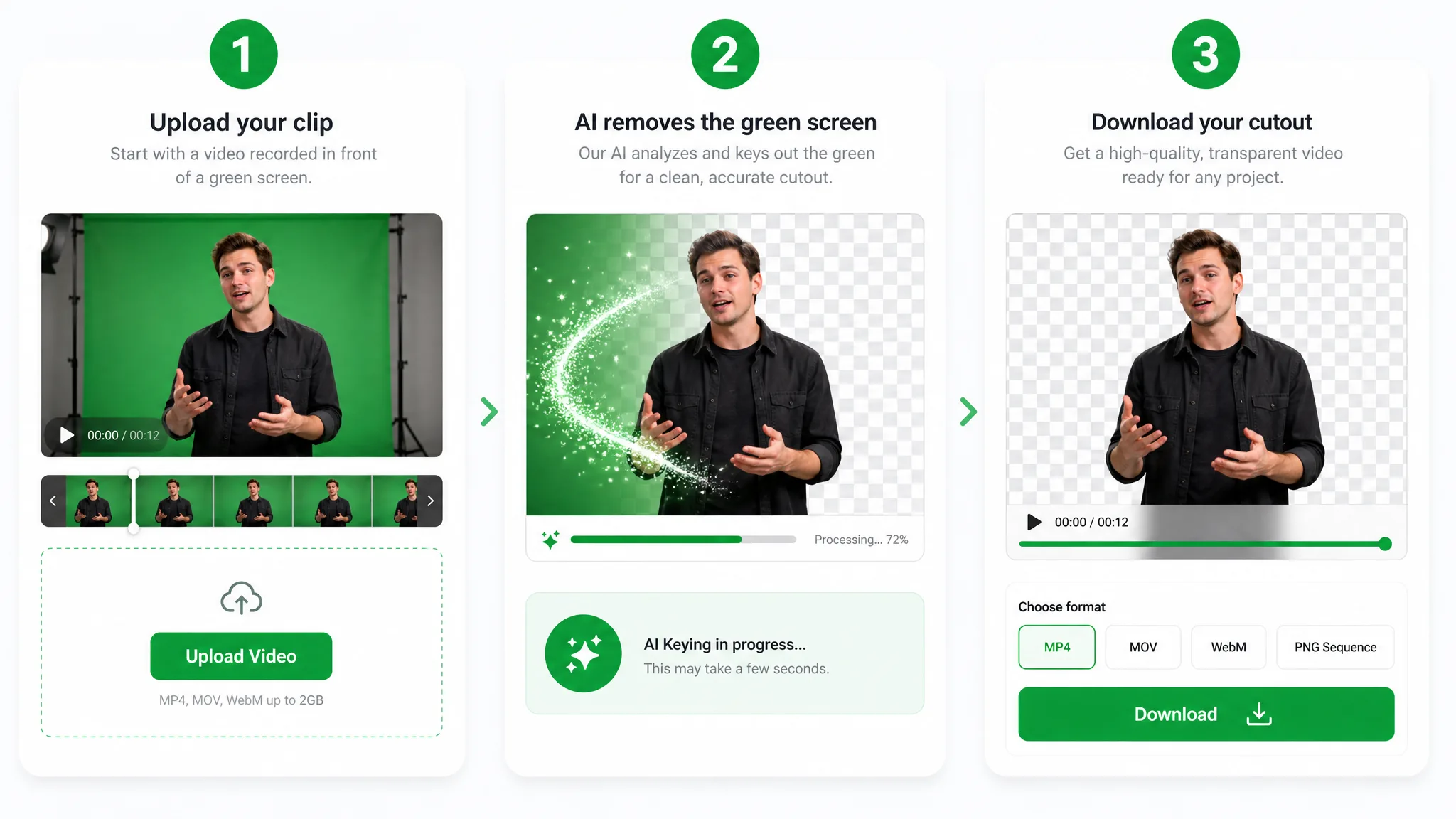
再利用したい動画をアップロードします。
次のシーン用に透明レイヤー、単色、背景画像を選びます。利用できる設定を選んで処理を開始します。
透明WebMや、選んだ背景で利用できる出力を書き出します。被写体を授業スライド、チャンネル映像、商品紹介に配置できます。
活用アイデア
フェイスカムから商品まで、編集前に被写体の配置を計画します。
切り抜いた紹介映像を、自分のゲーム録画に重ねます。
リアクションを解説する素材と並べ、タイトルの空間を残します。
録画した先生を、授業用にデザインしたスタジオに配置します。
商品の演技を、ショップのキャンペーンメッセージの横に配置します。
制作ストーリーと活用例
“天文台の案内役をグリーンスクリーン除去で透明にし、編集ソフトで夜空のイラストに重ねました。星のラベルを手の動きに合わせ、歓迎動画の案内場面を作りました。”
 Daniel Rook動画編集者
よくある質問
素材の準備と処理結果の使い方について、実際の操作に沿って説明します。
録画した話し手、商品、キャラクターを緑の背景から分離します。次のシーン用に透明レイヤー、単色、背景画像を選びます。透明WebMや、選んだ背景で利用できる出力を書き出します。被写体を授業スライド、チャンネル映像、商品紹介に配置できます。
元のファイルをアップロードし、ツールで選択できる設定を指定して処理を開始します。完成した結果を確認し、プロジェクト用にダウンロードします。
対応する合成で、ダウンロードした被写体を独立したレイヤーとして使います。授業スライド、解説する映像、商品キャンペーンのデザインと並べて配置できます。
登録と毎日のログイン特典で無料クレジットを受け取れます。開始前に残高と今回の必要クレジットが表示されます。
透明WebMや、選んだ背景で利用できる出力を書き出します。
PNG連番ツールで、背景を除去した動画を番号付きの透明PNG画像にできます。合成に被写体の個別フレームが必要な場合は、この関連ツールを使います。
RemoveVideoBG Team が確認更新日