動画にモザイクをかける

ブラウザだけで動画にモザイクをかける。機微な部分ごとに枠を引き、ぼかしかモザイクを選んで書き出すだけです。アップロードも登録も不要で、ウォーターマークも入りません。

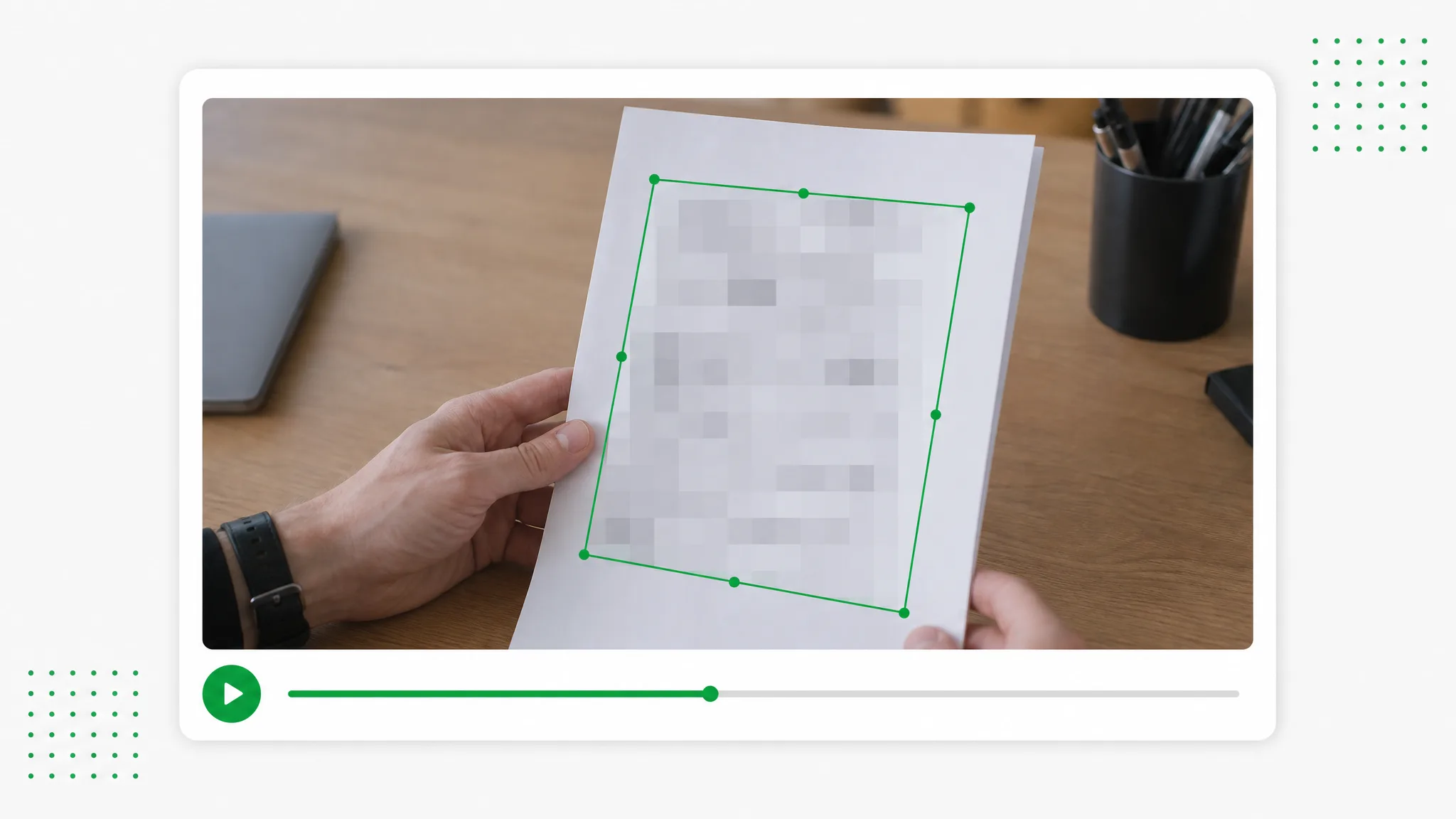
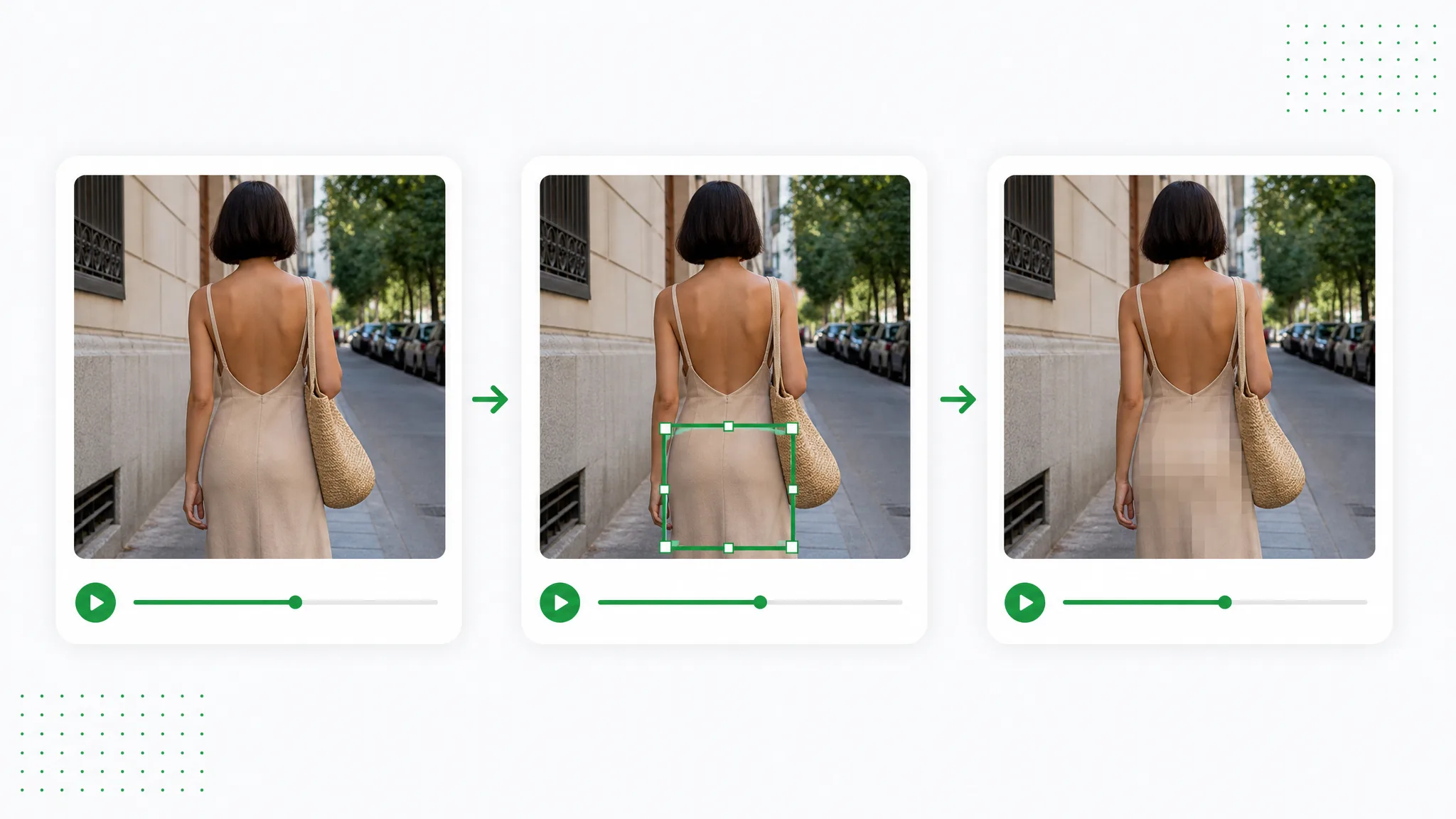
動画内の見せたくない領域を、粗いモザイクの四角で伏せた例。
またはここにファイルをドロップMP4、MOV、WebM
動画がありませんか? こちらを試してください:

動画がブラウザーの外に出ることはありません。各フレームはお使いの端末で処理されます。

無料で試せます
  • ウォーターマークなし
  • クリーンなアルファ書き出し
  • 4K画質
  • 長尺動画

得られるもの

機微な箇所だけ覆い、ほかはそのまま

動画にモザイクをかける処理が影響するのは、引いた枠の内側だけです。それ以外の画面は元の鮮明さを保ち、音声も変わりません。

処理前処理後

クリエイターと動画発信者

カメラ向きの動画でも、肌、髪、柔らかい輪郭をきれいに保ちます。

処理前処理後

スポーツとアクション

速い動きや水しぶきも、切り抜き後までシャープに保ちます。

処理前処理後

3D キャラクターアニメーション

レンダリング済みのシーンからアニメーションキャラクターを切り出せます。

処理前処理後

ゲームと視覚効果クリーチャー

スタイライズされたキャラクターを合成やオーバーレイ向けに分離できます。

処理前処理後

UGC と開封系ソーシャル動画

顔出し、開封、商品紹介クリップでも輪郭をきれいに保ちます。

処理前処理後

AI と CGI 映像

AI 生成クリップも数秒で好きな背景に載せ替えられます。

処理前処理後

クリエイターと動画発信者

カメラ向きの動画でも、肌、髪、柔らかい輪郭をきれいに保ちます。

処理前処理後

スポーツとアクション

速い動きや水しぶきも、切り抜き後までシャープに保ちます。

処理前処理後

3D キャラクターアニメーション

レンダリング済みのシーンからアニメーションキャラクターを切り出せます。

処理前処理後

ゲームと視覚効果クリーチャー

スタイライズされたキャラクターを合成やオーバーレイ向けに分離できます。

処理前処理後

UGC と開封系ソーシャル動画

顔出し、開封、商品紹介クリップでも輪郭をきれいに保ちます。

処理前処理後

AI と CGI 映像

AI 生成クリップも数秒で好きな背景に載せ替えられます。

選ばれる理由

動画にモザイクをかける、ブラウザだけで

時間範囲を持つ手動の枠、書き出しに焼き込まれる効果、そしてアップロード不要。未処理の素材を第三者に渡さずに、一部だけ隠せます。

領域ごとにぼかしかモザイクを選ぶ

枠ごとに柔らかいぼかしか硬いモザイクを選び、強度も調整できます。どちらも書き出す動画に焼き込まれるため、覆った領域はクリップがどこで共有されても判読できません。モザイクは「意図的な加工」として読まれやすく、強いぼかしはより控えめです。隠したことをどれだけ見せたいかで選んでください。

背景を削除
見せたくない領域に枠を置き、書き出した動画でぼかされている様子。

特定の時間範囲だけ覆う

枠ごとに開始と終了を指定すれば、その領域が画面に映っているあいだだけ覆われます。それ以外の部分は完全に手つかずのまま残ります。長い動画のうち数秒だけ書類や画面、ナンバープレートが映る場合、全編を覆ってしまうと映像そのものが台無しになるため、この違いは大きく効きます。

無料で試す
枠内が読み取れなくなるまでぼかし強度を上げた様子。

サーバーへは何も送りません

各フレームは端末上で復号され、マスクが適用されます。機微な内容を扱う場合、これこそが要点です。ブラウザから何も出ず、オフラインでも動作します。隠すために未処理の映像を第三者へ送るのでは目的そのものが崩れますが、ここではその必要が一切ありません。

背景を変更
時間範囲を設定し、必要な間だけマスクを表示する様子。

映像だけを覆い、音声は無加工

これは映像用のツールです。画面に映っているものを覆い、音声トラックはまったく手を加えずに残します。書き出されるのは元の音声を保った通常のマスク済み動画ファイルなので、口の動きとの同期も、音楽も、ナレーションもそのまま生き残り、音を作り直す必要はありません。

今すぐ始める
1 回の書き出しで複数の領域をまとめて覆った様子。

手順

オンラインでモザイクを無料で入れる手順

クリップをアップロードし、機微な部分を枠で囲み、書き出す。自動検出もアカウントも不要で、一部だけ隠す作業はこの 3 ステップで終わります。

動画のモザイク処理の3ステップ:クリップをアップロードし、見せたくない領域を囲み、ぼかしまたはモザイクで書き出します。
  1. 1

    動画をアップロード

    MP4・MOV・WebM をドロップしてください。動画にモザイクをかける処理は各フレームをブラウザ内で復号して行うため、アップロードは発生せず、機微な素材は手元に残ります。

  2. 2

    機微な部分を枠で囲む

    顔、画面、書類、ナンバープレートなど、機微な部分ごとに枠を引き、ぼかしかモザイクを選びます。枠ごとに時間範囲を指定できるので、必要な瞬間だけ一部だけ隠すことができます。

  3. 3

    一部だけ隠す設定で書き出す

    仕上がりを確認してから MP4 として書き出します。マスクは各フレームに焼き込まれ、出力されるのは不透明なモザイク済みクリップです。透過にはならず、音声にも一切手を加えません。

役立つ場面

一か所のせいで公開できないとき

データの映った画面、机の上の書類、読み取れる社員証、身元の分かる通行人。多くの場合、一部だけ隠せば公開できるようになります。

通行人の顔

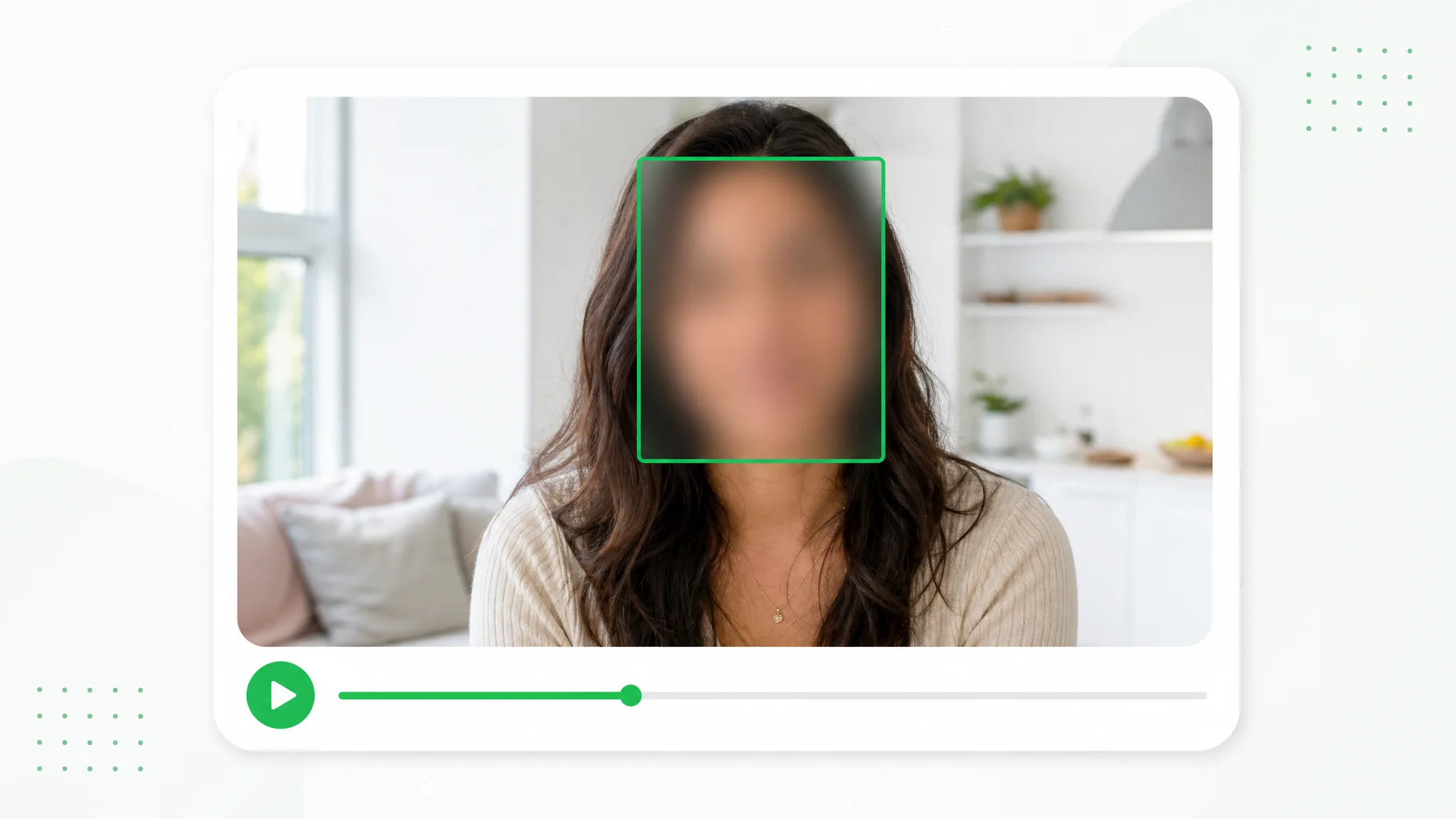
公開する前に、撮影に同意していない人を隠せます。

映像内の通行人の顔が、ぼかしの四角で覆われている様子。

ナンバープレートや住所

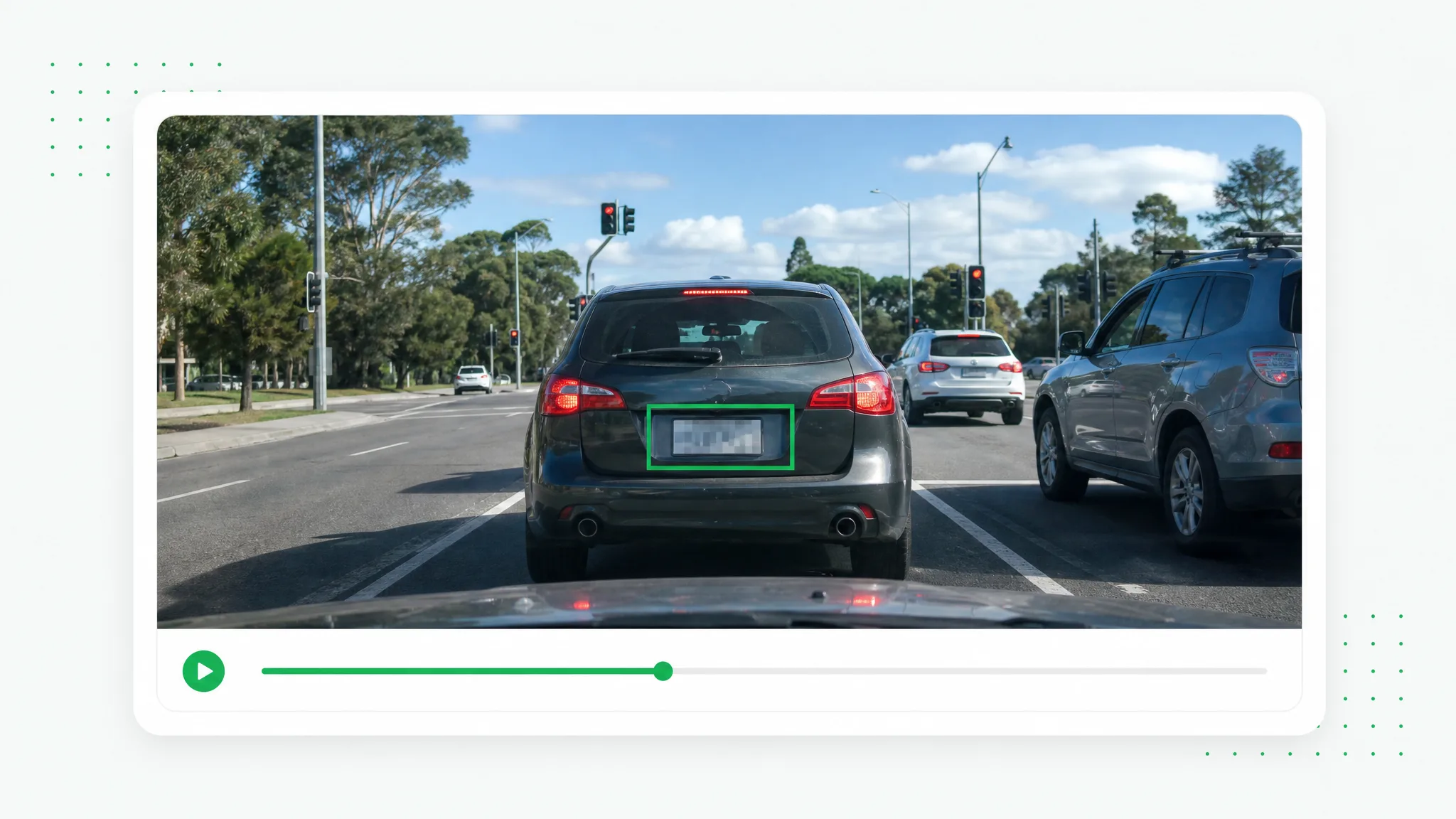
場所が特定できるナンバープレート、部屋番号、標識を隠せます。

車のナンバープレートがモザイクの四角で覆われ、読み取れなくなった様子。

画面や書類

モニター、フォームなど、読ませたくない画面上の情報を覆えます。

録画内の画面上の書類が、モザイクの四角で覆われている様子。

見せたくない数秒

覆いたい数秒だけを囲み、それ以外の画面はそのまま残せます。

クリップの一部の時間だけ、ある領域が覆われ、他はそのまま見えている様子。

よくある質問

動画にモザイクをかける際のよくある質問

何を覆えるか、複数箇所、時間範囲、ぼかしとモザイクの違い、そしてなぜ本ツールが決してモザイクを外さないのかを回答します。

枠で囲んだものはすべて対象です。顔、露出、画面、ロゴなど、あらゆる機微な部分に対応します。適用されるのはぼかしかモザイクの視覚的マスクのみで、音声には手を加えないため、発言のピー音は対象外です。

今すぐ動画にモザイクをかける

クリップをアップロードして、消したい部分を枠で囲むだけ。MP4 の書き出しはブラウザ内で完結し、登録もウォーターマークも不要、何もアップロードされません。

動画にモザイクをかける — 無料