動画フレーム抽出

ブラウザだけで動画フレーム抽出。クリップをアップロードし、何フレームおきに取り出すかを選べば、動画を画像に変換できます。登録不要・ウォーターマークなし、ファイルは端末から出ません。

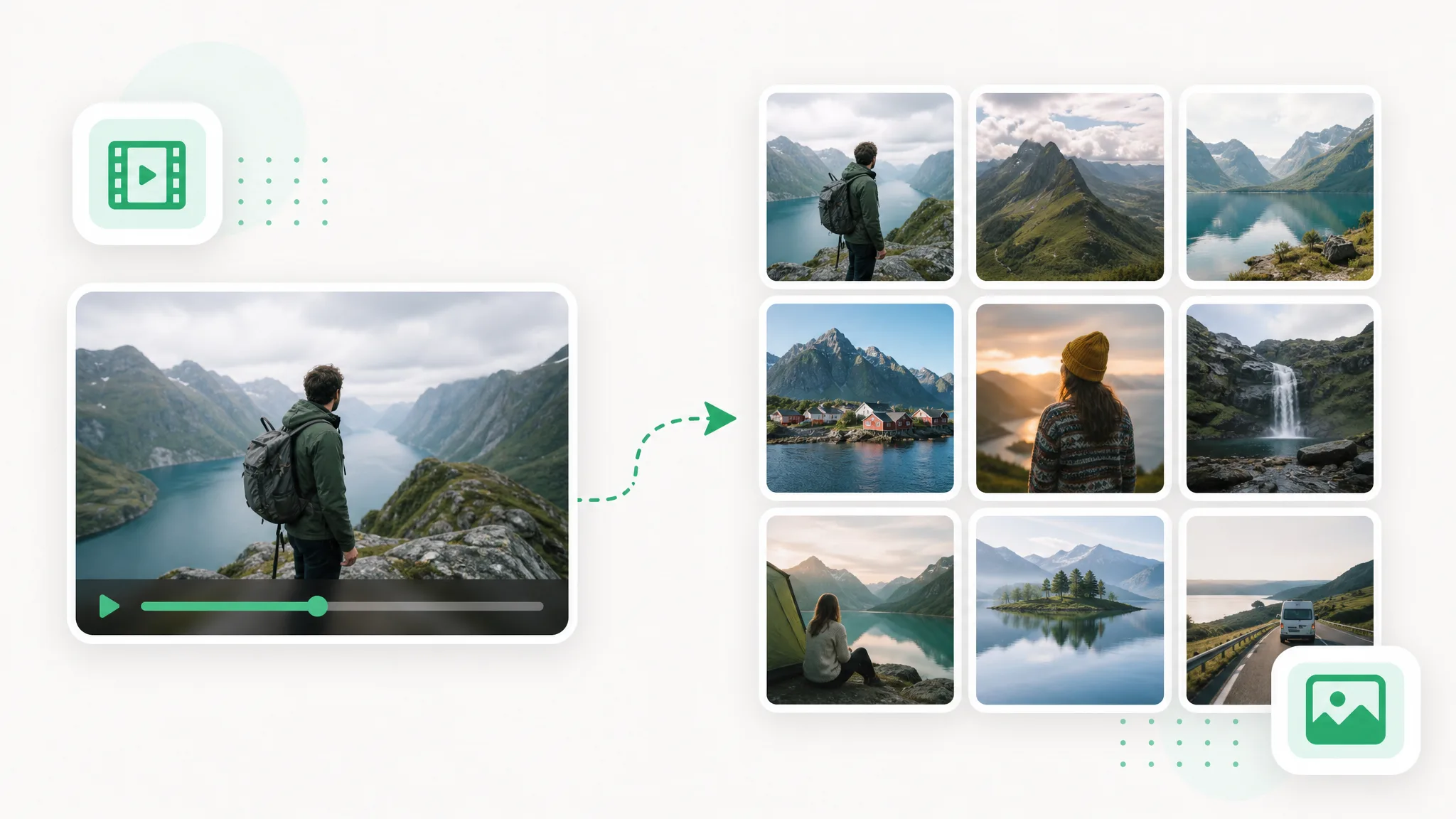
動画の全フレームを静止画ファイルのグリッドとして書き出した例。
またはここにファイルをドロップMP4、MOV、WebM
動画がありませんか? こちらを試してください:
無料で試せます
  • ウォーターマークなし
  • クリーンなアルファ書き出し
  • 4K画質
  • 長尺動画

得られるもの

一本のクリップから、フレーム一式へ

動画フレーム抽出は、動いているクリップを整然と並んだ静止画のグリッドに変えます。各フレームは綺麗に切り出され、そのまま見比べ・選別・受け渡しができます。

処理前処理後

クリエイターと動画発信者

カメラ向きの動画でも、肌、髪、柔らかい輪郭をきれいに保ちます。

処理前処理後

スポーツとアクション

速い動きや水しぶきも、切り抜き後までシャープに保ちます。

処理前処理後

3D キャラクターアニメーション

レンダリング済みのシーンからアニメーションキャラクターを切り出せます。

処理前処理後

ゲームと視覚効果クリーチャー

スタイライズされたキャラクターを合成やオーバーレイ向けに分離できます。

処理前処理後

UGC と開封系ソーシャル動画

顔出し、開封、商品紹介クリップでも輪郭をきれいに保ちます。

処理前処理後

AI と CGI 映像

AI 生成クリップも数秒で好きな背景に載せ替えられます。

処理前処理後

クリエイターと動画発信者

カメラ向きの動画でも、肌、髪、柔らかい輪郭をきれいに保ちます。

処理前処理後

スポーツとアクション

速い動きや水しぶきも、切り抜き後までシャープに保ちます。

処理前処理後

3D キャラクターアニメーション

レンダリング済みのシーンからアニメーションキャラクターを切り出せます。

処理前処理後

ゲームと視覚効果クリーチャー

スタイライズされたキャラクターを合成やオーバーレイ向けに分離できます。

処理前処理後

UGC と開封系ソーシャル動画

顔出し、開封、商品紹介クリップでも輪郭をきれいに保ちます。

処理前処理後

AI と CGI 映像

AI 生成クリップも数秒で好きな背景に載せ替えられます。

選ばれる理由

動画フレーム抽出を、ブラウザだけで

正確な間隔指定、本物の画像ファイル、そしてアップロード不要。指定したとおりのフレームだけを返す動画フレーム抽出ツールです。やり直しの必要な固定的な書き出しではありません。

好きな間隔で抽出

全フレームを取って完全に分解することも、Nフレームおきや毎秒 1 枚に間引くこともできます。動画をフレームに変換する細かさはご自身で決められるため、必要以上の枚数を書き出す羽目にはなりません。3 分のクリップを全フレームで取ると数千枚になりますが、毎秒 1 枚なら実際に目を通せる分量に収まります。これはディスク容量の問題であると同時に、根気の問題でもあります。

背景を削除
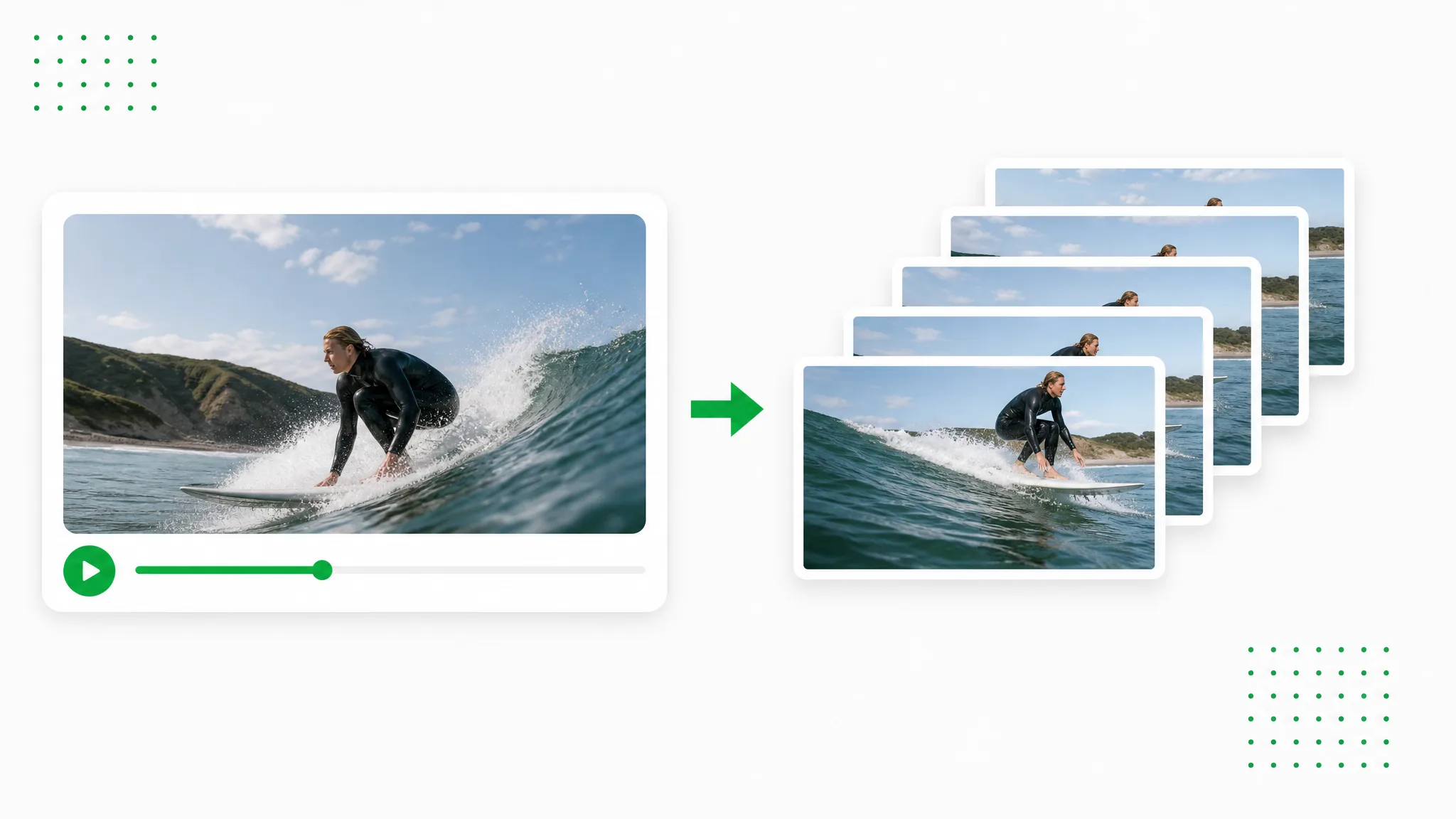
動画がブラウザー内で 1 枚ずつの静止画に分解されている様子。

本物の PNG / JPG / WebP ファイル

各フレームはどこでも開ける標準的な画像として出力されます。PNG は可逆で編集向き、合成やレタッチに回すフレームにはこちらが適しています。JPG と WebP は軽く、ざっと見たり添付したり資料に貼ったりするだけの用途に向いています。

無料で試す
元の解像度のまま、画質を落とさずにフレームを書き出した様子。

素材は端末から出ません

動画フレーム抽出の処理はすべてブラウザ内で完結するため、素材がアップロードされることはありません。非公開のクリップは非公開のまま、オフラインでも書き出しは高速です。順番待ちもなく、アップロードフォームによる容量制限もなく、管理外のサーバーに素材の複製が残ることもありません。

背景を変更
サンプリング間隔を設定し、n フレームごとに書き出す様子。

連番付きで、そのまま編集へ

フレームにはタイムスタンプ付きの連番が振られるため、動画からフレームをダウンロードした後もどの編集ソフトで正しい順序に並びます。手作業でのリネームも、どれが先かを推測する必要もありません。フォルダごと画像シーケンスとして読み込めば、タイミングは元のクリップのまま保たれます。

今すぐ始める
抽出したフレームを連番画像としてまとめてダウンロードした様子。

手順

動画フレーム抽出を無料で行う手順

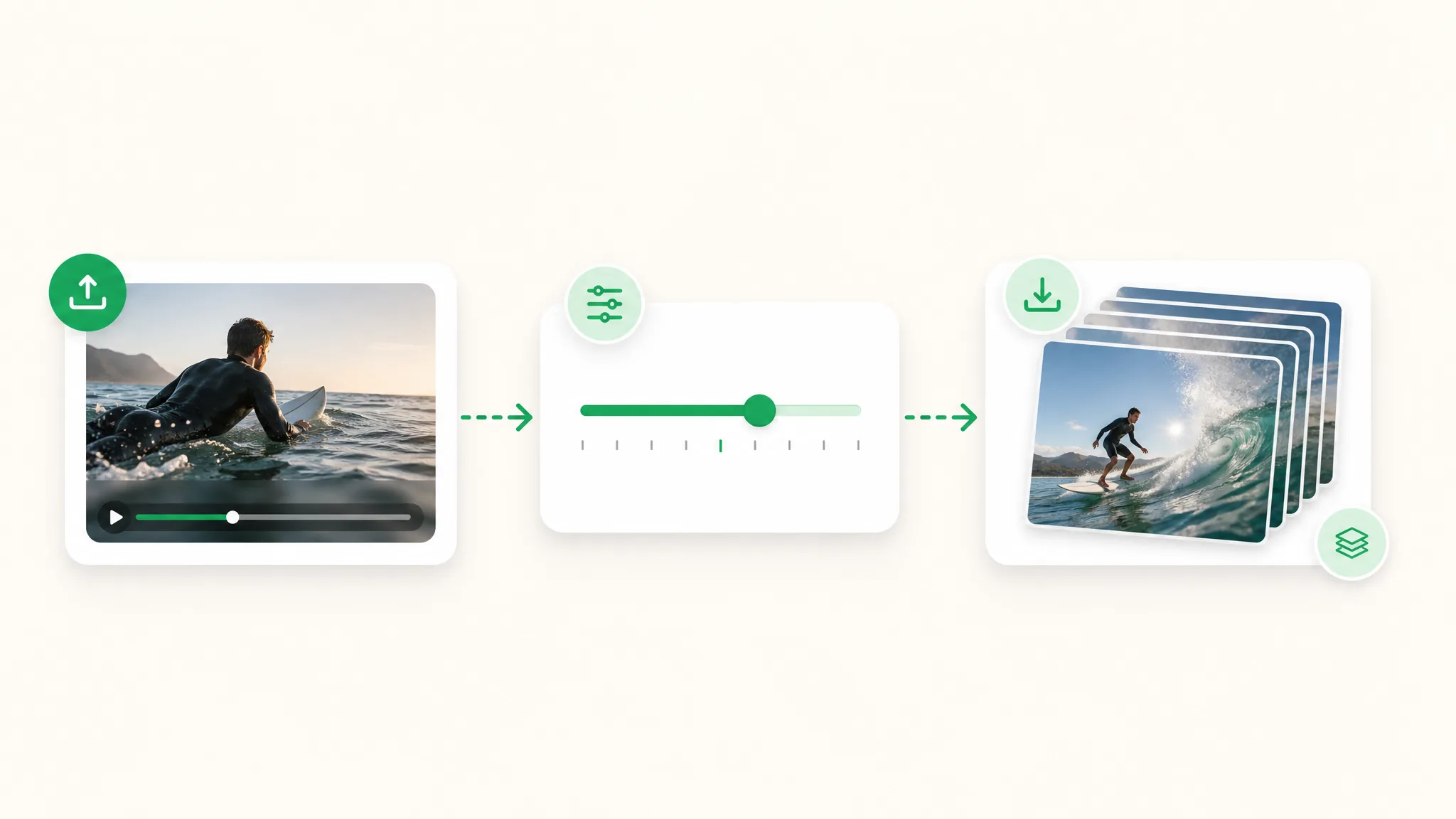
クリップをアップロードし、抽出間隔を選び、フレームをダウンロード。動画をフレームに変換するのはこの 3 ステップだけで、途中に手作業はありません。

動画フレーム抽出の3ステップ:クリップをアップロードし、サンプリング間隔を選び、フレームを画像としてダウンロードします。
  1. 1

    クリップをアップロード

    MP4・MOV・WebM をドロップしてください。処理はすべてブラウザ内で行われ、動画フレーム抽出で素材がサーバーへ送られることはありません。ファイルは端末から出ません。

  2. 2

    動画をフレームに変換する間隔を選ぶ

    全フレーム、Nフレームおき、数秒おきのいずれかを選べます。この間隔の指定こそが、必要な分だけ動画をフレームに変換できる理由です。動画を画像に変換して全部残したいときも、数枚だけ欲しいときも操作は同じです。

  3. 3

    フレームをダウンロード

    グリッドで確認してから、1 枚ずつでも ZIP でまとめてでも保存できます。各ファイルにはタイムスタンプが付くため、書き出した画像はどの編集ソフトでも正しい順序で読み込めます。

役立つ場面

動画ファイルではなく、フレームが必要なとき

サムネイル、データセット用画像、動作の分析、資料用の静止画。いずれも出発点は同じで、動画を画像に変換し、本当に必要なフレームだけを選び出します。

サムネイルと表紙

自動選択で妥協せず、サムネイルとして使えるくっきりした一枚を取り出せます。

動画から抽出した静止画の一覧で、1 枚がサムネイルとして選ばれている様子。

SNS 用の静止画

編集ソフトを開かずに、クリップからそのまま投稿できる画像一式を作れます。

抽出した動画フレームが、SNS 投稿に使える画像ファイルとして並んでいる様子。

データセット作成

一定間隔でサンプリングし、手持ちの素材から画像セットを組み立てられます。

一定間隔でサンプリングし、連番画像として書き出したフレーム。

コマ送りでの確認

ピント、動き、記録に残したい瞬間をコマ送りで確認できます。

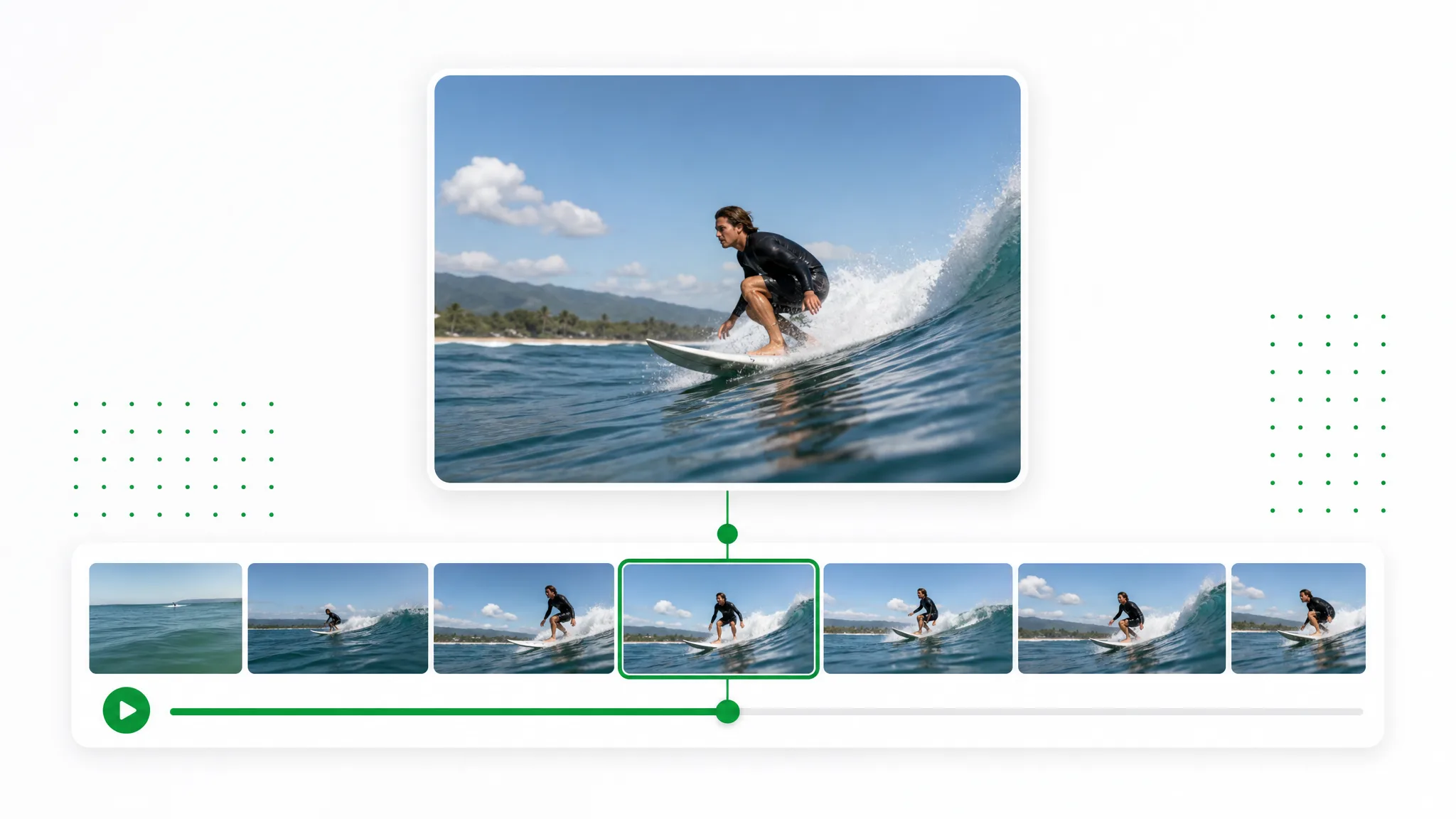
ある瞬間を細かく確認するために、動画をコマ送りしている様子。

よくある質問

動画フレーム抽出についてよくある質問

費用、プライバシー、対応形式、抽出間隔、そして思いどおりに動画からフレームをダウンロードする方法をまとめて回答します。

クリップをアップロードしてフレームをダウンロードするだけです。登録もウォーターマークもなく完全に無料です。すべてブラウザ内で動くため、動画をフレームに変換してもサーバー費用は発生せず、支払いも一切ありません。

今すぐ動画をフレームに変換

クリップをアップロードすれば、あとはブラウザが処理します。数秒で終わる無料の動画フレーム抽出。登録不要・ウォーターマークなしで、各フレームが綺麗な画像として保存されます。

動画フレーム抽出 — 無料