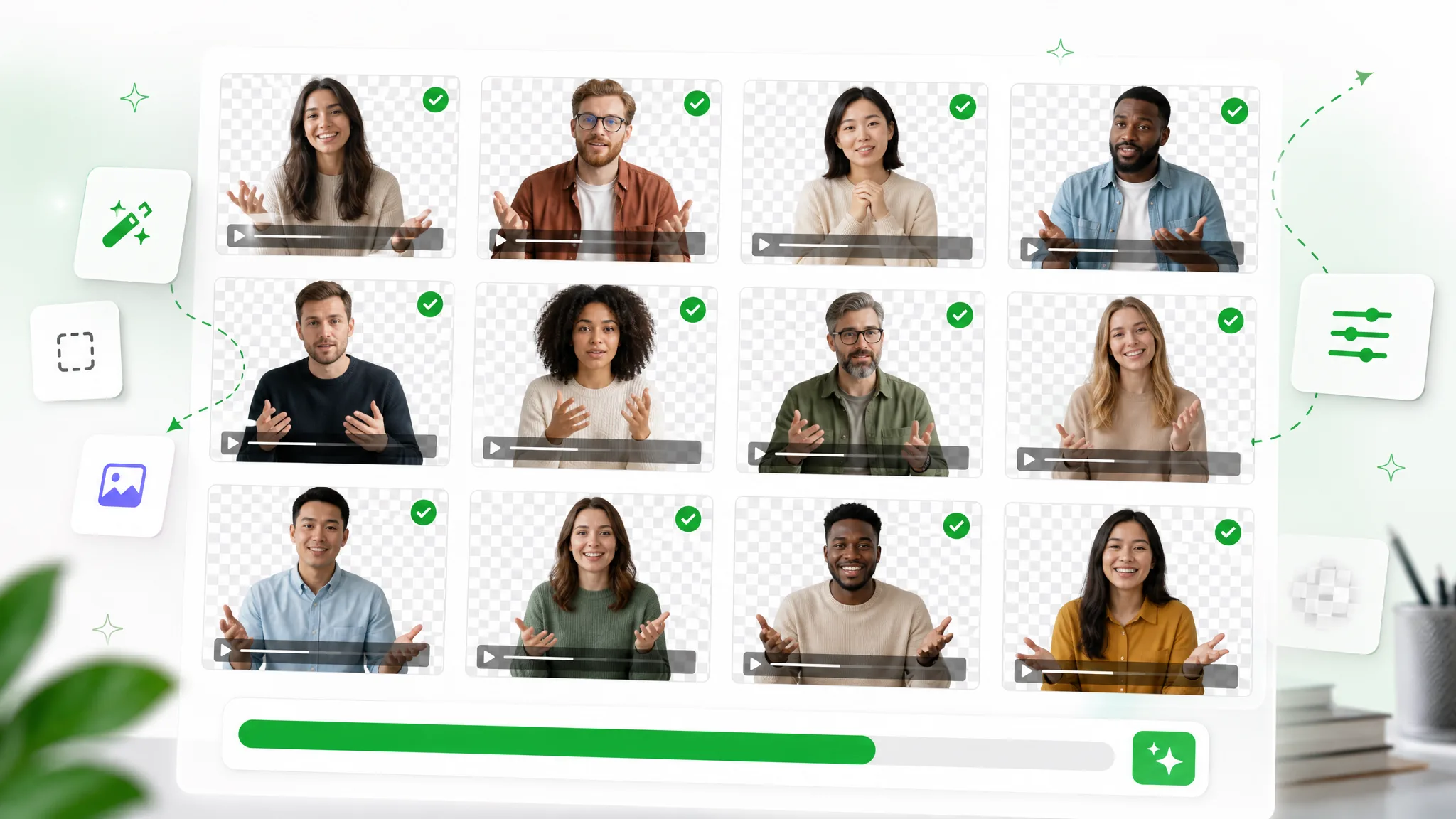
ウェビナー
スライドの上に切り抜いた登壇者を重ね、長時間のウェビナーも洗練された見た目にできます。

30分動画の背景削除では、収録動画をアップロードすると Basic が自動で分割、処理、再結合します。選んだ背景に応じて、音声を含まない WebM または MP4 を 1 本出力します。
RemoveVideoBG Team が確認更新日
ビフォー / アフター
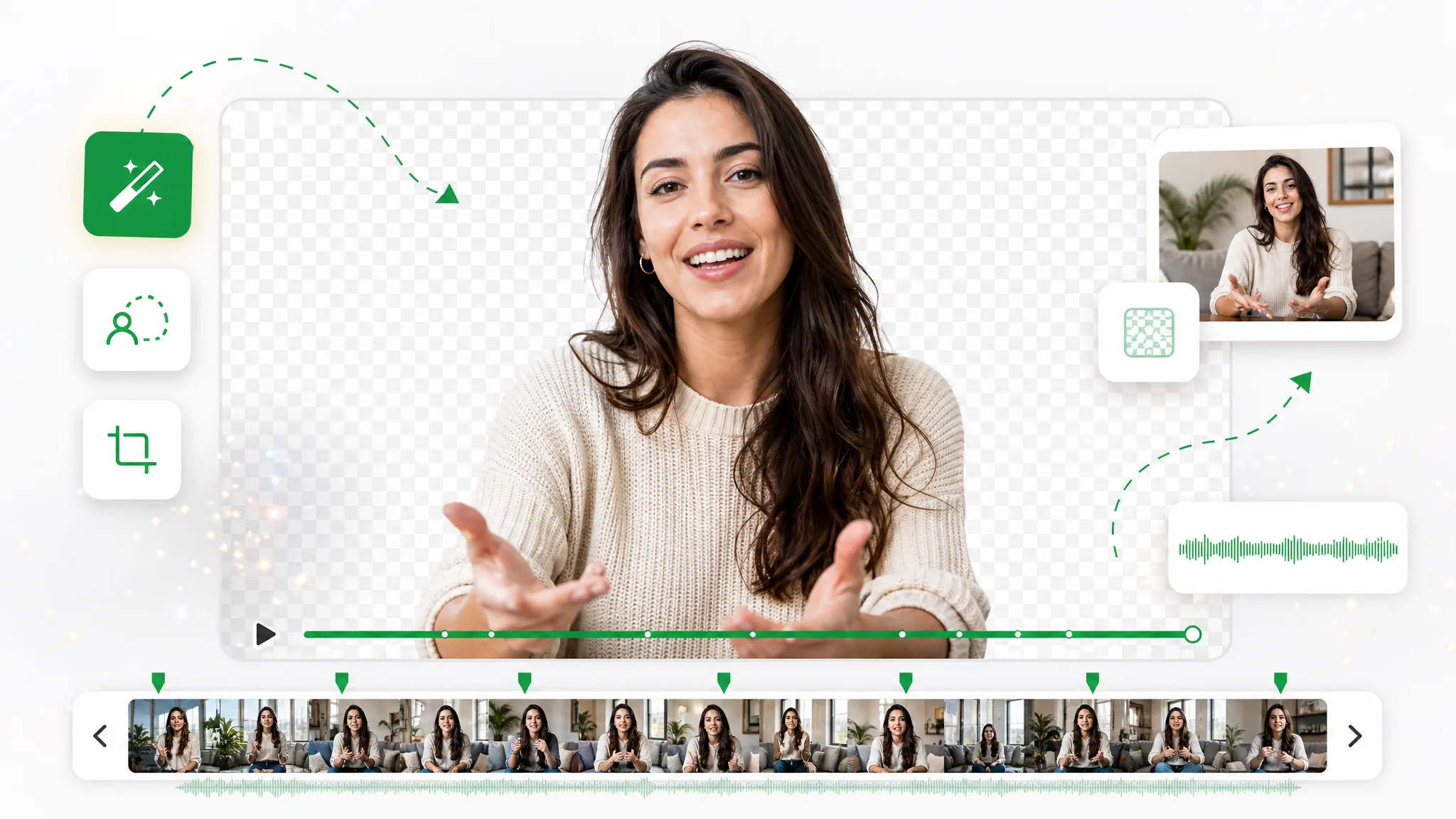
サンプルで背景削除の結果を確認できます。長尺動画は区間ごとに処理されるため、最終利用前に全体をプレビューし、結合位置を確認してください。
カメラ向きの動画でも、肌、髪、柔らかい輪郭をきれいに保ちます。
速い動きや水しぶきも、切り抜き後までシャープに保ちます。
レンダリング済みのシーンからアニメーションキャラクターを切り出せます。
スタイライズされたキャラクターを合成やオーバーレイ向けに分離できます。
顔出し、開封、商品紹介クリップでも輪郭をきれいに保ちます。
AI 生成クリップも数秒で好きな背景に載せ替えられます。
カメラ向きの動画でも、肌、髪、柔らかい輪郭をきれいに保ちます。
速い動きや水しぶきも、切り抜き後までシャープに保ちます。
レンダリング済みのシーンからアニメーションキャラクターを切り出せます。
スタイライズされたキャラクターを合成やオーバーレイ向けに分離できます。
顔出し、開封、商品紹介クリップでも輪郭をきれいに保ちます。
AI 生成クリップも数秒で好きな背景に載せ替えられます。
なぜうまくいくか
Basic による自動分割、1 本に再結合された出力、透かしなし。手作業で分割素材を準備せずに長尺動画を処理できます。
通常のアップロード容量とブラウザー処理の上限内で収録動画を送り、Basic に対応区間を自動作成させます。自分で分割する必要はありません。30 分のウェビナーでも、1 コマまるごとの講義でも、途切れないインタビューでも、すべて 1 件のジョブとして同じキューに入り、分割は裏側で進みます。元データの下ごしらえは一切不要です。切り分けもファイル名の統一も、どの断片がどれかを管理する表もいりません。
背景を削除各区間は個別に処理してから再結合されるため、境界で結果が変わる場合があります。出力全体と各結合位置を確認してください。長い動画で継ぎ目が出やすいのは、まさにこの結合位置です。動く手、輪郭の変わる髪の一房、左右で解像が食い違う影——結合点だけを送って確認するのは 1 分ほどで済み、ファイルを手元から出す前に行える最も効率のよいチェックです。
無料で試す選んだ背景に応じて、透明背景ならアルファ付き WebM、単色またはグリーン背景なら MP4 を 1 本返します。音声は含まれないため、必要なら編集ソフトで元の音声を付け直してください。断片はこちらで結合済みなので、ダウンロードされるのは元の尺とフレームレートを保った 1 本の連続クリップです。部品から組み立て直す必要はなく、そのままタイムラインに置けます。
背景を変更同じ流れを元ファイルごとに繰り返せます。このページが 1 回の処理で受け付ける元ファイルは 1 本です。講座やインタビューシリーズなら、収録を 1 本ずつ流していくことになります。どの回もまったく同じ挙動——同じ分割、同じ背景の選択、同じ結合結果——になるため、複数のジョブに分けて処理しても、シリーズ全体の見た目は揃ったままです。
今すぐ始める手順
フル尺動画をアップロードすると、Basic 処理が自動で分割、処理、再結合します。あとは完成した動画をダウンロードするだけで、手動分割は不要です。
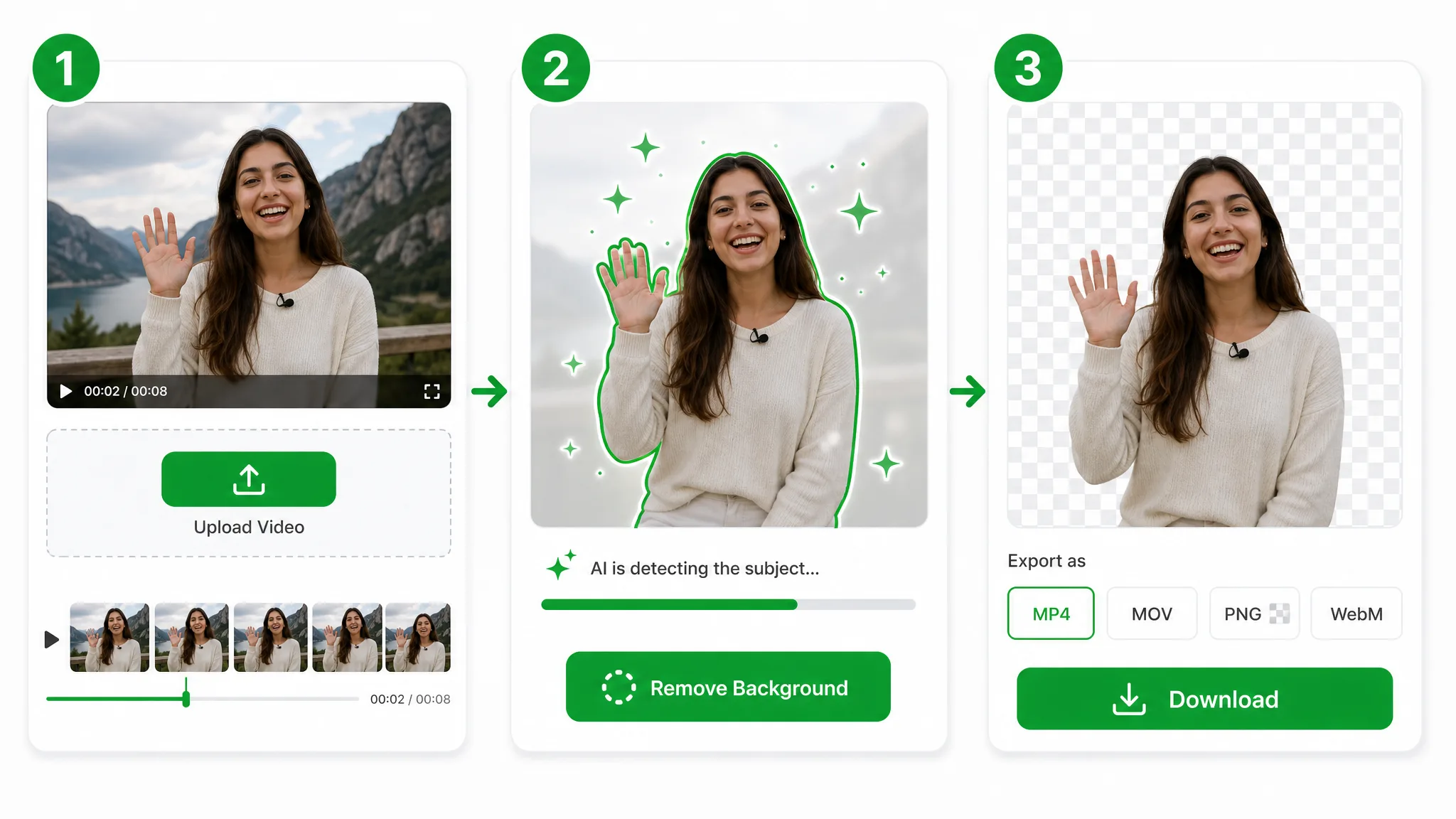
30 分以上の MP4、MOV、WebM をそのままアップロードできます。先に細かくトリミングしたり分割したりする必要はありません。
Basic 処理が長尺動画を対応する区間に自動分割し、標準の 1 秒あたり 24 クレジットで背景を除去してから結果を結合します。キーフレーム、グリーンスクリーン、区間ごとの手動マスクは不要です。
再結合した動画を 1 本受け取れます。透明背景はアルファ付き WebM、単色またはグリーン背景は MP4 です。ブラウザーでの結合は映像のみを処理するため、出力に音声は含まれません。必要なら編集ソフトで元の音声を付け直し、各区間の境目を確認してください。
役立つ場面
ウェビナー、講義、インタビュー全編に便利です。長尺の収録動画を 1 本ずつ処理し、シリーズの残りにも同じ流れを繰り返せます。
スライドの上に切り抜いた登壇者を重ね、長時間のウェビナーも洗練された見た目にできます。
グリーンバックなしで、長尺の対談全体から話者を切り抜けます。
チュートリアルの全編で、自分を画面録画の上に重ねられます。
撮り直さずに、長尺の Vlog を新しいシーンへ移せます。
FAQ
長さの扱い、Basic の自動分割、標準の 1 秒あたり 24 クレジット、対応形式、長尺動画の出力について説明します。
はい。フル尺の収録をアップロードすると、Basic 処理が自動で分割、処理、再結合します。短い動画を自分で作成して個別にアップロードする必要はありません。
通常のアップロード容量とブラウザ処理の上限は適用されます。その範囲内では Basic 処理が長尺動画を自動分割するため、短い素材を手作業で準備する必要はありません。
同じ Basic 処理を動画ごとに繰り返せます。区間を手作業で準備する必要はありませんが、このページで 1 回の処理に受け付ける元ファイルは 1 本です。
各区間は個別に処理してから再結合されるため、境界で結果が変わる場合があります。最終利用前に全体をプレビューし、結合位置を確認してください。
MP4、MOV、WebM をアップロードできます。透明背景を選ぶとアルファ付き WebM、単色またはグリーン背景を選ぶと MP4 で再結合されます。出力は映像のみで音声を含まないため、必要なら編集ソフトで元の音声を付け直してください。
いいえ。このページは Basic 処理に固定されています。長尺動画は自動で分割され、標準の 1 秒あたり 24 クレジットのまま処理されます。増えるのは、実際に処理した合計時間に応じたクレジットだけです。
関連ツール
動画背景を削除、置換、クロマキー処理するための追加ツールです。
長尺動画をアップロードすると、Basic が標準の 1 秒あたり 24 クレジットで自動分割、処理、再結合します。無料で開始でき、透かしはありません。
30分動画の背景削除 / 複数の動画背景を素早く削除 — 無料