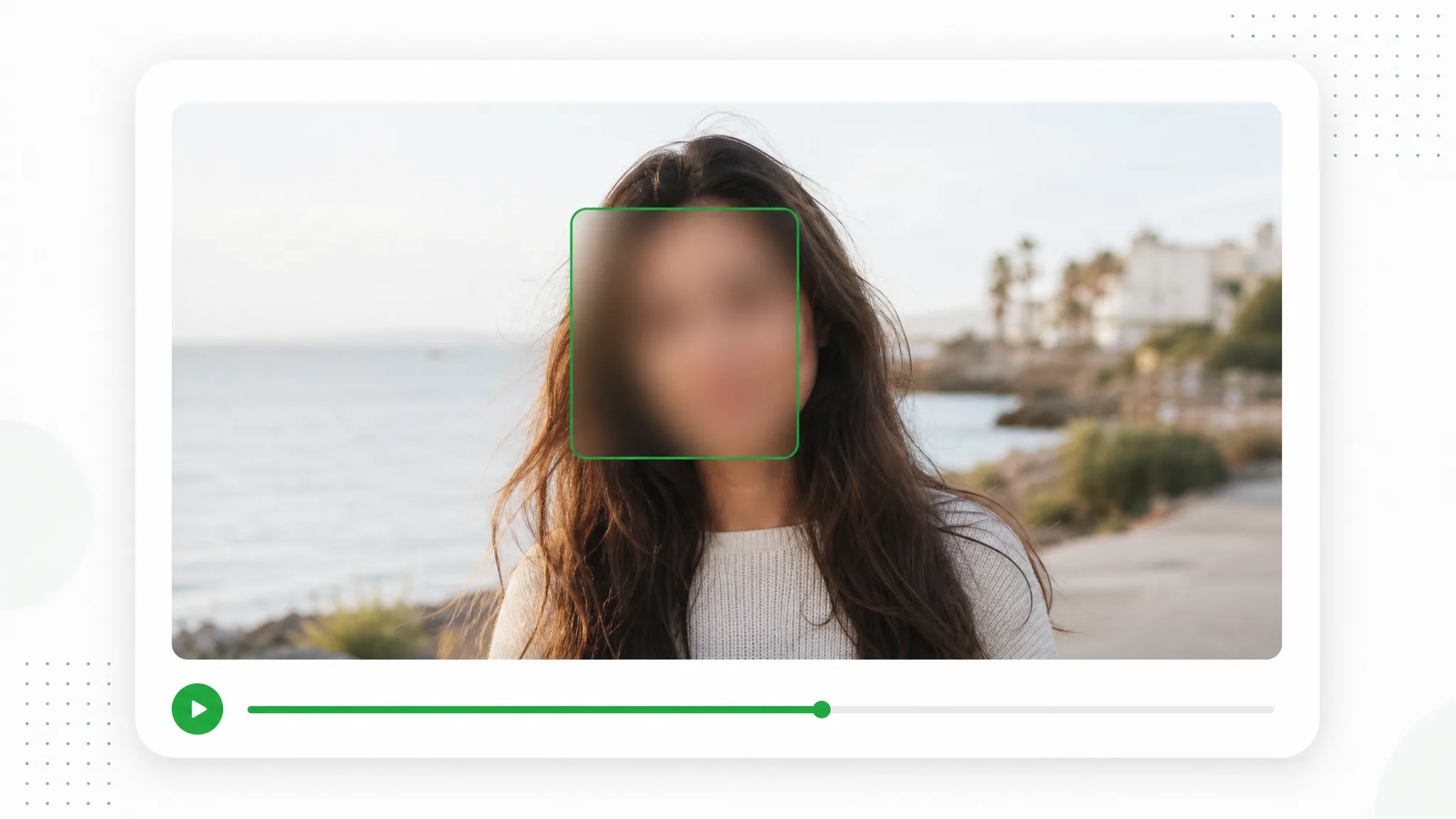
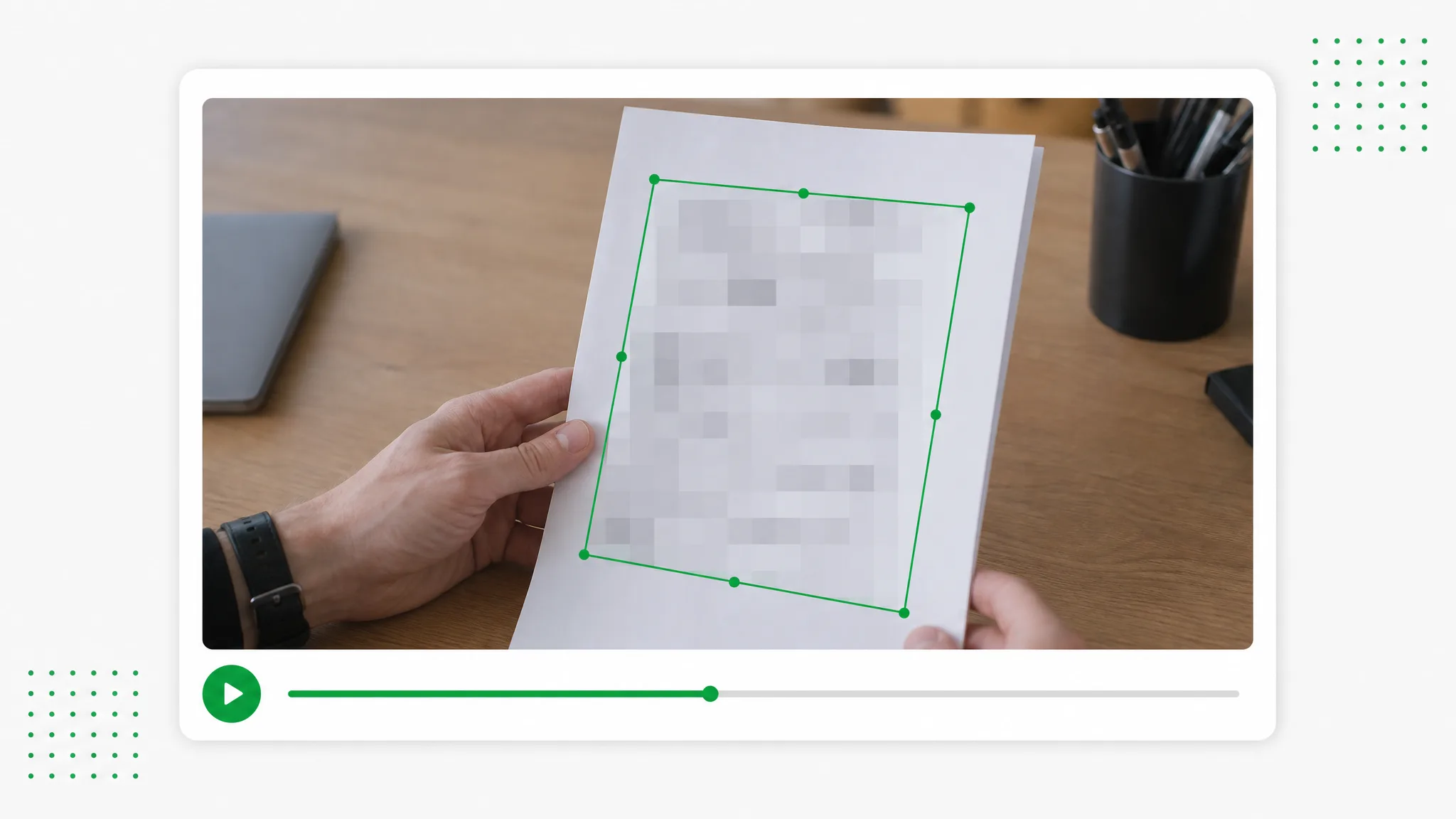
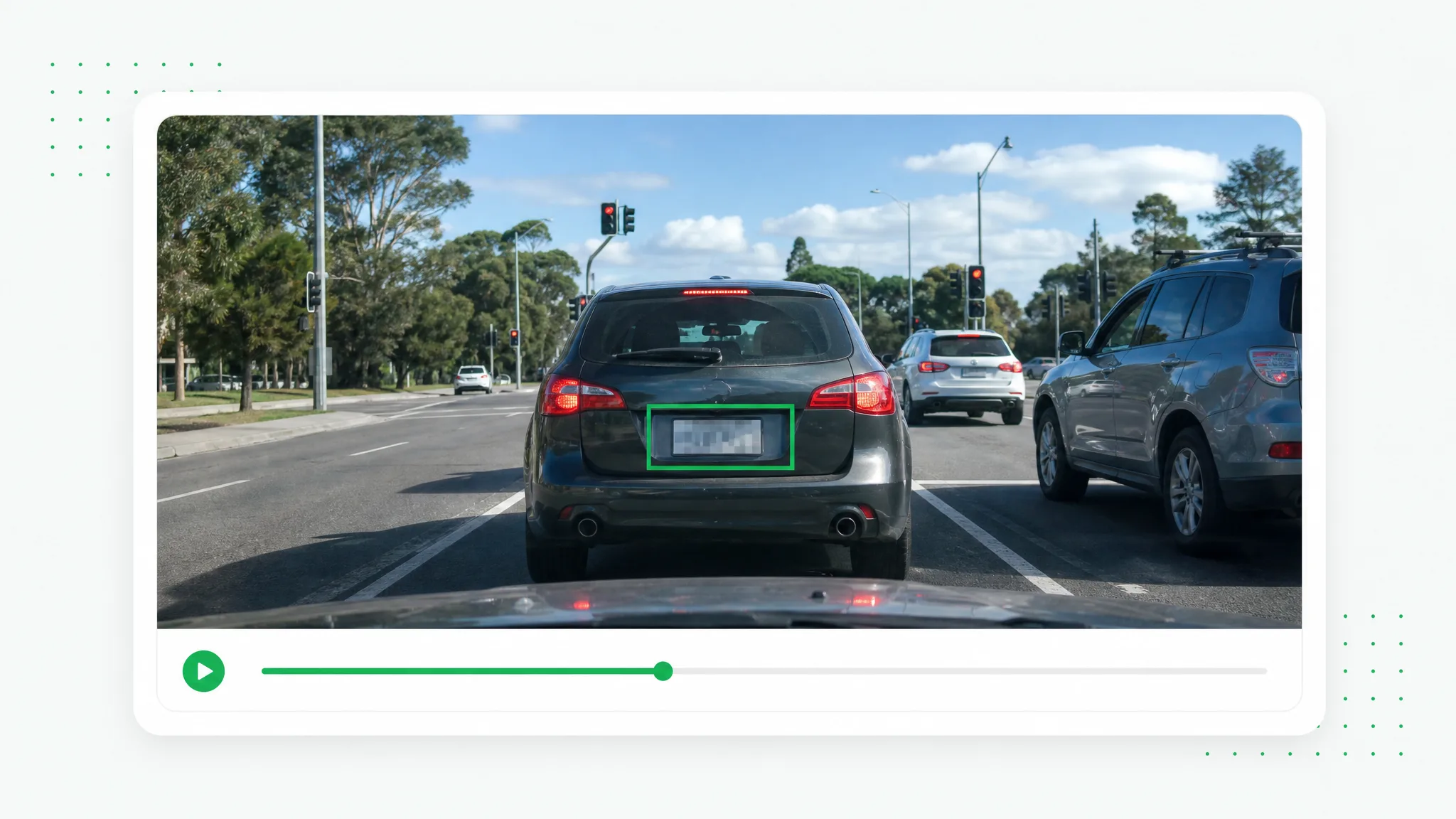
通行人の顔
インタビューの主役を残し、背後の指定した顔を隠します。

インタビューやイベント、Vlog で見せる人物を選べます。隠したい顔を一人ずつ枠で囲み、効果を調整してから共有用の映像を確認できます。
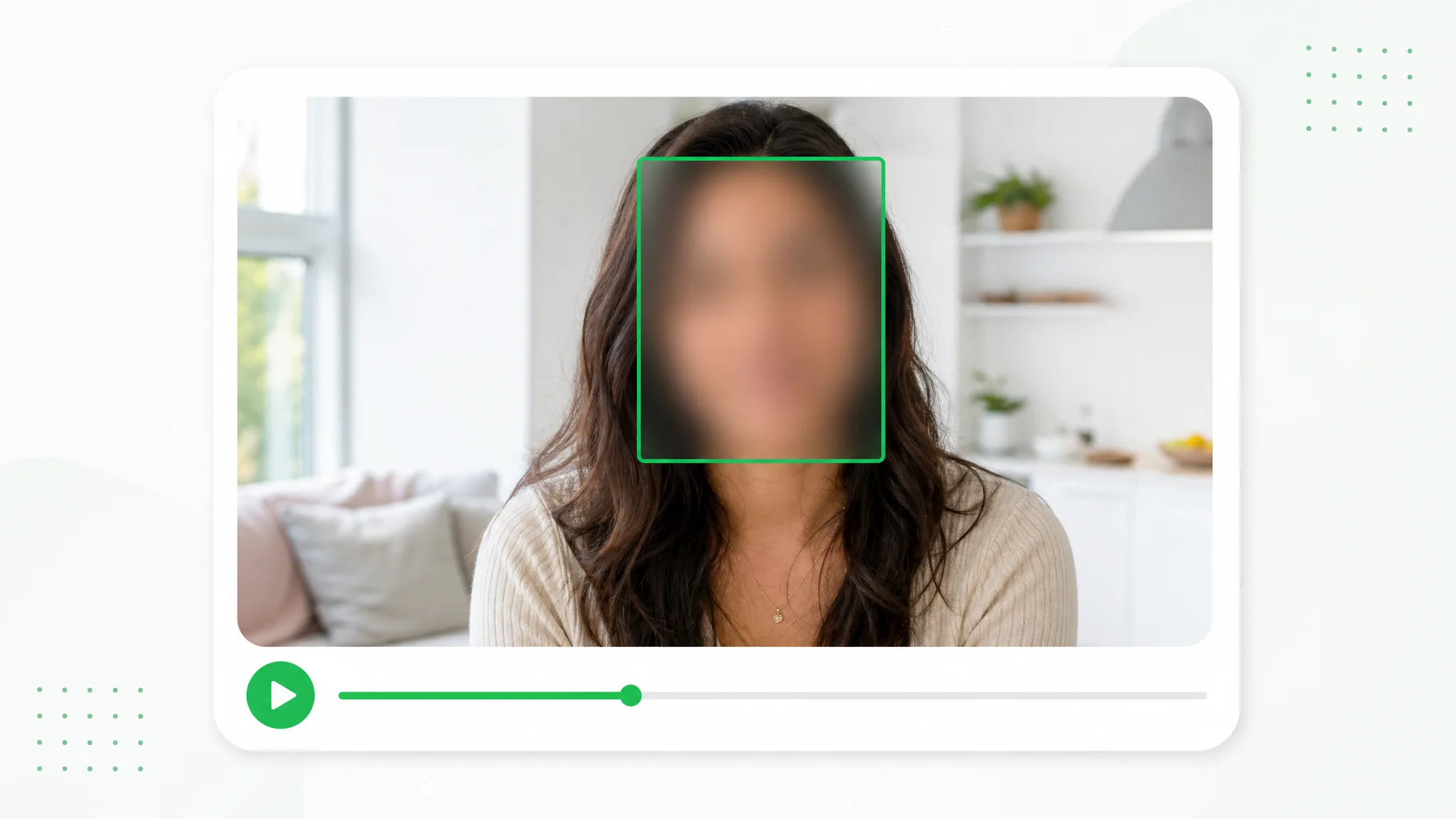
ビフォー・アフター
インタビューや会議の録画、イベントの振り返りで、顔を残す人物を選びます。
カメラ向きの動画でも、肌、髪、柔らかい輪郭をきれいに保ちます。
速い動きや水しぶきも、切り抜き後までシャープに保ちます。
レンダリング済みのシーンからアニメーションキャラクターを切り出せます。
スタイライズされたキャラクターを合成やオーバーレイ向けに分離できます。
顔出し、開封、商品紹介クリップでも輪郭をきれいに保ちます。
AI 生成クリップも数秒で好きな背景に載せ替えられます。
カメラ向きの動画でも、肌、髪、柔らかい輪郭をきれいに保ちます。
速い動きや水しぶきも、切り抜き後までシャープに保ちます。
レンダリング済みのシーンからアニメーションキャラクターを切り出せます。
スタイライズされたキャラクターを合成やオーバーレイ向けに分離できます。
顔出し、開封、商品紹介クリップでも輪郭をきれいに保ちます。
AI 生成クリップも数秒で好きな背景に載せ替えられます。
使い方
公開の方針に合わせて、顔ごとに枠を追加できます。
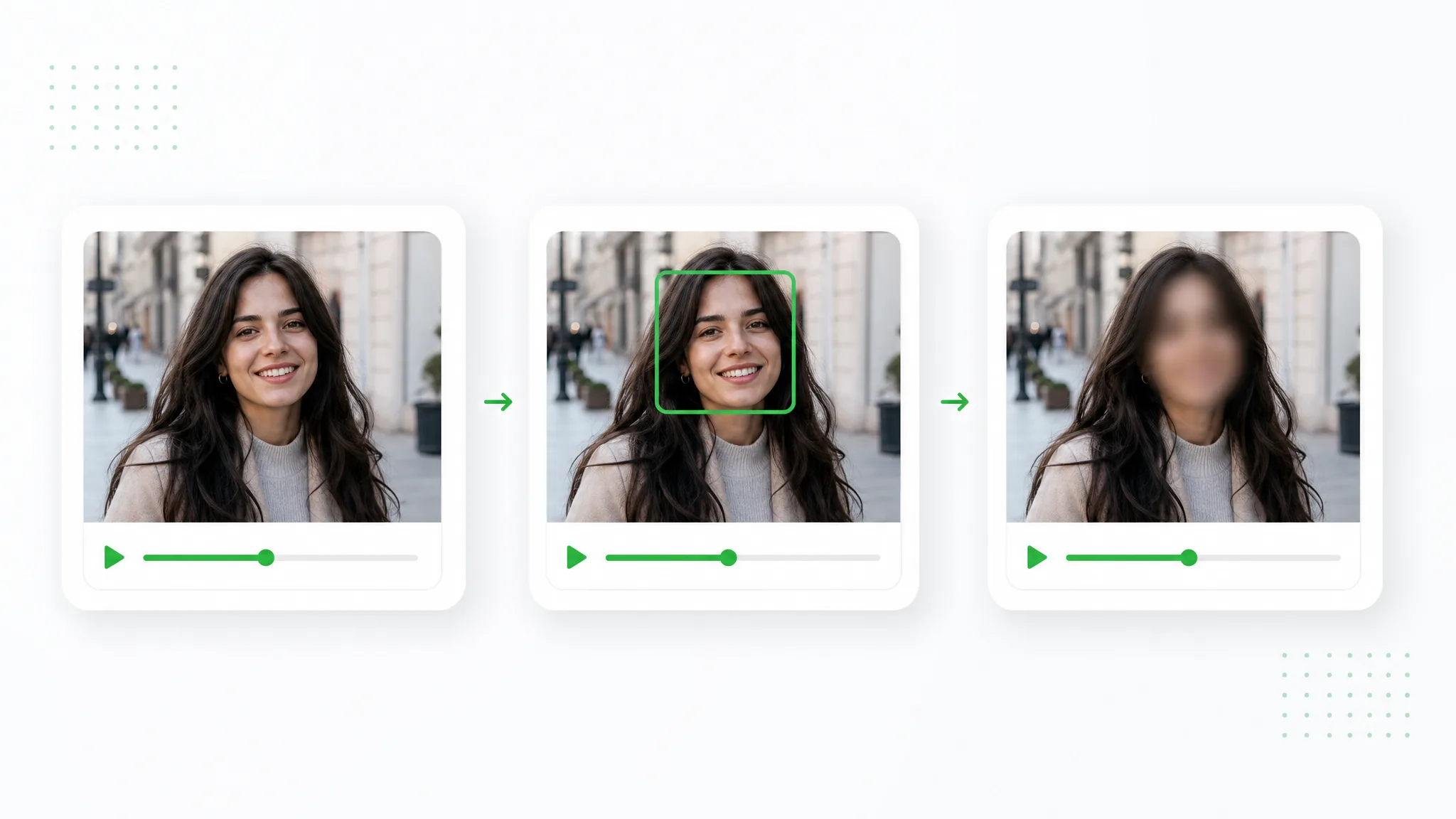
録画した動画をブラウザーで開きます。 インタビューの話し手を残しながら、隠したい周囲の顔を指定できます。
隠す範囲を枠で囲み、時間を設定してぼかしかモザイクを適用します。 公開の方針に合わせて、顔ごとに枠を追加できます。
結果を確認し、処理したクリップをダウンロードします。 イベント動画や Vlog に使う前に、該当する瞬間を確認できます。
活用アイデア
人物の位置が変わる場面では、枠と時間の範囲を追加できます。
インタビューの主役を残し、背後の指定した顔を隠します。
街頭インタビューの顔や周囲の識別情報を指定して隠します。
会議の画面録画で、参加者の顔画像や名前を指定します。
一瞬だけ入る人物に、専用の顔の枠と時間を設定します。
制作ストーリーと活用例
“街頭インタビュー中、通行人が背後に止まりました。その顔に枠と時間を設定。話し手と回答全体を地域史展の短編に残しました。”
 Dylan Moreauインタビュー編集者
よくある質問
編集の進め方を確認
隠したい顔だけを枠で囲み、見せたい話し手は範囲の外に残します。時間を設定し、確認してから保存できます。
顔の範囲ごとに開始と終了の時間を選びます。枠はその区間に適用され、位置が変わる場合は範囲を追加できます。
人物の位置が変わる場面では、枠と時間の範囲を追加できます。
イベント動画や Vlog に使う前に、該当する瞬間を確認できます。
ぼかしまたはモザイクを選び、強さを調整します。保存前に周囲の映像と合わせて仕上がりを確認できます。
はい。端末のブラウザで処理し、クレジットを使いません。顔を指定し、確認してから編集結果を保存できます。
RemoveVideoBG Team が確認更新日