E コマースと商品紹介
商品をクリーンまたはカスタム背景に載せて、商品ページや広告に使えます。

DaVinci Resolve 背景削除をノードグラフなしで進めたいなら、ここで無料で処理できます。1 クリックで被写体を抜き、クオリファイアのノードなしで透明な WebM を書き出せます。
RemoveVideoBG Team が確認更新日
縁を見る
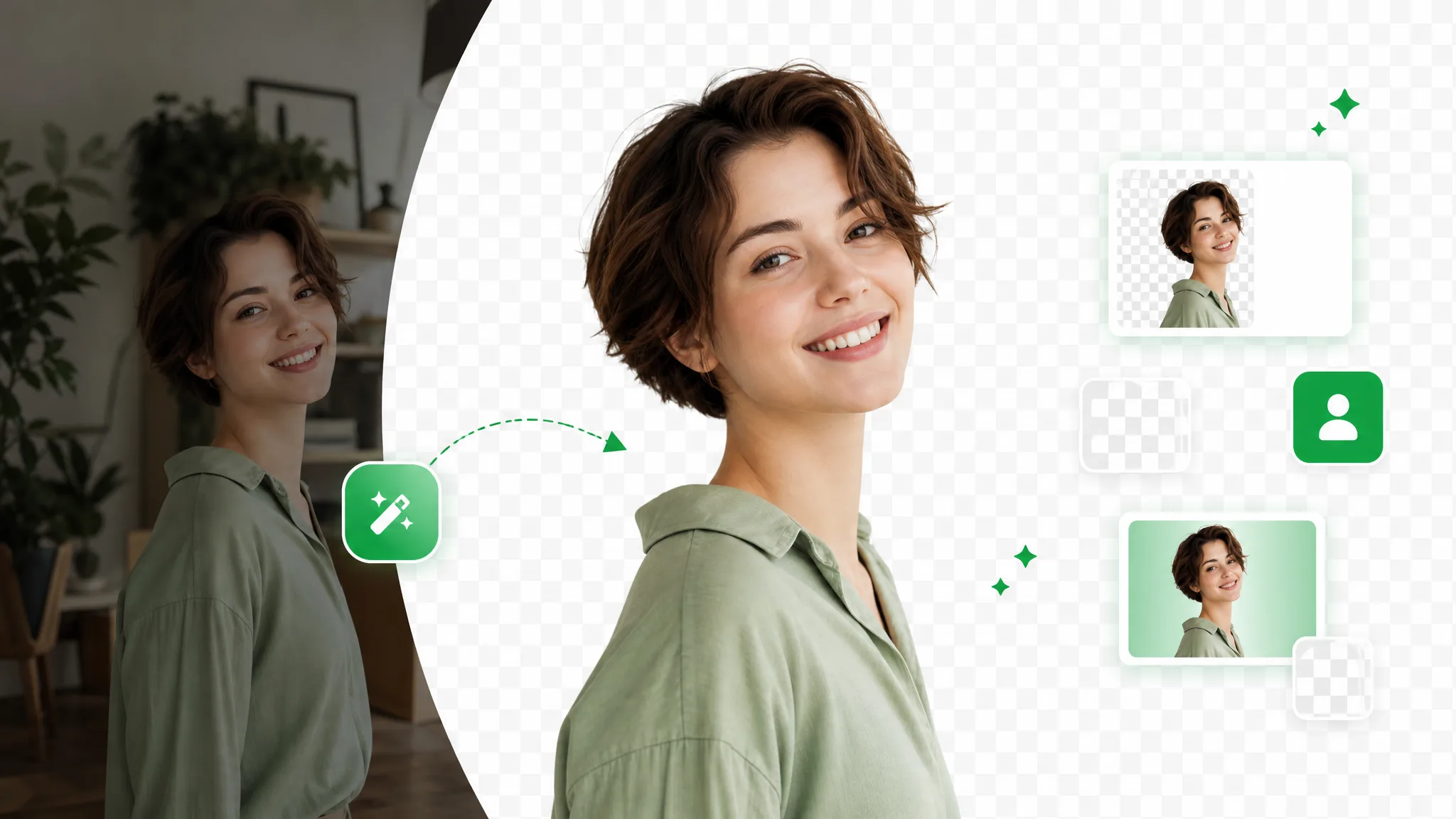
DaVinci Resolve 背景削除の代替が髪や輪郭をどう残すかを見れば、手作業のクオリファイア調整よりどれだけ軽いかがわかります。
カメラ向きの動画でも、肌、髪、柔らかい輪郭をきれいに保ちます。
速い動きや水しぶきも、切り抜き後までシャープに保ちます。
レンダリング済みのシーンからアニメーションキャラクターを切り出せます。
スタイライズされたキャラクターを合成やオーバーレイ向けに分離できます。
顔出し、開封、商品紹介クリップでも輪郭をきれいに保ちます。
AI 生成クリップも数秒で好きな背景に載せ替えられます。
カメラ向きの動画でも、肌、髪、柔らかい輪郭をきれいに保ちます。
速い動きや水しぶきも、切り抜き後までシャープに保ちます。
レンダリング済みのシーンからアニメーションキャラクターを切り出せます。
スタイライズされたキャラクターを合成やオーバーレイ向けに分離できます。
顔出し、開封、商品紹介クリップでも輪郭をきれいに保ちます。
AI 生成クリップも数秒で好きな背景に載せ替えられます。
なぜノードグラフを飛ばすのか
DaVinci Resolve の代替として、クオリファイアなし、トラッキングなし、レンダリング待ちなし。欲しいのは透明な被写体だけ、というときに向いています。
流れ
クリップをアップロードし、AI に被写体を分離させ、きれいな透明 WebM をダウンロードするだけです。DaVinci Resolve 背景削除の手作業を大きく減らせます。
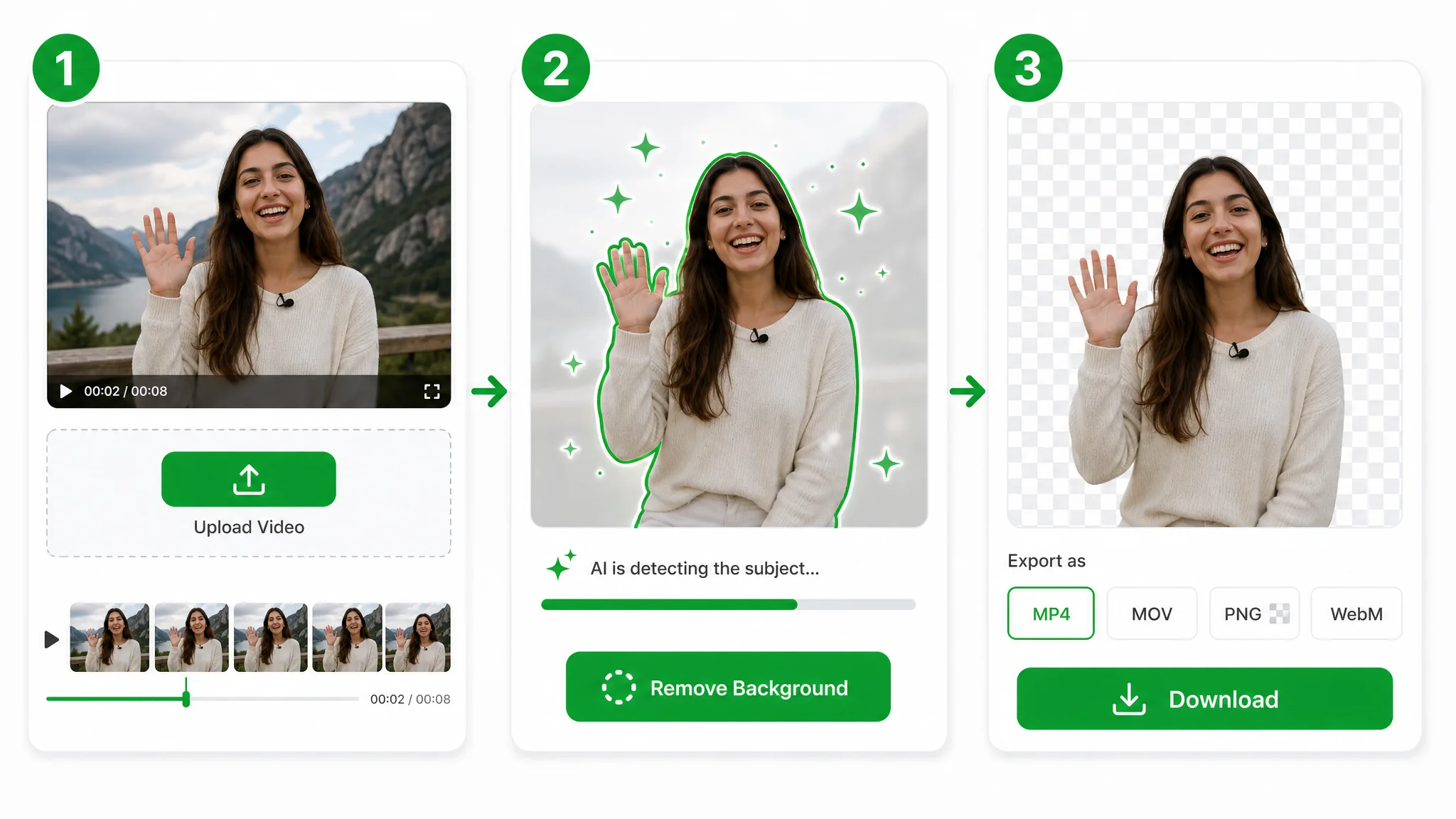
MP4、MOV、WebM をそのまま投げるだけで、DaVinci Resolve 背景削除の重い準備を飛ばせます。
AI が被写体を自動で分離するので、マスク、トラッキング、クオリファイアの手調整を減らせます。DaVinci Resolve 背景除去ツールの手作業をかなり省けます。
アルファを保持した透明な WebM を書き出して、そのままタイムラインに戻せます。追加のグリーンバック処理は不要です。
使いどころ
インタビュー素材、商品カット、モーションオーバーレイなど、普段なら手作業で抜く場面に向いています。被写体を数秒で戻せます。
商品をクリーンまたはカスタム背景に載せて、商品ページや広告に使えます。
自分を切り抜いて、Reels、Shorts、TikTok のオーバーレイに使えます。
スタジオなしで顔出しカメラのオーバーレイを作れます。
自分をスライドや画面収録の上に載せられます。
FAQ
ノード、プラグイン、グリーンバック、料金、DaVinci Resolve 白背景削除の扱いなど、切り替え前の疑問をまとめています。
自動で切り抜かれた透明な結果を、ノード設定なしで受け取れるからです。ブラウザだけで完結するので、DaVinci Resolve 背景削除のためにノードツリーを組む必要も、手元で長いレンダリングを待つ必要もありません。
無料で始められ、ウォーターマークも付きません。その後は処理した秒数ぶんだけクレジットを使うので、DaVinci Resolve を無料で背景削除したい用途なら、まず無料の範囲で試せます。
DaVinci Resolve 背景除去ツール用のプラグインも別ライセンスも要りません。AI が背景から被写体を分離し、透明な WebM を返すので、クオリファイアの微調整はほとんど残りません。
なります。グリーンバックのセットを組まなくても、普段どおりの背景から被写体をそのまま抜けます。クロマ用の照明も、あとからのスピル処理も不要です。
できます。DaVinci Resolve 白背景削除のような用途でも、クリップをアップロードするだけで、白背景や単色背景から被写体を自動で分離します。輝度キーもクオリファイアも調整不要です。
MP4、MOV、WebM をアップロードできます。DaVinci Resolve の代替としてどれを読み込んでも、アルファを保持した透明な WebM として書き出し、編集ソフトのタイムラインに戻せます。
| 比較項目 | このツール | DaVinci Resolve |
|---|---|---|
| 透過書き出し | ブラウザから本物の WebM(VP9)アルファを書き出し | DaVinci Resolve は書き出しが平坦化されるか制限されることが多い |
| 無料ですぐ試せるか | 無料で始められ、透かしなし | DaVinci Resolve はクリーンな書き出しをプラン制限の内側に置きやすい |
| 作業フロー | アップロード、削除、ダウンロードをタイムライン再構築なしで完了 | DaVinci Resolve はアプリ内の追加手順や後処理を求めやすい |
関連ツール
動画背景を削除、置換、クロマキー処理するための追加ツールです。

runway 背景削除をサブスクなしで走らせます。Runway グリーンバック並みのきれいな切り抜きを無料で始められ、処理した秒数ぶんだけクレジットを使って受け取れます。
今すぐ試す
Unscreen の代替として、どんな動画背景でも無料で切り抜けます。通常の動画でも繰り返し再生する GIF 素材でも、インストール不要で 1 クリックです。
今すぐ試す
capcut 背景削除をブラウザで 1 クリック処理します。Pro なし、透かしなし、CapCut クロマキー設定なしで、本物の透明な書き出しを返します。
今すぐ試すクリップをアップロードすれば、透明な被写体が数秒で返ります。手作業の DaVinci Resolve 背景削除より軽く、無料で始められます。
DaVinci Resolve 背景削除 / DaVinci Resolve 背景除去ツール — 無料