動画から静止画

ブラウザだけで動画から静止画。狙った瞬間まで送って一コマを保存し、写真として書き出せます。登録不要・ウォーターマークなしで、動画は端末から出ません。

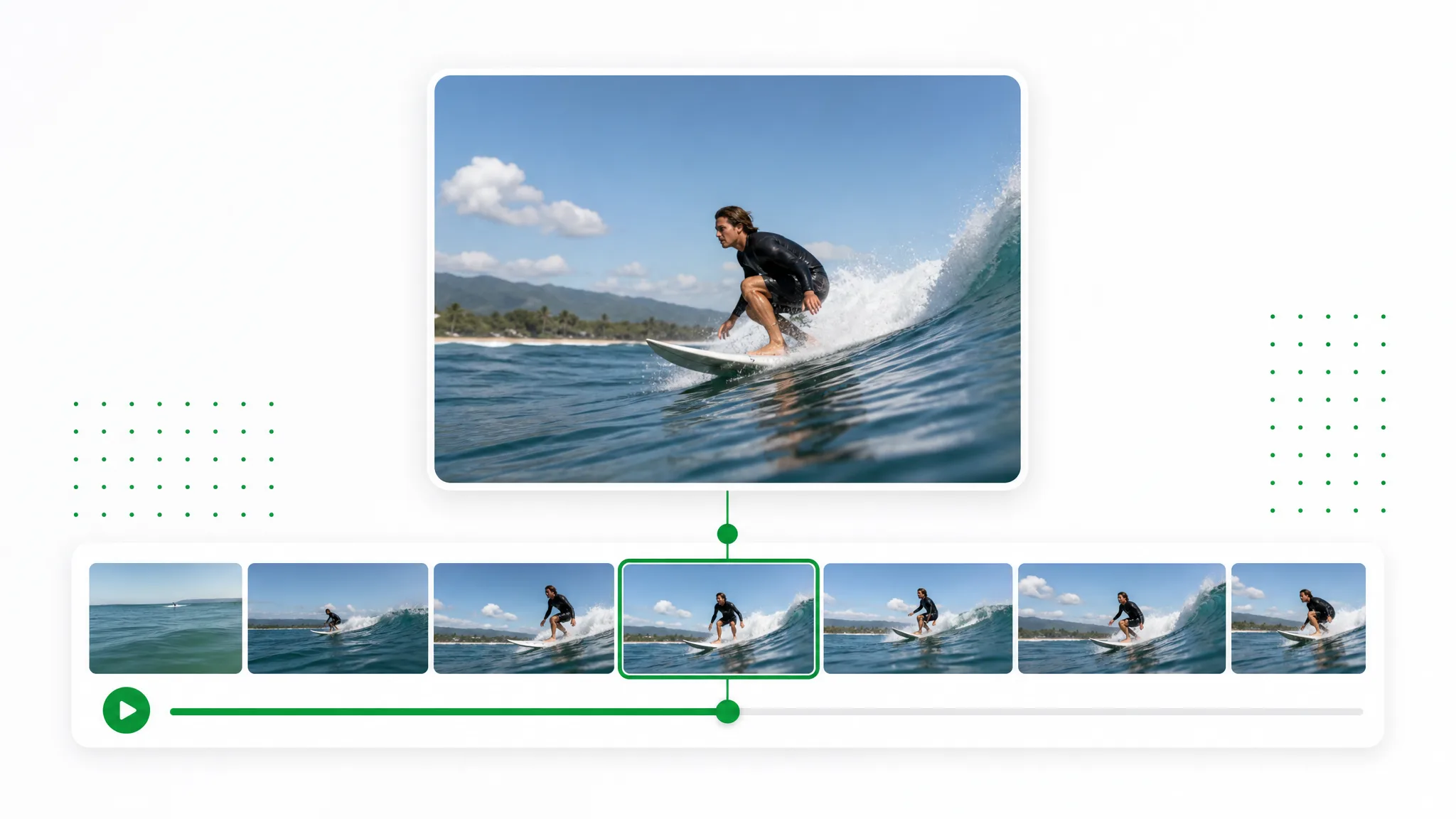
タイムラインのスライダーを使って、動画から狙った 1 枚の静止画を取り出す様子。
またはここにファイルをドロップMP4、MOV、WebM
動画がありませんか? こちらを試してください:
無料で試せます
  • ウォーターマークなし
  • クリーンなアルファ書き出し
  • 4K画質
  • 長尺動画

得られるもの

狙った一瞬が、そのまま写真に

動画から静止画を取り出すと、選んだその一枚がフル解像度の写真として保存されます。プレーヤーの画面を撮る動画のスクショより、はるかに鮮明です。

処理前処理後

クリエイターと動画発信者

カメラ向きの動画でも、肌、髪、柔らかい輪郭をきれいに保ちます。

処理前処理後

スポーツとアクション

速い動きや水しぶきも、切り抜き後までシャープに保ちます。

処理前処理後

3D キャラクターアニメーション

レンダリング済みのシーンからアニメーションキャラクターを切り出せます。

処理前処理後

ゲームと視覚効果クリーチャー

スタイライズされたキャラクターを合成やオーバーレイ向けに分離できます。

処理前処理後

UGC と開封系ソーシャル動画

顔出し、開封、商品紹介クリップでも輪郭をきれいに保ちます。

処理前処理後

AI と CGI 映像

AI 生成クリップも数秒で好きな背景に載せ替えられます。

処理前処理後

クリエイターと動画発信者

カメラ向きの動画でも、肌、髪、柔らかい輪郭をきれいに保ちます。

処理前処理後

スポーツとアクション

速い動きや水しぶきも、切り抜き後までシャープに保ちます。

処理前処理後

3D キャラクターアニメーション

レンダリング済みのシーンからアニメーションキャラクターを切り出せます。

処理前処理後

ゲームと視覚効果クリーチャー

スタイライズされたキャラクターを合成やオーバーレイ向けに分離できます。

処理前処理後

UGC と開封系ソーシャル動画

顔出し、開封、商品紹介クリップでも輪郭をきれいに保ちます。

処理前処理後

AI と CGI 映像

AI 生成クリップも数秒で好きな背景に載せ替えられます。

選ばれる理由

動画から静止画を、ブラウザだけで

一コマ単位の位置合わせ、本物の画像ファイル、そしてアップロード不要。アプリを入れず、素材を外部サービスに預けずに、狙った瞬間を写真にできます。

狙った一コマにぴたりと止める

シークバーを動かすか一コマずつ送り、画が決まったところで取り出します。動画を一時停止して画面を撮る方法では、プレーヤーが表示していた内容が画面解像度で得られるだけです。正確な一コマに止めれば、本来の映像が元の解像度のまま得られます。

背景を削除
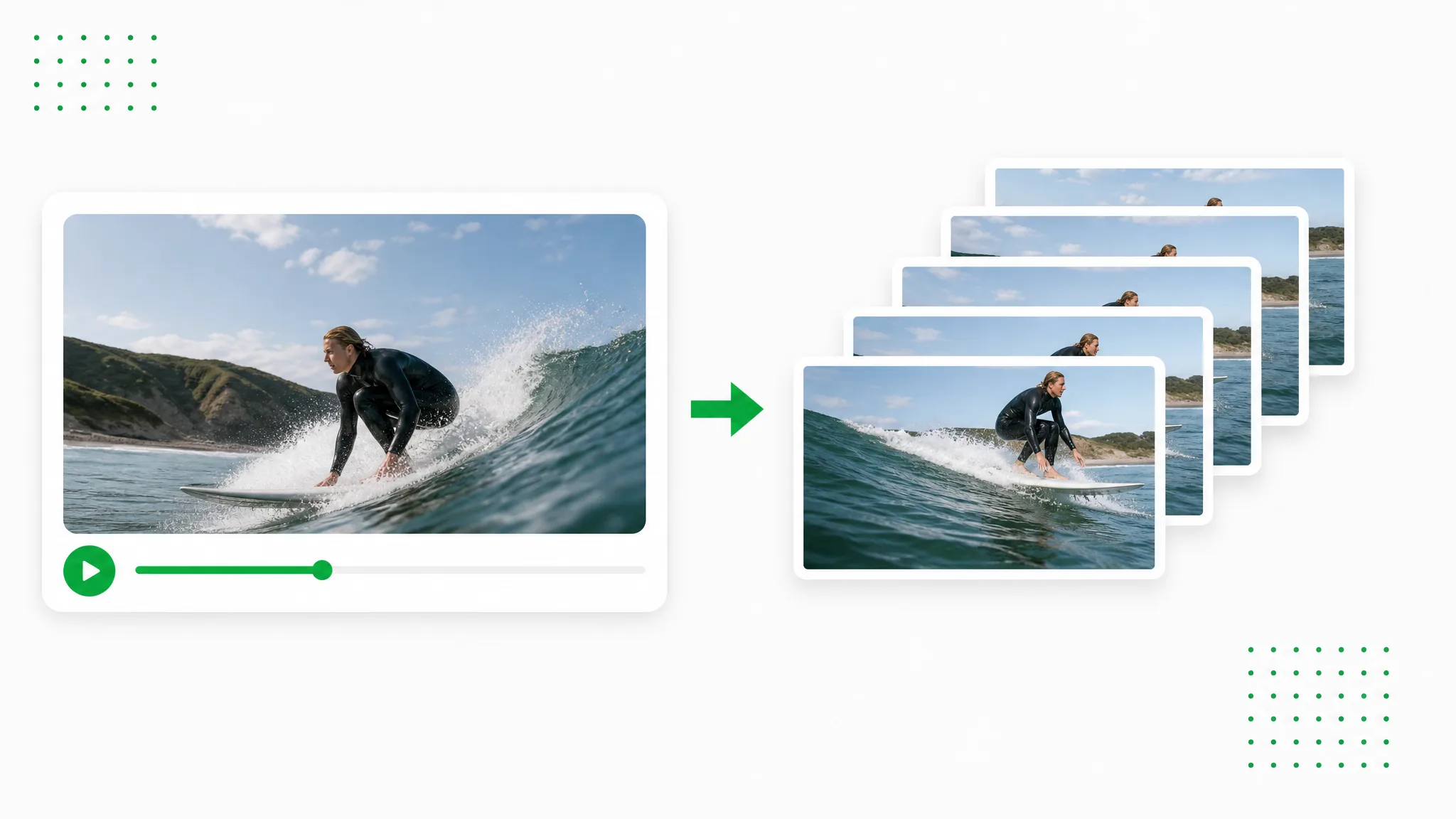
動画がブラウザー内で 1 枚ずつの静止画に分解されている様子。

PNG・JPG・WebP で保存

取り出した静止画はどこでも開ける標準的なファイルです。PNG は可逆で編集向き、JPG と WebP は軽く、すぐ送りたいときに向いています。独自形式のコンテナに包まれることも、保存したファイルにウォーターマークが入ることもありません。

無料で試す
元の解像度のまま、画質を落とさずにフレームを書き出した様子。

パソコンでも iPhone でも同じ

最新のブラウザなら同じように動作するため、iPhone でもノートパソコンでもアプリを入れずに使えます。アップロードして、送って、取り出す。操作はこれだけで、両方で同一です。目的のクリップがすでに手元のスマートフォンにある場合、この点が効いてきます。

背景を変更
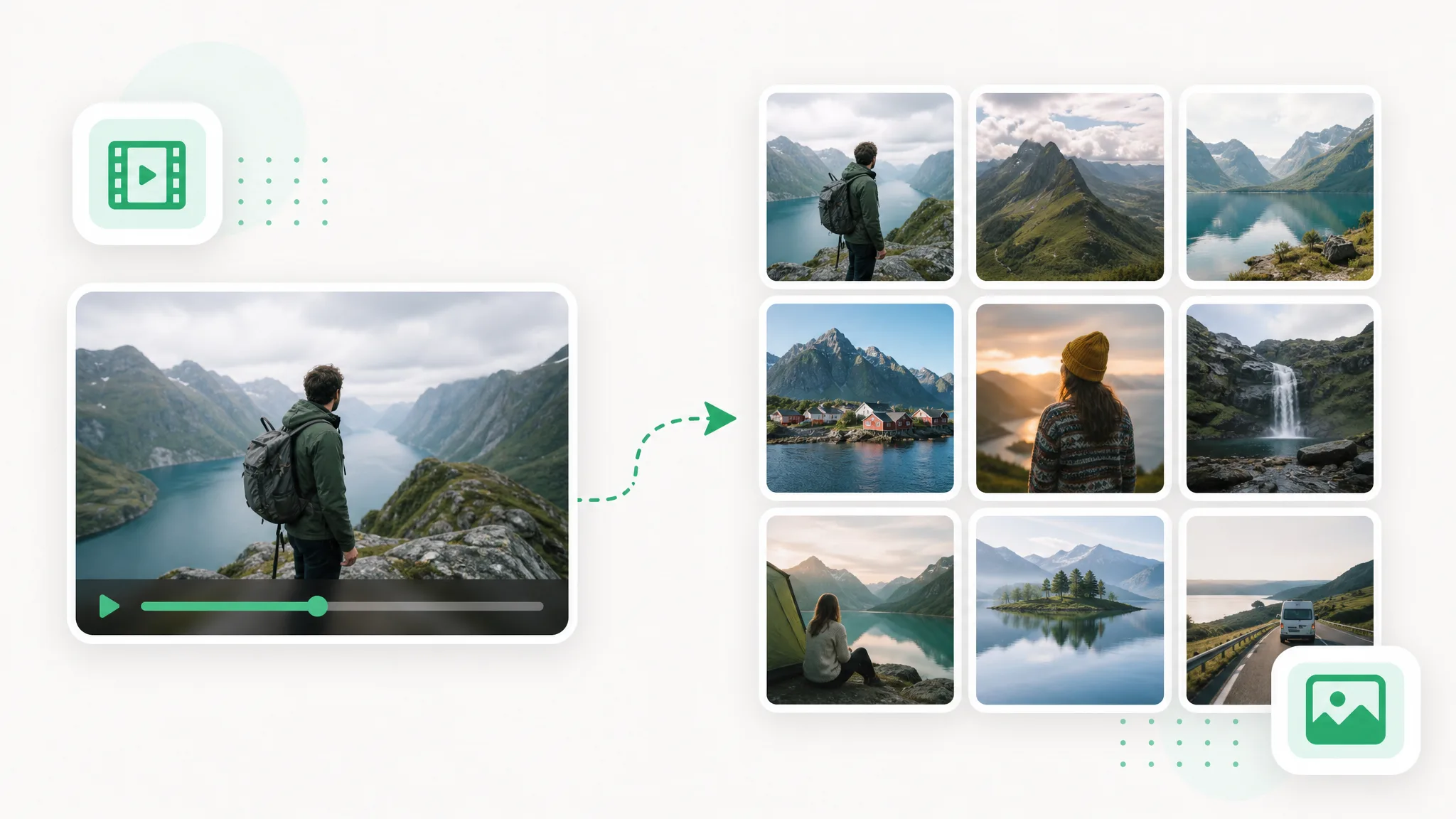
サンプリング間隔を設定し、n フレームごとに書き出す様子。

復号は端末内で完結

クリップは端末内で復号されるため、取り出し作業で動画がアップロードされることはありません。非公開のクリップは非公開のまま、オフラインでも動作は高速です。順番待ちの列もなく、処理後に何かが保管されることもありません。動画がそもそもサーバーに届いていないからです。

今すぐ始める
抽出したフレームを連番画像としてまとめてダウンロードした様子。

手順

動画から静止画を無料で取り出す手順

クリップをアップロードし、狙った一コマまで送り、取り出す。この 3 ステップだけで写真が得られ、途中に手作業はありません。

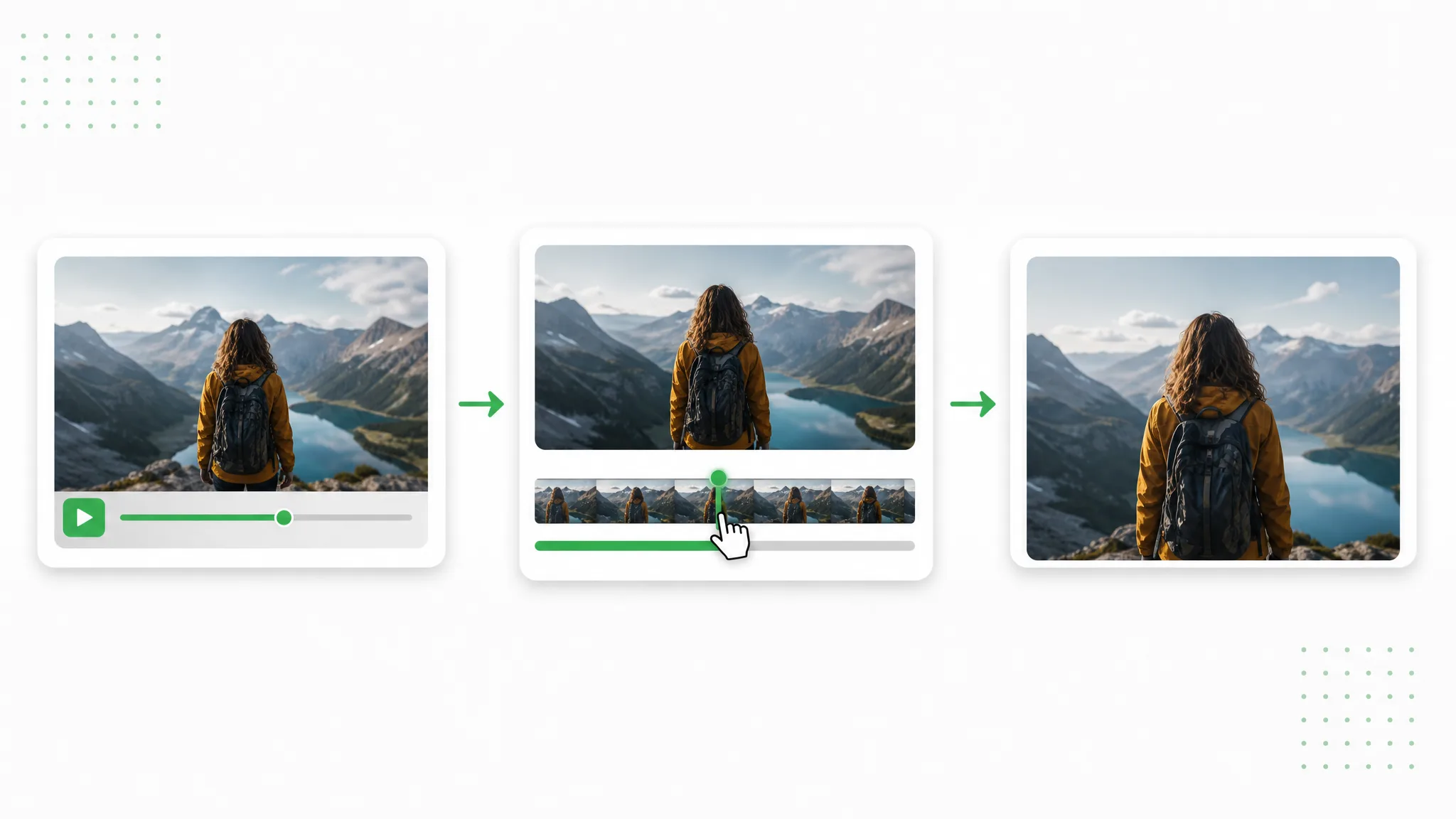
動画フレーム取り出しの3ステップ:クリップをアップロードし、狙った瞬間まで移動し、その 1 枚を書き出します。
  1. 1

    動画をアップロード

    MP4・MOV・WebM をドロップしてください。動画から静止画を取り出す処理はブラウザ内で完結し、クリップがサーバーへ送られることはありません。ファイルは端末から出ません。

  2. 2

    狙った位置まで送る

    シークバーを動かすか一コマずつ送って、画がぴたりと合う位置で止めます。優れたツールなら、動画のスクショのように「だいたいの位置」ではなく、狙った瞬間そのものに止められます。

  3. 3

    取り出して保存

    取り出しを押すと、その静止画が PNG・JPG・WebP として保存されます。こうして一コマを保存すれば、選んだ瞬間がそのまま綺麗な写真になります。

役立つ場面

必要なのが一枚だけのとき

サムネイル、記事の挿絵、視覚的な証跡、構図の参考。いずれも同じ出発点で、ちょうどよい瞬間に一コマを保存するところから始まります。

サムネイルと表紙

自動選択で妥協せず、サムネイルとして使えるくっきりした一枚を取り出せます。

動画から抽出した静止画の一覧で、1 枚がサムネイルとして選ばれている様子。

SNS 用の静止画

編集ソフトを開かずに、クリップからそのまま投稿できる画像一式を作れます。

抽出した動画フレームが、SNS 投稿に使える画像ファイルとして並んでいる様子。

データセット作成

一定間隔でサンプリングし、手持ちの素材から画像セットを組み立てられます。

一定間隔でサンプリングし、連番画像として書き出したフレーム。

コマ送りでの確認

ピント、動き、記録に残したい瞬間をコマ送りで確認できます。

ある瞬間を細かく確認するために、動画をコマ送りしている様子。

よくある質問

動画から静止画を取り出す際のよくある質問

iPhone での使い方、費用、対応形式、プライバシー、そして一コマを保存する手順をまとめて回答します。

スマートフォンのブラウザでこのツールを開き、クリップをアップロードしてください。狙った瞬間まで送って取り出せば、アプリを入れずに動画から静止画を保存でき、写真はそのままダウンロードに入ります。

今すぐ動画から静止画を取り出す

クリップをアップロードして狙った瞬間まで送るだけ。無料で動画から静止画を保存でき、登録もウォーターマークも不要、復号はすべて端末内で完結します。

動画から静止画 — 無料