動画をPNGに変換

ブラウザだけで動画をPNGに変換。MP4をPNGに変換、MOVをPNGに変換して、PNG連番画像として書き出せます。登録不要・ウォーターマークなし、ファイルは端末から出ません。

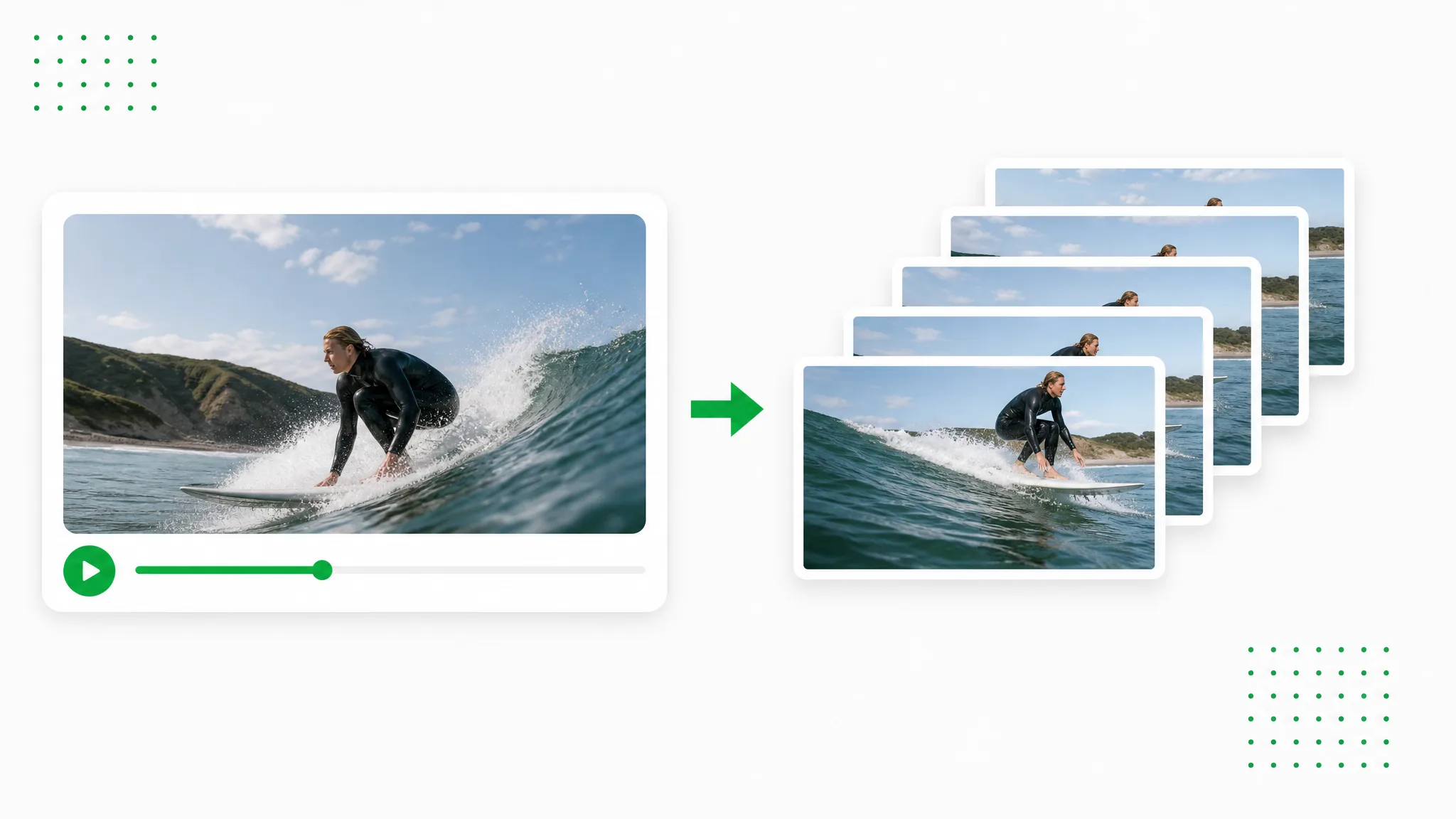
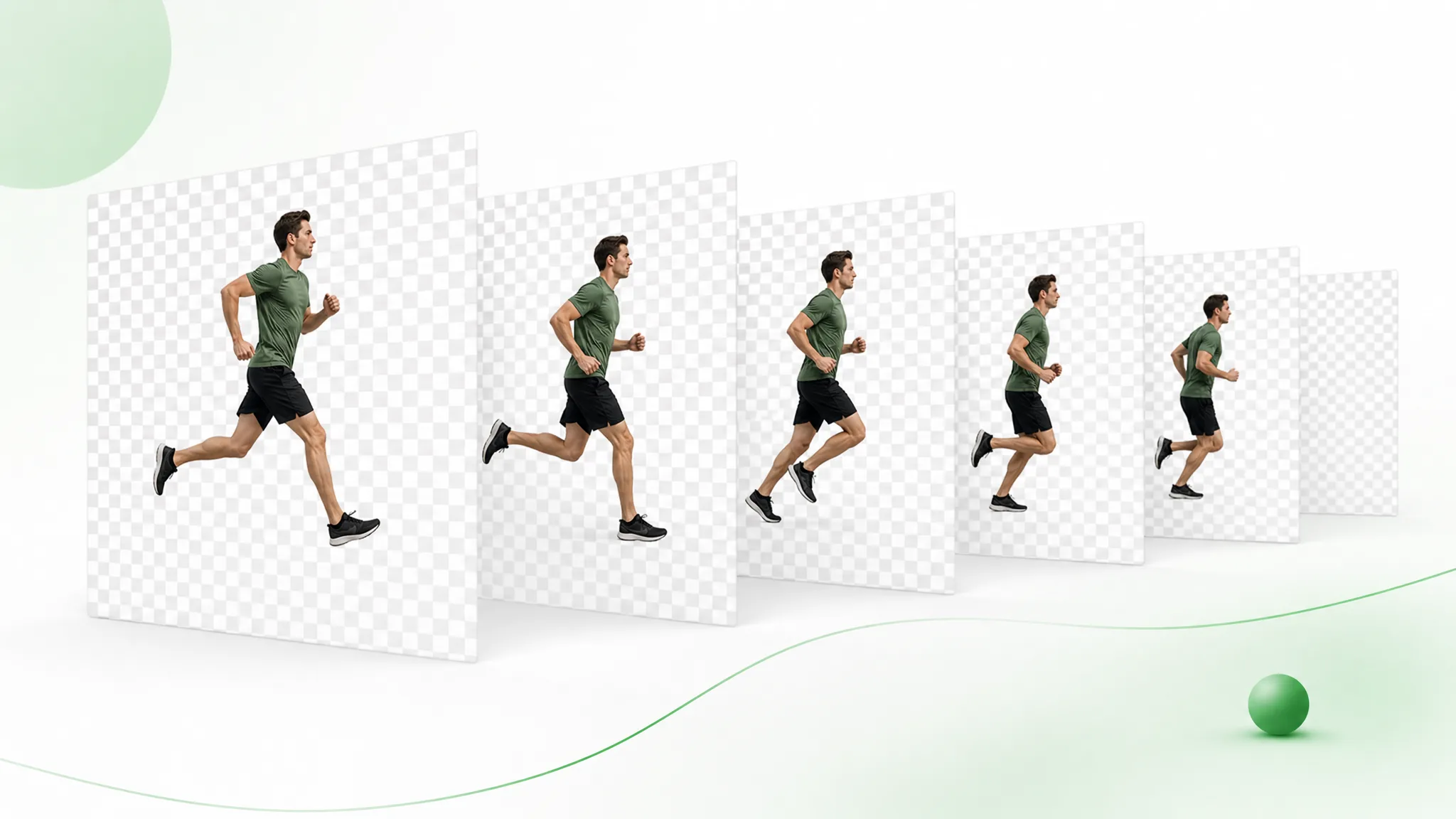
動画を個別の PNG 連番画像に変換した例。
またはここにファイルをドロップMP4、MOV、WebM
動画がありませんか? こちらを試してください:
無料で試せます
  • ウォーターマークなし
  • クリーンなアルファ書き出し
  • 4K画質
  • 長尺動画

得られるもの

一本のクリップから、連番 PNG へ

動画をPNGに変換すると、動いているクリップが標準的で不透明な PNG ファイル群になります。元の絵そのままなので、開く・修正する・連番として読み込むのがすぐにできます。

処理前処理後

クリエイターと動画発信者

カメラ向きの動画でも、肌、髪、柔らかい輪郭をきれいに保ちます。

処理前処理後

スポーツとアクション

速い動きや水しぶきも、切り抜き後までシャープに保ちます。

処理前処理後

3D キャラクターアニメーション

レンダリング済みのシーンからアニメーションキャラクターを切り出せます。

処理前処理後

ゲームと視覚効果クリーチャー

スタイライズされたキャラクターを合成やオーバーレイ向けに分離できます。

処理前処理後

UGC と開封系ソーシャル動画

顔出し、開封、商品紹介クリップでも輪郭をきれいに保ちます。

処理前処理後

AI と CGI 映像

AI 生成クリップも数秒で好きな背景に載せ替えられます。

処理前処理後

クリエイターと動画発信者

カメラ向きの動画でも、肌、髪、柔らかい輪郭をきれいに保ちます。

処理前処理後

スポーツとアクション

速い動きや水しぶきも、切り抜き後までシャープに保ちます。

処理前処理後

3D キャラクターアニメーション

レンダリング済みのシーンからアニメーションキャラクターを切り出せます。

処理前処理後

ゲームと視覚効果クリーチャー

スタイライズされたキャラクターを合成やオーバーレイ向けに分離できます。

処理前処理後

UGC と開封系ソーシャル動画

顔出し、開封、商品紹介クリップでも輪郭をきれいに保ちます。

処理前処理後

AI と CGI 映像

AI 生成クリップも数秒で好きな背景に載せ替えられます。

選ばれる理由

動画をPNGに変換、ブラウザだけで

本物の PNG ファイル、抽出間隔の指定、そしてアップロード不要。MP4をPNGに変換、MOVをPNGに変換する作業を、外部サービスに素材を預けずに行えます。

本物の標準 PNG ファイル

各フレームはどこでも開ける通常の PNG として出力されます。不透明な元の絵そのもの(切り抜きではありません)なので、MP4をPNGに変換した結果はどの編集ソフトにもそのまま収まります。PNG は可逆なので、開いた画像はデコーダーが出力したものと画素単位で一致し、書き出し時の圧縮劣化は加わりません。

背景を削除
動画がブラウザー内で 1 枚ずつの静止画に分解されている様子。

MP4・MOV・WebM を同じように

MP4 でも MOV でも WebM でも構いません。コンテナが何であれ、MP4をPNGに変換 と MOVをPNGに変換 はフレーム単位で読み取り、番号付きの PNG を書き出します。中身のコーデックを知る必要はありません。復号はブラウザが担い、命名規則は三つの形式で共通です。

無料で試す
元の解像度のまま、画質を落とさずにフレームを書き出した様子。

書き出す PNG の枚数を決める

全フレームを取れば完全な PNG連番画像になり、Nフレームおきに間引くこともできます。生成されるファイル数はご自身で決められるため、必要以上に書き出すことはありません。PNG はもともと大きな形式なので、間引きの有無が「扱えるフォルダ」と「容量を食い尽くすフォルダ」を分けます。

背景を変更
サンプリング間隔を設定し、n フレームごとに書き出す様子。

すべて端末内で完結

動画をPNGに変換する処理は端末内で完結するため、素材がサーバーへ渡ることはありません。非公開のクリップは非公開のまま、オフラインでも書き出しは高速です。アップロード待ちも、他者が決めた容量上限も、管理外の基盤に残る複製もありません。

今すぐ始める
抽出したフレームを連番画像としてまとめてダウンロードした様子。

手順

動画をPNGに変換する無料の手順

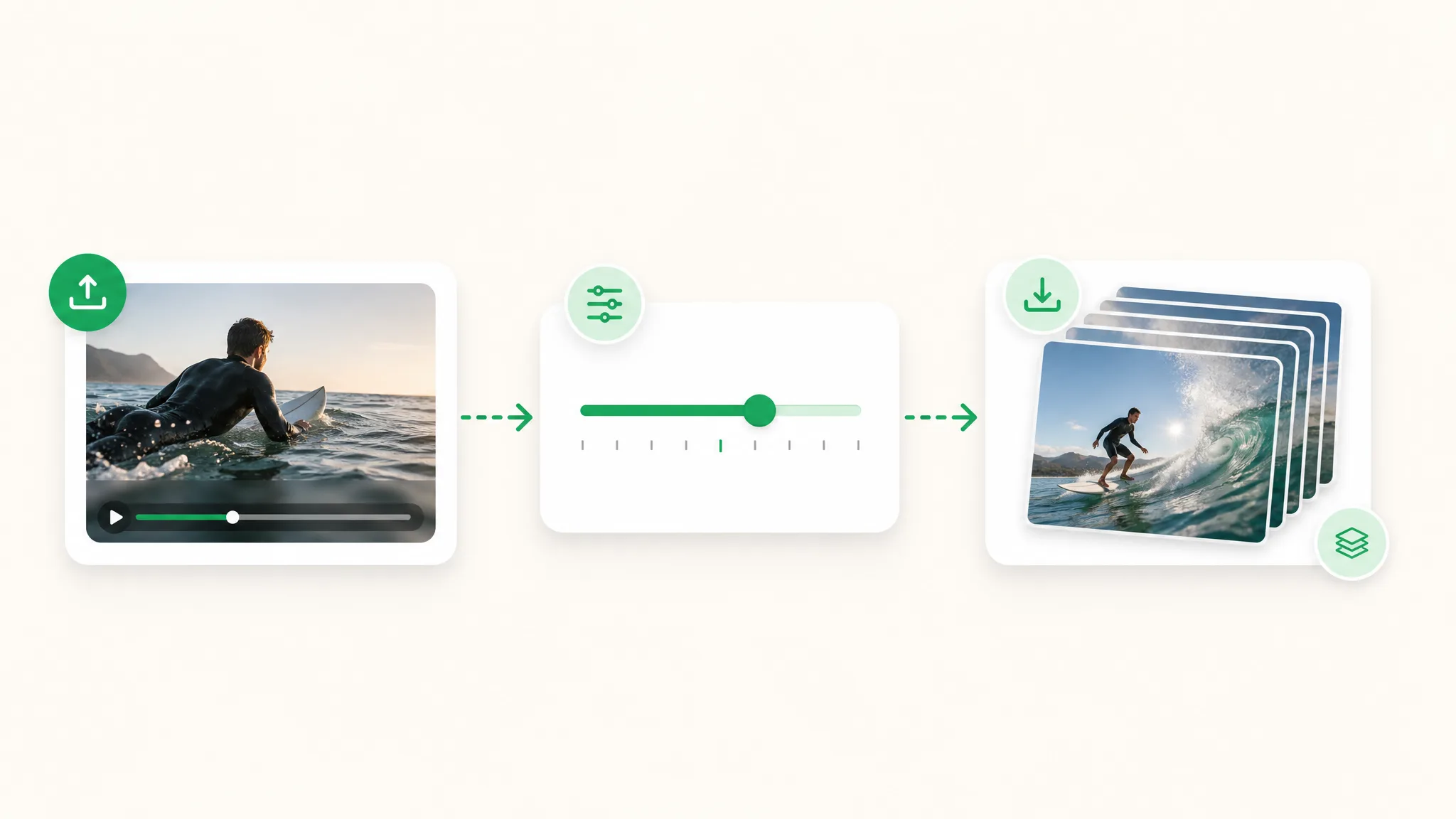
MP4 か MOV をアップロードし、抽出間隔を選び、PNG をダウンロード。MP4をPNGに変換するのはこの 3 ステップだけで、途中に手作業はありません。

動画から PNG への変換の3ステップ:MP4 か MOV をアップロードし、PNG に変換し、連番画像を保存します。
  1. 1

    MP4 または MOV をアップロード

    MP4・MOV・WebM をドロップしてください。動画をPNGに変換する処理はすべてブラウザ内で行われ、素材がサーバーへ送られることはありません。ファイルは端末から出ません。

  2. 2

    MP4をPNGに変換する

    全フレームを取ることも、間引くこともできます。これが MP4をPNGに変換 の工程です。各フレームは復号され、標準的で不透明な PNG 画像として書き出されます。

  3. 3

    PNG連番画像をダウンロード

    グリッドで確認してから、PNG を 1 枚ずつでも、PNG連番画像をまとめて ZIP でも保存できます。ファイルにはタイムスタンプ付きの番号が振られ、正しい順序で読み込めます。

役立つ場面

動画ではなく PNG が必要なとき

合成作業、一コマずつの修正、参考用のボード、モーション制作向けの PNG連番画像。いずれも出発点は同じで、まず動画をPNGに変換します。

サムネイルと表紙

自動選択で妥協せず、サムネイルとして使えるくっきりした一枚を取り出せます。

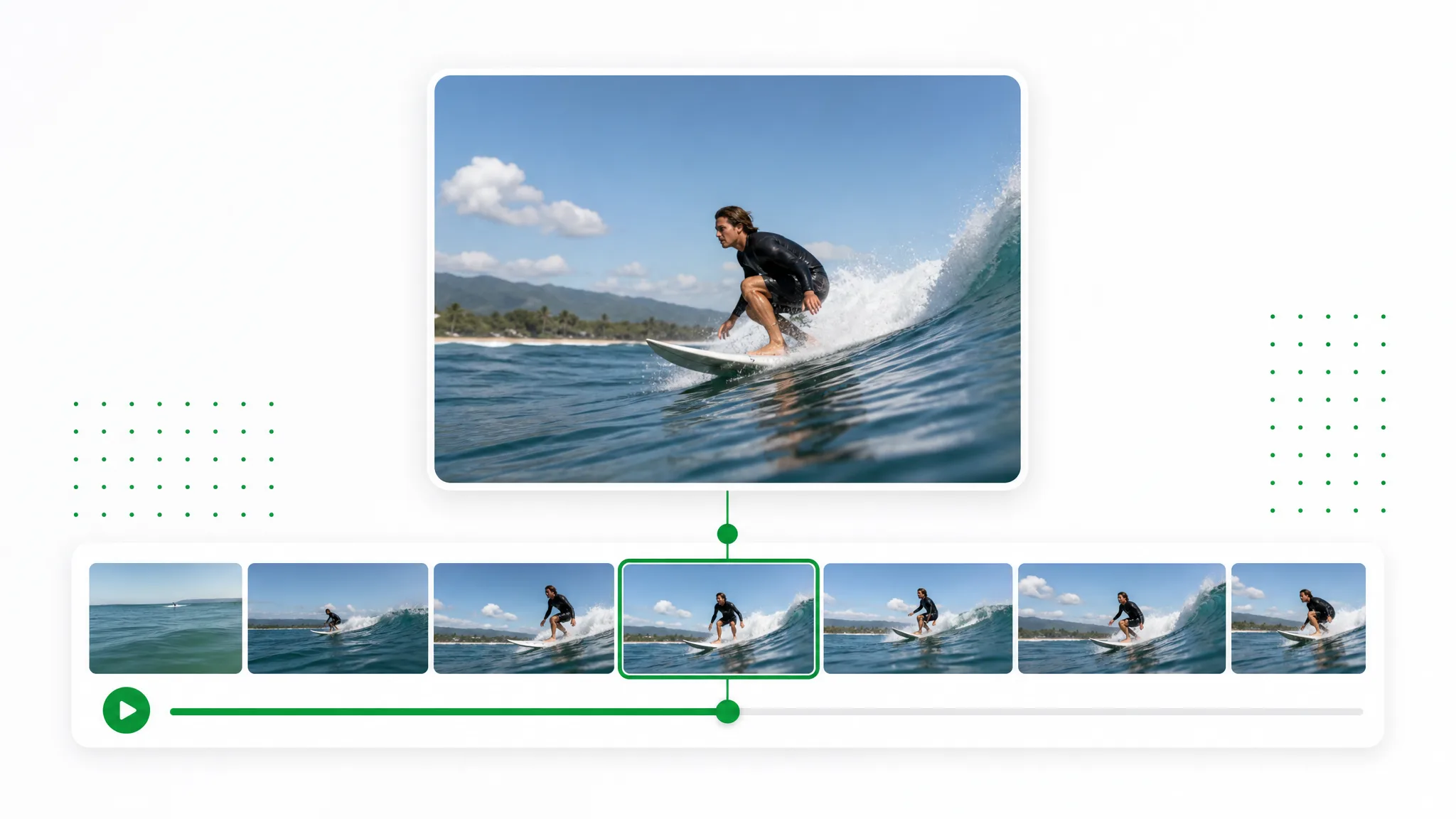
動画から抽出した静止画の一覧で、1 枚がサムネイルとして選ばれている様子。

SNS 用の静止画

編集ソフトを開かずに、クリップからそのまま投稿できる画像一式を作れます。

抽出した動画フレームが、SNS 投稿に使える画像ファイルとして並んでいる様子。

データセット作成

一定間隔でサンプリングし、手持ちの素材から画像セットを組み立てられます。

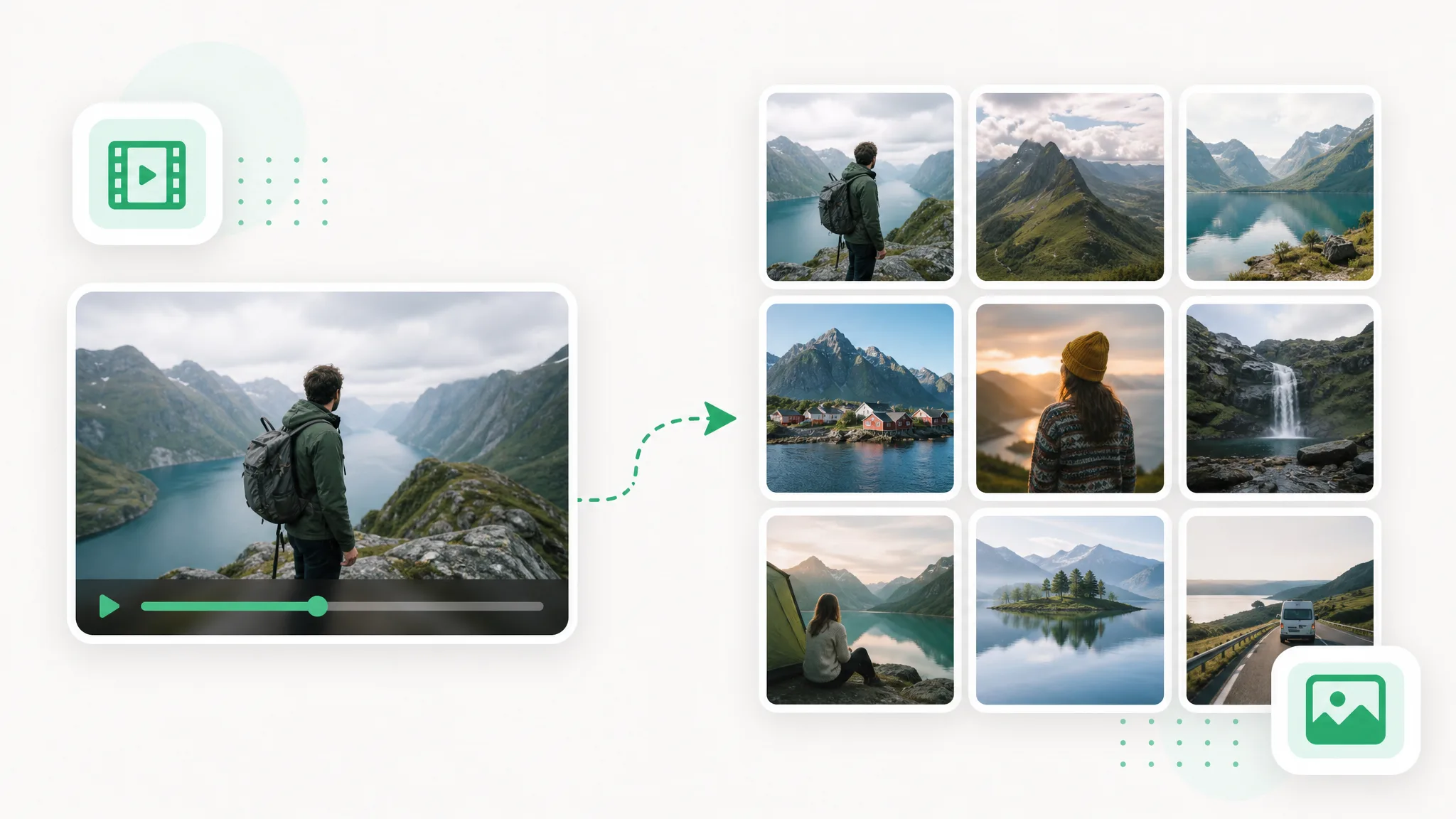
一定間隔でサンプリングし、連番画像として書き出したフレーム。

コマ送りでの確認

ピント、動き、記録に残したい瞬間をコマ送りで確認できます。

ある瞬間を細かく確認するために、動画をコマ送りしている様子。

よくある質問

動画をPNGに変換する際のよくある質問

透過の有無、費用、MP4をPNGに変換 と MOVをPNGに変換 の違い、PNG連番画像の書き出し方をまとめて回答します。

いいえ。動画をPNGに変換するこのツールは、通常の不透明な PNG を書き出します。元の絵をそのまま画像にしたものです。本物のアルファチャンネル付き透過が必要な場合は、PNG 連番用の背景除去ツールをお使いください。

今すぐ動画をPNGに変換

クリップをアップロードすれば、あとはブラウザが処理します。数秒で終わる無料の動画をPNGに変換。登録不要・ウォーターマークなしで、各フレームが標準 PNG として保存されます。

動画をPNGに変換 — 無料