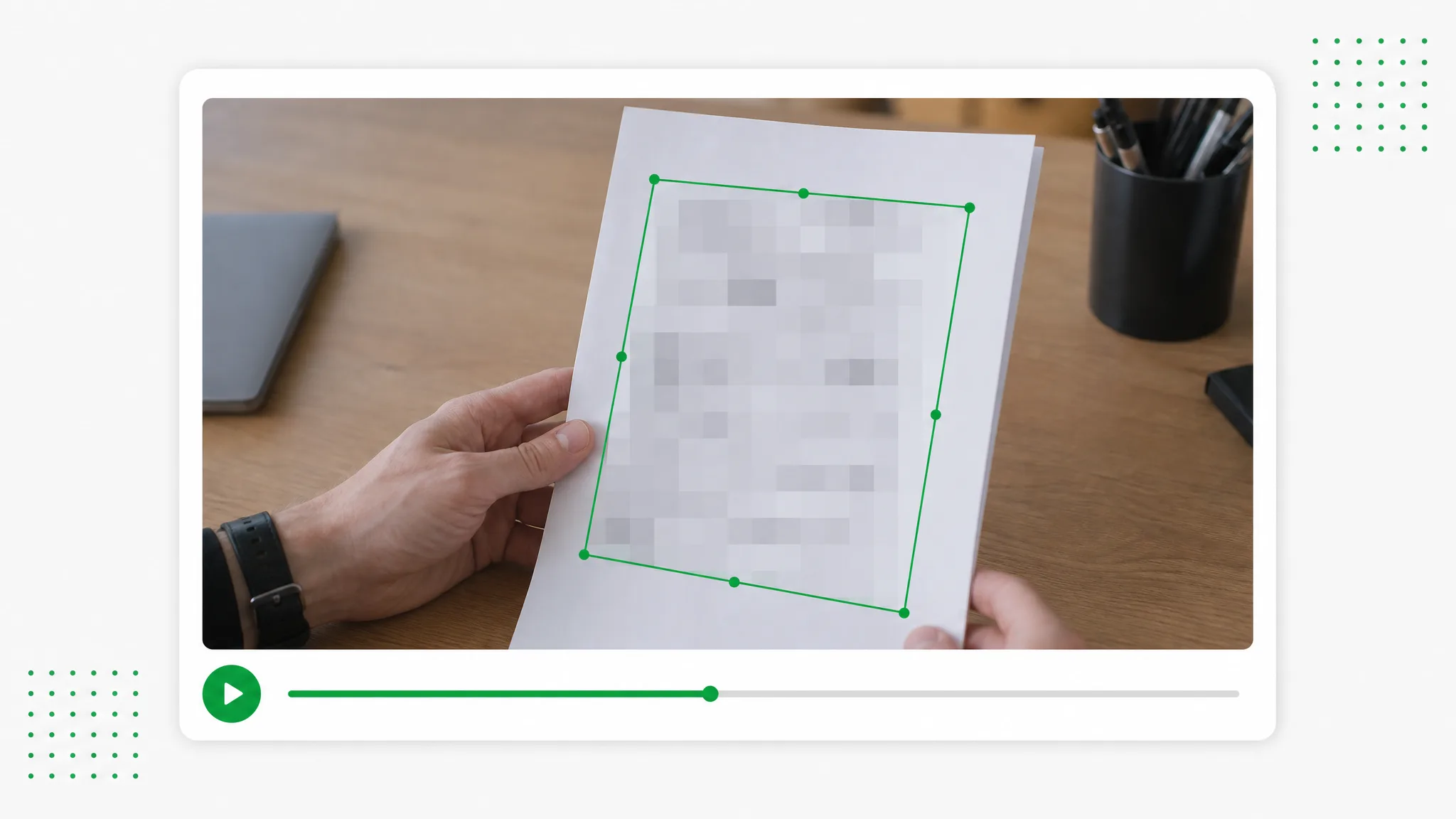
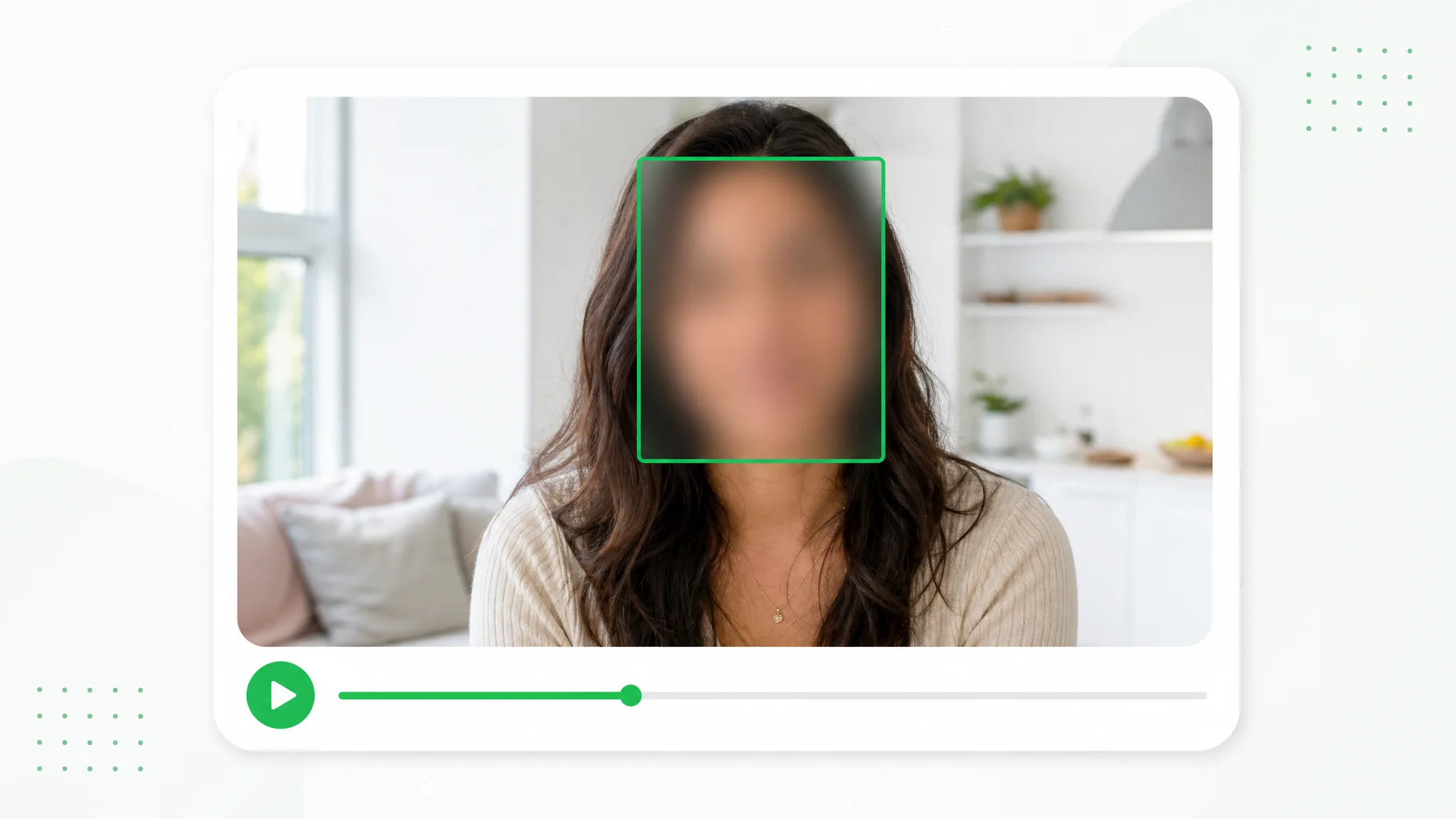
通行人の顔
車の広告用に周囲を撮影した動画を準備するときは、近くの人物も隠せます。

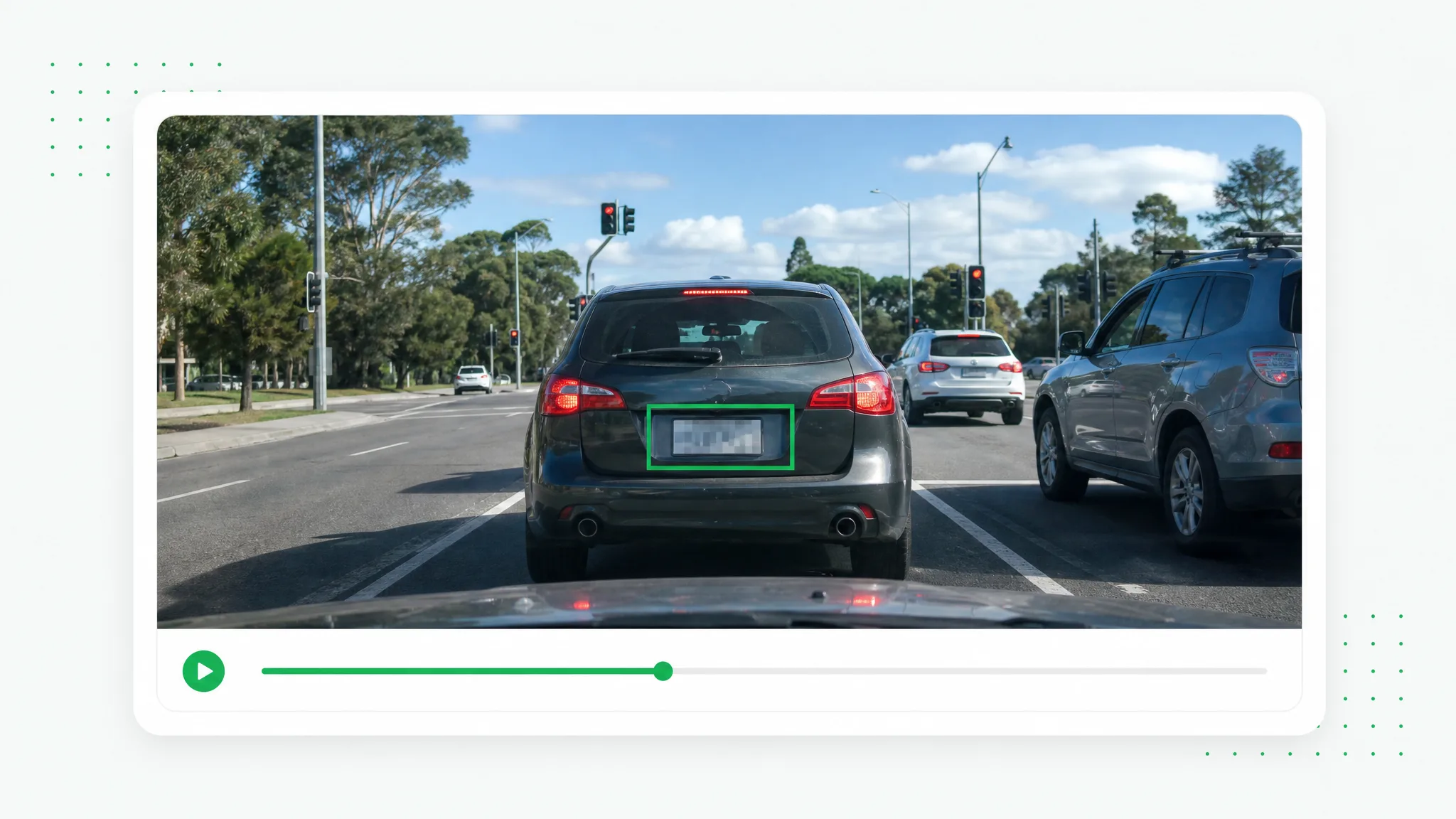
車両紹介、ドライブレコーダー、街頭映像を公開用に準備。隠したいナンバーを指定し、該当する区間に合わせて範囲を調整できます。
動画がブラウザーの外に出ることはありません。各フレームはお使いの端末で処理されます。
ビフォー・アフター
指定したナンバーを隠し、車両紹介や旅の記録に使う映像を準備します。
カメラ向きの動画でも、肌、髪、柔らかい輪郭をきれいに保ちます。
速い動きや水しぶきも、切り抜き後までシャープに保ちます。
レンダリング済みのシーンからアニメーションキャラクターを切り出せます。
スタイライズされたキャラクターを合成やオーバーレイ向けに分離できます。
顔出し、開封、商品紹介クリップでも輪郭をきれいに保ちます。
AI 生成クリップも数秒で好きな背景に載せ替えられます。
カメラ向きの動画でも、肌、髪、柔らかい輪郭をきれいに保ちます。
速い動きや水しぶきも、切り抜き後までシャープに保ちます。
レンダリング済みのシーンからアニメーションキャラクターを切り出せます。
スタイライズされたキャラクターを合成やオーバーレイ向けに分離できます。
顔出し、開封、商品紹介クリップでも輪郭をきれいに保ちます。
AI 生成クリップも数秒で好きな背景に載せ替えられます。
使い方
走行中にナンバーの位置が変わる場面では、時間を分けて範囲を設定できます。
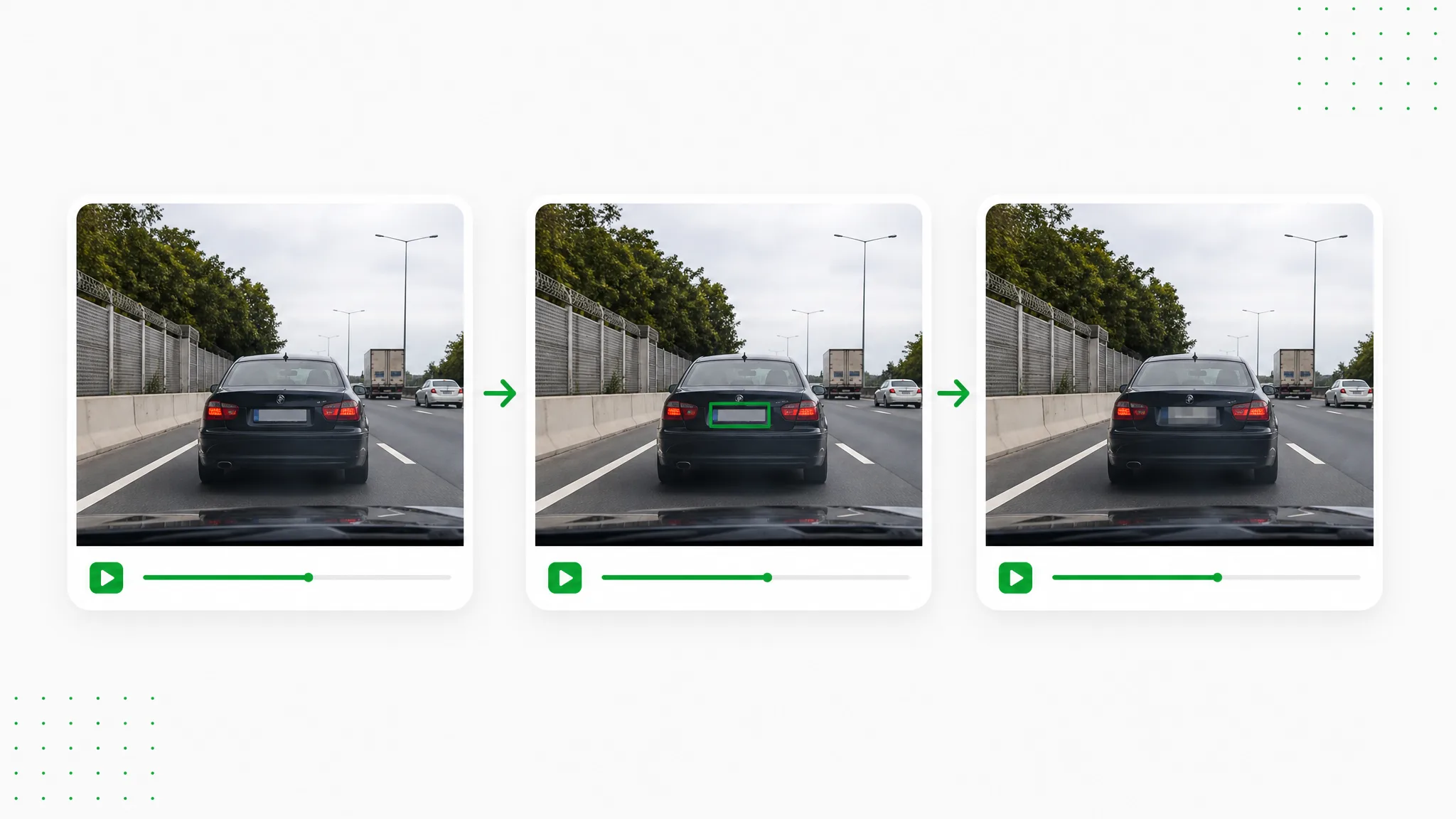
録画した動画をブラウザーで開きます。 車両紹介を作る前に、車の周囲を撮影した映像のナンバーを指定できます。
隠す範囲を枠で囲み、時間を設定してぼかしかモザイクを適用します。 走行中にナンバーの位置が変わる場面では、時間を分けて範囲を設定できます。
結果を確認し、処理したクリップをダウンロードします。 車の紹介に使う前に、保存した動画のナンバー部分を確認できます。
活用アイデア
街頭映像に複数の車が映るときは、必要なナンバーごとに枠を追加できます。
車の広告用に周囲を撮影した動画を準備するときは、近くの人物も隠せます。
駐車場や街頭の録画で、見えるナンバーを一つずつ囲みます。
車の紹介で見せる登録書類の個人情報を隠します。
通過する車のナンバーが近くに映る区間に、時間範囲を設定します。
制作ストーリーと活用例
“中古ワゴンの紹介動画は長めの後方ショットで終わります。ナンバーを枠で選び時間を調整。塗装とテールゲートは残して販売ページに使いました。”
 Adrian Voss自動車フォトグラファー
よくある質問
編集の進め方を確認
録画を開き、ナンバーを枠で囲んでぼかしかモザイクを選びます。時間を設定し、確認してから保存できます。
走行中にナンバーの位置が変わる場面では、時間を分けて範囲を設定できます。
街頭映像に複数の車が映るときは、必要なナンバーごとに枠を追加できます。
はい。手元の録画でナンバーを指定し、効果と時間範囲を確認します。編集済みのファイルを保存して投稿できます。
ぼかしまたはモザイクを選び、強さを調整します。保存前に周囲の映像と合わせて仕上がりを確認できます。
位置の変化に合わせて枠と時間の範囲を追加します。該当する区間を確認して、必要な部分が隠れているか確認しましょう。
RemoveVideoBG Team が確認更新日