E コマースと商品紹介
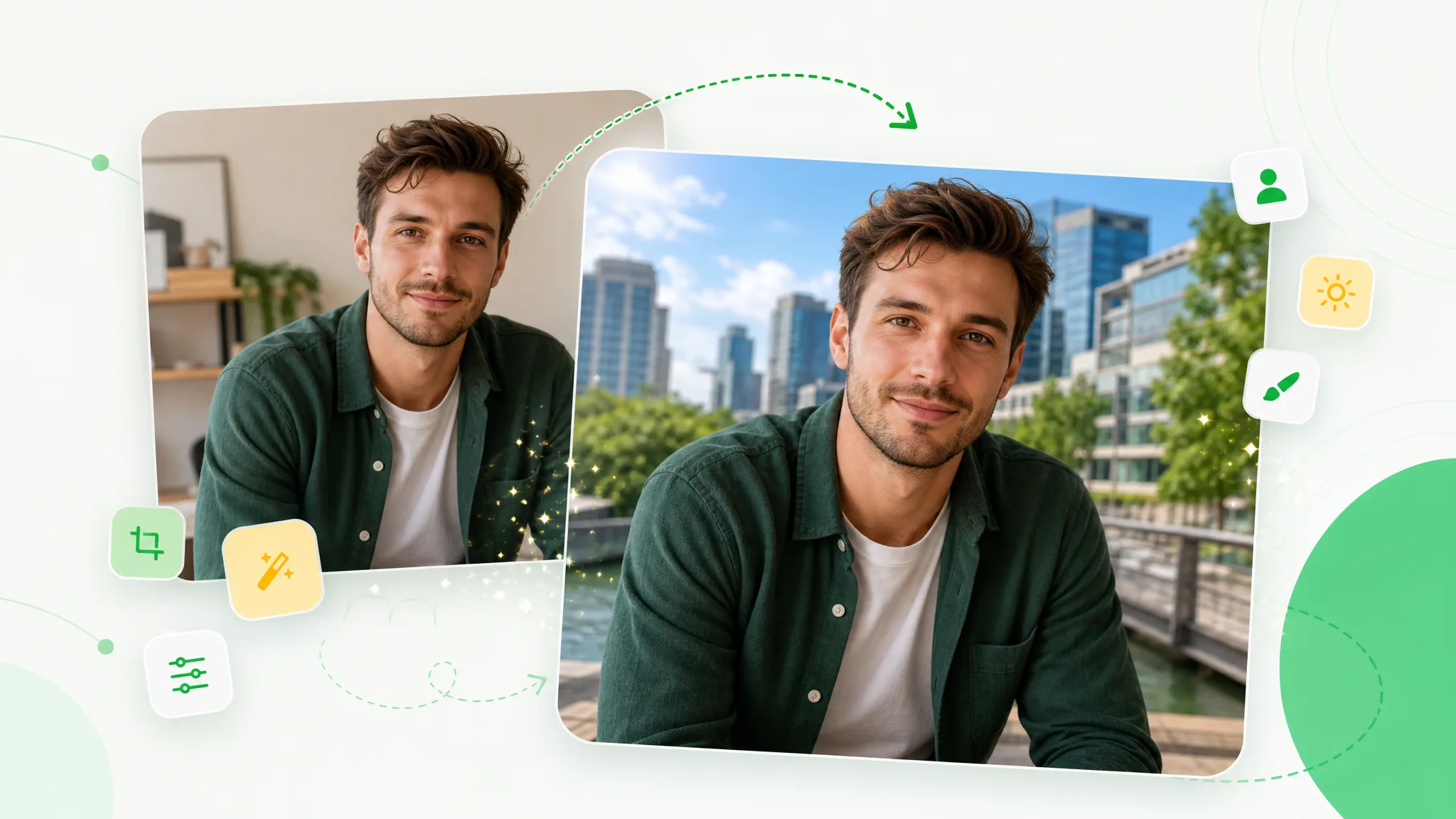
商品をクリーンまたはカスタム背景に載せて、商品ページや広告に使えます。

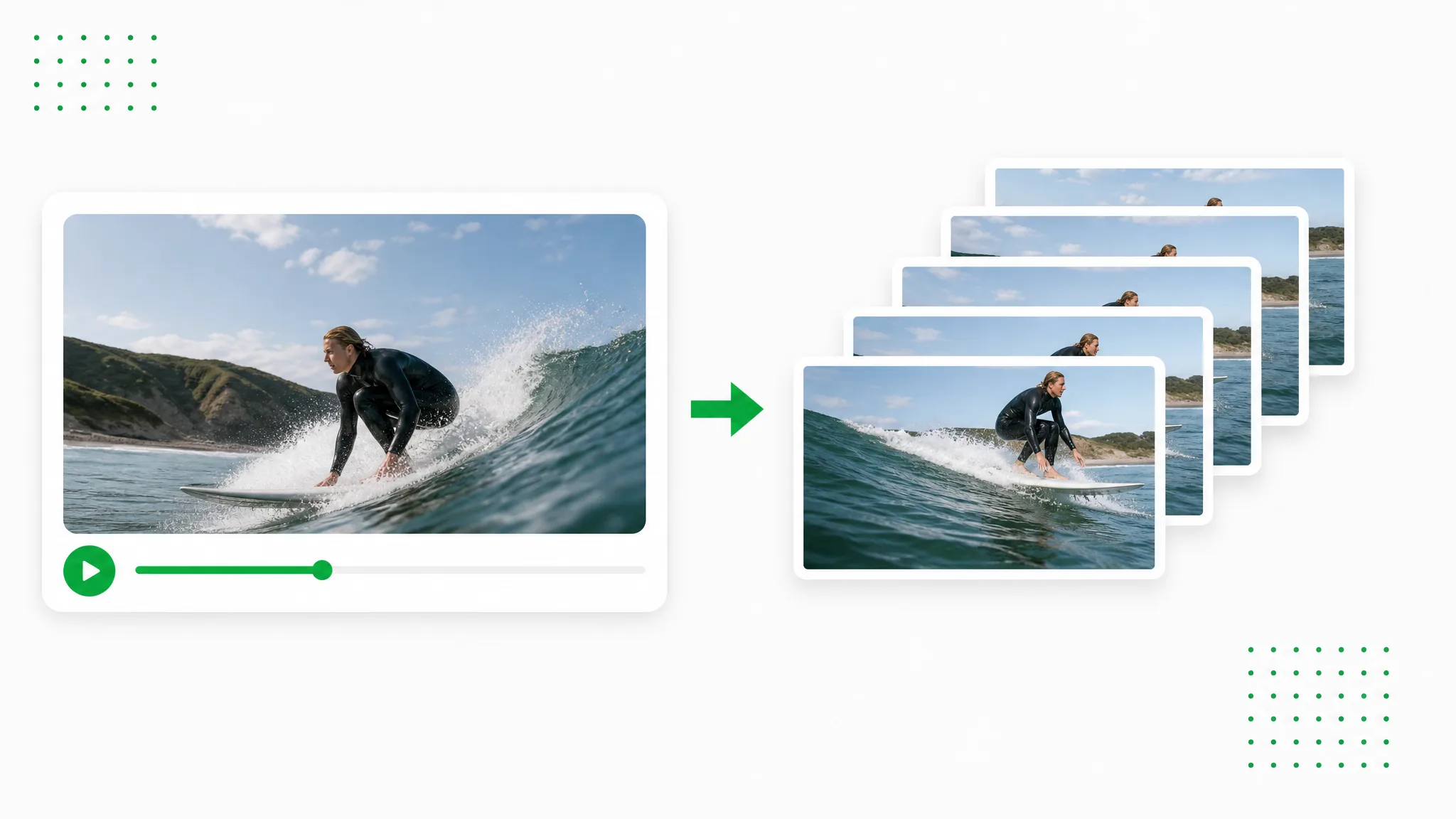
動画を png シーケンス化するときは、背景除去済みの動画をそのまま番号付きフレームへ出力します。AI が被写体を切り出し、compositor へ渡せる結果を返します。
RemoveVideoBG Team が確認更新日
ビフォー / アフター
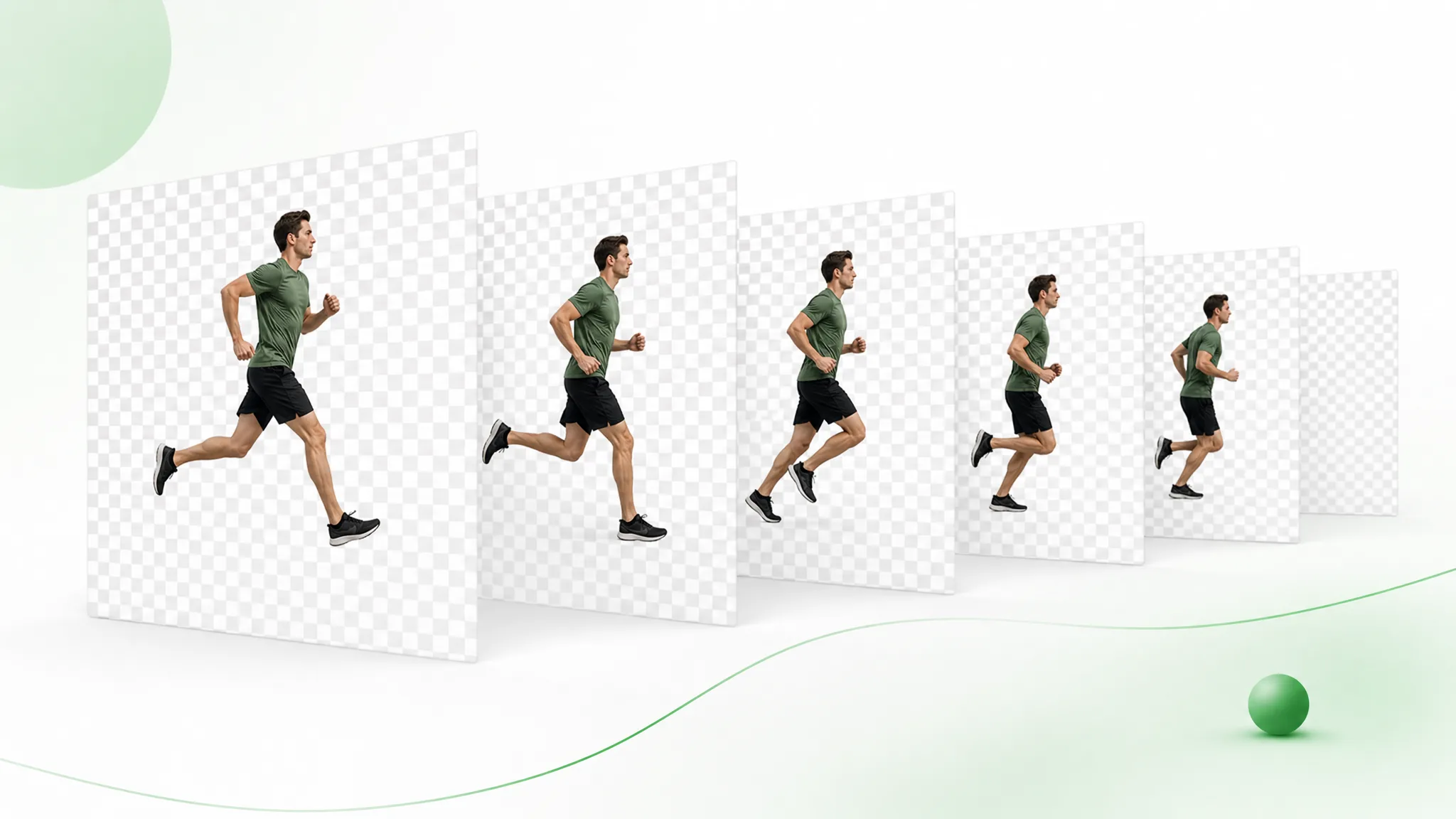
元のクリップと、被写体だけが残った透明結果を比べてください。動画を png シーケンス化したときの安定性をその場で確認できます。
カメラ向きの動画でも、肌、髪、柔らかい輪郭をきれいに保ちます。
速い動きや水しぶきも、切り抜き後までシャープに保ちます。
レンダリング済みのシーンからアニメーションキャラクターを切り出せます。
スタイライズされたキャラクターを合成やオーバーレイ向けに分離できます。
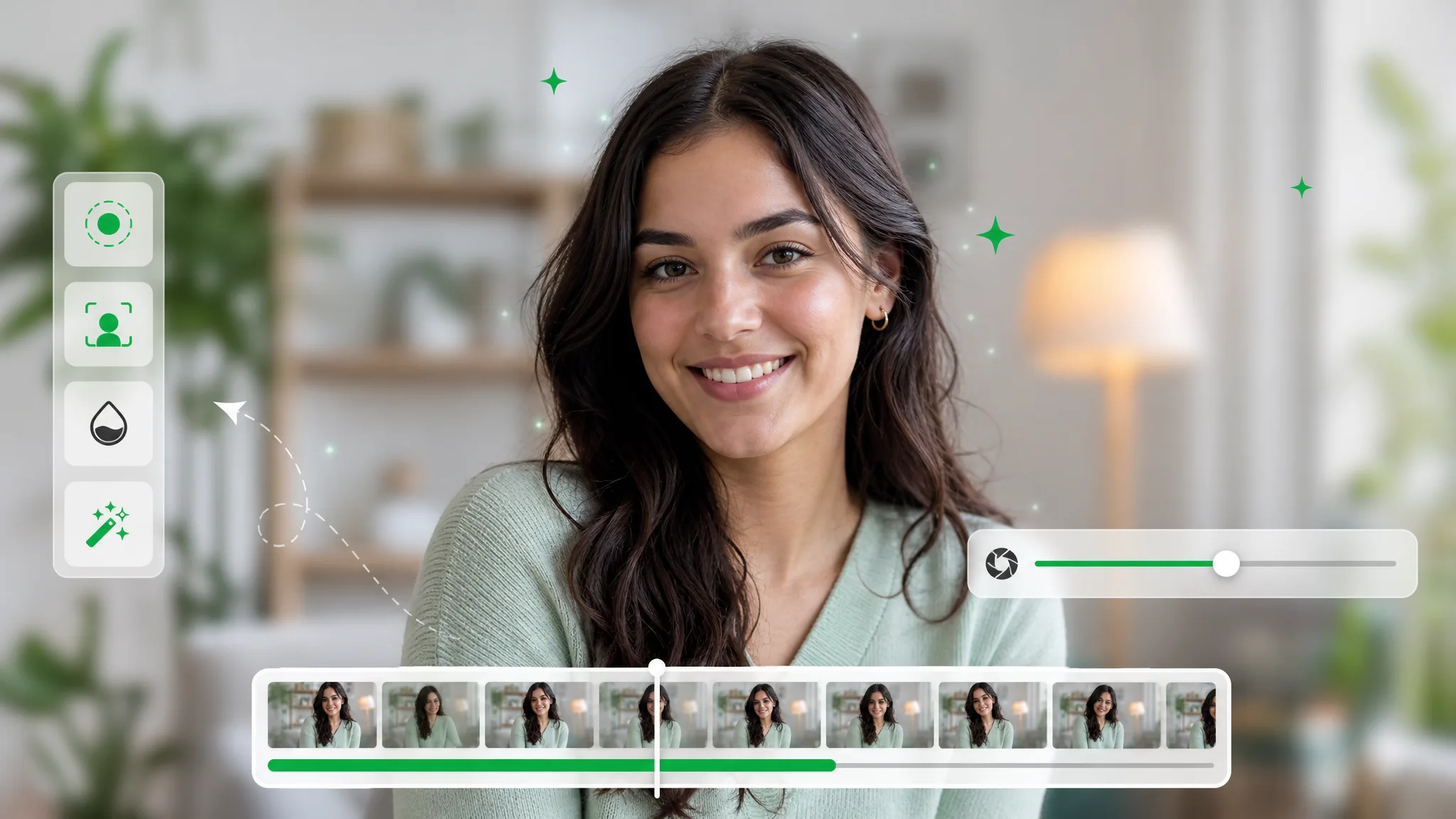
顔出し、開封、商品紹介クリップでも輪郭をきれいに保ちます。
AI 生成クリップも数秒で好きな背景に載せ替えられます。
カメラ向きの動画でも、肌、髪、柔らかい輪郭をきれいに保ちます。
速い動きや水しぶきも、切り抜き後までシャープに保ちます。
レンダリング済みのシーンからアニメーションキャラクターを切り出せます。
スタイライズされたキャラクターを合成やオーバーレイ向けに分離できます。
顔出し、開封、商品紹介クリップでも輪郭をきれいに保ちます。
AI 生成クリップも数秒で好きな背景に載せ替えられます。
なぜうまくいくか
本物の alpha、番号付きフレーム、透かしなし。動画を png シーケンス化した結果を compositor がそのまま正確に読めます。
動画を png フレーム化した結果は順番付きなので、After Effects や Blender などの合成ソフトがそのまま連番として読めます。
背景を変更手順
クリップをアップロードし、AI に被写体を切り出させ、番号付き透明フレームをダウンロードするだけです。
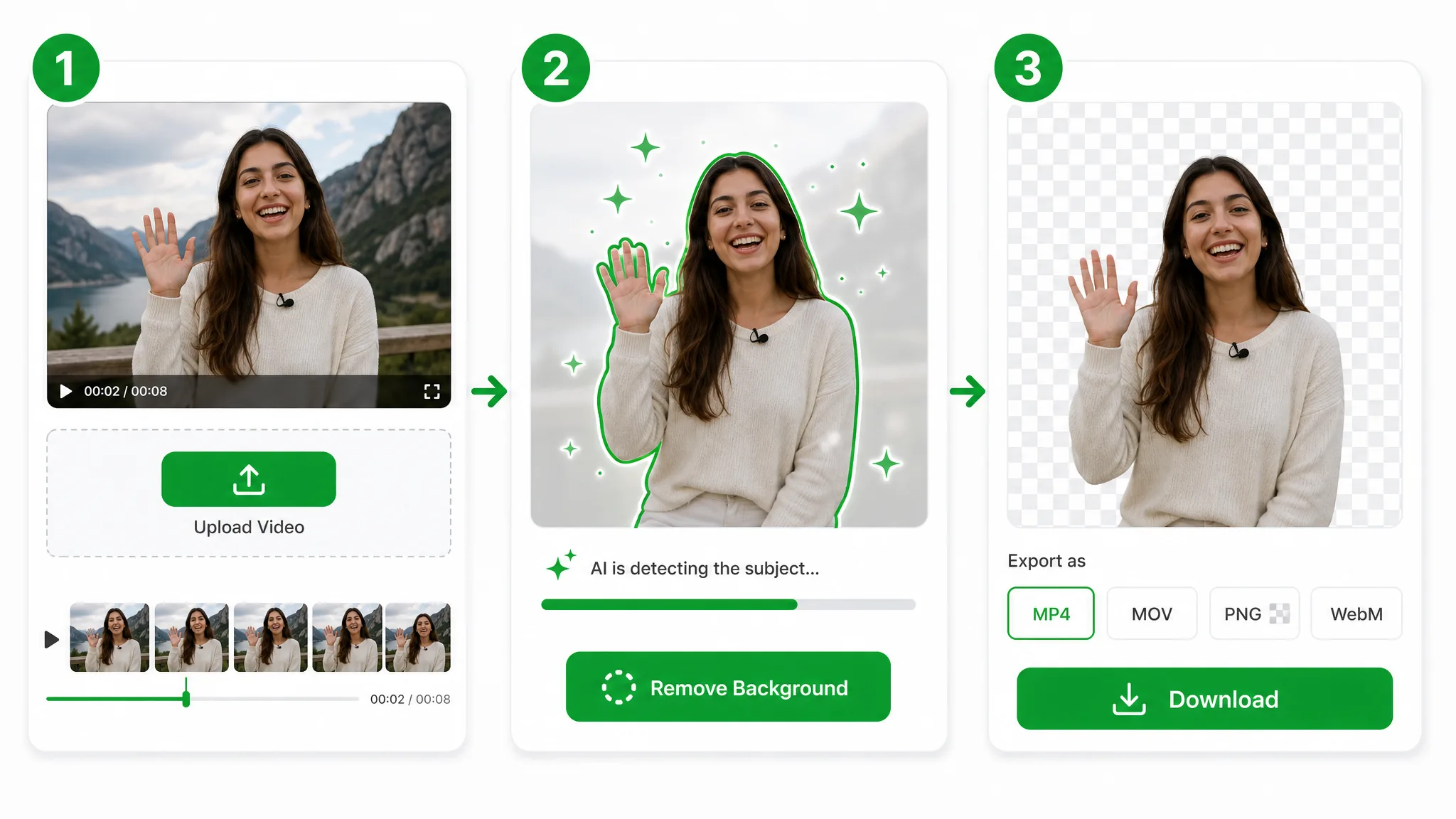
MP4、MOV、WebM を入れると、AI が背景を取り除き、各フレームを透明情報付きで扱える状態にします。グリーンスクリーンは不要です。
モデルは静止画の png 透明背景除去のように、ただし動画全体を追いかけながら被写体を切り出します。
番号付きの透明フレームとしてダウンロードでき、After Effects、Blender、各種 compositor にすぐ渡せます。
役立つ場面
モーショングラフィックス、ゲームのスプライト、VFX の合成素材では、各フレームを個別に編集できることが重要です。動画を png フレーム化するとその自由度が手に入ります。
商品をクリーンまたはカスタム背景に載せて、商品ページや広告に使えます。
自分を切り抜いて、Reels、Shorts、TikTok のオーバーレイに使えます。
スタジオなしで顔出しカメラのオーバーレイを作れます。
自分をスライドや画面収録の上に載せられます。
FAQ
alpha、連番、MOV への戻し方、処理できる長さなど、導入前の疑問をまとめています。
無料クレジットですぐに始められ、透かしもありません。動画を png シーケンス化しながら、透明フレームをすぐ受け取れて、そのまま後続作業へ回せます。
1 本の動画ではなく、フレームごとに番号が付いた透明画像の集まりです。動画を png フレーム化した結果なので、並び替えや再タイミングもしやすくなります。
はい。静止画 1 枚ではなく、クリップ全体を追いながら png 透明背景除去を行うため、各フレームの透明背景が揺れにくくなります。
もちろんです。png シリーズから動画を作ることも、png シーケンスを mov に戻すこともできます。各フレームが独立しているので再構成しやすいです。
MP4、MOV、WebM に対応しています。どのコンテナから始めても、動画を png シーケンス化した後の alpha は保たれます。
短いクリップは Basic 範囲、より長いものは上位プランを使います。それでも各フレームに透明結果を書き出す流れは同じです。
関連ツール
動画背景を削除、置換、クロマキー処理するための追加ツールです。
動画をアップロードして、AI に各フレームを処理させましょう。動画を png シーケンス化して、無料・透かしなしで compositor へ渡せます。
PNG シーケンスを書き出す — 無料