E コマースと商品紹介
商品を独立したレイヤーとして、商品ページの見出しや図形と配置します。

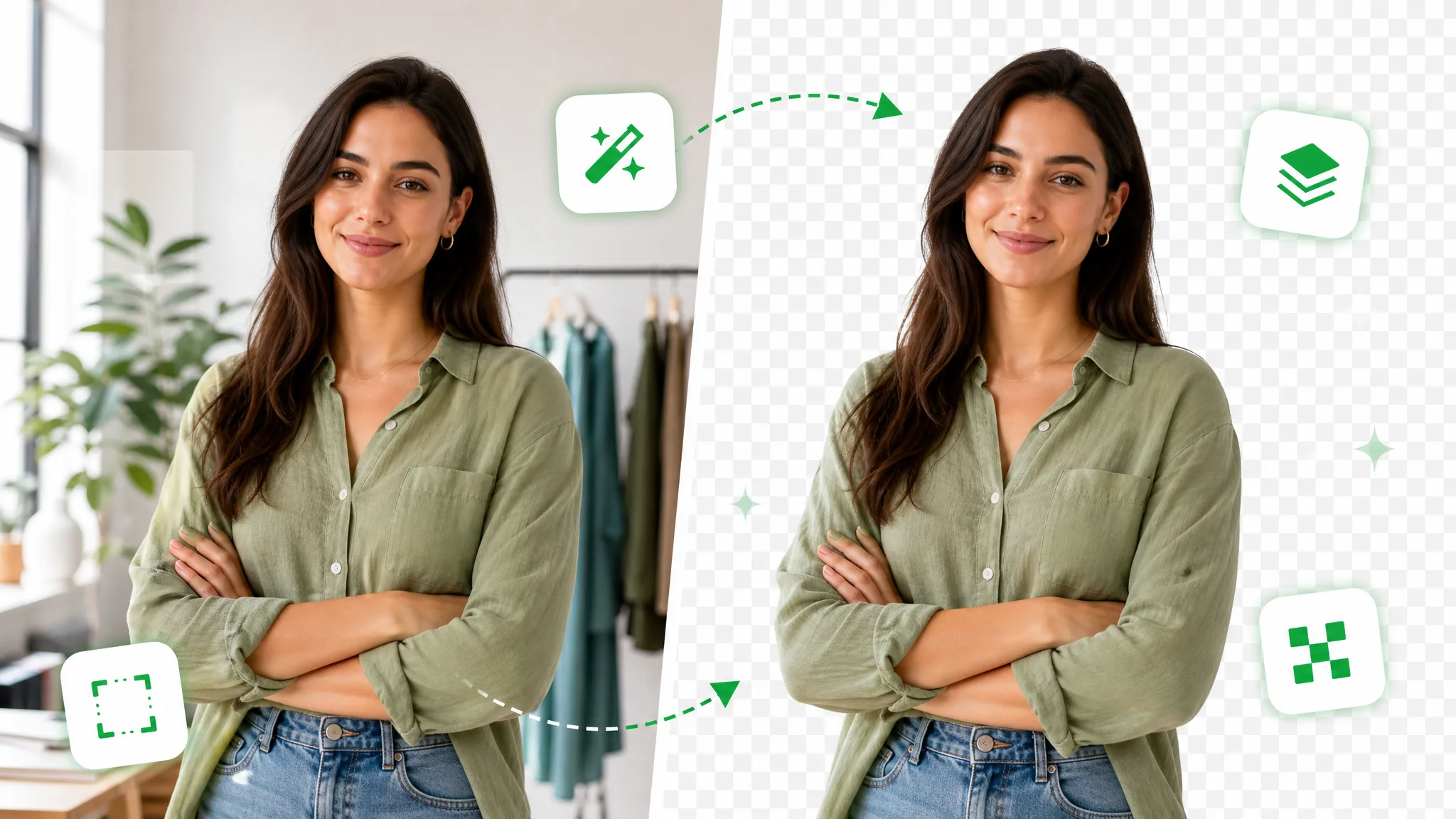
録画した話し手、商品、キャラクターの周囲の環境を取り除きます。別のビジュアルに重ねる場合は透明WebMを選びます。
処理前と処理後
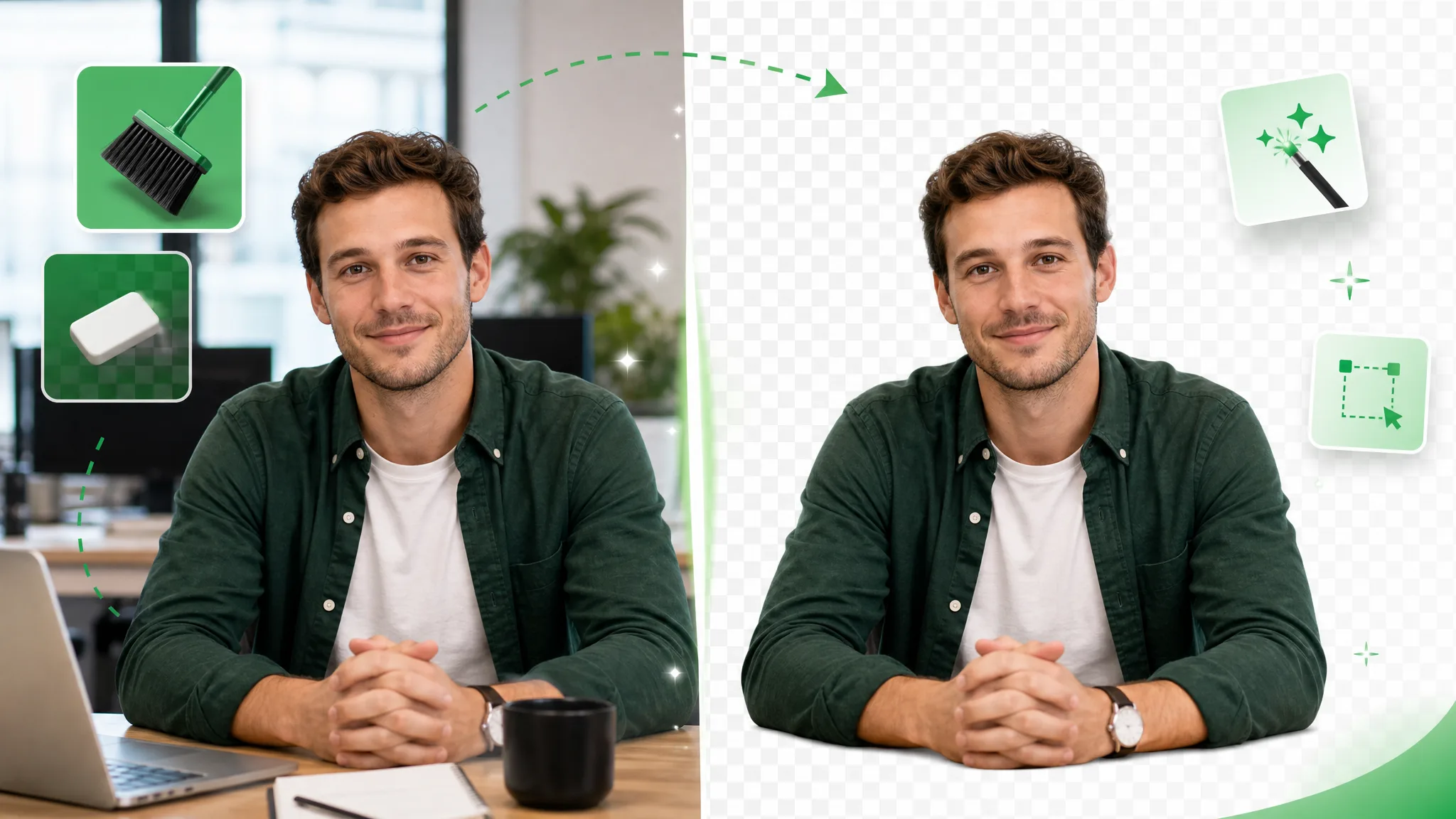
分離した被写体の形と、文字や図形を置く空間を確認します。
カメラ向きの動画でも、肌、髪、柔らかい輪郭をきれいに保ちます。
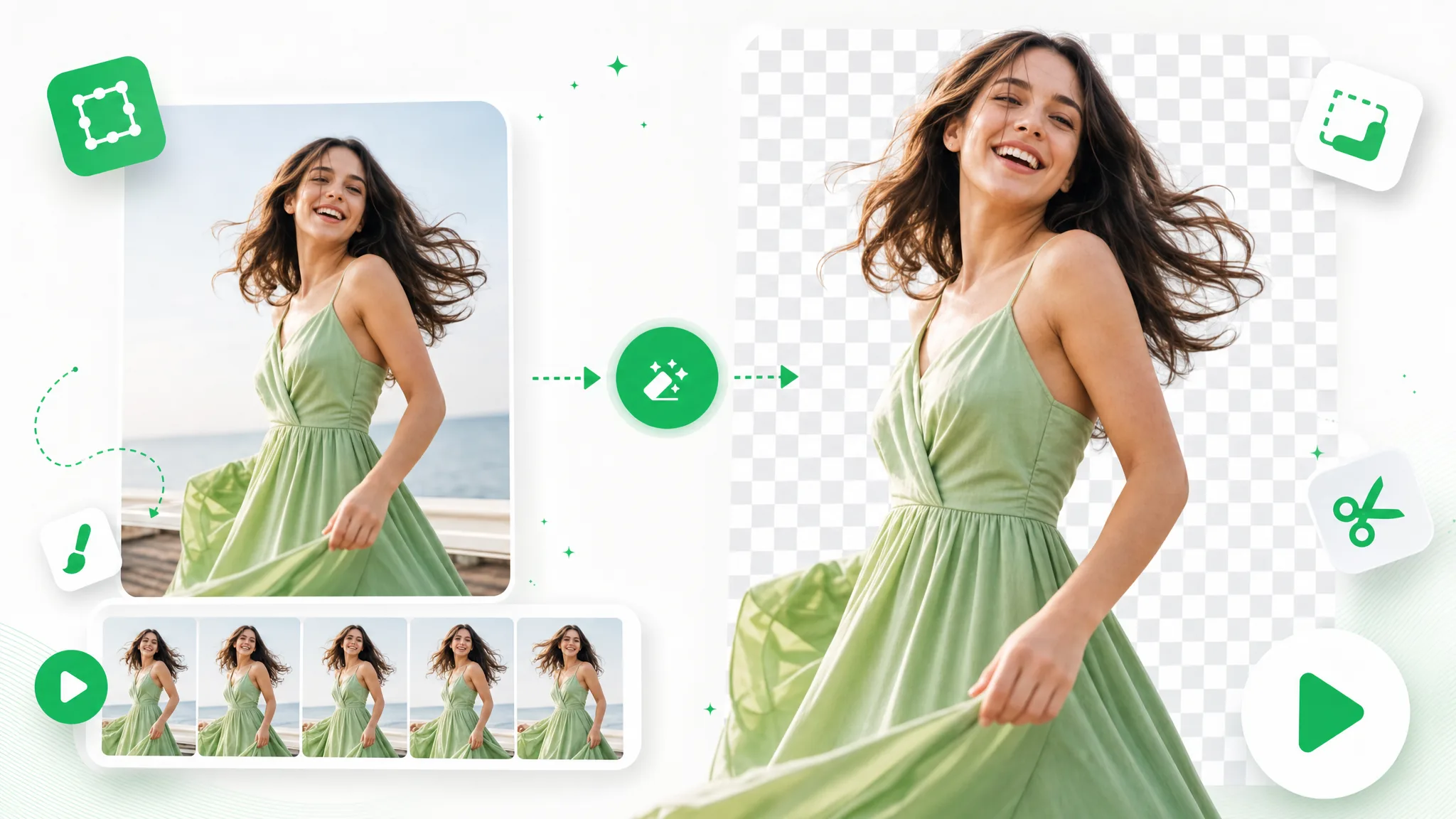
速い動きや水しぶきも、切り抜き後までシャープに保ちます。
レンダリング済みのシーンからアニメーションキャラクターを切り出せます。
スタイライズされたキャラクターを合成やオーバーレイ向けに分離できます。
顔出し、開封、商品紹介クリップでも輪郭をきれいに保ちます。
AI 生成クリップも数秒で好きな背景に載せ替えられます。
カメラ向きの動画でも、肌、髪、柔らかい輪郭をきれいに保ちます。
速い動きや水しぶきも、切り抜き後までシャープに保ちます。
レンダリング済みのシーンからアニメーションキャラクターを切り出せます。
スタイライズされたキャラクターを合成やオーバーレイ向けに分離できます。
顔出し、開封、商品紹介クリップでも輪郭をきれいに保ちます。
AI 生成クリップも数秒で好きな背景に載せ替えられます。
操作手順
録画をアップロードして透明出力を選び、処理した被写体を編集ソフトへ持ち込みます。
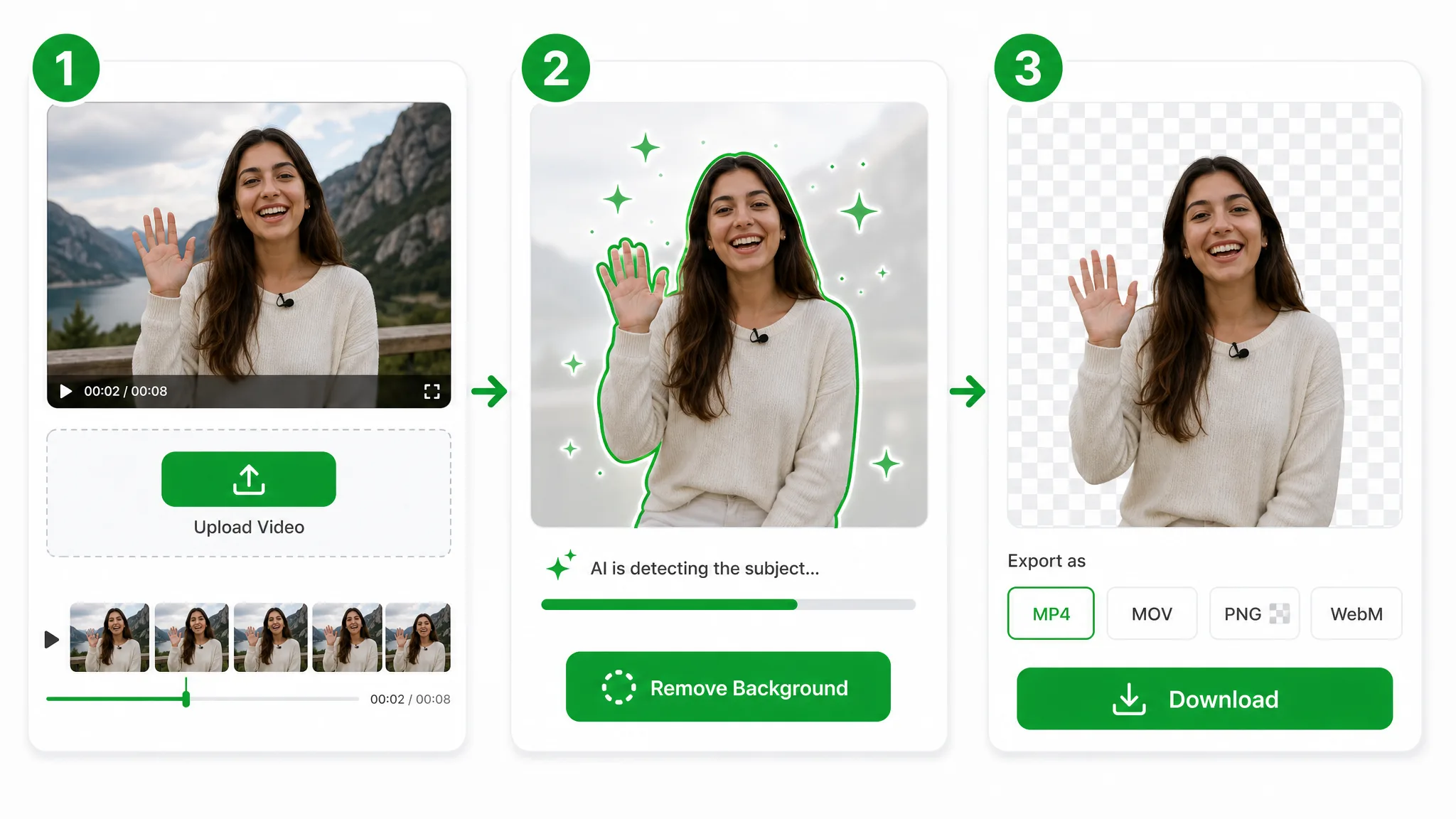
再利用したい動画をアップロードします。
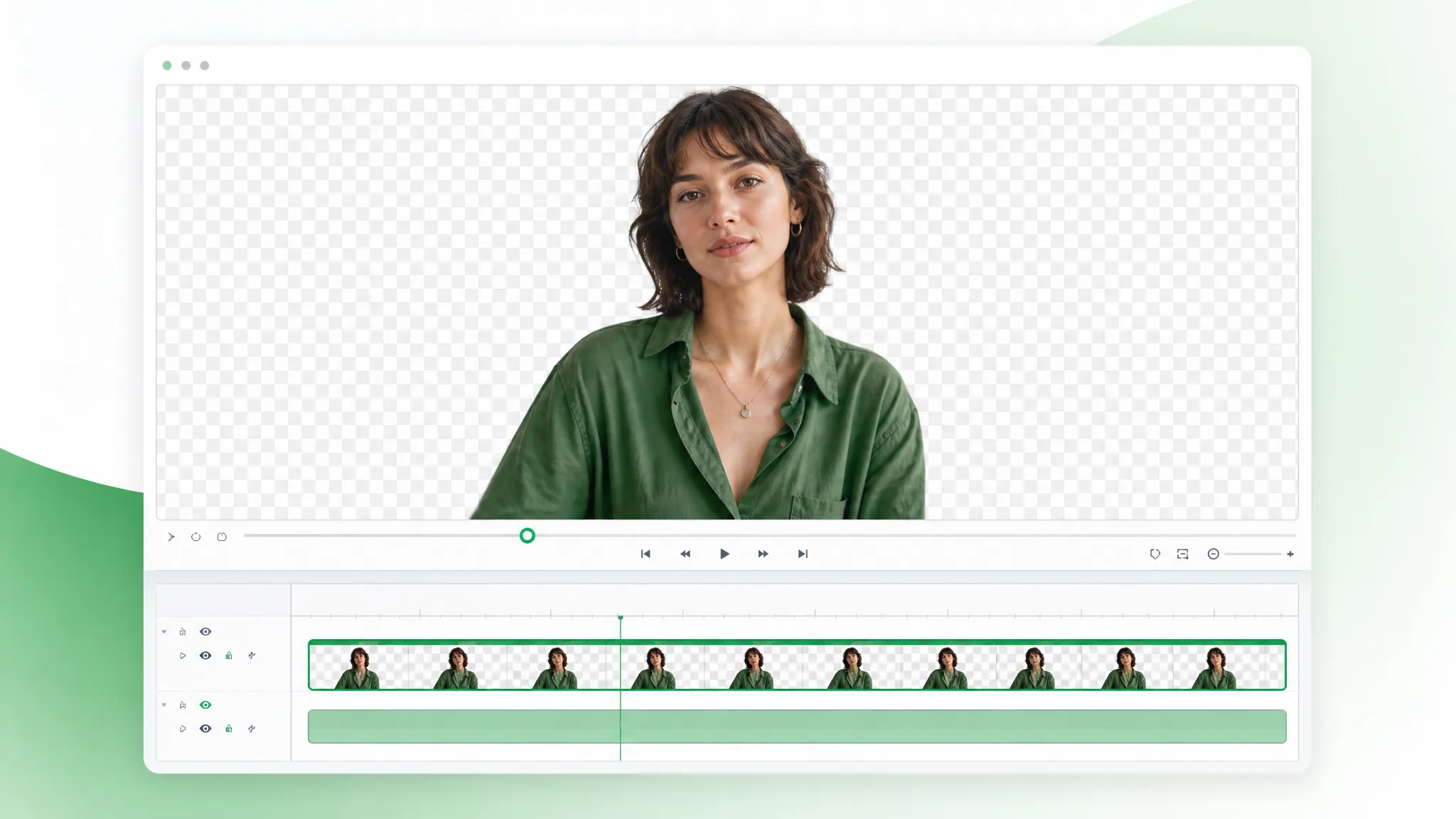
話し手とデザインをそれぞれ配置できる被写体レイヤーを準備します。利用できる設定を選んで処理を開始します。
別のビジュアルに重ねる場合は透明WebMを選びます。対応する編集ソフトでタイトルや図形と一緒に配置できます。
活用アイデア
切り抜いた被写体を、プロジェクトのほかの素材と並べるデザイン要素にします。
商品を独立したレイヤーとして、商品ページの見出しや図形と配置します。
クリエイターの動きを、字幕で進むSNSの構成に取り入れます。
ゲームの主要部分を空けながら、ハイライトにフェイスカムを配置します。
カメラの全画面を使う代わりに、先生を数式や図解の横に置きます。
制作ストーリーと活用例
“庭師の挨拶は物の多い小屋の横で撮影しましたが、種のカタログには水彩の花壇を使っていました。動画の背景を消し、その絵の中で挨拶を再利用したくなりました。透明クリップを準備し、デザイン編集ソフトで庭師を描いた畝の間に置きました。”
 Flora Bexleyブランドデザイナー
よくある質問
素材の準備と処理結果の使い方について、実際の操作に沿って説明します。
録画した話し手、商品、キャラクターの周囲の環境を取り除きます。話し手とデザインをそれぞれ配置できる被写体レイヤーを準備します。別のビジュアルに重ねる場合は透明WebMを選びます。対応する編集ソフトでタイトルや図形と一緒に配置できます。
元のファイルをアップロードし、ツールで選択できる設定を指定して処理を開始します。完成した結果を確認し、プロジェクト用にダウンロードします。
対応する編集ソフトでタイトルや図形と一緒に配置できます。対応する編集ソフト、プレゼンテーション、ウェブサイトで利用できます。タイトルやほかのレイヤーは編集工程で配置します。
登録と毎日のログイン特典で無料クレジットを受け取れます。開始前に残高と今回の必要クレジットが表示されます。
別のビジュアルに重ねる場合は透明WebMを選びます。
編集ソフトで字幕、タイトル、音楽、ほかのカットを加えます。映像を置く場所に合わせて構成してください。
RemoveVideoBG Team が確認更新日