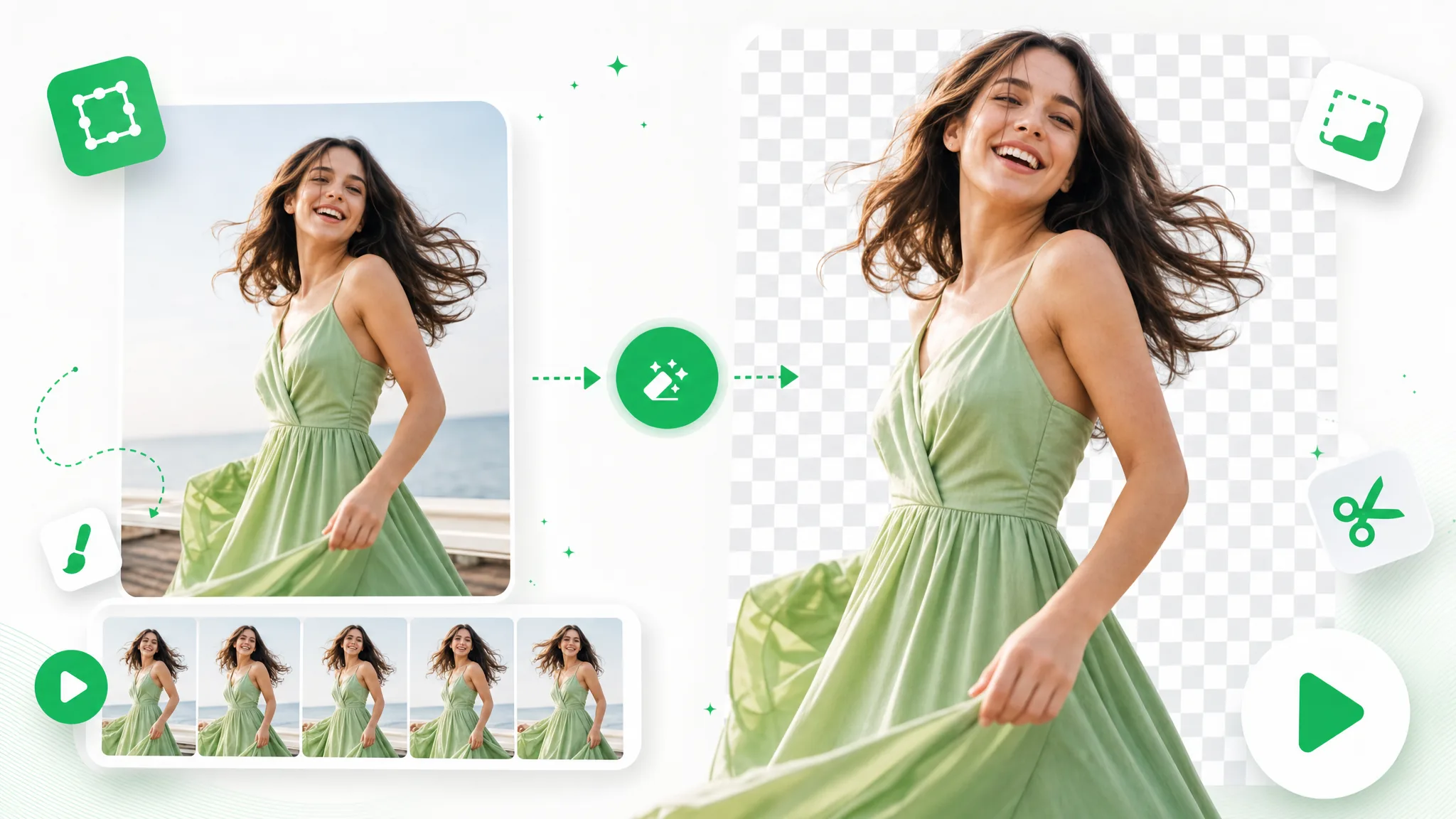
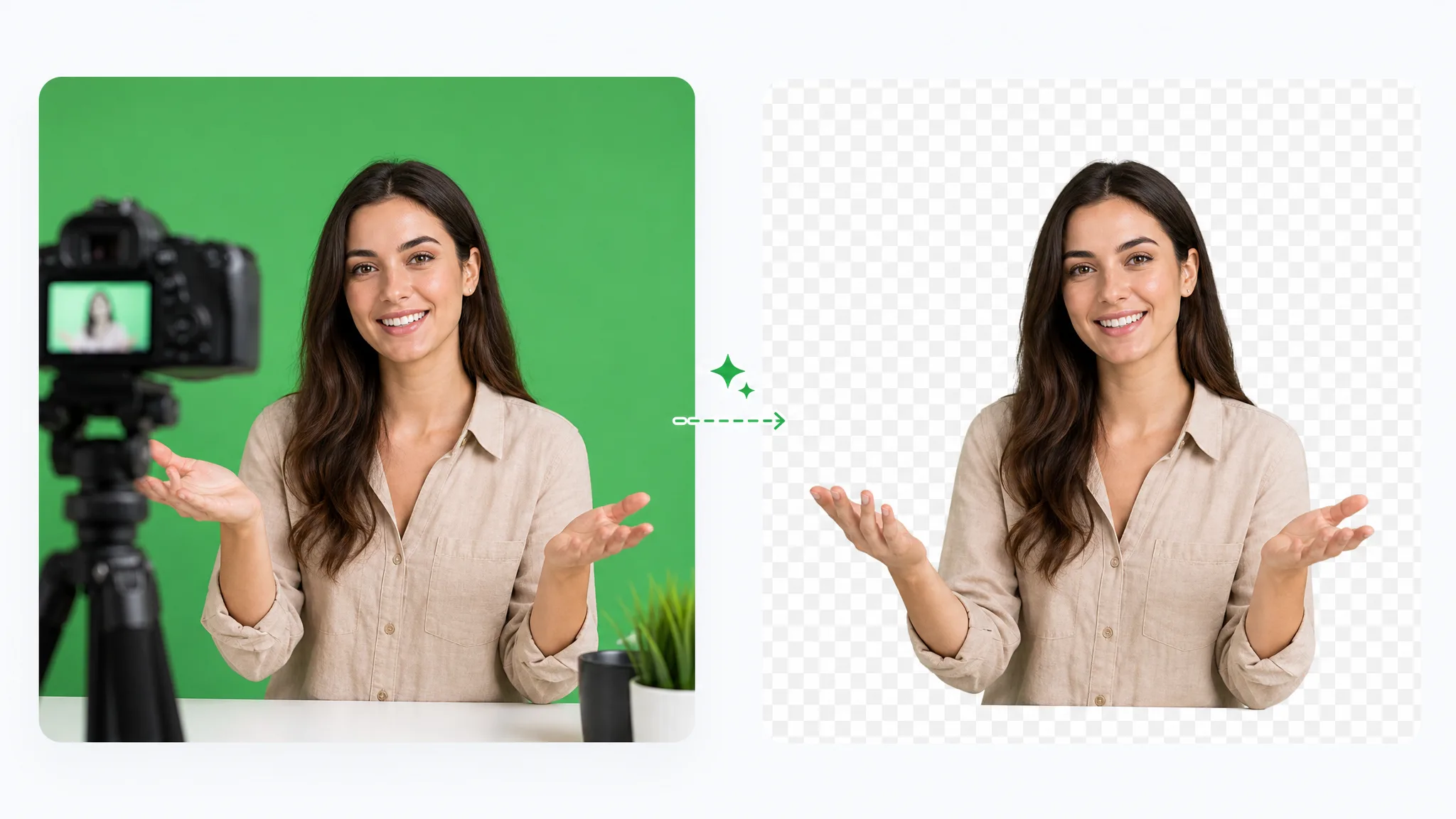
ライブ配信とゲーム
後でゲーム映像に合成するために、緑背景のフェイスカムを準備します。

既存のクリップから被写体を分離して緑の背景に配置します。利用できる形式で緑背景の動画をダウンロードします。
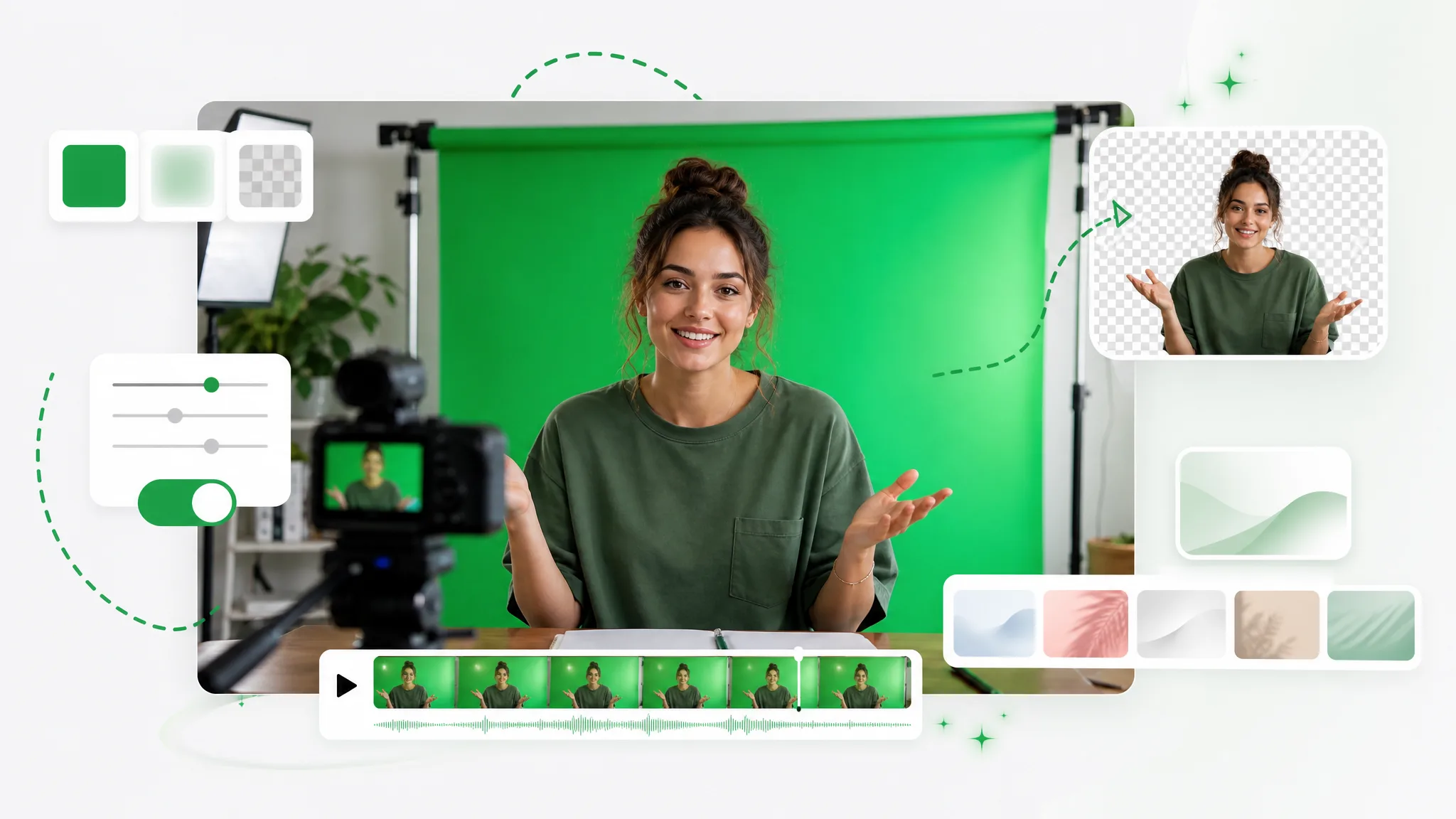
処理前と処理後
普通の撮影環境が緑になる様子を見て、後の編集で使う素材を考えます。
任意のウェブカム映像を、後で抜きやすいグリーン背景に変換します。
実際のスタジオがなくても、均一なスタジオ品質の緑背景を作れます。
キャラクターを均一なグリーン背景上に置き、合成向けに準備できます。
屋外アクション映像を、後で抜きやすいクリーンなグリーン背景に変換します。
アニメキャラクターをスタジオ品質の均一な緑背景上に配置できます。
CGI や視覚効果向けのクリーンなグリーン背景を生成します。
任意のウェブカム映像を、後で抜きやすいグリーン背景に変換します。
実際のスタジオがなくても、均一なスタジオ品質の緑背景を作れます。
キャラクターを均一なグリーン背景上に置き、合成向けに準備できます。
屋外アクション映像を、後で抜きやすいクリーンなグリーン背景に変換します。
アニメキャラクターをスタジオ品質の均一な緑背景上に配置できます。
CGI や視覚効果向けのクリーンなグリーン背景を生成します。
操作手順
元のクリップをアップロードし、緑背景で処理を開始して合成用にダウンロードします。
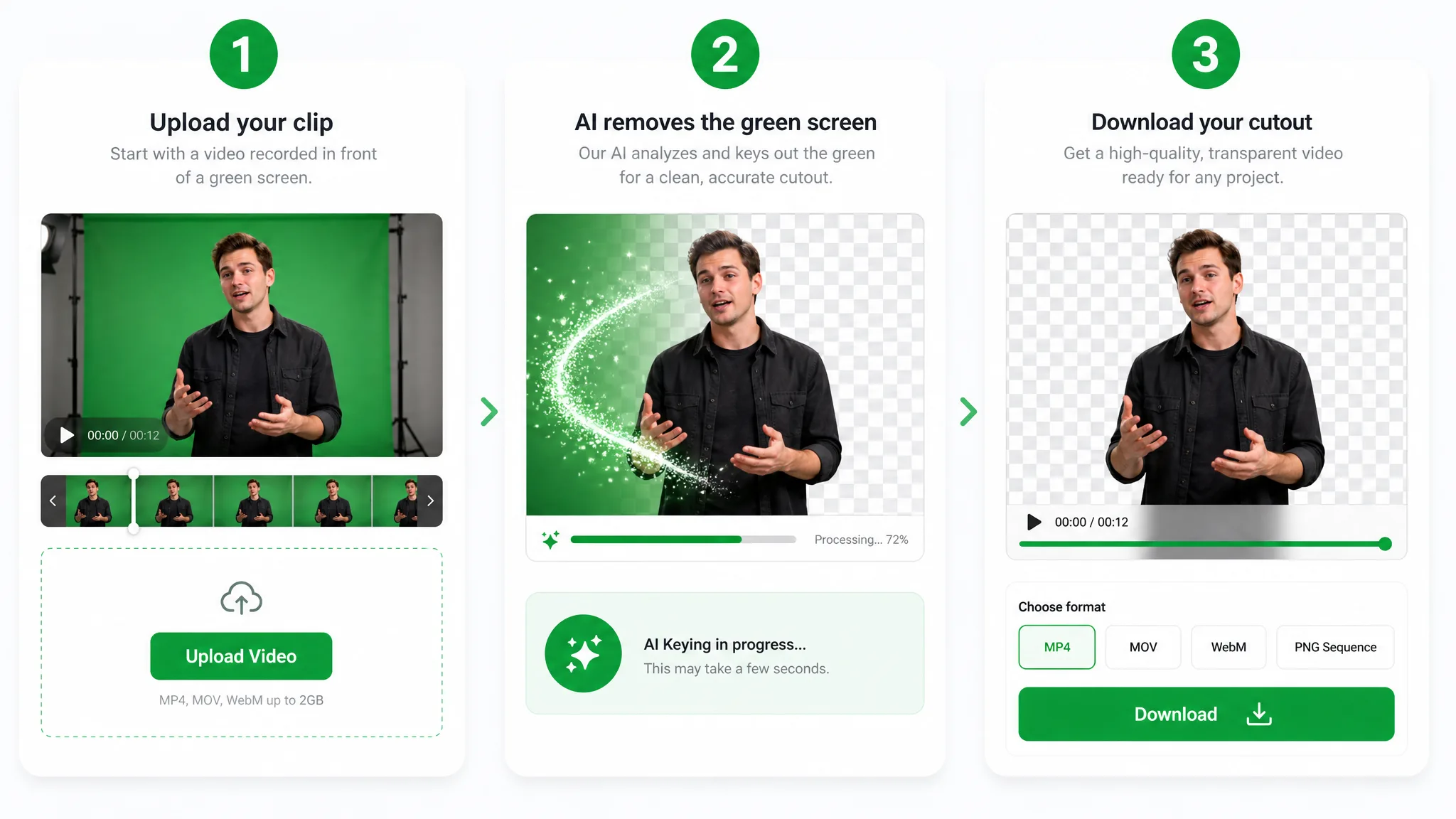
再利用したい動画をアップロードします。
後で編集ソフトのクロマキーを使うための緑背景素材を準備します。利用できる設定を選んで処理を開始します。
利用できる形式で緑背景の動画をダウンロードします。対応する編集ソフトで緑を抜き、被写体を中心に最終シーンを構成します。
活用アイデア
これらの制作では、緑背景の被写体を大きな編集の途中素材として使います。
後でゲーム映像に合成するために、緑背景のフェイスカムを準備します。
取り上げる素材と編集する前に、リアクションを緑背景にします。
仮想スタジオの合成に持ち込むために、話し手を緑背景にします。
編集ソフトで広告の場面を加えるために、商品デモを緑背景にします。
制作ストーリーと活用例
“ミニチュア都市の合成用に、リハーサルをグリーン背景動画にしました。編集ソフトでキーイングして模型の建物の間に俳優を置き、街路シーンの立ち位置を試しました。”
 Adrian Fenn自主映画制作者
よくある質問
素材の準備と処理結果の使い方について、実際の操作に沿って説明します。
既存のクリップから被写体を分離して緑の背景に配置します。後で編集ソフトのクロマキーを使うための緑背景素材を準備します。利用できる形式で緑背景の動画をダウンロードします。対応する編集ソフトで緑を抜き、被写体を中心に最終シーンを構成します。
クリップをアップロードして処理を開始し、被写体を緑の背景に配置します。その版をダウンロードし、対応する編集ソフトで最終シーンを仕上げます。
対応する編集ソフトで緑を抜き、被写体を中心に最終シーンを構成します。対応する編集ソフト、プレゼンテーション、ウェブサイトで利用できます。タイトルやほかのレイヤーは編集工程で配置します。
登録と毎日のログイン特典で無料クレジットを受け取れます。開始前に残高と今回の必要クレジットが表示されます。
利用できる形式で緑背景の動画をダウンロードします。
編集ソフトで字幕、タイトル、音楽、ほかのカットを加えます。映像を置く場所に合わせて構成してください。
RemoveVideoBG Team が確認更新日