録画した会議紹介
録画した会議紹介に、その回の歓迎用画像を組み合わせます。

録画したクリップと、新しい背景に使う画像をアップロードします。選択した画像をシーンに合成したMP4を書き出します。
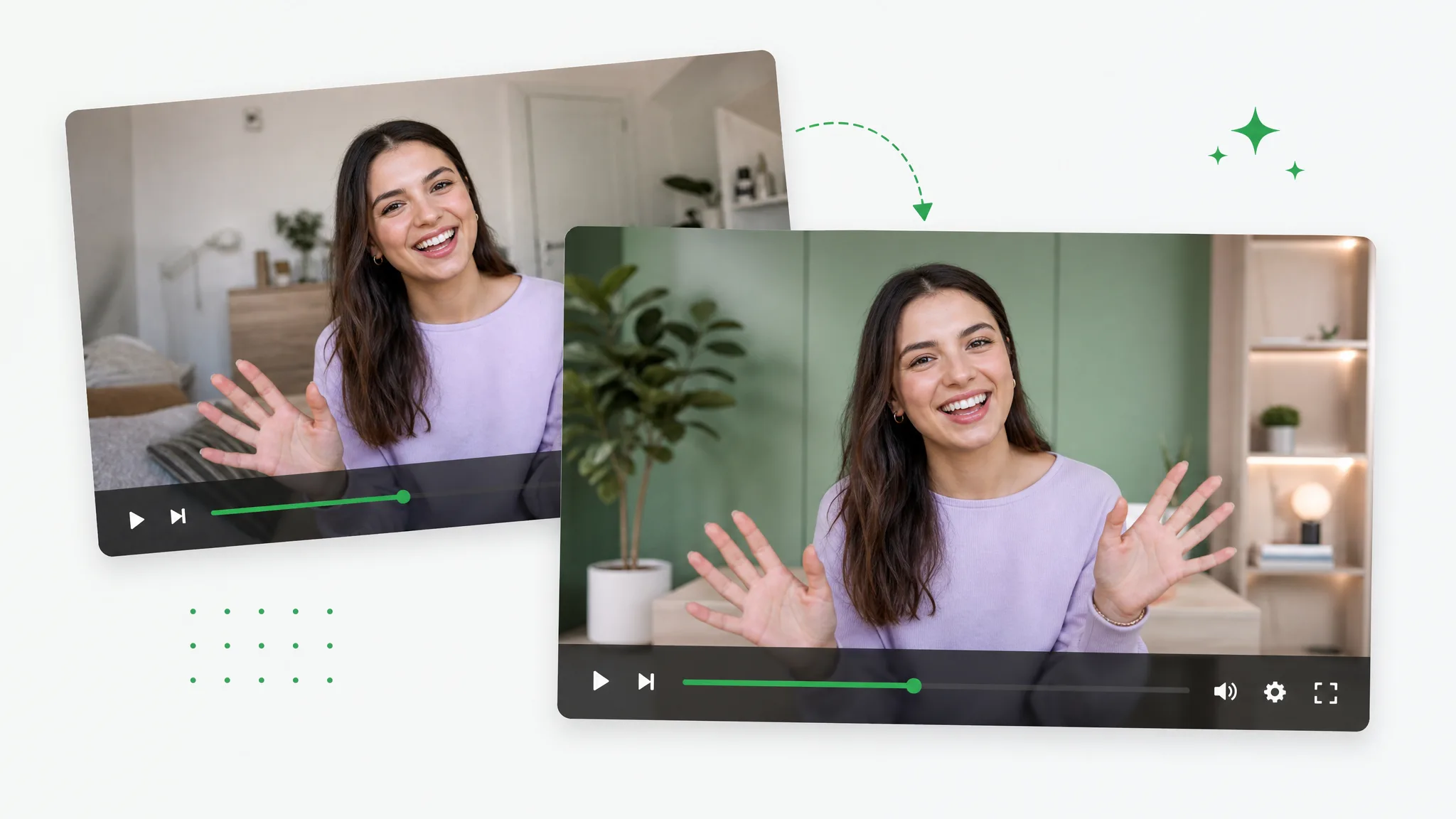
処理前と処理後
元の部屋と、このクリップの目的に合わせて初めて選んだ背景画像を比較します。
スタジオがなくても、整ったワークスペースに自分を配置できます。
商品をクリーンでブランド感のあるセットに一発で載せられます。
被写体を熱帯のビーチのような場所にまで移動できます。
キャラクターを明るい屋外シーンに自然に配置できます。
被写体を暖かいモダンな室内にワンステップで置けます。
CGI ショットを映画のような夜景スカイラインに合成できます。
スタジオがなくても、整ったワークスペースに自分を配置できます。
商品をクリーンでブランド感のあるセットに一発で載せられます。
被写体を熱帯のビーチのような場所にまで移動できます。
キャラクターを明るい屋外シーンに自然に配置できます。
被写体を暖かいモダンな室内にワンステップで置けます。
CGI ショットを映画のような夜景スカイラインに合成できます。
操作手順
背景画像に被写体用の空間を用意し、録画と一緒にアップロードしてMP4を書き出します。
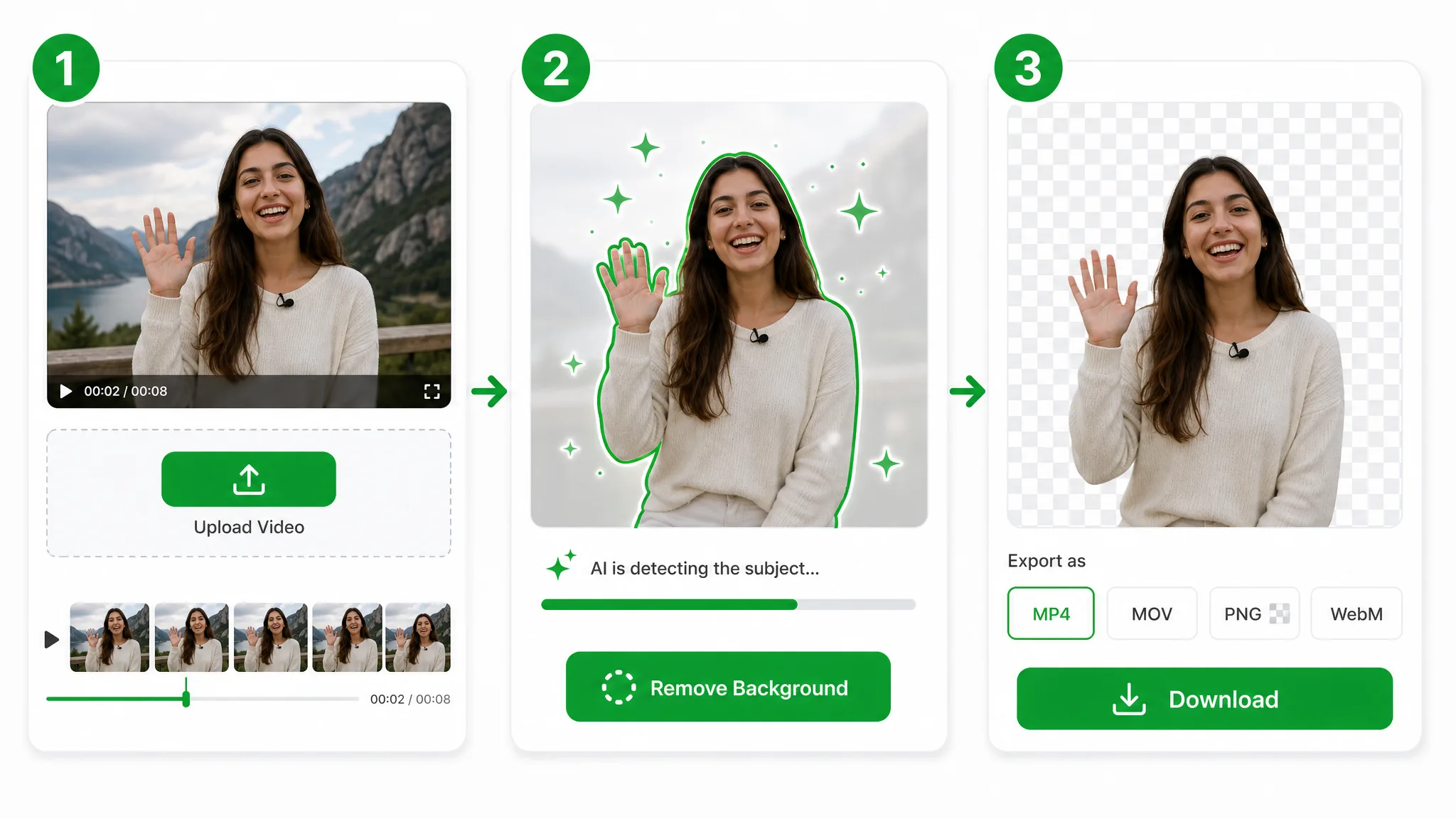
動画と、新しい背景用に準備した画像をアップロードします。
キャンペーンのデザインや場所の写真など、物語に合う画像を選びます。利用できる設定を選んで処理を開始します。
選択した画像をシーンに合成したMP4を書き出します。編集ソフトで音声、字幕、仕上げを加えて公開用の版を準備します。
活用アイデア
まず今回のメッセージに合う場面を考え、そこに録画を組み込みます。
録画した会議紹介に、その回の歓迎用画像を組み合わせます。
最初のキャンペーン解説に、新商品のブランドデザインを使います。
録画に場所の写真を組み合わせて、発表のテーマを画面で示します。
今回の販促用のデザインで、季節商品の最初の紹介を作ります。
制作ストーリーと活用例
“琥珀色の石けんを包装の絵に合う場所で見せたくて、植物イラストをアップロードして動画背景を変更しました。庭の中の実演をMP4で保存し、後からシリーズ名を加えて新作動画の冒頭にしました。”
 Elodie Nash商品動画制作者
よくある質問
素材の準備と処理結果の使い方について、実際の操作に沿って説明します。
録画したクリップと、新しい背景に使う画像をアップロードします。キャンペーンのデザインや場所の写真など、物語に合う画像を選びます。選択した画像をシーンに合成したMP4を書き出します。編集ソフトで音声、字幕、仕上げを加えて公開用の版を準備します。
録画と被写体の後ろに置きたい画像をアップロードして処理を開始します。新しい背景のMP4をダウンロードし、編集ソフトで音声と字幕を加えます。
編集ソフトで音声、字幕、仕上げを加えて公開用の版を準備します。対応する編集ソフト、プレゼンテーション、ウェブサイトで利用できます。タイトルやほかのレイヤーは編集工程で配置します。
登録と毎日のログイン特典で無料クレジットを受け取れます。開始前に残高と今回の必要クレジットが表示されます。
選択した画像をシーンに合成したMP4を書き出します。
編集ソフトで字幕、タイトル、音楽、ほかのカットを加えます。映像を置く場所に合わせて構成してください。
RemoveVideoBG Team が確認更新日